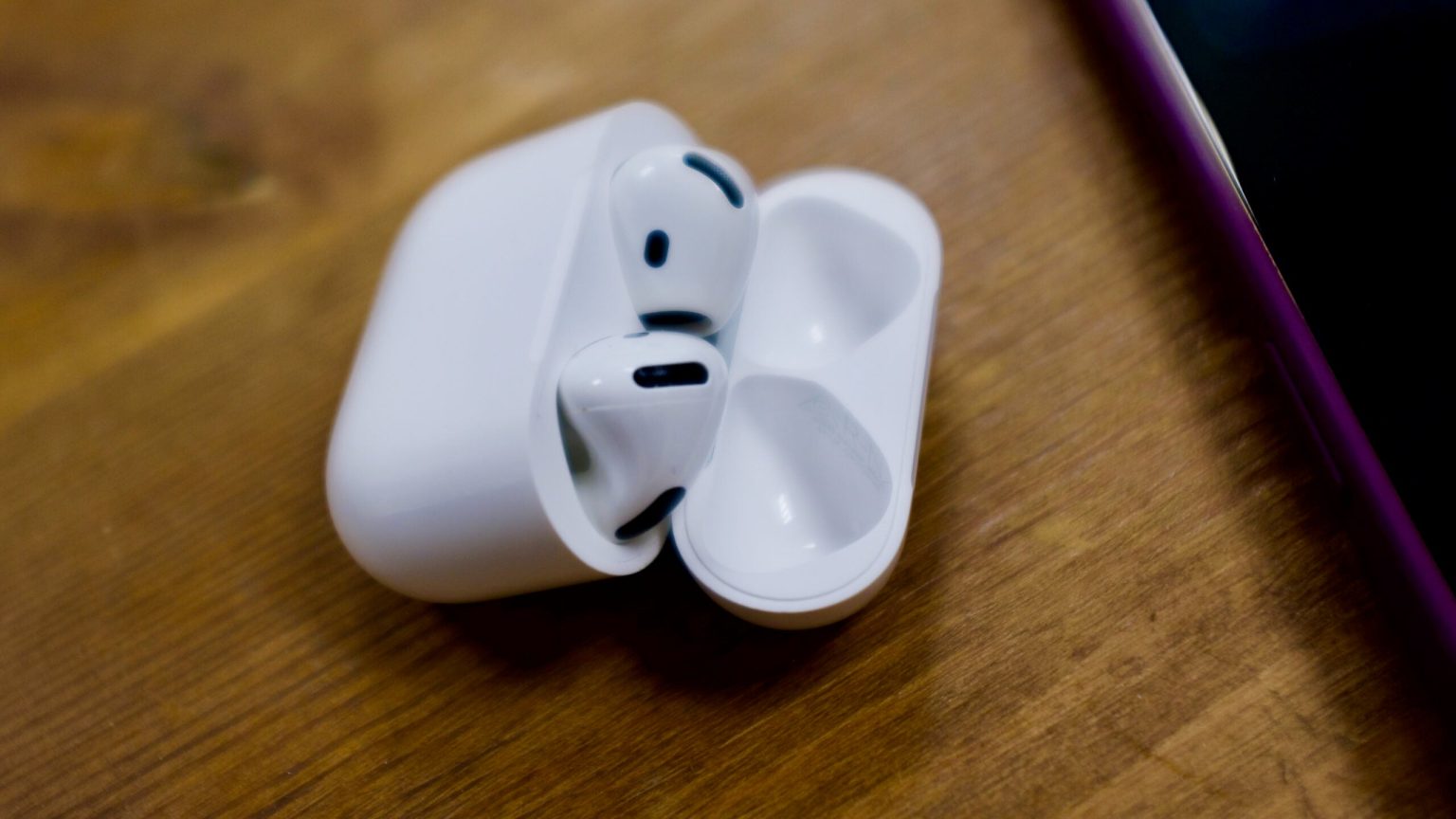
Apple nunca ha explicado explícitamente cómo los usuarios pueden actualizar el firmware de sus AirPods, hasta ahora.
La actualización del firmware de su AirPods no se realiza en lo mismo que las actualizaciones de su iPhone al último software iOS, por ejemplo. En cambio, las actualizaciones de firmware para AirPods, AirPods Pro y AirPods Max se entregan automáticamente, mientras se carga y en el rango de su iPhone, iPad o Mac que está conectado a Wi-Fi.
Ahora que Apple finalmente ha revelado cómo actualizar el firmware de su AirPods, hemos detallado los pasos a continuación para que pueda asegurarse de que sus AirPods estén actualizados.
Sigue leyendo para aprender a actualizar el firmware de sus AirPods.
Lo que necesitarás:
- AirPods (esto incluye todos los AirPods desde la primera generación hasta los recientes AirPods 4 con ANC, todos los modelos Pro y AirPods Max)
- Ya sea USB-C a USB-C o Lightning a USB-C Cables, dependiendo de la generación de sus AirPods
- iPhone, iPad o Mac que está conectado a sus AirPods
La versión corta:
- Conecte sus AirPods a su iPhone, iPad o Mac
- Coloque sus AirPods en su caso de carga
- Cierre la tapa
- Conecte su estuche AirPods a un cargador o puerto USB
- Deje AirPods enchufados durante 30 minutos
- Abra la tapa del caso de carga para volver a conectar
-
Paso 1
Conecte sus AirPods a su iPhone, iPad o Mac

Para conectar sus AirPods a su iPhone, iPad o Mac, simplemente abra el estuche de carga y su dispositivo debe recogerlos de inmediato. Asegúrese de que su dispositivo tenga Bluetooth encendido y esté conectado a Wi-Fi.
-
Paso 2
Coloque sus AirPods en su caso de carga
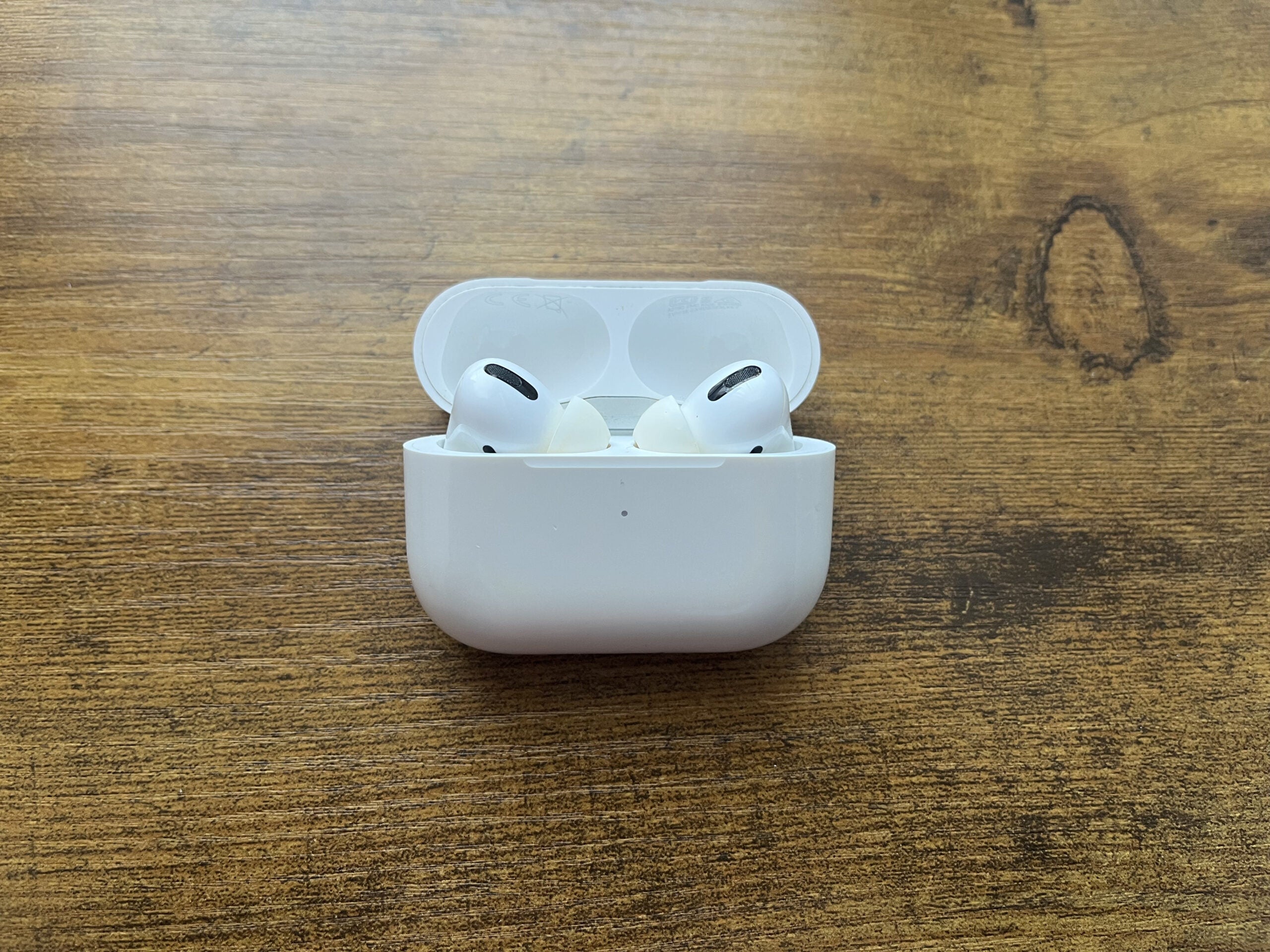
Asegúrese de que sus AirPods estén colocados correctamente en su caso de carga.
-
Paso 3
Cierre la tapa
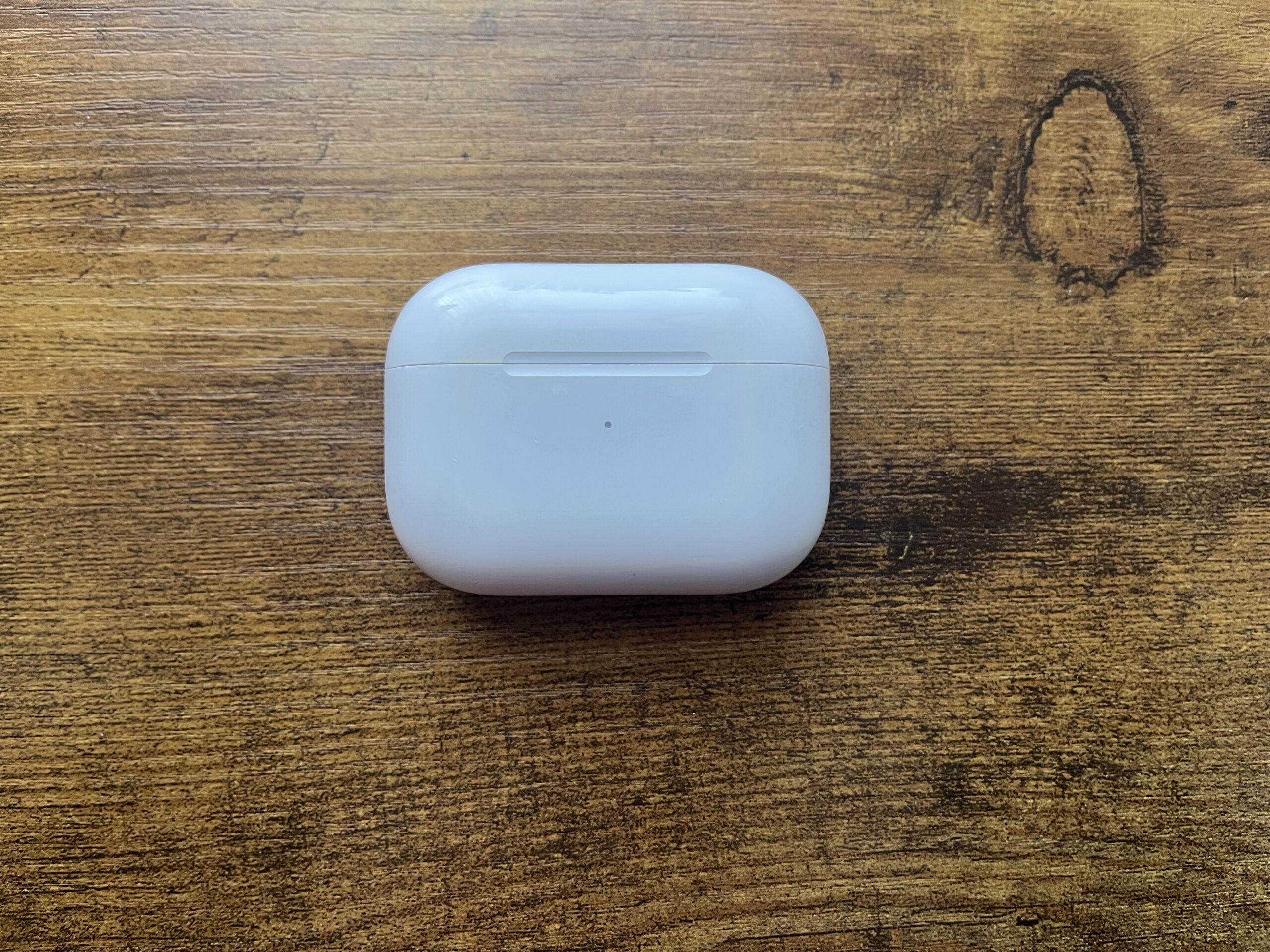
Una vez que los AirPods estén adentro, cierre la tapa en el caso de carga.
-
Paso 4
Conecte su estuche AirPods a un cargador o puerto USB
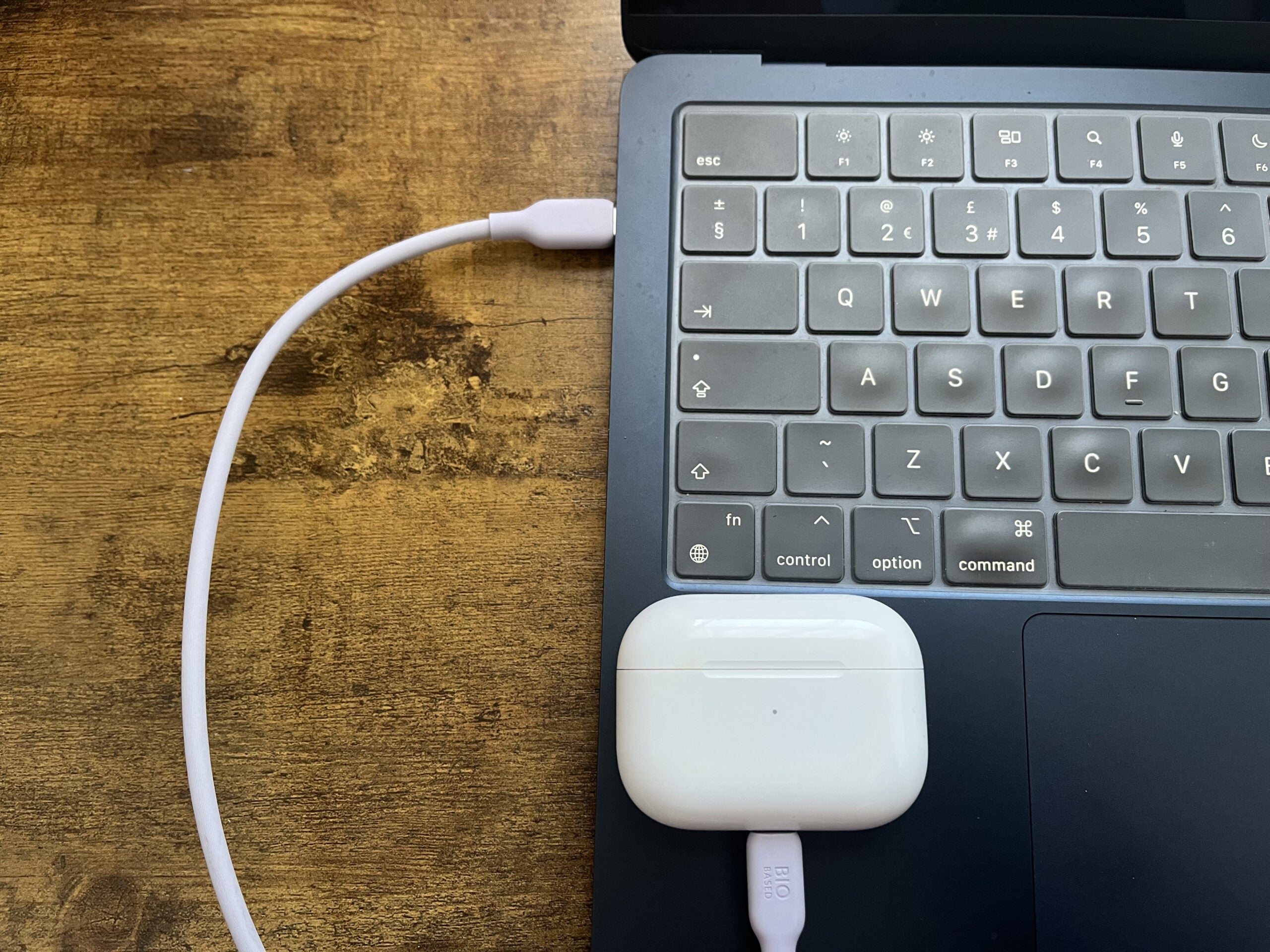
Hemos conectado nuestros AirPods a través de un puerto USB-C en una MacBook, sin embargo, también puede usar un cargador de pared.
-
Paso 5
Deje AirPods enchufados durante 30 minutos
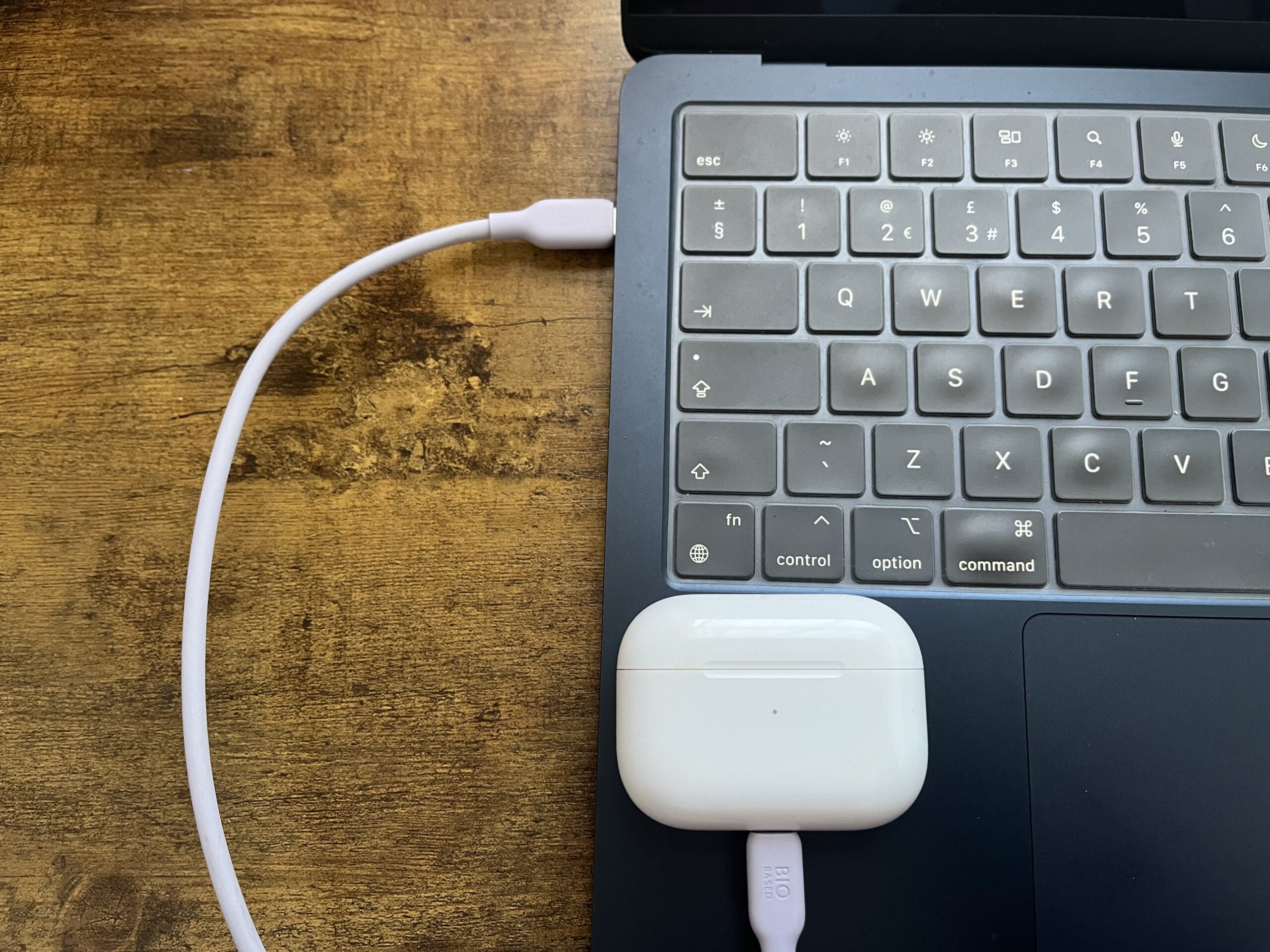
Durante este tiempo, no debe abrir la caja de carga ni usar sus AirPods, ya que esto interrumpirá la actualización.
-
Paso 6
Abra la tapa del caso de carga para volver a conectar
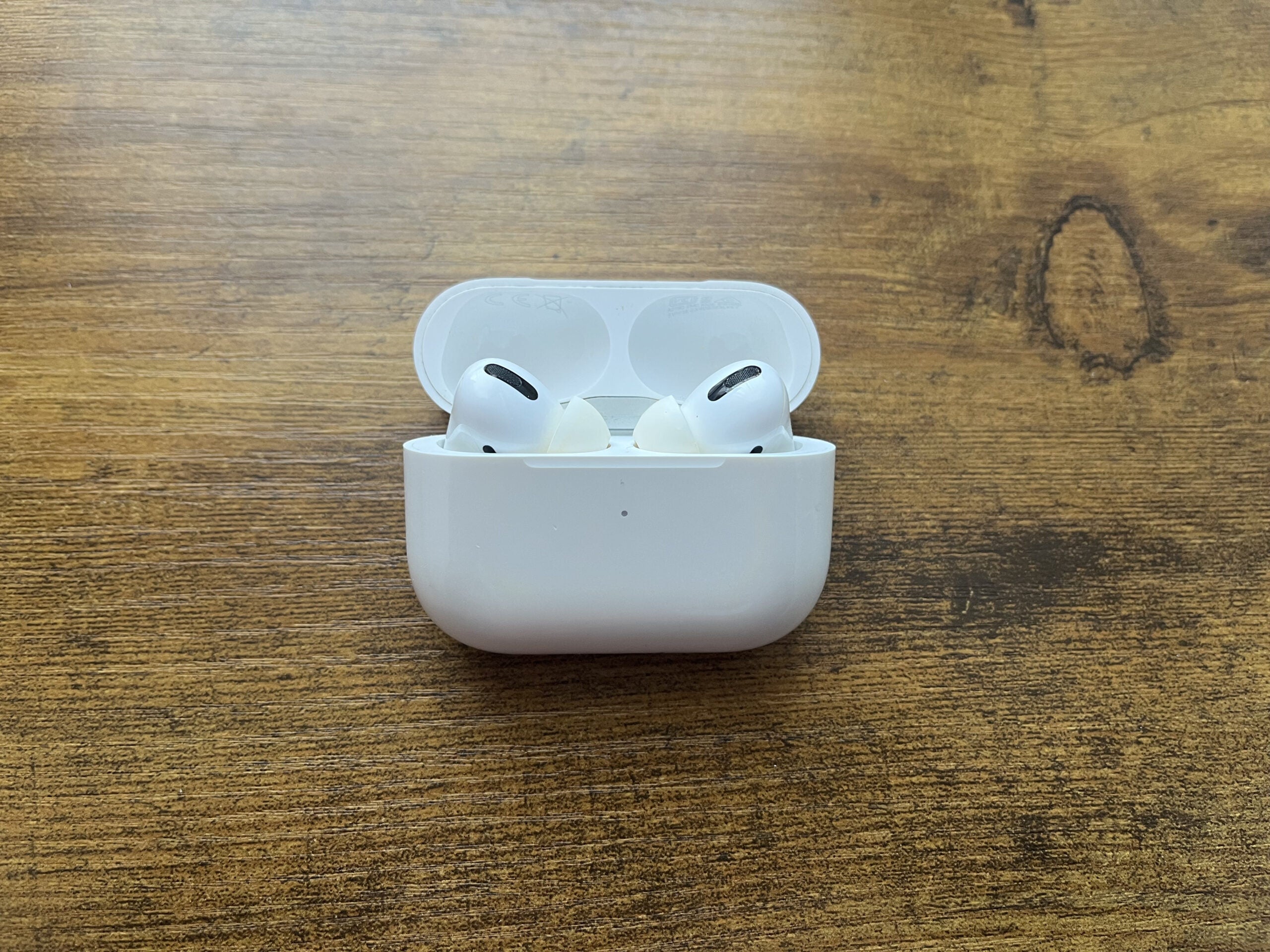
Una vez que se acaben los 30 minutos, simplemente vuelva a abrir el caso de carga para volver a conectar sus AirPods y reanudar la escucha. Consulte nuestros pasos a continuación para verificar la versión de firmware se ha actualizado correctamente.
Solución de problemas
¿Cómo verifico la versión de firmware actual de mis AirPods?
Abra su página Bluetooth de iPhone/iPad/Mac a través de su aplicación de configuración y conecte sus AirPods. Una vez conectado, toque el pequeño botón I al lado de sus AirPods, como se muestra aquí. Desplácese hacia abajo hasta la sección Acerca de, donde verá la versión de firmware actual.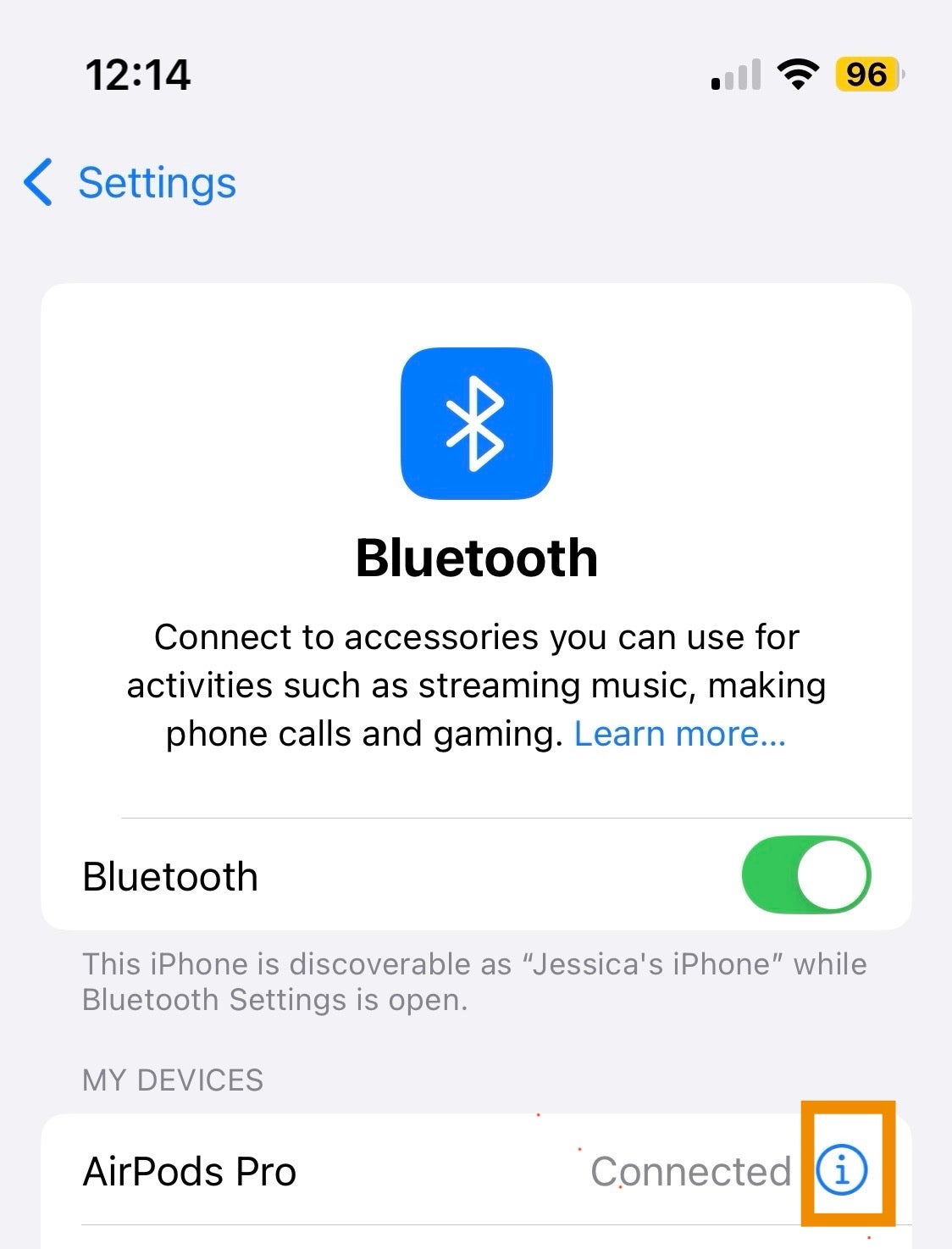
¿Cómo actualizo el firmware en mi AirPods Max?
Los pasos son básicamente los mismos con AirPods Max y solo requieren que conecte sus auriculares a un cargador o puerto USB y salga durante 30 minutos.