ThemeLocal: consejos de blog que funcionan como magiaThemeLocal: consejos de blog que funcionan como magiaThemeLocal: consejos de blog que funcionan como magia
  • Marketing por correo
  • Más
Search
© 2022 Themelocal. Reservados todos los derechos.
Lectura: Resuelto: ¿Por qué no puedo ver a la otra persona en FaceTime?
Cuota
Notificación Mostrar más
Aa
ThemeLocal: consejos de blog que funcionan como magiaThemeLocal: consejos de blog que funcionan como magia
Aa
  • Marketing por correo
  • Más
Search
  • Marketing por correo
  • Más
Síganos
© 2022 Themelocal. Reservados todos los derechos.
ThemeLocal: consejos de blog que funcionan como magia > Blog > Cómo > Resuelto: ¿Por qué no puedo ver a la otra persona en FaceTime?
Cómo

Resuelto: ¿Por qué no puedo ver a la otra persona en FaceTime?

Última actualización: enero 30, 2025 10:48 pm
ThemeLocal hace 1 año 4 Minutos mínimos para leer
Cuota
4 Minutos mínimos para leer
Cuota

Que saber

  • Si FaceTime no muestra a la otra persona, podría deberse a que su cámara está apagada.
  • Abra la aplicación Configuración, toque restricciones de tiempo de pantalla, restricciones de contenido y privacidad, aplicaciones y funciones permitidas, y asegúrese de que FaceTime esté activado.
  • ¿Todavía no puedes ver a la gente en FaceTime? Asegúrese de que ambos tengan una buena conexión Wi-Fi o celular.

¿FaceTime no funciona en su iPhone o iPad? Si FaceTime no muestra a la otra persona en su iPhone, o la otra persona no puede verlo, hay algunas cosas que ver. Aquí le mostramos cómo solucionarlo si está en FaceTime y no puede ver a la otra persona.

Contents
Que saberArreglar rápidamente «FaceTime no mostrará a la otra persona» Verifique las restricciones del tiempo de la pantallaAsegúrese de tener una conexión celular o Wi-Fi

Arreglar rápidamente «FaceTime no mostrará a la otra persona»

¿FaceTime no muestra a la otra persona en su iPhone o iPad? Lo primero que debe hacer es asegurarse de que la otra persona tenga su cámara activada. Para encenderlo, querrán tocar el icono de la cámara en la parte superior de la pantalla. Si la cámara está apagada, habrá una línea roja a través del icono de la cámara.

A continuación, asegúrese de que ambos hayan actualizado a los últimos iOS o iPados. Si ambos han revisado estas cosas y FaceTime Video no funciona aún, cada uno de ustedes debe reiniciar su iPhone o iPad. También puedes verificar el Estado del sistema de Apple Página para asegurarse de que FaceTime esté en línea.

¿No puedes ver a la otra persona en FaceTime todavía? Asegúrese de que ninguno de ustedes tenga un modo de baja potencia, lo que puede afectar las llamadas de FaceTime. Si haces todo esto y FaceTime Video no muestra a la otra persona, sigue leyendo.

Verifique las restricciones del tiempo de la pantalla

FaceTime ¿No muestra a la otra persona en su iPhone? Las restricciones de tiempo de pantalla pueden ser la culpa. Verifique para asegurarse de no tener restricciones en FaceTime en su configuración de tiempo de pantalla:

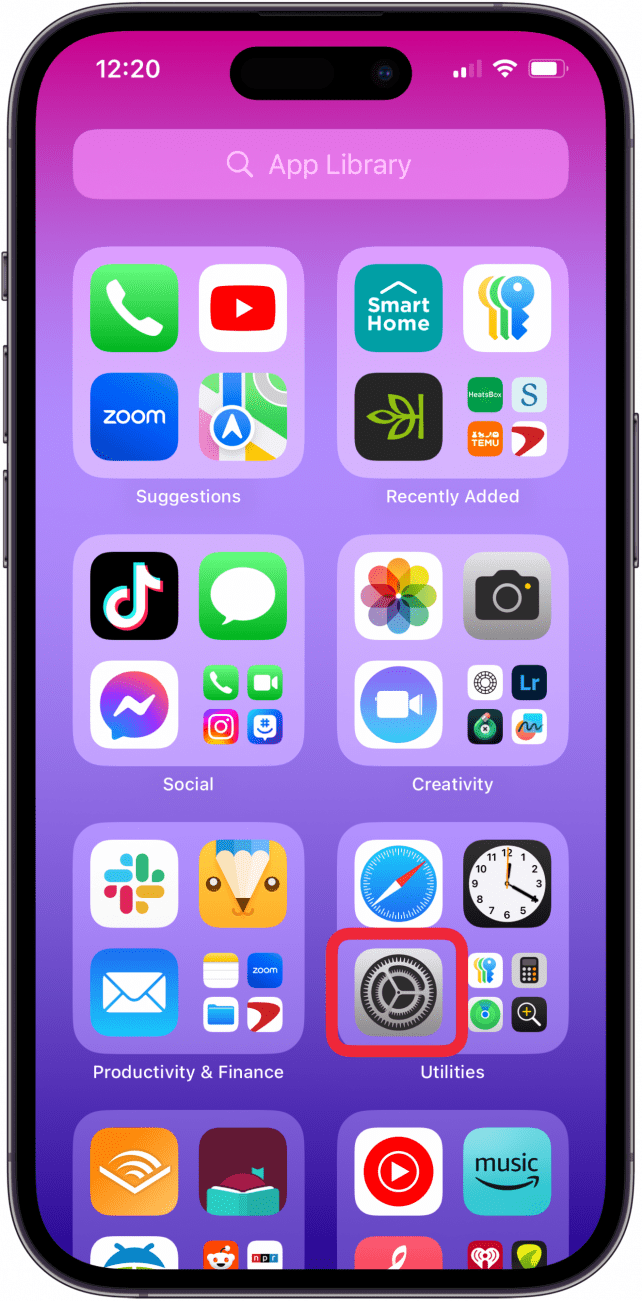
  1. Abrir el Aplicación de configuración.

    Aplicación de configuración de iPhone

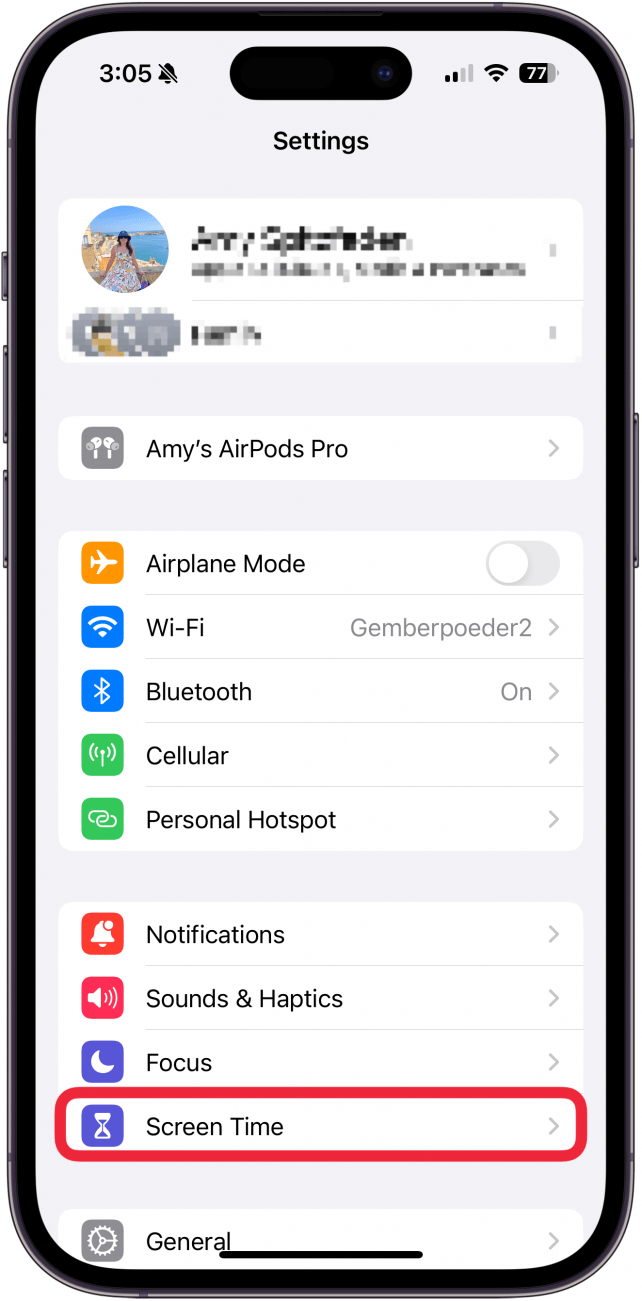
  2. Grifo Tiempo de pantalla.

    Tiempo de pantalla con círculo en rojo en la configuración de iPhone

  3. Grifo Restricciones de contenido y privacidad.
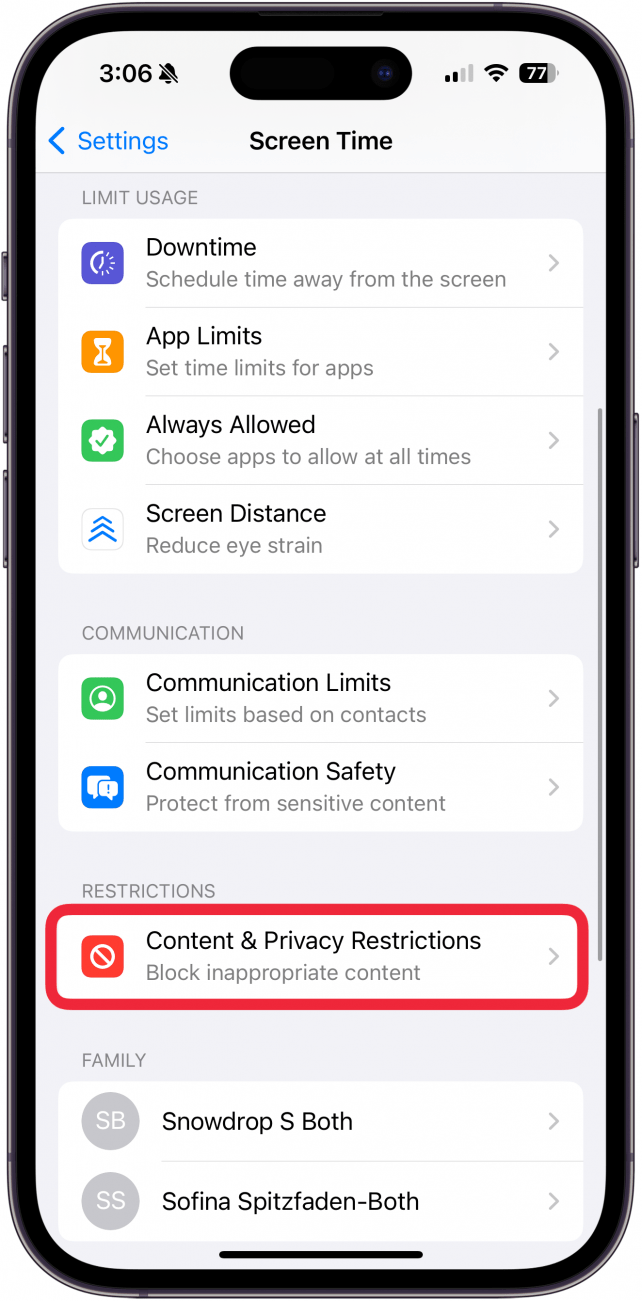
    Restricciones de contenido y privacidad en círculos en rojo en la configuración de tiempo de pantalla

  4. Grifo Aplicaciones y características permitidas.
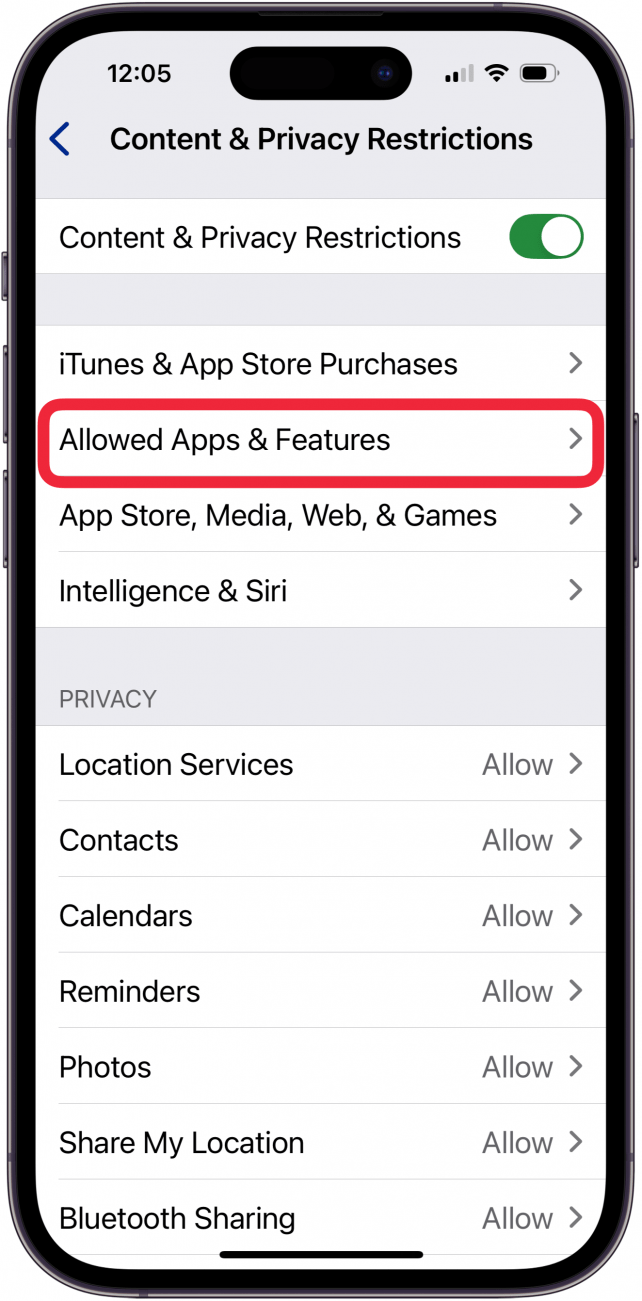
    Toque las aplicaciones y funciones permitidas en la configuración de tiempo de pantalla

  5. Cerciorarse FaceTime está alternado.

    FaceTime alternado en la configuración de tiempo de pantalla de iPhone

Si FaceTime no se encendió, esto podría resolver el problema. ¿La cámara de FaceTime aún no funciona? ¡Sigue leyendo!

Asegúrese de tener una conexión celular o Wi-Fi

Si hay algo mal con sus datos celulares o conexión Wi-Fi, puede estar en una llamada telefónica regular y no saberlo. Primero, verifique que esté conectado a Wi-Fi presionando el símbolo Wi-Fi en su centro de control y viendo a qué red está conectada. Si no está conectado a Wi-Fi, verifique para asegurarse de que FaceTime esté habilitado para datos celulares:

  1. En tu Aplicación de configuracióngrifo Celular.
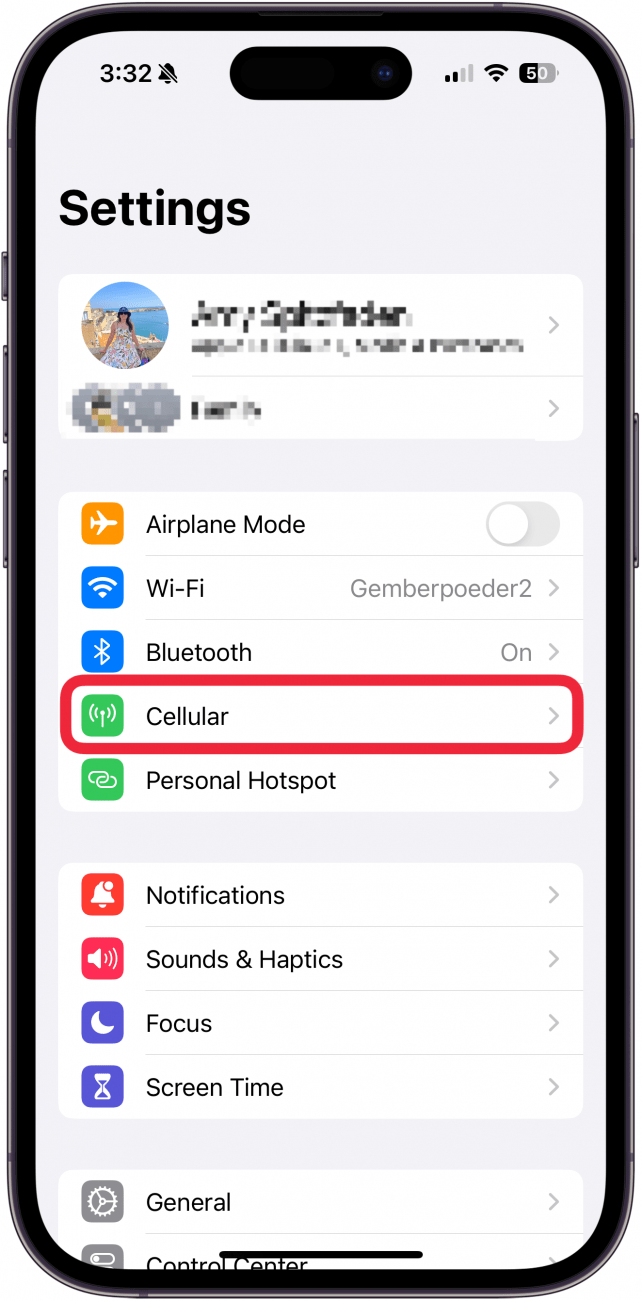
    Toque Celular en la configuración de iPhone

  2. Grifo Mostrar todo bajo Datos celulares.
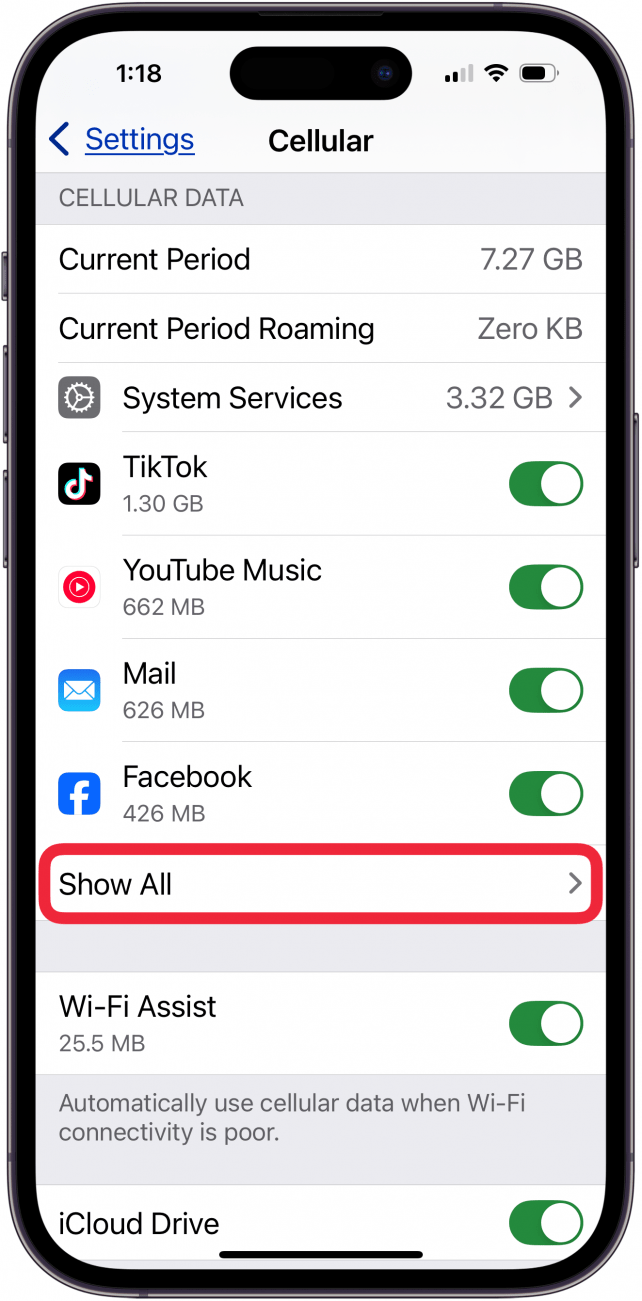
    Toque Mostrar todo bajo datos celulares

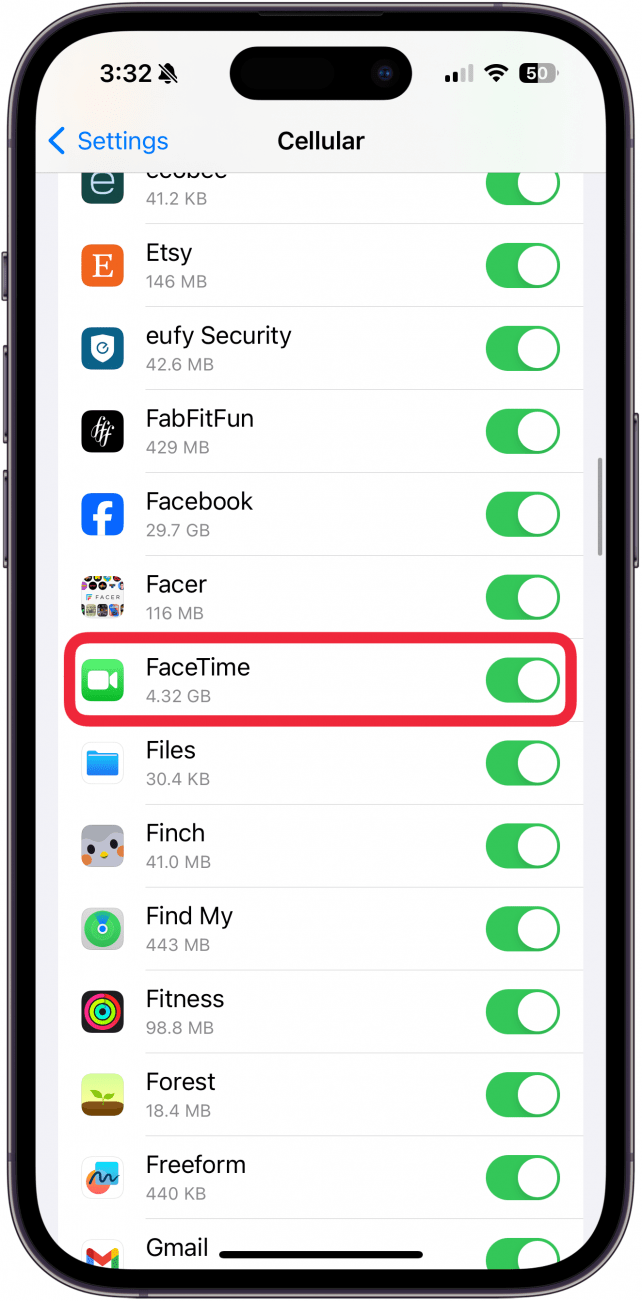
  3. Desplácese hacia abajo y asegúrese de FaceTime está alternado.

    FaceTime alternado en configuraciones celulares

Si ninguna de estas soluciones ha respondido la pregunta de por qué FaceTime Video no muestra a la otra persona, o no pueden verlo, es hora de contactar Soporte de manzana.

Para obtener más consejos de solución de problemas, consulte nuestro boletín gratuito para el boletín de la punta del día.

Crédito de la imagen superior: imagen de tierra / shutterstock.com
También podría gustarte

Nuestras oinales de cancelación de ruido favoritas son £ 120 más baratos por tiempo limitado solo

Asegúrate un teléfono nuevo por menos de £ 100 durante la venta de primavera de Amazon

Disfrute de una limpieza inalámbrica conveniente por menos con este acuerdo GTech Airram MK2

Los dueños de mascotas necesitan ver este acuerdo de aspiración inalámbrica de tiburones en Amazon

Roborock Saros 10 vs Saros 10R: ¿Qué aspiradora de robot es mejor?

ETIQUETADO: FaceTime, otra, persona, por, puedo, Qué, Resuelto, ver
Comparte este artículo
Facebook Twitter Pinterest Whatsapp Whatsapp
Cuota
¿Qué piensas?
Amor0
Triste0
Contento0
Somnoliento0
Enfadado0
Sin comentarios0
Guiño0
Artículo anterior La actualización de Nvidia trae tarjetas gráficas RTX de 4 a más antiguas hoy
Artículo siguiente Forza Horizon 5 está corriendo a PS5 esta primavera
Deja un comentario

Deja una respuesta Cancelar la respuesta

Tu dirección de correo electrónico no será publicada. Los campos obligatorios están marcados con *

Publicación popular

También podría gustarte

Nuestras oinales de cancelación de ruido favoritas son £ 120 más baratos por tiempo limitado solo

hace 1 año 4 Minutos mínimos para leer

Asegúrate un teléfono nuevo por menos de £ 100 durante la venta de primavera de Amazon

hace 1 año 4 Minutos mínimos para leer

Disfrute de una limpieza inalámbrica conveniente por menos con este acuerdo GTech Airram MK2

hace 1 año 3 Minutos mínimos para leer

Los dueños de mascotas necesitan ver este acuerdo de aspiración inalámbrica de tiburones en Amazon

hace 1 año 4 Minutos mínimos para leer

Roborock Saros 10 vs Saros 10R: ¿Qué aspiradora de robot es mejor?

hace 1 año 8 Minutos mínimos para leer

Con el Pixel 9 Pro XL con descuento, ¿por qué comprar un teléfono diferente?

hace 1 año 5 Minutos mínimos para leer

¿Por qué comprar AirPods Max cuando el Beats Studio Pro es más de 50% más barato?

hace 1 año 4 Minutos mínimos para leer

He aquí por qué el Pixel 9a aún no está listo para pre-pedido

hace 1 año 4 Minutos mínimos para leer
Mostrar más
ThemeLocal: consejos de blog que funcionan como magiaThemeLocal: consejos de blog que funcionan como magia
Síganos
© 2022 Themelocal. Reservados todos los derechos.
Welcome Back!

Sign in to your account

¿Perdiste tu contraseña?