
ThemeLocal: consejos de blog que funcionan como magiaThemeLocal: consejos de blog que funcionan como magiaThemeLocal: consejos de blog que funcionan como magia
  • Marketing por correo
  • Más
Search
© 2022 Themelocal. Reservados todos los derechos.
Lectura: Apple Cash: Cómo enviar dinero a través de Apple Pay en mensajes en iPhone
Cuota
Notificación Mostrar más
Aa
ThemeLocal: consejos de blog que funcionan como magiaThemeLocal: consejos de blog que funcionan como magia
Aa
  • Marketing por correo
  • Más
Search
  • Marketing por correo
  • Más
Síganos
© 2022 Themelocal. Reservados todos los derechos.
ThemeLocal: consejos de blog que funcionan como magia > Blog > Cómo > Apple Cash: Cómo enviar dinero a través de Apple Pay en mensajes en iPhone
Cómo

Apple Cash: Cómo enviar dinero a través de Apple Pay en mensajes en iPhone

Última actualización: febrero 11, 2025 3:00 am
ThemeLocal hace 1 año 5 Minutos mínimos para leer
Cuota
5 Minutos mínimos para leer
Cuota

Apple Cash Como enviar dinero a traves de Apple Pay

Contents
Por qué te encantará este consejoCómo enviar dinero a través de iMessage con Apple Cash

¿Cómo se envía dinero a través de Apple Pay? ¡Usas Apple Cash! Apple Cash es el servicio de pago que permite a los usuarios de iPhone enviar dinero con Apple Pay. Puede enviar efectivo de forma rápida y segura desde un iPhone, ya sea utilizando su saldo de Cash Apple o una tarjeta de débito o crédito que funcione con Apple Pay. En este artículo, le mostraremos cómo usar Apple Cash para enviar dinero.

Relacionado: Tarjeta Apple: cómo solicitar y usar la tarjeta de crédito de Apple

Por qué te encantará este consejo

  • Use Apple Cash para enviar dinero con Apple Pay y pagar fácilmente a sus amigos o enviar dinero familiar cuando lo necesiten.
  • Envíe dinero bien en la aplicación Mensajes, para que ni siquiera tenga que cambiar de aplicaciones cuando necesita pagarle a alguien.

Cómo enviar dinero a través de iMessage con Apple Cash

Hay muchas formas diferentes de enviar pagos desde su iPhone, incluidos Facebook, PayPal, Venmo e incluso Snapchat, pero la gran parte de Apple Cash es que no necesita configurar ninguna cuenta nueva o descargar una aplicación. Digamos que estás charlando con un amigo sobre un concierto al que vas a asistir; Ella está comprando los boletos para que puedan sentarse juntos y le pagará. Mientras usted y su amigo hayan configurado Apple Pay en sus iPhones, ¡ni siquiera necesita salir del hilo de texto para que eso suceda! Puede enviar Apple Cash en un hilo de mensajes nuevo o existente con cualquier usuario de iPhone que tenga configuración de Apple Pay. Aquí le mostramos cómo usar Apple Cash para enviar dinero en mensajes.

Nota: A Use Apple Cashdebe tener al menos 18 años de edad y residente de los Estados Unidos.

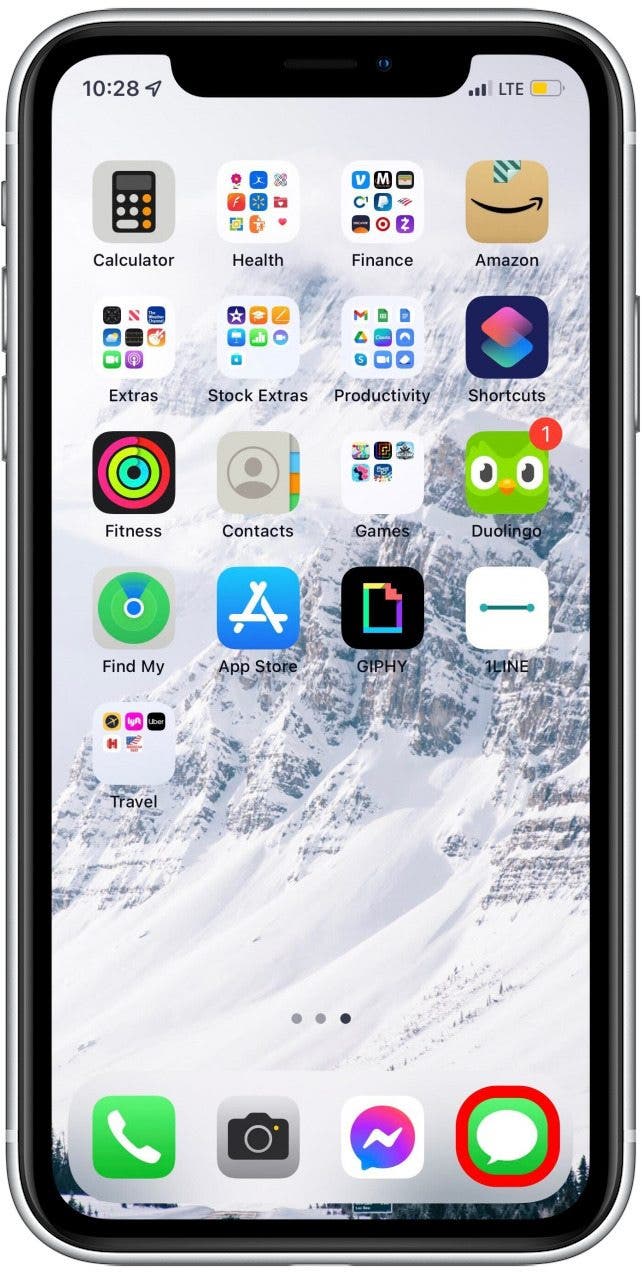
  1. Abrir el Aplicación Mensajes.

    1739239234 985 Apple Cash Como enviar dinero a traves de Apple Pay

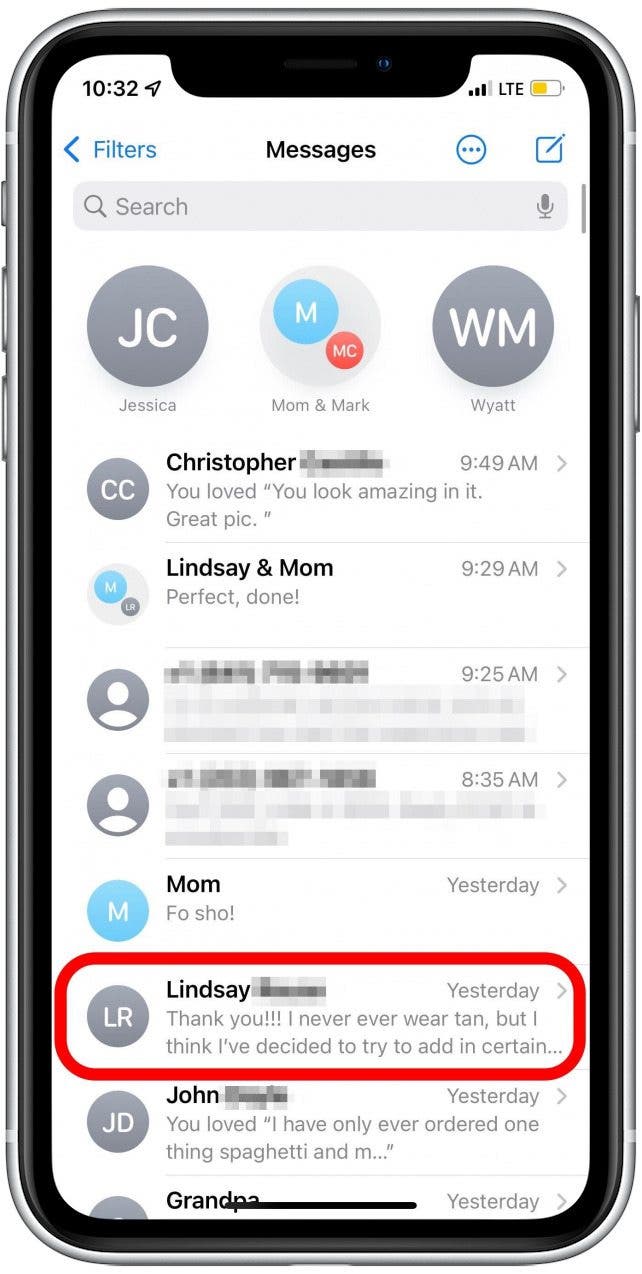
  2. Toque el hilo con la persona a la que le gustaría enviar dinero o iniciar un nuevo mensaje a esa persona.
    1739239234 763 Apple Cash Como enviar dinero a traves de Apple Pay

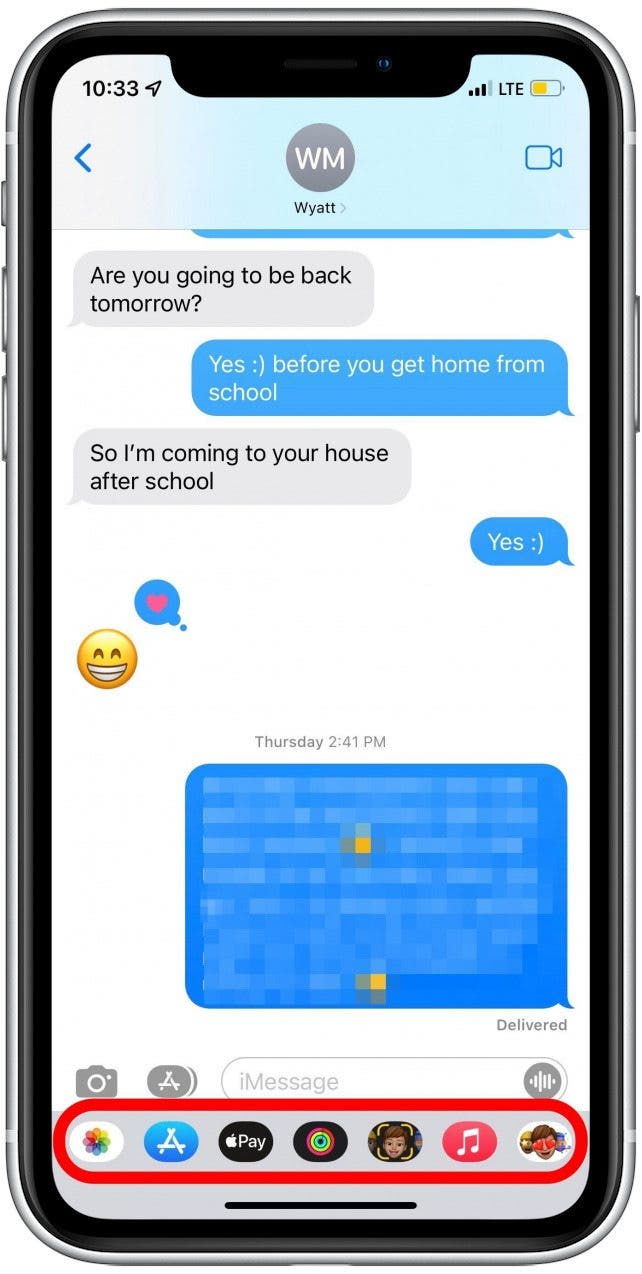
  3. Busque una fila de iconos directamente sobre el teclado o en la parte inferior de la pantalla.
    1739239235 469 Apple Cash Como enviar dinero a traves de Apple Pay

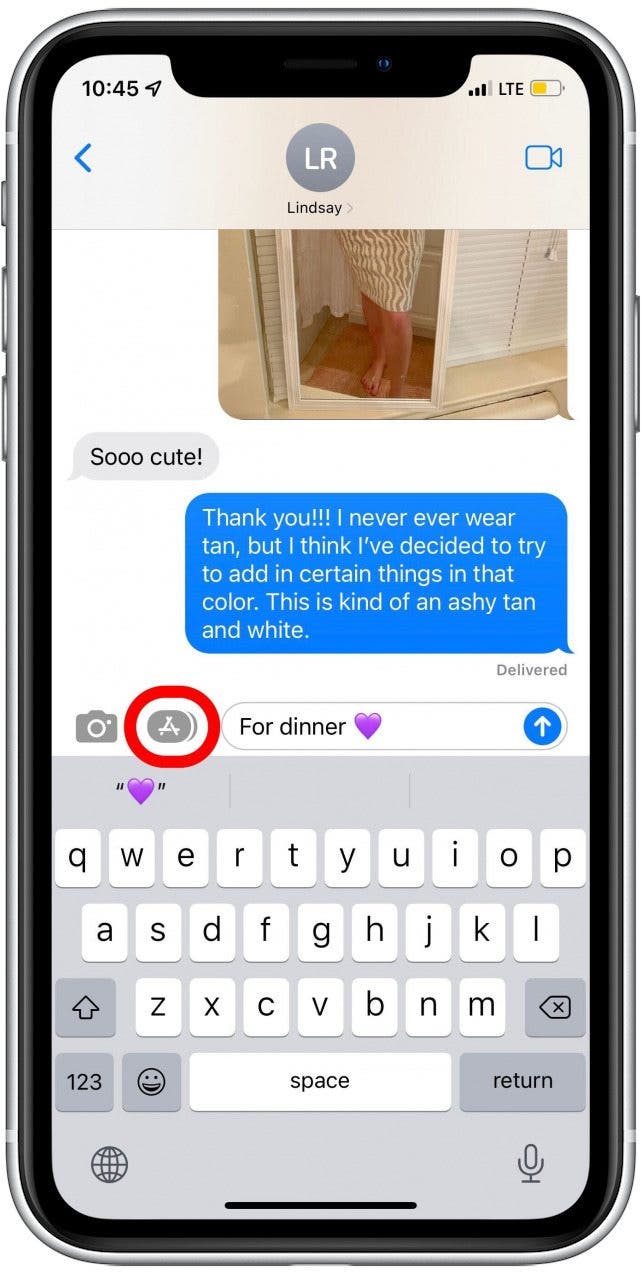
  4. Si no ve la fila de iconos, toque el Icono de la tienda de aplicaciones a la izquierda del cuadro de texto.
    1739239235 868 Apple Cash Como enviar dinero a traves de Apple Pay

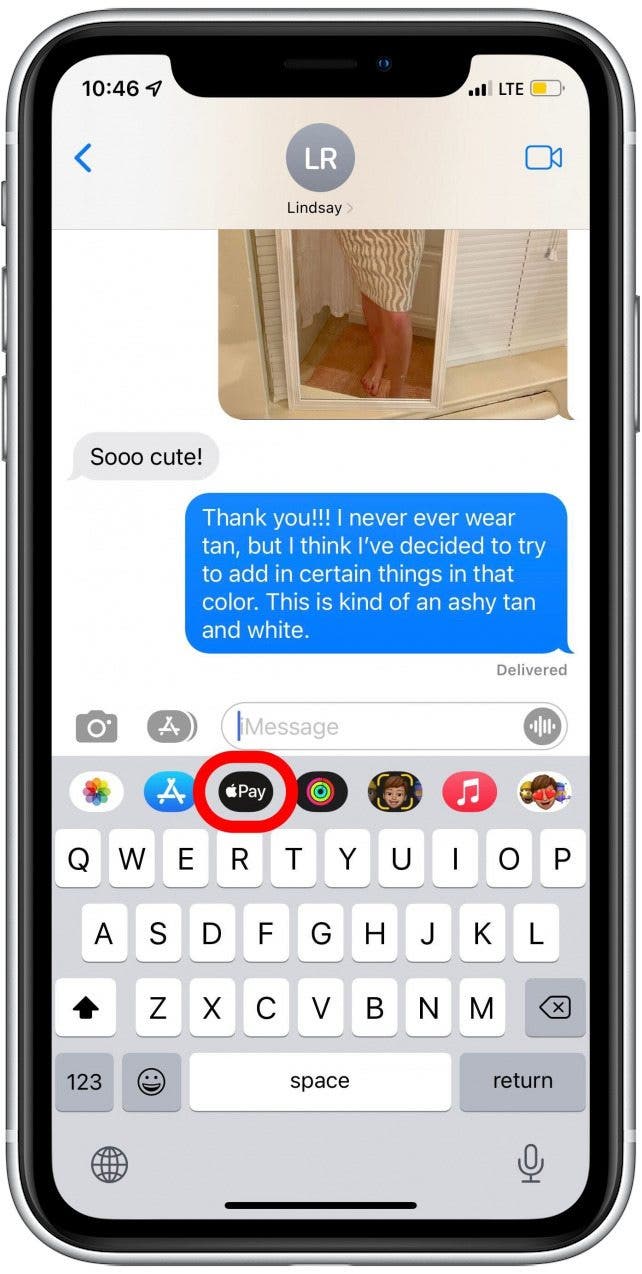
  5. Toque el Icono de Apple Pay.

    1739239235 596 Apple Cash Como enviar dinero a traves de Apple Pay

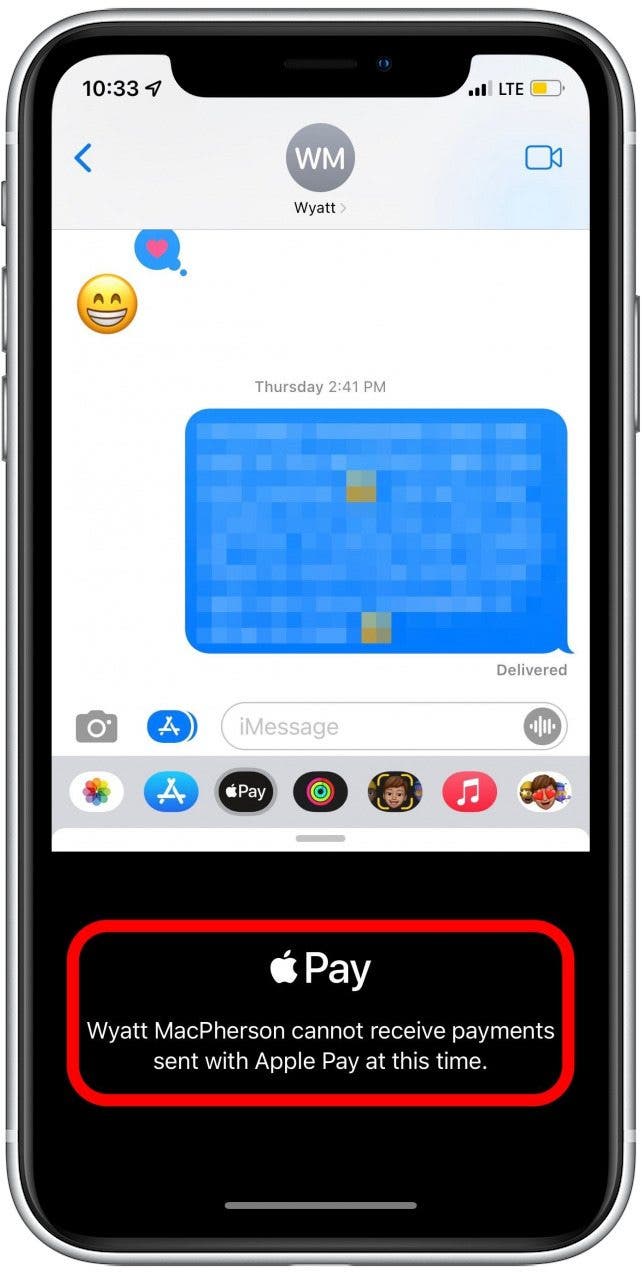
  6. Si la persona que está enviando mensajes de texto no puede recibir pagos en efectivo de Apple, verá este mensaje.
    1739239235 789 Apple Cash Como enviar dinero a traves de Apple Pay

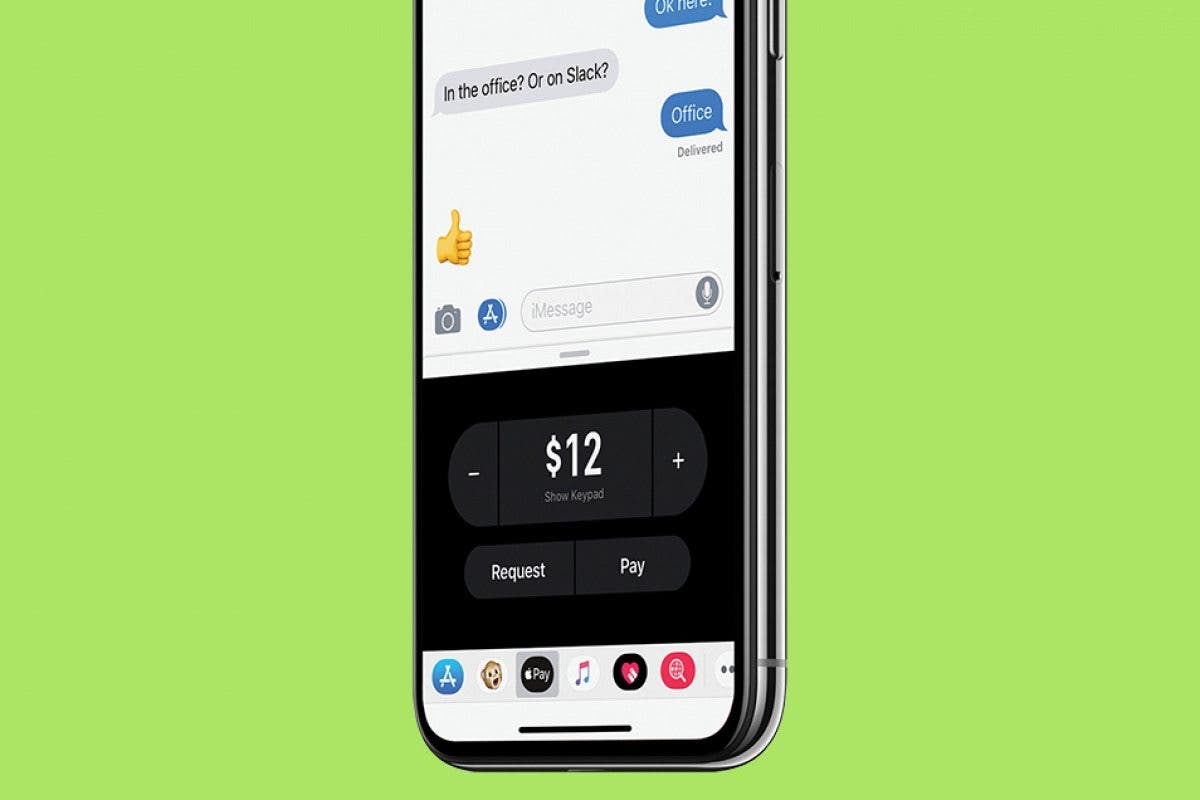
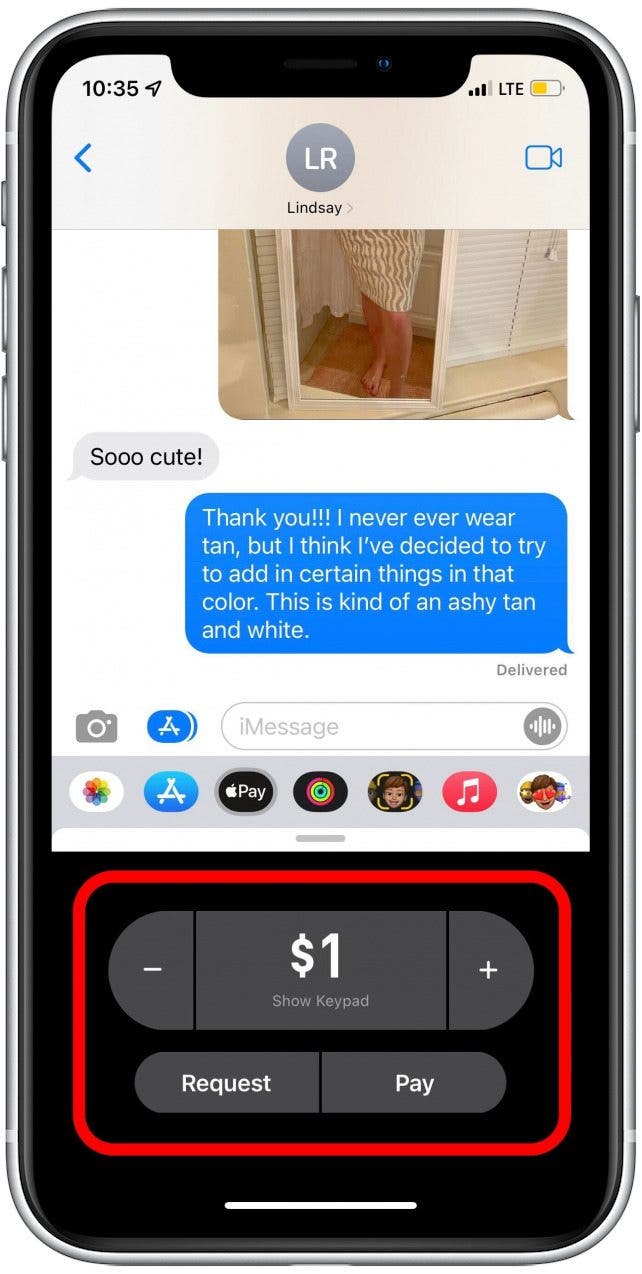
  7. Si la persona puede recibir el efectivo de Apple, verá opciones de solicitud, pago y dólar.
    1739239236 717 Apple Cash Como enviar dinero a traves de Apple Pay

  8. Ajuste la cantidad con el más o Botones menos.
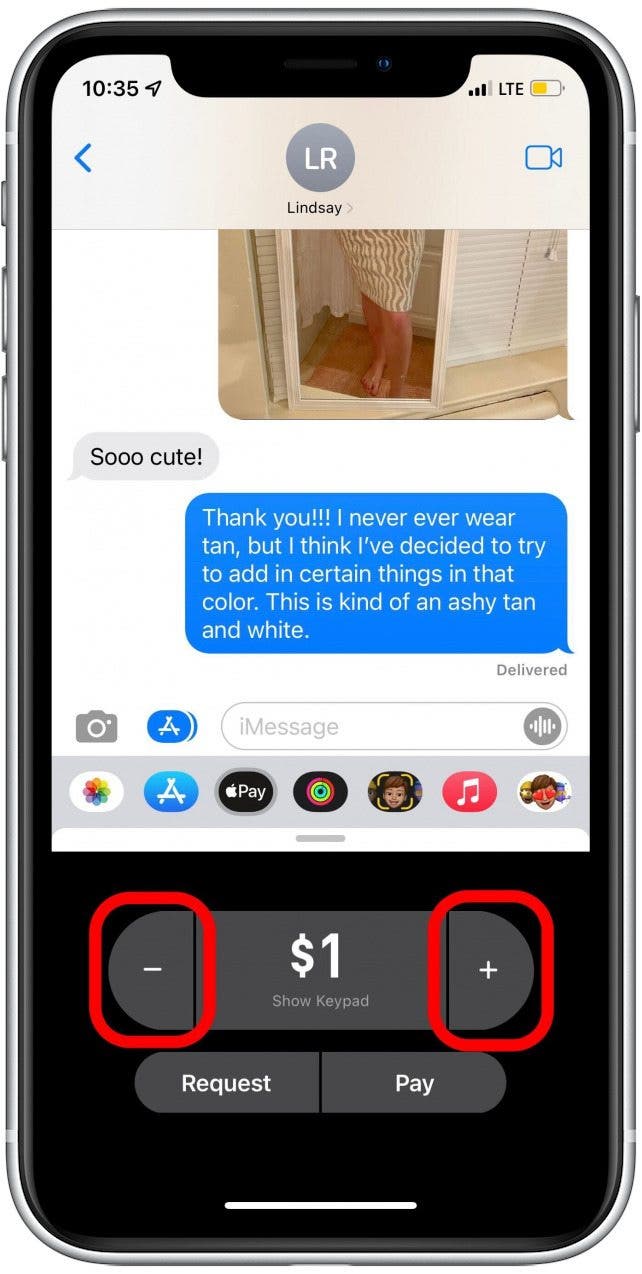
    1739239236 903 Apple Cash Como enviar dinero a traves de Apple Pay

  9. Para usar un teclado numérico en su lugar, toque el caja de montos en dólares.
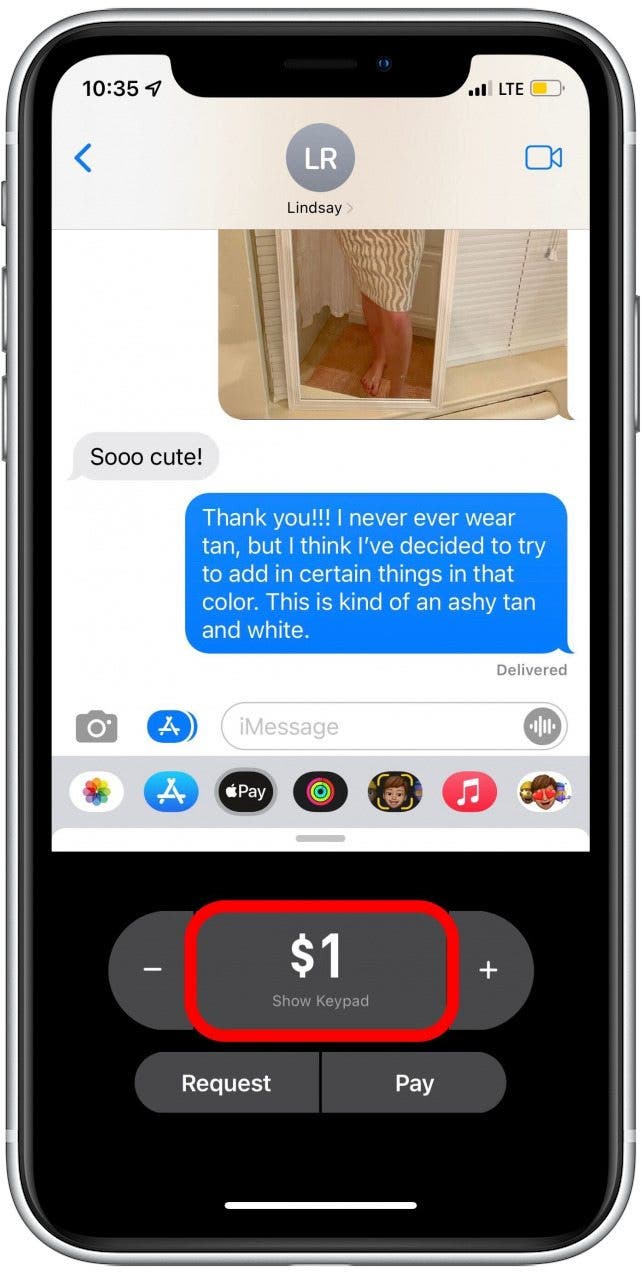
    1739239236 608 Apple Cash Como enviar dinero a traves de Apple Pay

  10. Después de ingresar la cantidad correcta, toque Pagar.
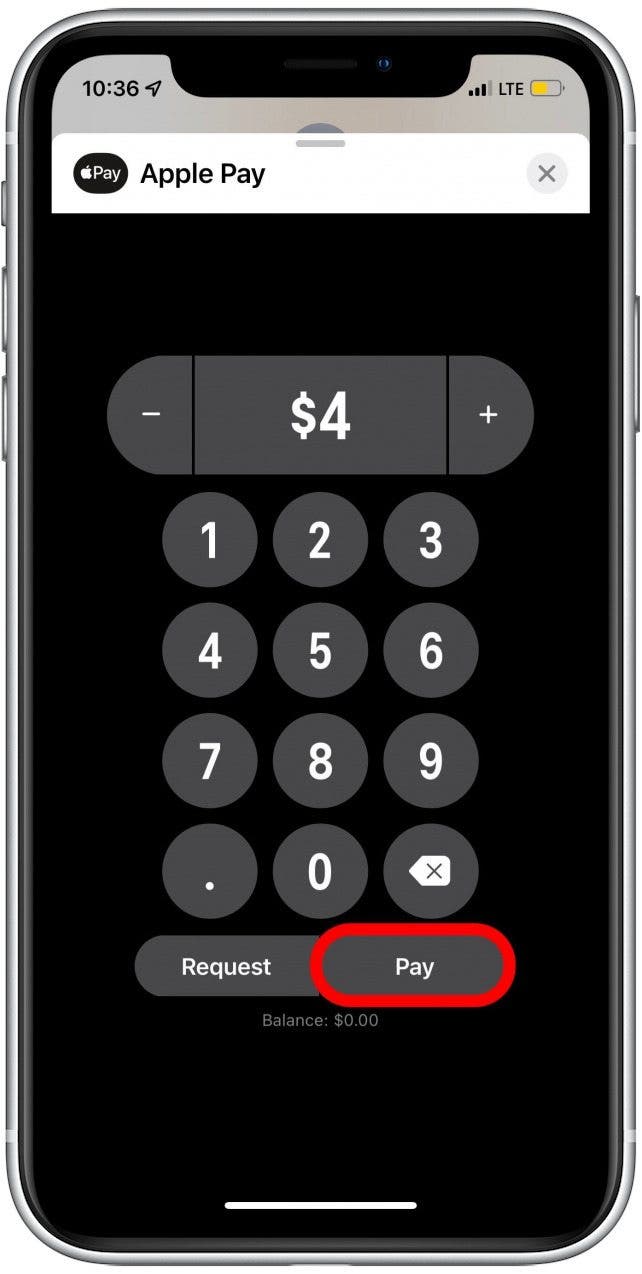
    1739239236 681 Apple Cash Como enviar dinero a traves de Apple Pay

  11. A continuación, se le pedirá que apruebe el pago con ID de cara, ID de contacto o su código de acceso, dependiendo de su modelo de iPhone y configuraciones de seguridad.

Puede verificar su historial de Apple Pay para asegurarse de que se haya realizado el pago. Más tarde, si recibe dinero, puede mantenerlo en Apple Cash, o puede transferir su Cash Apple a su cuenta bancaria. Para obtener tutoriales más rápidos y fáciles sobre cómo usar su iPhone, suscríbase para obtener una punta gratuita del día directamente a su bandeja de entrada.

Foto de perfil de Leanne

Leanne Hays tiene más de una docena de años de experiencia escribiendo para publicaciones en línea. Como escritora de largometrajes para Themelocal, ha sido autora de cientos de artículos de revisión de How, Apple News y Gear, así como una guía completa de aplicaciones de fotos. Leanne posee títulos en educación y ciencia y le encanta la resolución de problemas y la reparación. Esta combinación la convierte en un ajuste perfecto como gerente de nuestro servicio Ask A Expert, que ayuda a los expertos en la vida del iPhone con problemas de hardware y software de Apple. En horas fuera del trabajo, Leanne es madre de dos hijos, granja, fanático del audiolibro, músico y entusiasta del aprendizaje.


Aprende sobre Leanne

También podría gustarte

No hay iPhone 16e Amazon Spring Deal, pero esto es mejor

Cómo recuperar rápidamente el correo de voz eliminado en iPhone

Cómo cambiar la voz de Siri en iPhone

Cómo arreglar rápidamente una aplicación congelada en iPhone

Ganadores y perdedores: Pixel 9a brilla y la UE va tras Apple nuevamente

ETIQUETADO: Apple, Cash, Cómo, dinero, enviar, iPhone, mensajes, Pay, través
Comparte este artículo
Facebook Twitter Pinterest Whatsapp Whatsapp
Cuota
¿Qué piensas?
Amor0
Triste0
Contento0
Somnoliento0
Enfadado0
Sin comentarios0
Guiño0
Artículo anterior OnePlus Watch 3 Oficial con duración de la batería ‘imparable’
Artículo siguiente PowerBeats Pro 2 viene junto al iPhone SE 2 esta semana – Informe
Deja un comentario

Deja una respuesta Cancelar la respuesta

Tu dirección de correo electrónico no será publicada. Los campos obligatorios están marcados con *

Publicación popular

También podría gustarte

No hay iPhone 16e Amazon Spring Deal, pero esto es mejor

hace 1 año 4 Minutos mínimos para leer

Cómo recuperar rápidamente el correo de voz eliminado en iPhone

hace 1 año 4 Minutos mínimos para leer

Cómo cambiar la voz de Siri en iPhone

hace 1 año 2 Minutos mínimos para leer

Cómo arreglar rápidamente una aplicación congelada en iPhone

hace 1 año 4 Minutos mínimos para leer

Ganadores y perdedores: Pixel 9a brilla y la UE va tras Apple nuevamente

hace 1 año 8 Minutos mínimos para leer

El arma secreta del pliegue del iPhone podría terminar la competencia

hace 1 año 3 Minutos mínimos para leer

ANSI vs ISO Lúmenes: cómo elegir el proyector correcto

hace 1 año 9 Minutos mínimos para leer

Un iPhone sin puerto de carga podría ser un asistente después de todo

hace 1 año 3 Minutos mínimos para leer
Mostrar más
ThemeLocal: consejos de blog que funcionan como magiaThemeLocal: consejos de blog que funcionan como magia
Síganos
© 2022 Themelocal. Reservados todos los derechos.
Welcome Back!

Sign in to your account

¿Perdiste tu contraseña?