Que saber
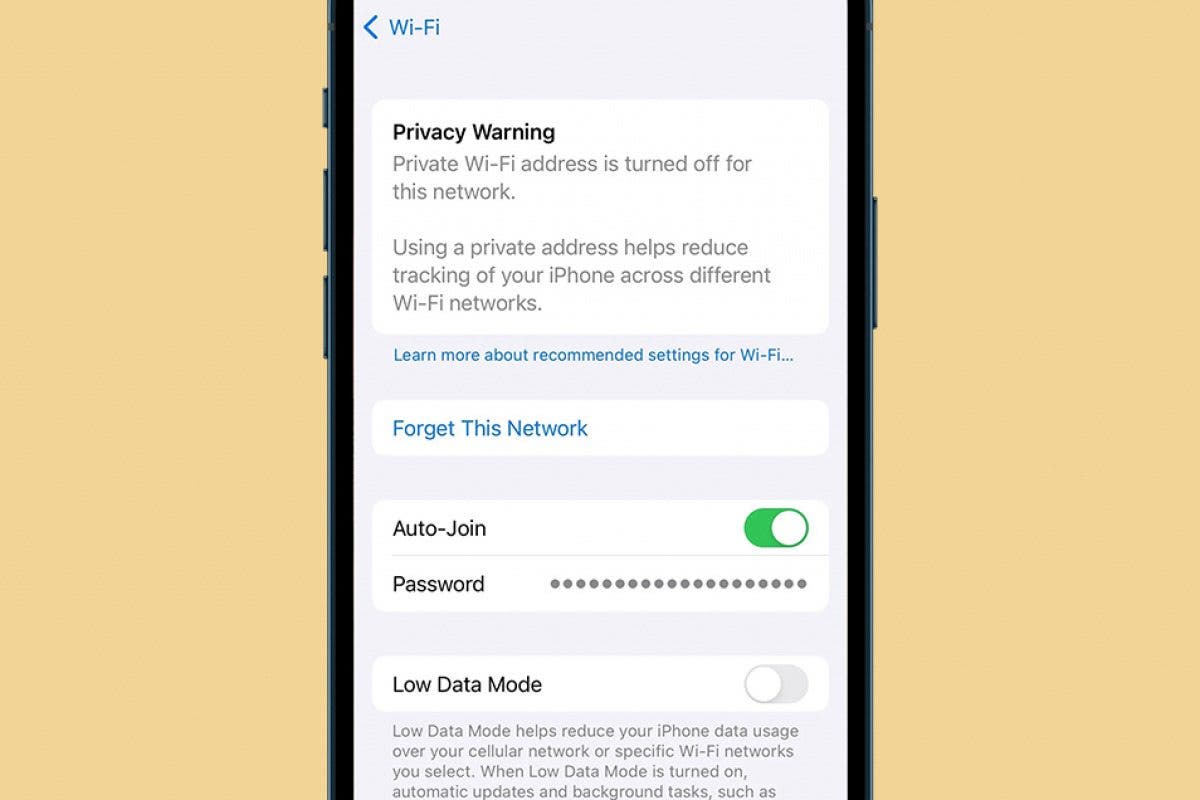
- Si su red Wi-Fi muestra una advertencia de privacidad, simplemente significa que la dirección de Wi-Fi privada está deshabilitada.
- Cuando usa una dirección Wi-Fi privada, su dispositivo enmascara su dirección de control de acceso a medios (Mac).
- Puede habilitar la dirección Wi-Fi privada accediendo a la configuración de Wi-Fi en su dispositivo.
Al conectar su iPhone, iPad o Apple Watch a una red Wi-Fi, es posible que haya notado que la red está marcada con una advertencia de privacidad. Apple es útil para darnos estas alertas de seguridad, pero ¿qué significa esta advertencia de privacidad? Esto es lo que significa una advertencia de privacidad sobre Wi-Fi y qué hacer al respecto.
¿Qué significa una advertencia de privacidad sobre Wi-Fi?
A veces, cuando conecte sus dispositivos a una red Wi-Fi, puede ver que dice «advertencia de privacidad» debajo del nombre de la red. Lo que esto significa es que no tiene una dirección Wi-Fi privada habilitada, por lo que la dirección de control de acceso a medios (Mac) de su iPhone, iPad o Apple Watch no se está enmascarando. Puede obtener más información sobre qué es una dirección MAC revisando nuestro artículo sobre la función de dirección Wi-Fi privada disponible en sus dispositivos Apple. Esta configuración generalmente está habilitada de forma predeterminada, pero si estaba viendo una advertencia de privacidad, eso significa que la deshabilitó de alguna manera. Aquí hay una actualización rápida sobre cómo habilitar esta función útil si está viendo una advertencia de privacidad en su red Wi-Fi:
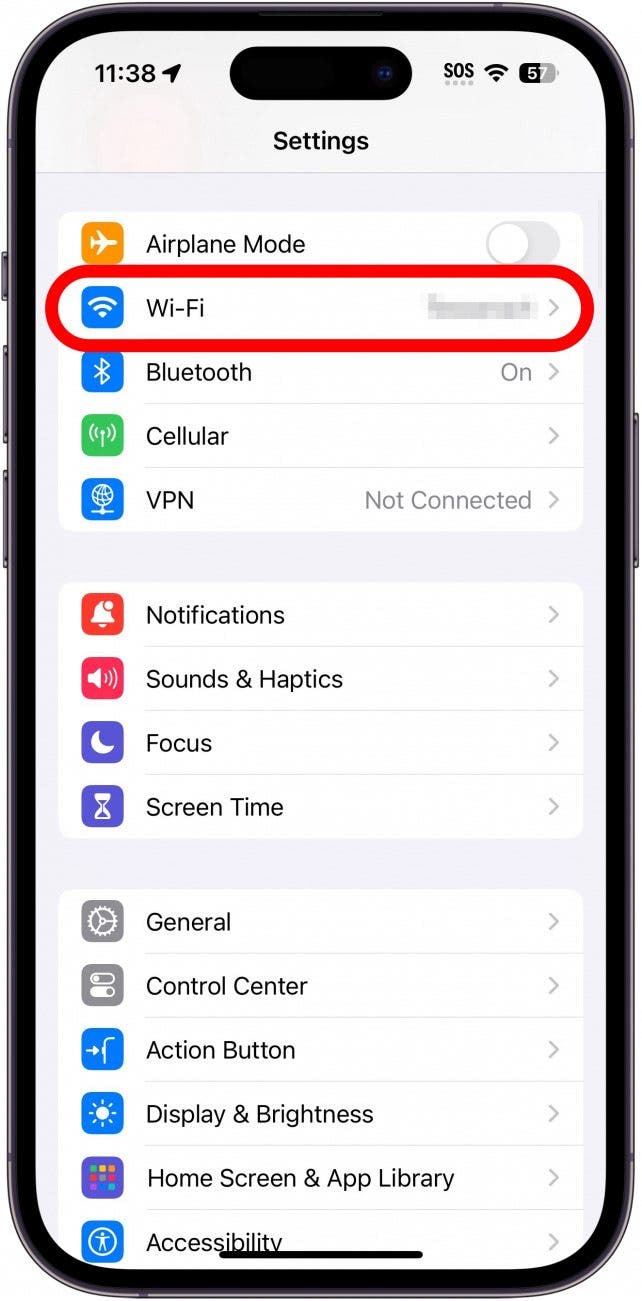
- Abrir el Aplicación de configuración en su iPhone o iPad, y toque Wi-Fi.
- Toca el azul icono de información A la derecha de la red Wi-Fi que te has unido.
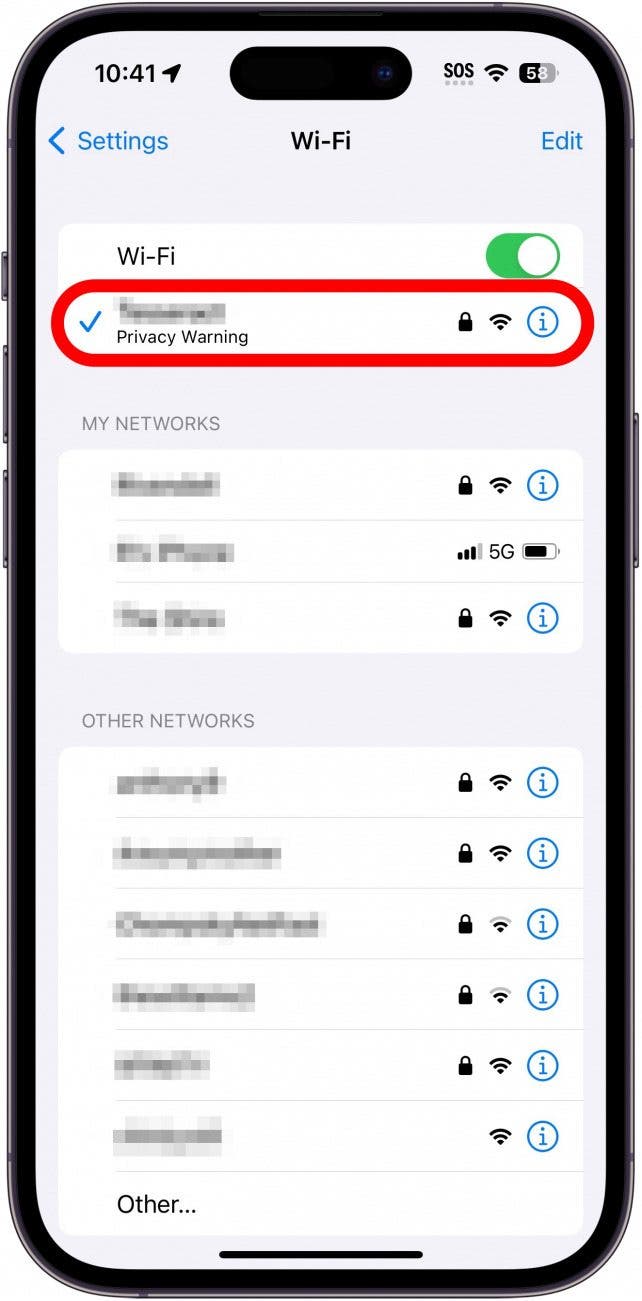
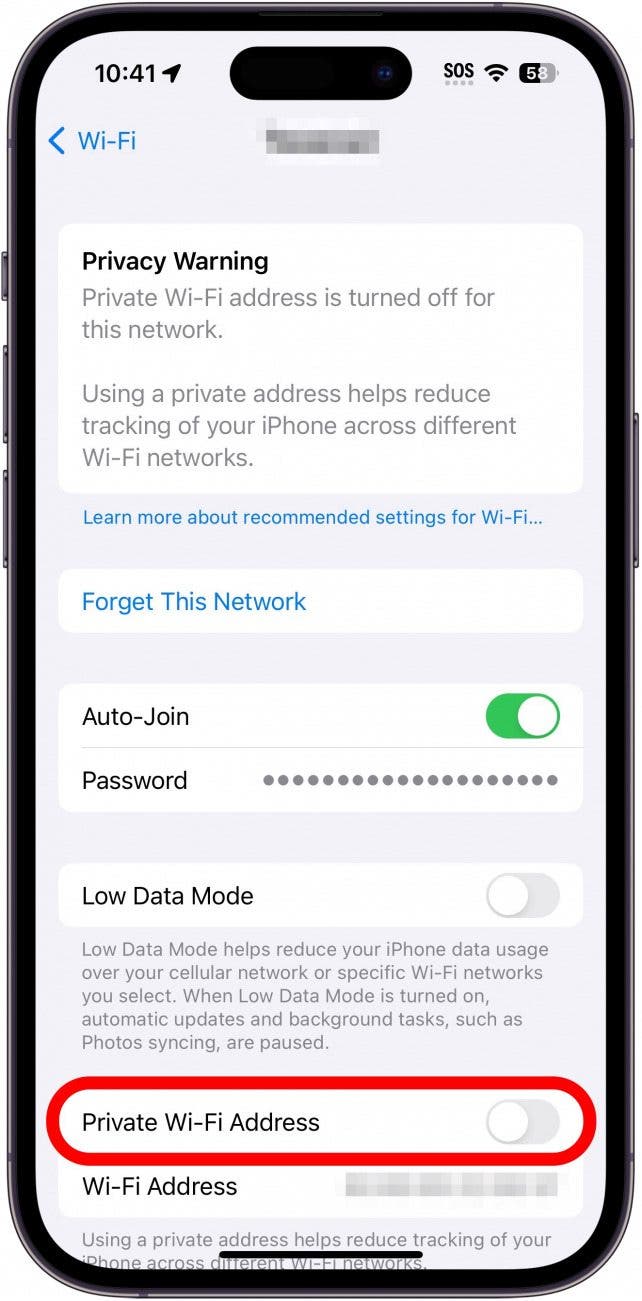
- Alternar Dirección de Wi-Fi privado Para que su iPhone o iPad se una a la red Wi-Fi con una dirección MAC única.
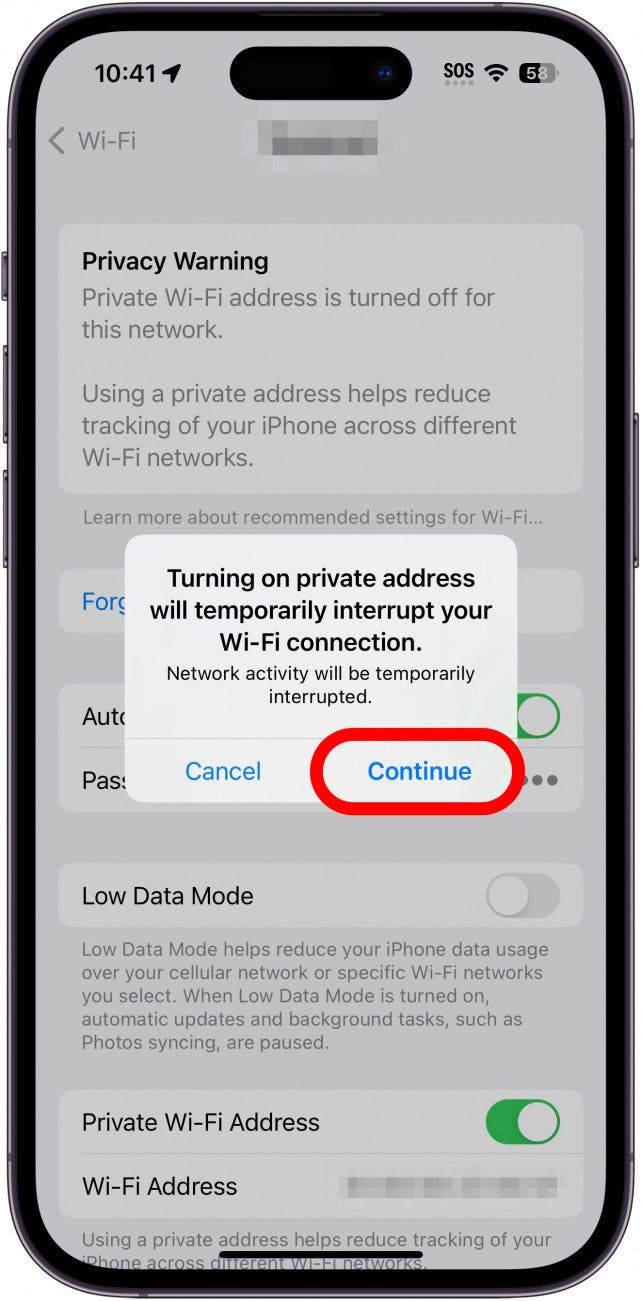
- Grifo Continuar. Su dispositivo se desconectará brevemente de la red antes de volver a conectarse.
Nota: Su iPhone usará una dirección privada diferente si no se ha unido a la red Wi-Fi en seis semanas, hizo que su iPhone olvidara la red, o si restablece la configuración de la red o borra todos los contenidos y configuraciones en su dispositivo.
Si bien la dirección de Wi-Fi privada es excelente para la seguridad, es posible que deba desactivarla si su iPhone no se está conectando a Wi-Fi o no permitirá el acceso a la red o a Internet después de unirse. Esto se debe a que algunas redes Wi-Fi no permitirán que su dispositivo Apple se una con la dirección Wi-Fi privada habilitada. Sabrá que este es el caso si ve una advertencia que dice: «Esta red está bloqueando el tráfico DNS cifrado» o «su configuración de red evita que el contenido se cargue en privado». Tendrá que decidir caso por caso si se siente seguro alternando la dirección de Wi-Fi privada. Para obtener más tutoriales de iPhone, consulte nuestro boletín gratuito para el boletín del día.
Cómo activar la dirección de Wi-Fi privada en Apple Watch
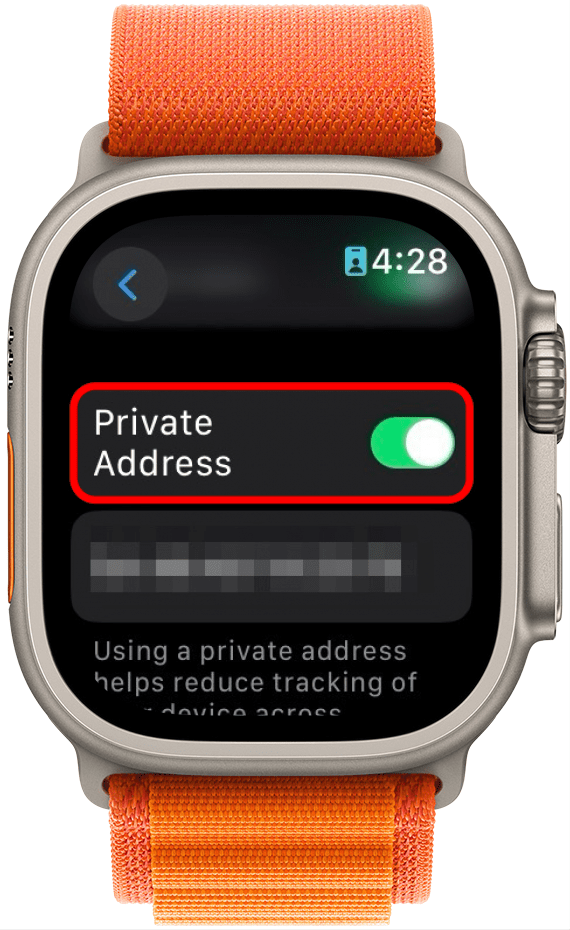
El iPhone no es el único dispositivo Apple capaz de usar la función de dirección Wi-Fi privada. También está disponible en su iPad y se puede habilitar siguiendo el mismo conjunto de pasos que la sección anterior. Sin embargo, si desea habilitar la dirección de Wi-Fi privada en su Apple Watch, el proceso se verá un poco diferente.
RELACIONADO: Proteja su iPhone de los piratas informáticos con estos consejos esenciales
Ahora que sabe cómo activar y encender la dirección de Wi-Fi privada, sabe qué hacer cuando obtiene la advertencia «esta red está bloqueando el tráfico DNS cifrado». Solo recuerde, apagar la dirección Wi-Fi privada lo abrirá al seguimiento y el perfil de los usuarios. A continuación, descubra cómo encontrar el SSID en su iPhone.
Preguntas frecuentes
- ¿Qué significa seguridad débil en Wi-Fi? Obtendrá una advertencia de que la red Wi-Fi con la que está conectado tiene una seguridad débil si la red no está utilizando las últimas medidas de seguridad. Por ejemplo, si la red no está protegida por una contraseña. Para mantener sus dispositivos seguros, se recomienda encarecidamente que solo se conecte a redes protegidas por contraseña.
- ¿Cómo cambio mi Wi-Fi a una seguridad fuerte? Puede asegurar su Wi-Fi agregando una contraseña. Por lo general, se recomienda que use la seguridad WPA2 o WPA3. Puede realizar cambios en la seguridad de su enrutador Wi-Fi navegando a su dirección IP en un navegador web. La dirección IP generalmente se puede encontrar en la parte posterior o en la parte inferior del enrutador.