ThemeLocal: consejos de blog que funcionan como magiaThemeLocal: consejos de blog que funcionan como magiaThemeLocal: consejos de blog que funcionan como magia
  • Marketing por correo
  • Más
Search
© 2022 Themelocal. Reservados todos los derechos.
Lectura: Cómo cambiar el tamaño de las fotos en el iPhone recortando una relación específica
Cuota
Notificación Mostrar más
Aa
ThemeLocal: consejos de blog que funcionan como magiaThemeLocal: consejos de blog que funcionan como magia
Aa
  • Marketing por correo
  • Más
Search
  • Marketing por correo
  • Más
Síganos
© 2022 Themelocal. Reservados todos los derechos.
ThemeLocal: consejos de blog que funcionan como magia > Blog > Cómo > Cómo cambiar el tamaño de las fotos en el iPhone recortando una relación específica
Cómo

Cómo cambiar el tamaño de las fotos en el iPhone recortando una relación específica

Última actualización: marzo 19, 2025 2:48 am
ThemeLocal hace 1 año 4 Minutos mínimos para leer
Cuota
4 Minutos mínimos para leer
Cuota

Si necesita cambiar el tamaño de una foto para que se ajuste a un tamaño o dimensión de marco específico, puede hacerlo fácilmente en su aplicación de fotos en su iPhone o iPad. De esta manera, puede evitar recortar manualmente los bordes de su imagen. Siga leyendo para aprender a cambiar el tamaño de una foto en su iPhone recortando una relación establecida.

Contents
Por qué te encantará este consejoCómo cambiar el tamaño de una imagen en el iPhone a una relación establecida

Relacionado: 6 formas fáciles de transferir fotos de iPhone a PC o Mac

Por qué te encantará este consejo

  • Recorte a una relación específica para que sus fotos impresas se ajusten fácilmente a collages o marcos de imágenes.
  • Ajuste fácilmente los tamaños de fotos para cumplir con los requisitos de relación para imágenes de perfil y otras imágenes en línea.

Cómo cambiar el tamaño de una imagen en el iPhone a una relación establecida

Tal vez haya comprado un impresionante marco de fotos de 8×10 o 4×6, pero no está seguro de qué relación de aspecto debe seleccionar al recortar. Una relación de aspecto solo indica la proporción entre el ancho y la altura de la imagen. Entonces, si tiene un marco 4×6, debe seleccionar la relación 2: 3. Pero si desprecias las matemáticas, una alternativa fácil es entrar en el ancho y la altura de tu marco en este Calculadora de relación de aspectoque calculará la relación correcta para el tamaño de su cuadro. Para obtener más consejos de edición de imágenes ingeniosos, considere registrarse en nuestro boletín gratuito para el boletín de la punta del día. Ahora, aquí está cómo cambiar el tamaño de una foto en su aplicación para iPhone o iPad Photos.

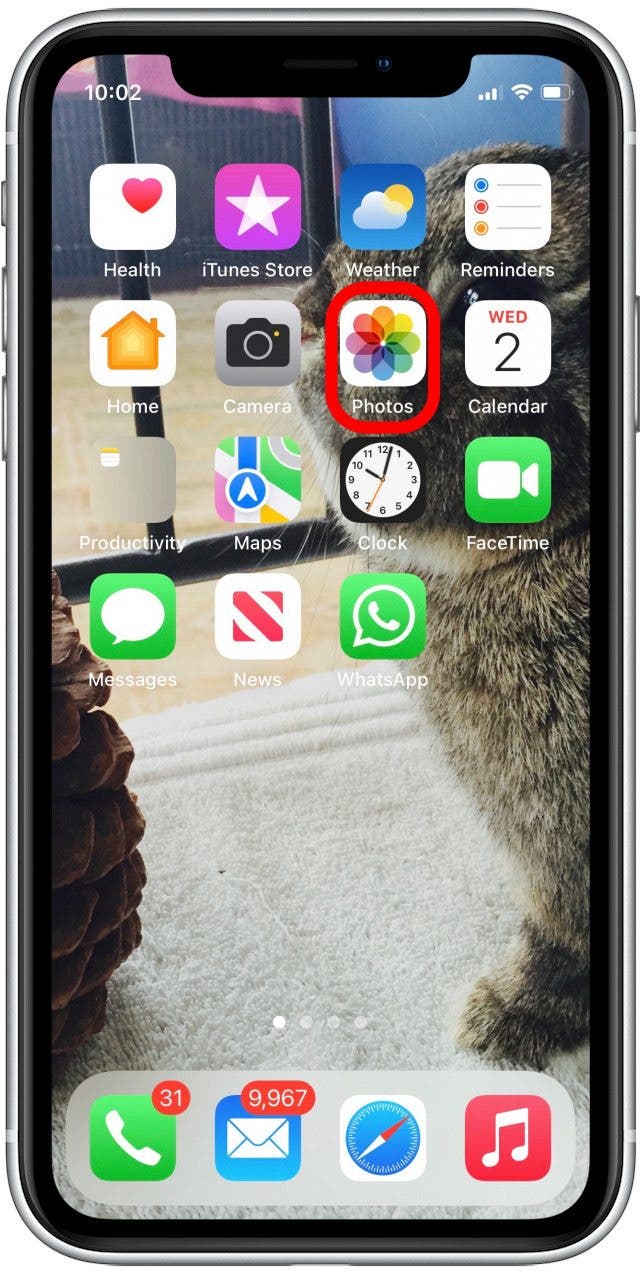
  1. Abrir el Aplicación de fotos.

    En la pantalla de inicio, toque para abrir la aplicación Fotos para cambiar el tamaño de la imagen.

  2. Toque para abrir la imagen que desea recortar a un tamaño específico.
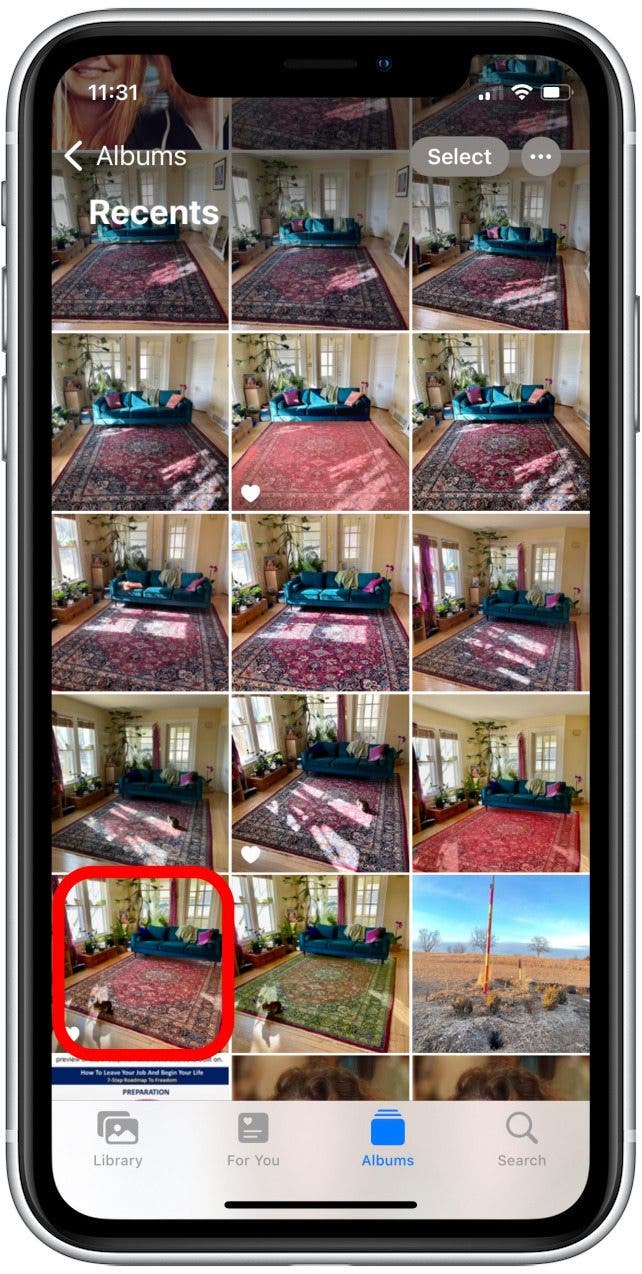
    Toque para abrir la foto que desea recortar. Esta es una herramienta básica para cambiar el tamaño de las fotos.

  3. Toque el Editar botón en la esquina superior derecha.
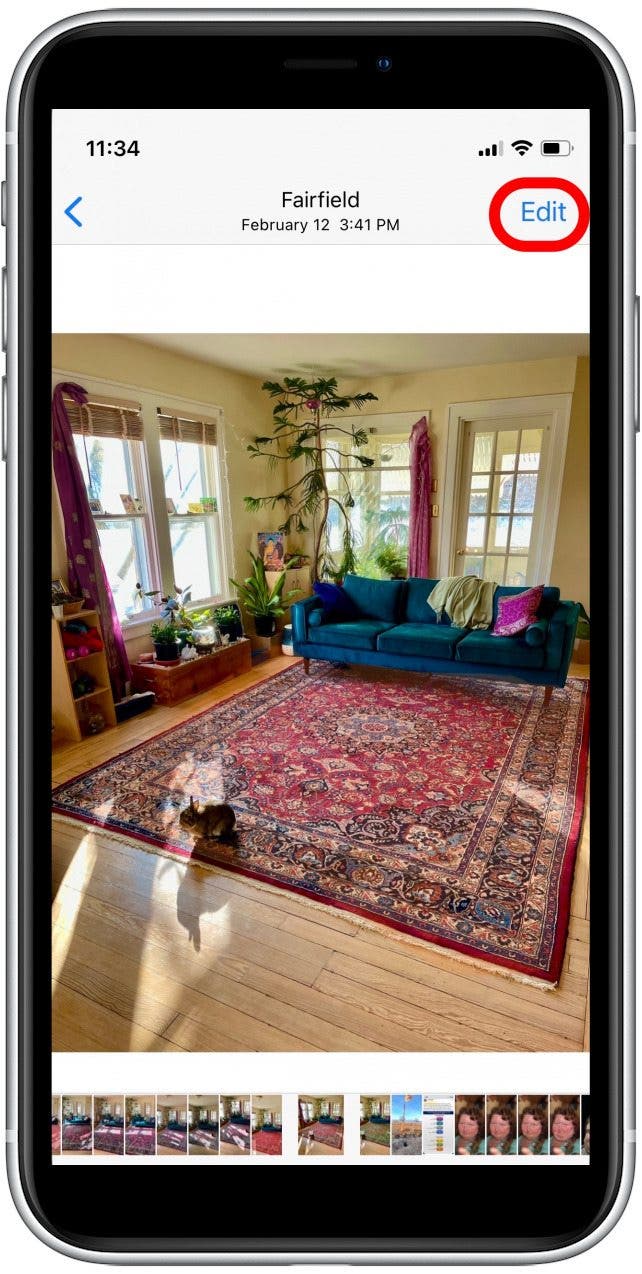
    Toque el botón Editar en la esquina superior derecha. Así es como hacer que una imagen sea más pequeña.

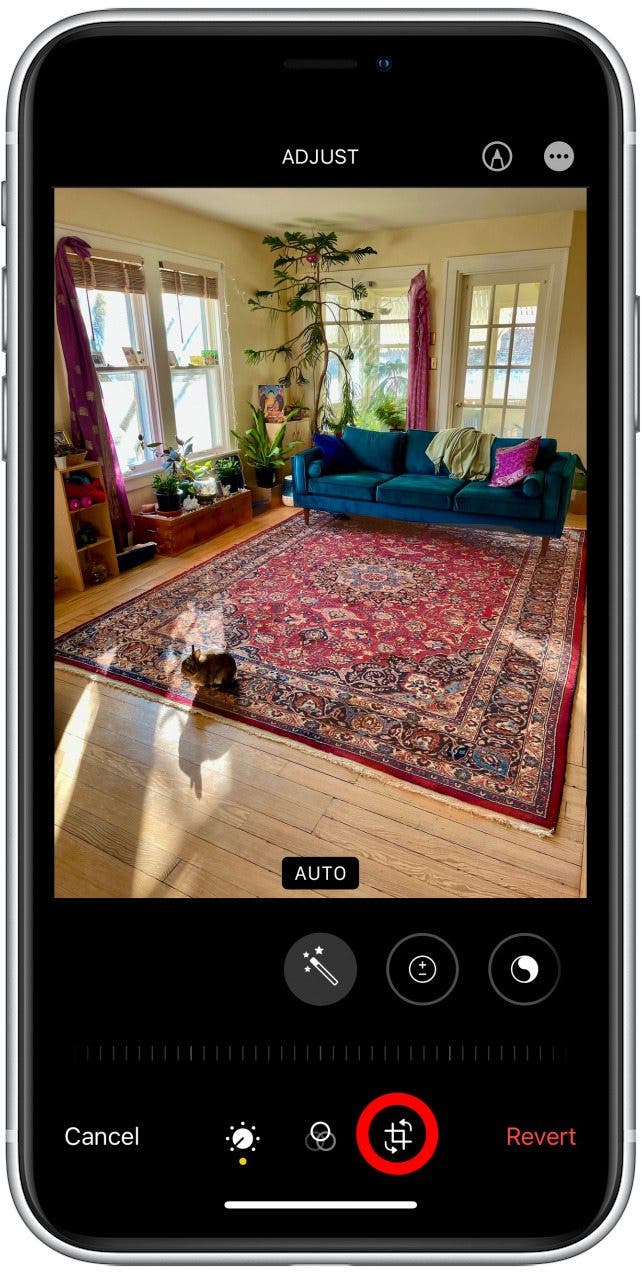
  4. Toque el Icono de cultivo girado.

    Toque el botón de recorte/giro en la parte inferior de la pantalla. Así es como hacer una imagen más pequeña.

  5. Toque el Icono de relación de aspecto En la parte superior de la pantalla.
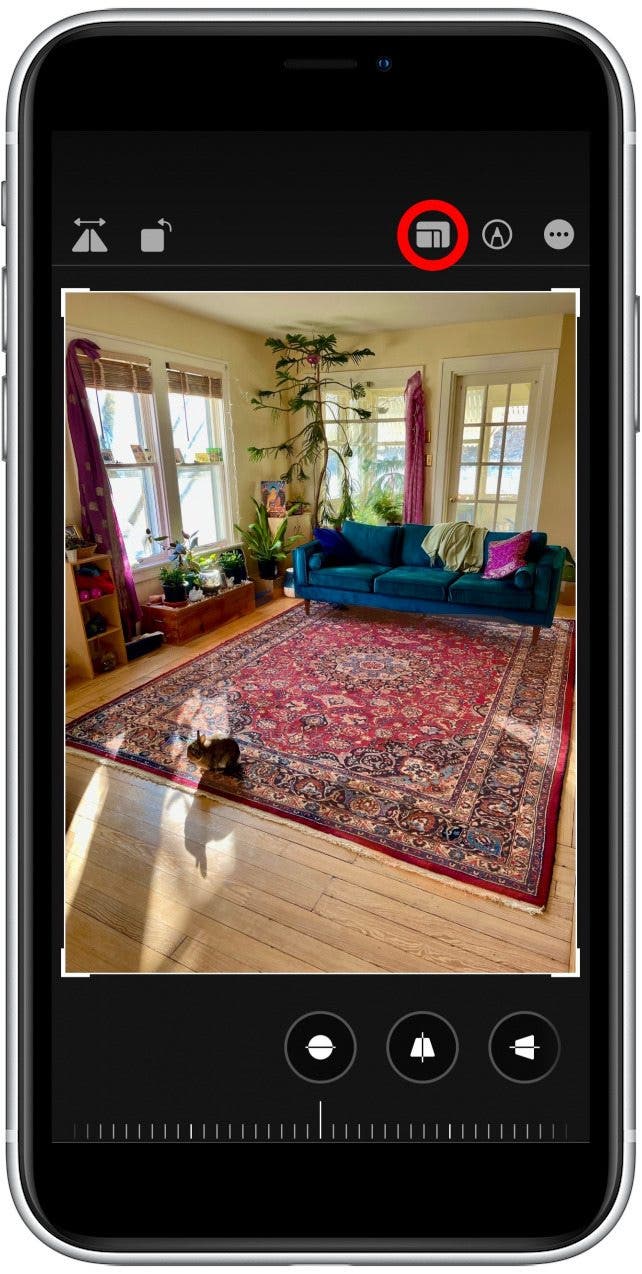
    Toque el botón de recorte en la parte superior de la pantalla. Así es como cambiar el tamaño de una foto.

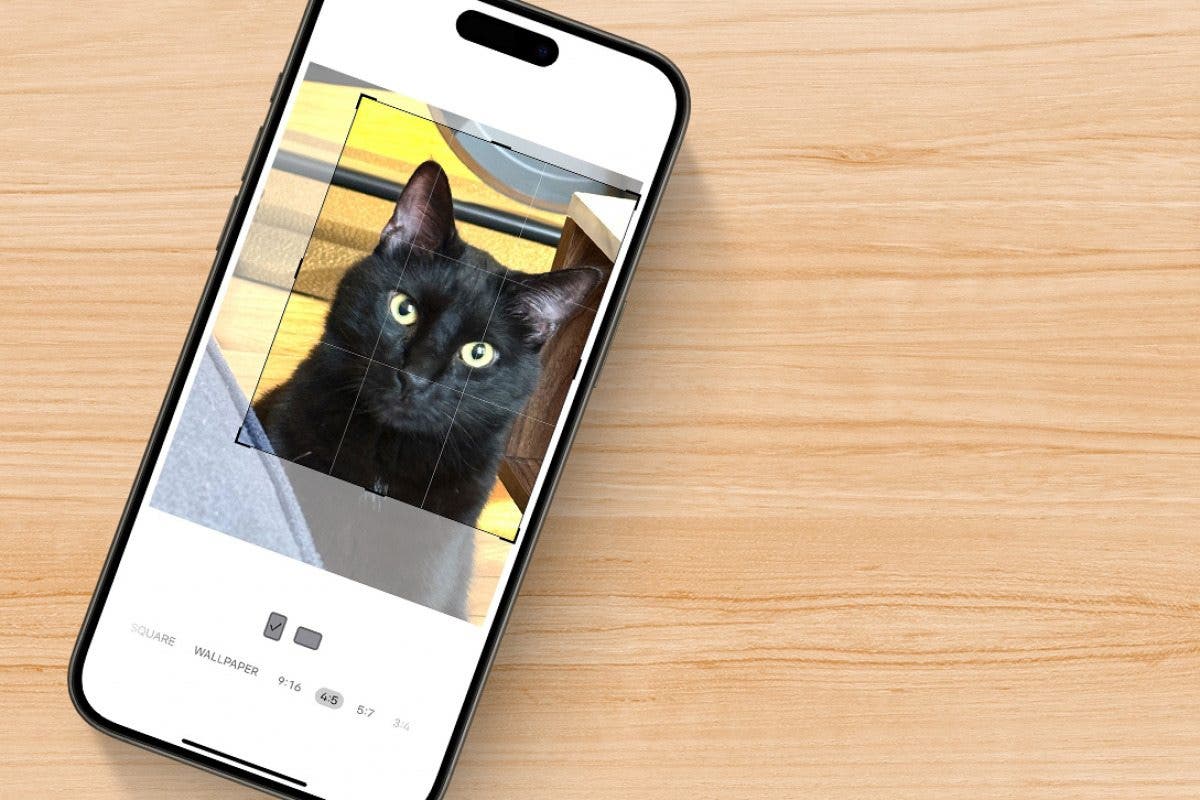
  6. Seleccione su relación de aspecto preferido en la parte inferior de la pantalla.
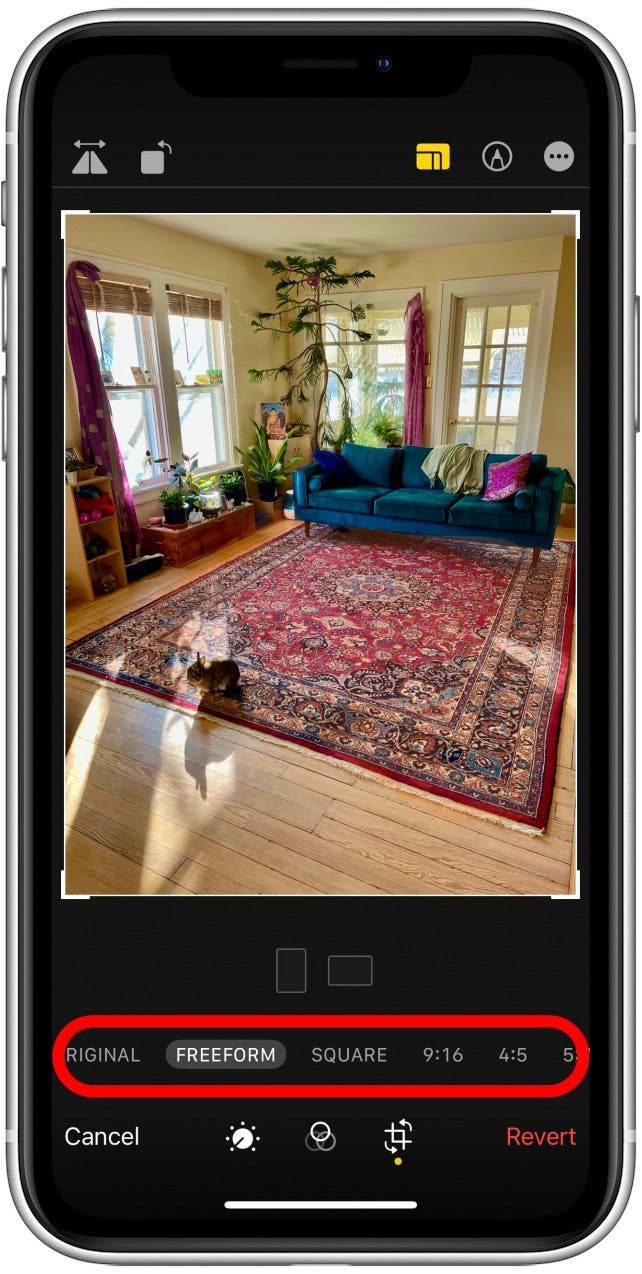
    Elija qué relación de aspecto desea de la lista en la parte inferior de la pantalla y toque su selección.

  7. Toque una de las opciones a continuación para seleccionar si desea recortar vertical u horizontalmente.
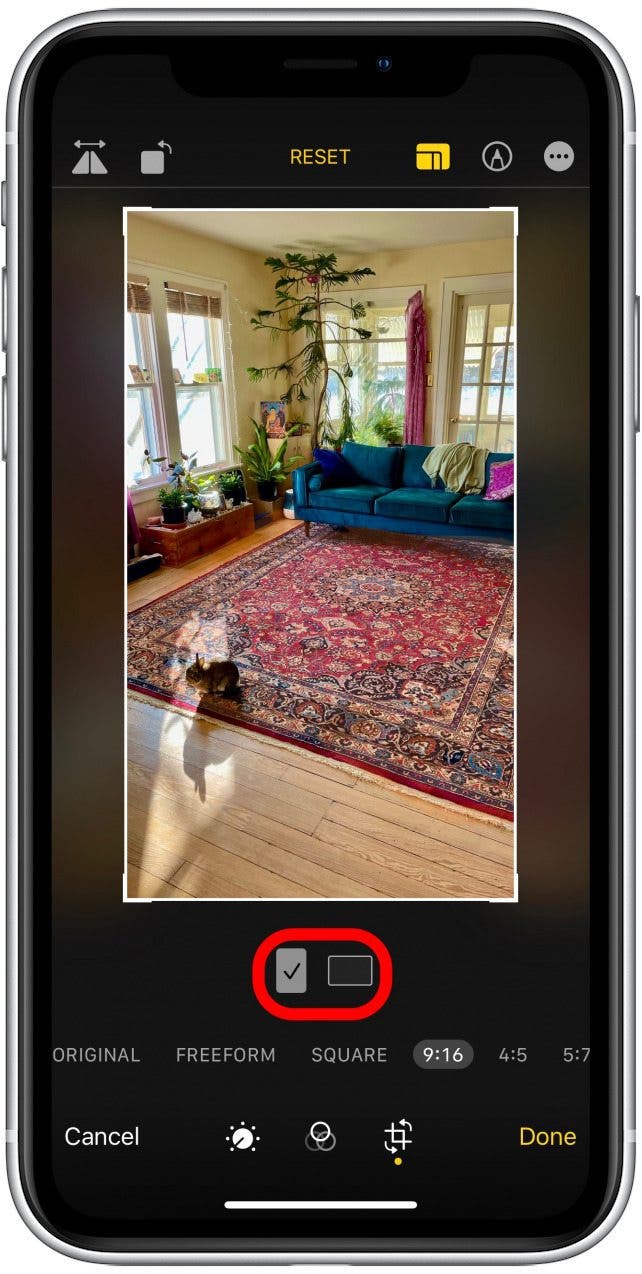
    Toque para elegir si desea recortar vertical u horizontalmente. Así es como recortar una imagen en iPhone.

  8. Si ninguna de las relaciones preestablecidas son las dimensiones específicas que necesita, toque Forma libre.
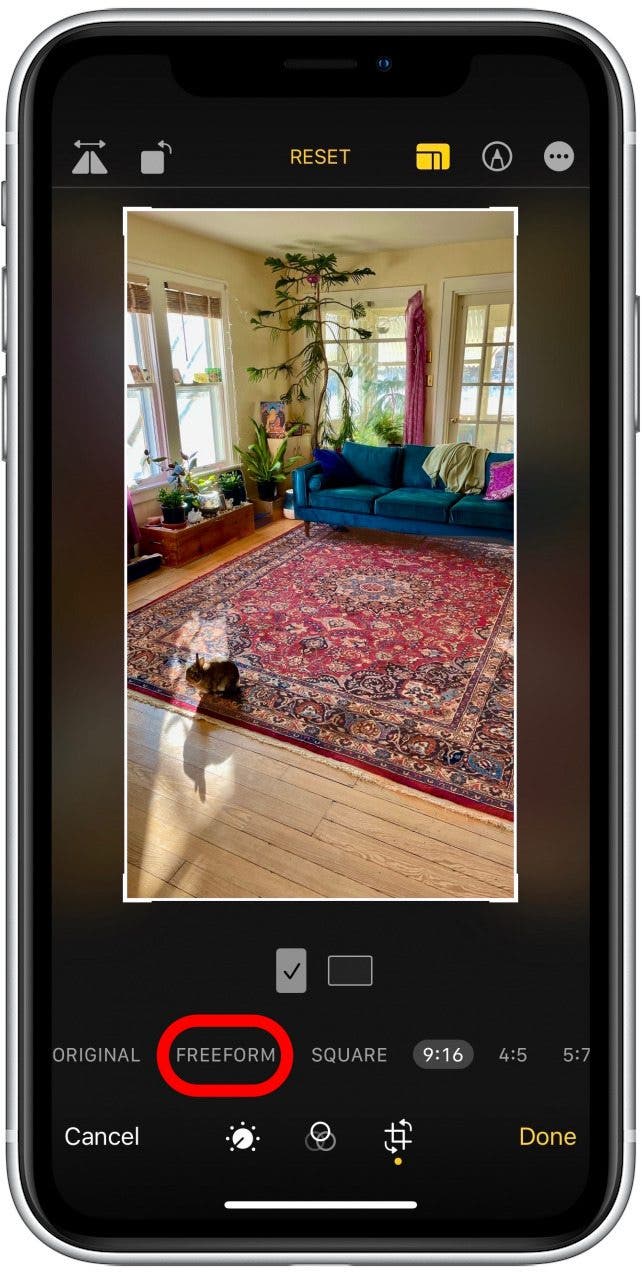
    Si ninguna de las relaciones preestablecidas son las dimensiones específicas que necesita, toque Freeform. Así es como cambiar el tamaño de la imagen.

  9. Toque cualquiera de las esquinas blancas de la imagen y arrástrelas a donde desee que estén los bordes de la imagen.
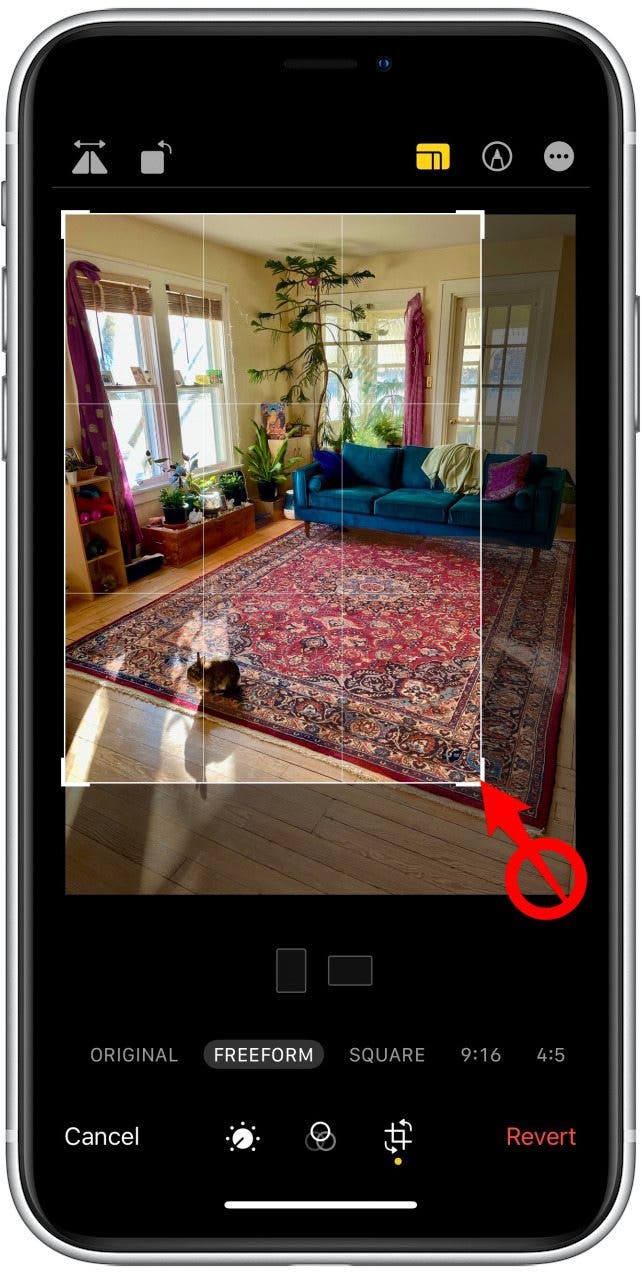
    Toque cualquiera de las esquinas blancas de la imagen y arrástrelas a donde desee que estén los bordes de la imagen.

  10. Cuando estés satisfecho con tu cosecha, toque Hecho.
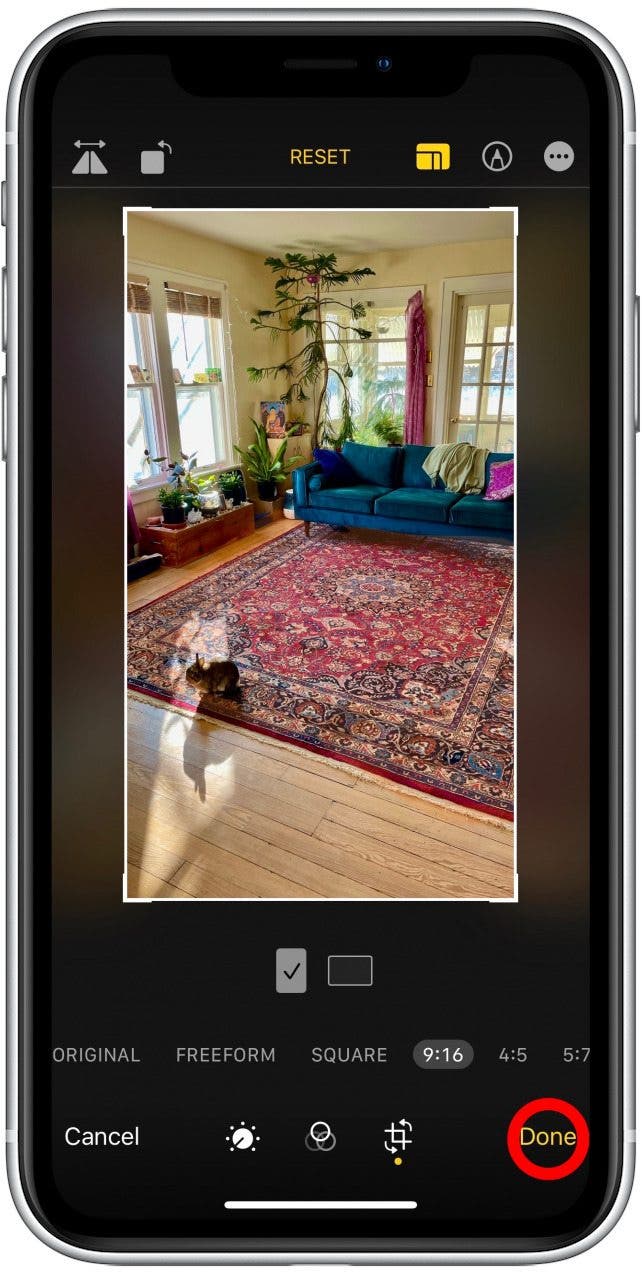
    Cuando estés satisfecho con tu cosecha, toque listo. Así es como recortar fotos en iPhone.

Una vez que guarde sus cambios, la foto recortada reemplazará la foto original en su aplicación de fotos. Sin embargo, si alguna vez decide que no le gusta la foto recortada, puede volver fácilmente a la imagen original.

Crédito de la imagen superior: WK1003Mike / Shutterstock.com

Foto de perfil de devala

Devala Rees ha sido una escritora desde la edad de once años, y un usuario fiel de productos Apple por más tiempo. Su experiencia en escritura es bastante ecléctica, desde artículos profesionales independientes hasta beca religiosa hindú, novelas de fantasía. Gran parte de su escritura sobre varios temas se puede encontrar en Quora.com.
Aprenda sobre devala

También podría gustarte

Las aspiradoras de robot de gama alta ahora son asequibles en el acuerdo de limpieza de primavera de Dreame

Haga su limpieza de primavera correctamente con las aspiradoras inalámbricas enormemente reducidas de Dreame

Una de nuestras aspiradoras de mascotas inalámbricas favoritas de rango medio ahora es aún más barato

El último acuerdo de SIM de datos ilimitados de EE me ha tentado a cambiar de redes

Las mejores ofertas de auriculares: Top Bose, Sony y Samsung ofrecen en la venta de primavera de Amazon

ETIQUETADO: cambiar, Cómo, específica, fotos, iPhone, las, recortando, relación, tamaño, Una
Comparte este artículo
Facebook Twitter Pinterest Whatsapp Whatsapp
Cuota
¿Qué piensas?
Amor0
Triste0
Contento0
Somnoliento0
Enfadado0
Sin comentarios0
Guiño0
Artículo anterior Pebble advierte que los nuevos relojes todavía no jugarán bien con iPhone
Artículo siguiente Desmontaje instantáneamente todas sus notificaciones de iPhone
Deja un comentario

Deja una respuesta Cancelar la respuesta

Tu dirección de correo electrónico no será publicada. Los campos obligatorios están marcados con *

Publicación popular

También podría gustarte

Las aspiradoras de robot de gama alta ahora son asequibles en el acuerdo de limpieza de primavera de Dreame

hace 1 año 5 Minutos mínimos para leer

Haga su limpieza de primavera correctamente con las aspiradoras inalámbricas enormemente reducidas de Dreame

hace 1 año 4 Minutos mínimos para leer

Una de nuestras aspiradoras de mascotas inalámbricas favoritas de rango medio ahora es aún más barato

hace 1 año 4 Minutos mínimos para leer

El último acuerdo de SIM de datos ilimitados de EE me ha tentado a cambiar de redes

hace 1 año 4 Minutos mínimos para leer

Las mejores ofertas de auriculares: Top Bose, Sony y Samsung ofrecen en la venta de primavera de Amazon

hace 1 año 7 Minutos mínimos para leer

No hay iPhone 16e Amazon Spring Deal, pero esto es mejor

hace 1 año 4 Minutos mínimos para leer

Olvídate de comprar una GoPro: el Insta360 Ace Pro es una oferta de venta de primavera

hace 1 año 4 Minutos mínimos para leer

Uno de nuestros altavoces al aire libre de Sonos favoritos es una oferta de Amazon

hace 1 año 4 Minutos mínimos para leer
Mostrar más
ThemeLocal: consejos de blog que funcionan como magiaThemeLocal: consejos de blog que funcionan como magia
Síganos
© 2022 Themelocal. Reservados todos los derechos.
Welcome Back!

Sign in to your account

¿Perdiste tu contraseña?