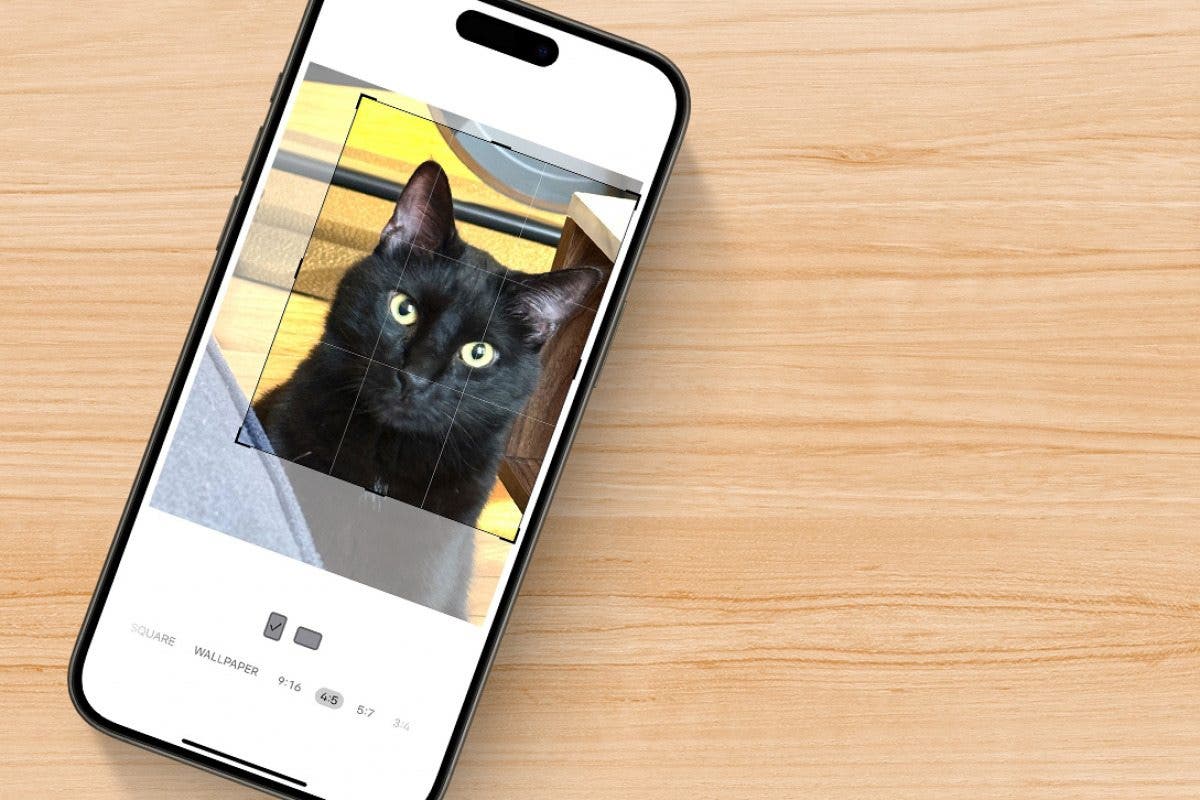
Si necesita cambiar el tamaño de una foto para que se ajuste a un tamaño o dimensión de marco específico, puede hacerlo fácilmente en su aplicación de fotos en su iPhone o iPad. De esta manera, puede evitar recortar manualmente los bordes de su imagen. Siga leyendo para aprender a cambiar el tamaño de una foto en su iPhone recortando una relación establecida.
Relacionado: 6 formas fáciles de transferir fotos de iPhone a PC o Mac
Por qué te encantará este consejo
- Recorte a una relación específica para que sus fotos impresas se ajusten fácilmente a collages o marcos de imágenes.
- Ajuste fácilmente los tamaños de fotos para cumplir con los requisitos de relación para imágenes de perfil y otras imágenes en línea.
Cómo cambiar el tamaño de una imagen en el iPhone a una relación establecida
Tal vez haya comprado un impresionante marco de fotos de 8×10 o 4×6, pero no está seguro de qué relación de aspecto debe seleccionar al recortar. Una relación de aspecto solo indica la proporción entre el ancho y la altura de la imagen. Entonces, si tiene un marco 4×6, debe seleccionar la relación 2: 3. Pero si desprecias las matemáticas, una alternativa fácil es entrar en el ancho y la altura de tu marco en este Calculadora de relación de aspectoque calculará la relación correcta para el tamaño de su cuadro. Para obtener más consejos de edición de imágenes ingeniosos, considere registrarse en nuestro boletín gratuito para el boletín de la punta del día. Ahora, aquí está cómo cambiar el tamaño de una foto en su aplicación para iPhone o iPad Photos.
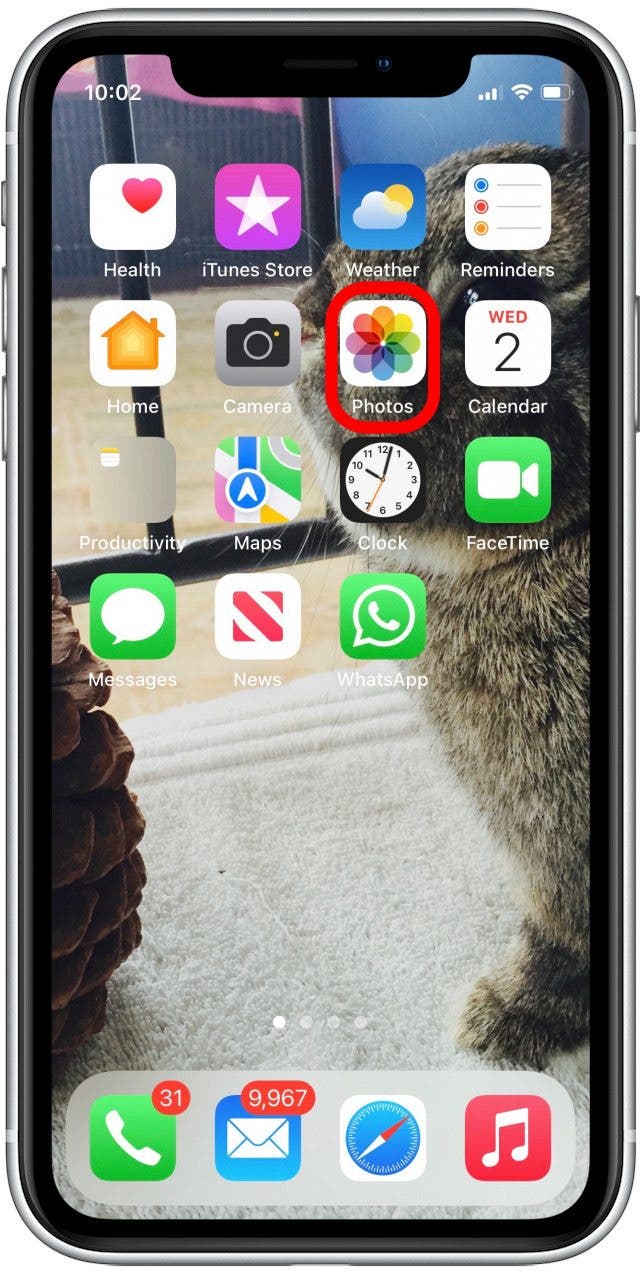
- Abrir el Aplicación de fotos.
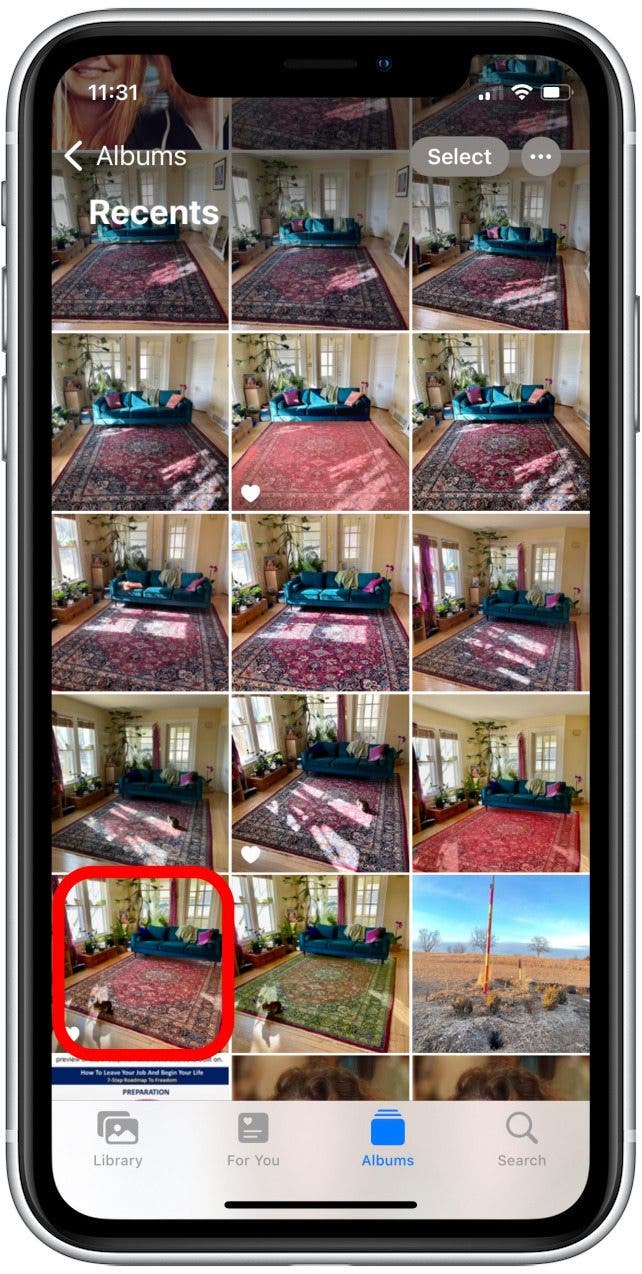
- Toque para abrir la imagen que desea recortar a un tamaño específico.
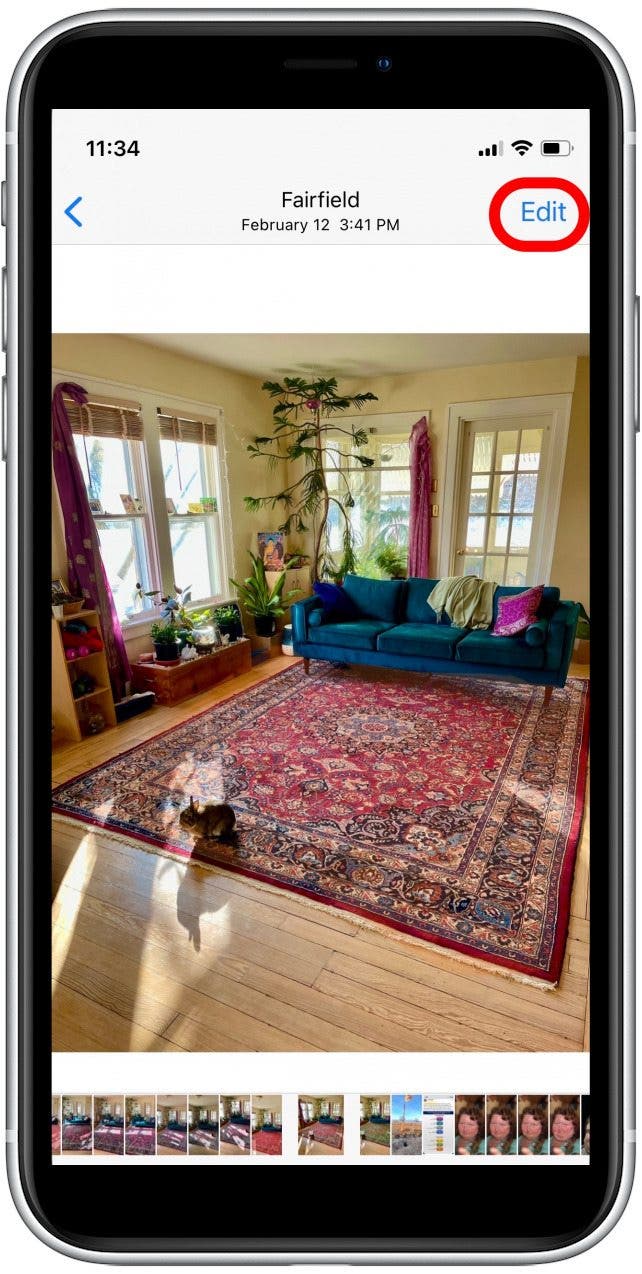
- Toque el Editar botón en la esquina superior derecha.
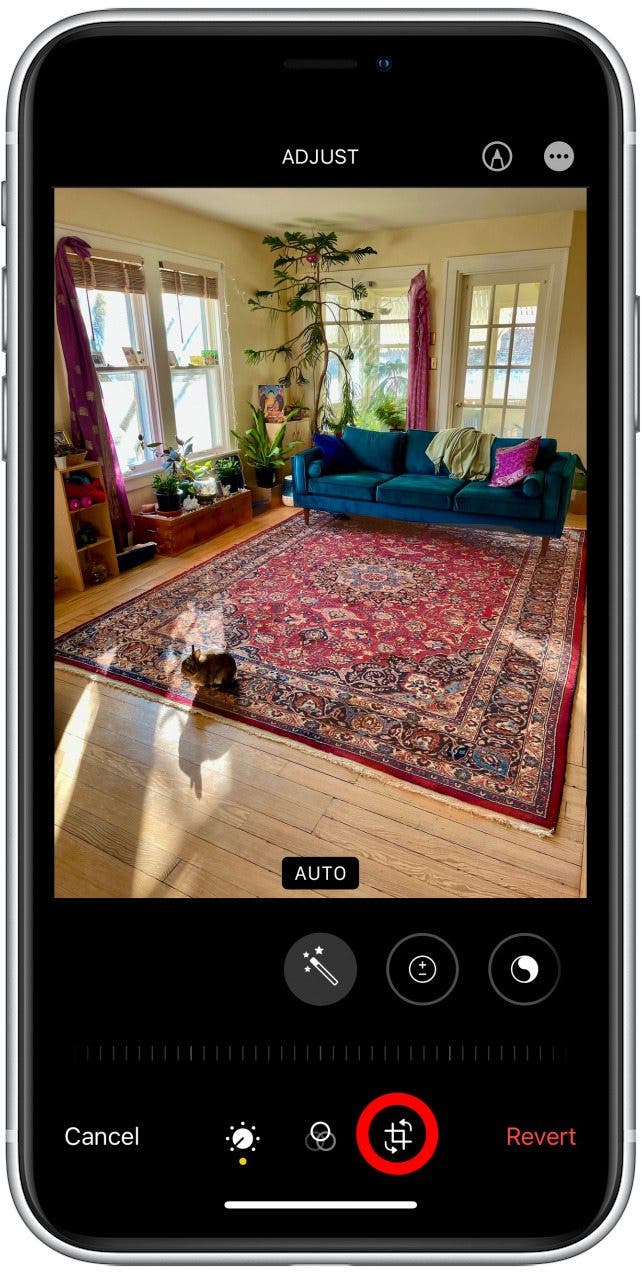
- Toque el Icono de cultivo girado.
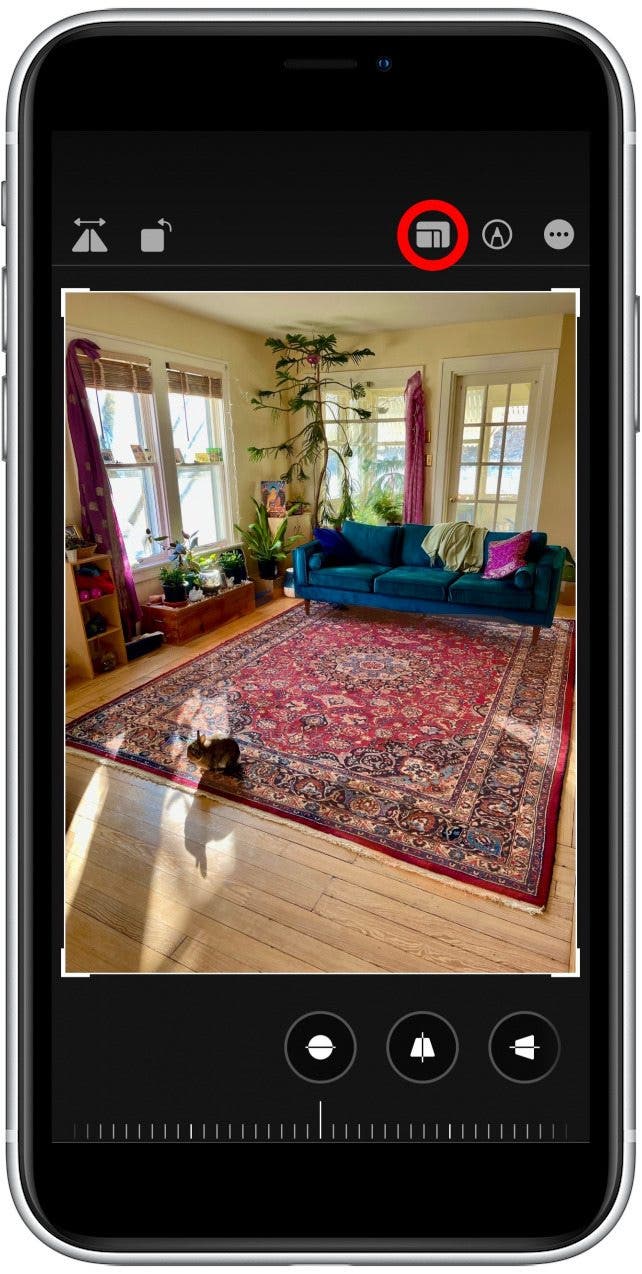
- Toque el Icono de relación de aspecto En la parte superior de la pantalla.
- Seleccione su relación de aspecto preferido en la parte inferior de la pantalla.
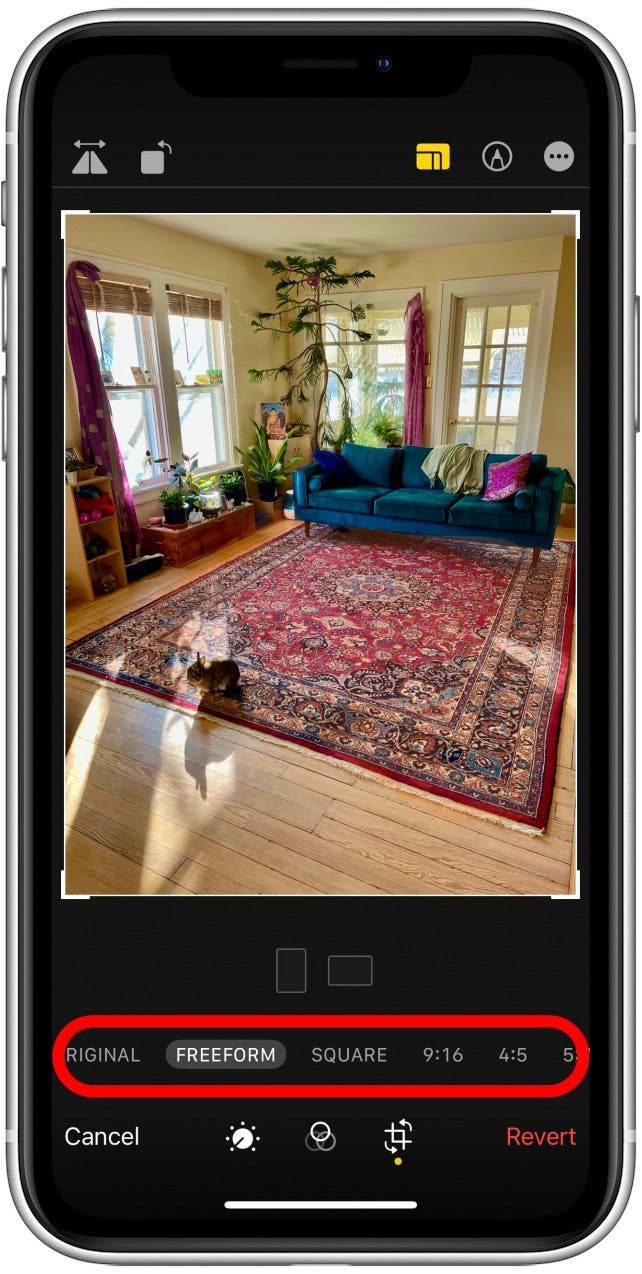
- Toque una de las opciones a continuación para seleccionar si desea recortar vertical u horizontalmente.
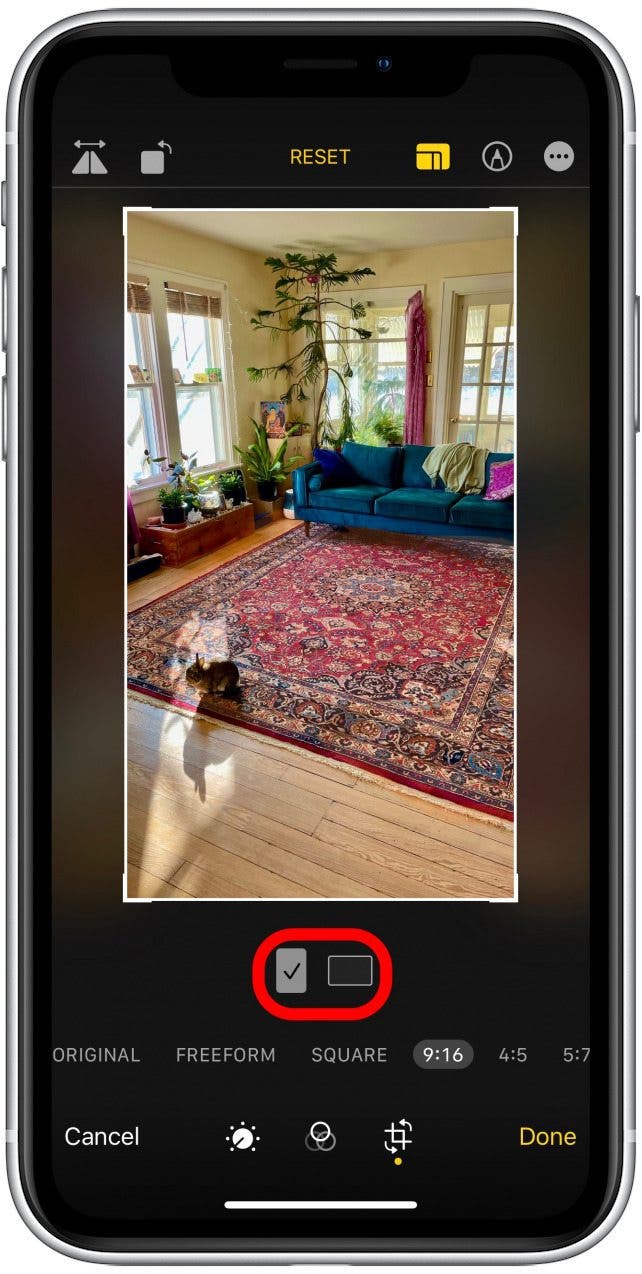
- Si ninguna de las relaciones preestablecidas son las dimensiones específicas que necesita, toque Forma libre.
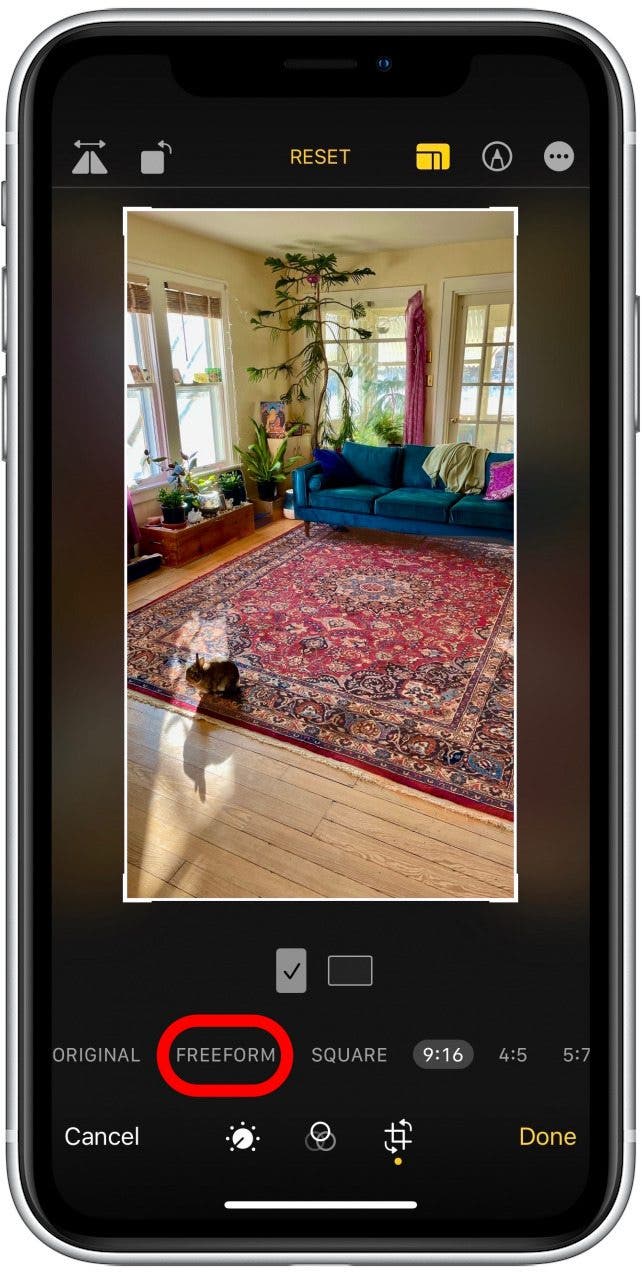
- Toque cualquiera de las esquinas blancas de la imagen y arrástrelas a donde desee que estén los bordes de la imagen.
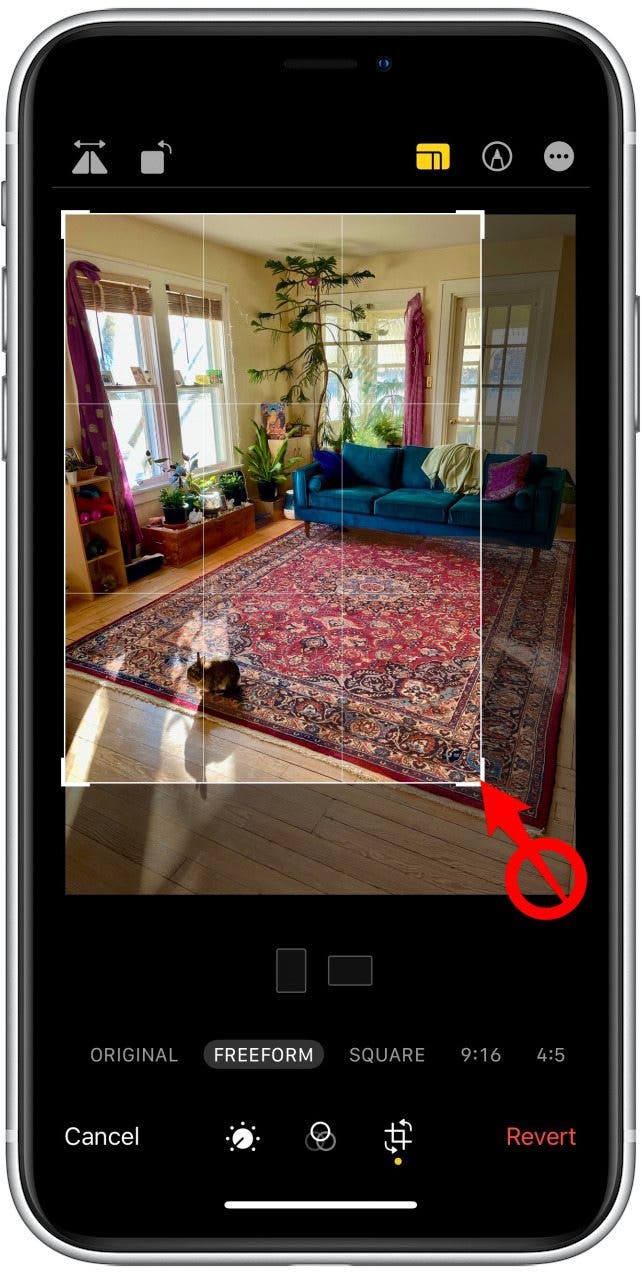
- Cuando estés satisfecho con tu cosecha, toque Hecho.
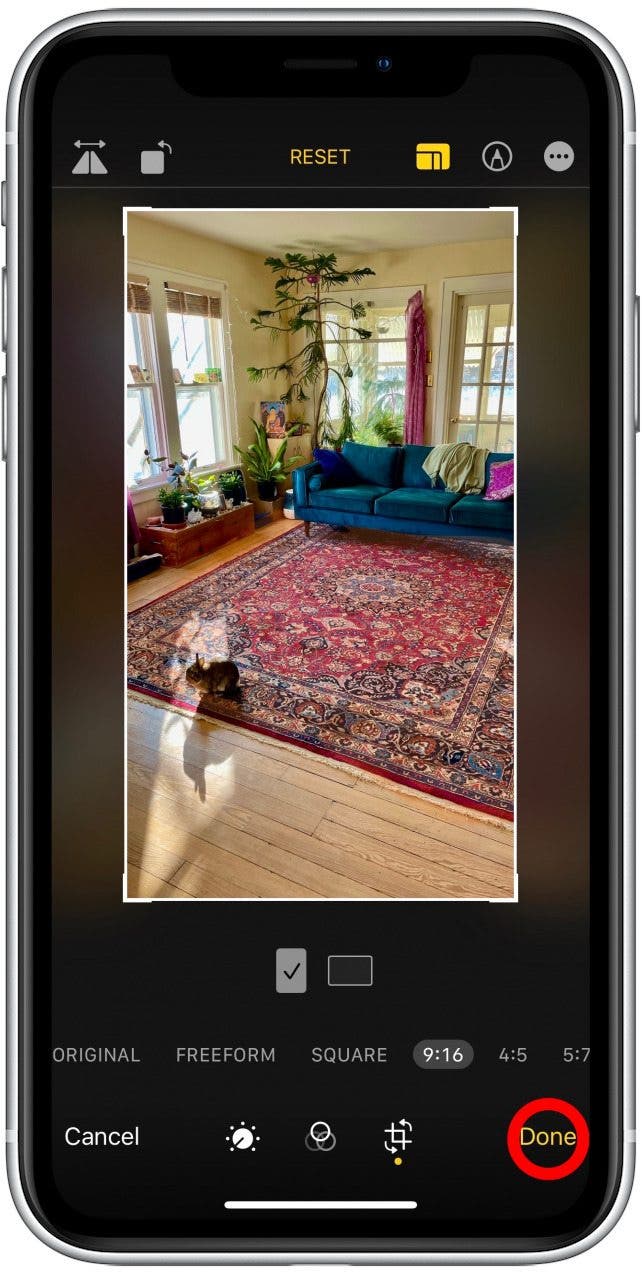
Una vez que guarde sus cambios, la foto recortada reemplazará la foto original en su aplicación de fotos. Sin embargo, si alguna vez decide que no le gusta la foto recortada, puede volver fácilmente a la imagen original.
Crédito de la imagen superior: WK1003Mike / Shutterstock.com

Devala Rees ha sido una escritora desde la edad de once años, y un usuario fiel de productos Apple por más tiempo. Su experiencia en escritura es bastante ecléctica, desde artículos profesionales independientes hasta beca religiosa hindú, novelas de fantasía. Gran parte de su escritura sobre varios temas se puede encontrar en Quora.com.