


ThemeLocal: consejos de blog que funcionan como magiaThemeLocal: consejos de blog que funcionan como magiaThemeLocal: consejos de blog que funcionan como magia
  • Marketing por correo
  • Más
Search
© 2022 Themelocal. Reservados todos los derechos.
Lectura: Cómo configurar el tiempo de inactividad en la configuración de tiempo de pantalla en su iPhone y iPad
Cuota
Notificación Mostrar más
Aa
ThemeLocal: consejos de blog que funcionan como magiaThemeLocal: consejos de blog que funcionan como magia
Aa
  • Marketing por correo
  • Más
Search
  • Marketing por correo
  • Más
Síganos
© 2022 Themelocal. Reservados todos los derechos.
ThemeLocal: consejos de blog que funcionan como magia > Blog > Cómo > Cómo configurar el tiempo de inactividad en la configuración de tiempo de pantalla en su iPhone y iPad
Cómo

Cómo configurar el tiempo de inactividad en la configuración de tiempo de pantalla en su iPhone y iPad

Última actualización: abril 25, 2022 2:40 am
ThemeLocal hace 4 años 4 Minutos mínimos para leer
Cuota
4 Minutos mínimos para leer
Cuota

* Esta publicación es parte de Vida del iPhoneBoletín Sugerencia del día de . Inscribirse. *

Contents
Cómo configurar el tiempo de inactividad en la configuración de tiempo de pantalla:¿Puedo cambiar mis límites de tiempo de inactividad?

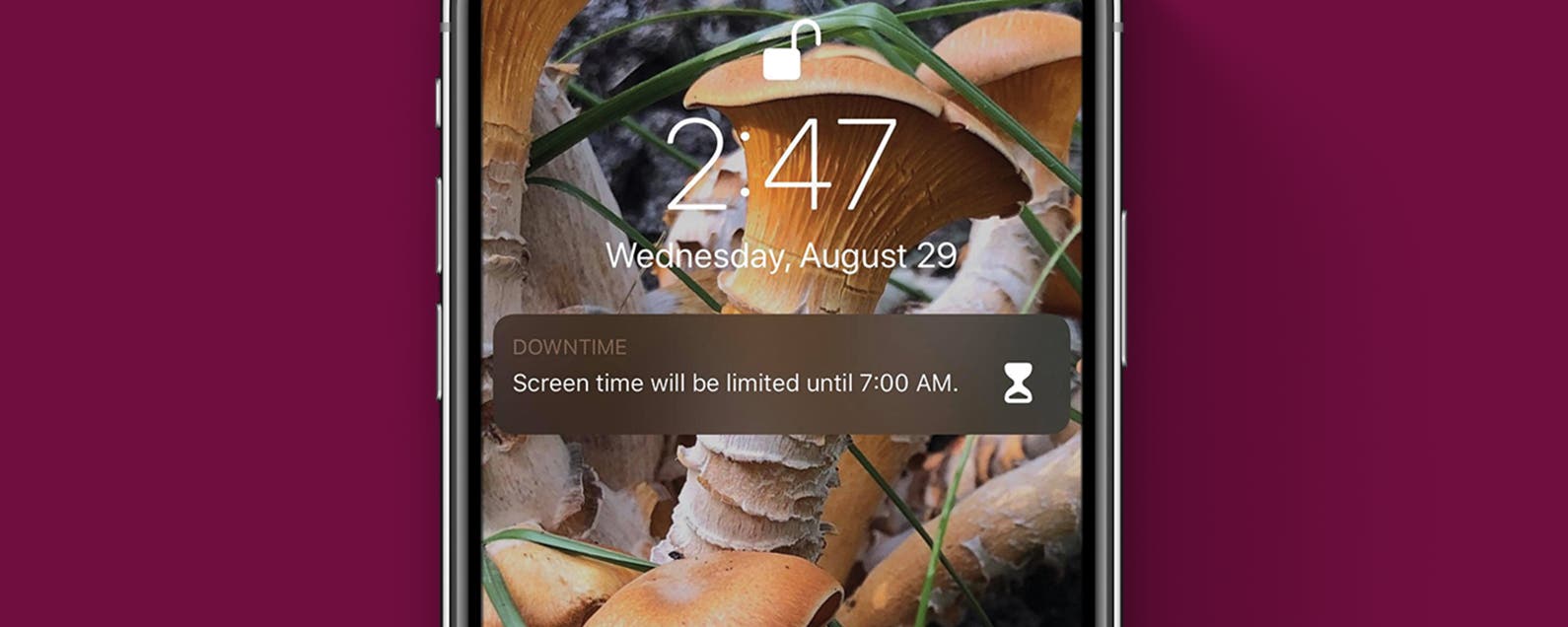
La adicción a la pantalla es un problema muy real para muchos usuarios de teléfonos inteligentes, y Apple se lo está tomando en serio. Desde el lanzamiento de iOS 12, hay una función de tiempo de pantalla que puede ayudar a los usuarios de iPhone y iPad a darse cuenta de cuánto tiempo pasan en sus dispositivos y luego reducirlo si sienten la necesidad. Una de estas configuraciones se llama tiempo de inactividad. ¿Qué hace el tiempo de inactividad en Screen Time? Es exactamente lo que parece; una hora del día establecida en la que su dispositivo le recuerda que es hora de desconectarse y hacer otra cosa. Comencemos a aprender cómo configurar el tiempo de inactividad en iOS 13 ahora.

Relacionado: 8 consejos para criar niños sanos en la era de las pantallas

Cómo configurar el tiempo de inactividad en la configuración de tiempo de pantalla:

  1. Abre el Aplicación de configuración.
  2. Toque en Tiempo de pantalla y actívala si aún no lo has hecho. controles parentales iphonecontroles parentales ios

  3. Tocar Falta del tiempo.
  4. Activar Falta del tiempoluego toca Todos los días o Personalizar Días. Si toca Todos los días, el tiempo de inactividad ocurrirá durante las mismas horas todos los días. Si selecciona Personalizar días, puede permitir un mayor uso del dispositivo durante momentos específicos, como los fines de semana. toque el tiempo de inactividad en la configuración de tiempo de pantallacómo activar el tiempo de inactividad en el iphone

  5. He elegido Personalizar Días para que pueda tocar cada día de la semana, luego toque Desde y Para y desplácese para elegir cuándo comienza y finaliza el tiempo de inactividad.
  6. Tocar Falta del tiempo en la parte superior de la pantalla para volver al horario de tiempo de inactividad y personalizar más días. toque un día de la semana para establecer su tiempo de inactividadtoque el tiempo de inactividad para volver al menú

  7. Recibirá un recordatorio de tiempo de inactividad cinco minutos antes de que comience el tiempo de inactividad; luego se le notificará cuando comience el tiempo de inactividad.
  8. La mayoría de sus aplicaciones aparecerán atenuadas con un reloj de arena junto al nombre de la aplicación durante el tiempo de inactividad. límite de tiempo de la aplicaciónaplicación para limitar el uso del teléfono

  9. Si toca una aplicación atenuada, verá un aviso que le da la opción de tocar DE ACUERDO o Ignorar límite.
  10. si tocas Ignorar límitepuede usar la aplicación durante un minuto más, solicitar que se le recuerde en quince minutos, ignorar el límite por completo o cancelar y cumplir con su límite de tiempo de inactividad.

    límites de tiempo de inactividad de la aplicación en iphonee ignoro los límites de tiempo de inactividad

¿Puedo cambiar mis límites de tiempo de inactividad?

¡Por supuesto! Puede ingresar a Configuración y cambiar o eliminar sus límites de tiempo de inactividad si lo desea, o puede tocar una aplicación que desee usar y luego tocar Ignorar límite para hoy.

También podría gustarte

Nuestras oinales de cancelación de ruido favoritas son £ 120 más baratos por tiempo limitado solo

No hay iPhone 16e Amazon Spring Deal, pero esto es mejor

Cómo recuperar rápidamente el correo de voz eliminado en iPhone

El Echo Show 8 está viendo una gran caída de precios en el tiempo para el Día de la Madre

Cómo cambiar la voz de Siri en iPhone

ETIQUETADO: Cómo, configuración, configurar, inactividad, iPad, iPhone, pantalla, tiempo
Comparte este artículo
Facebook Twitter Pinterest Whatsapp Whatsapp
Cuota
¿Qué piensas?
Amor0
Triste0
Contento0
Somnoliento0
Enfadado0
Sin comentarios0
Guiño0
Artículo anterior Cómo compartir tu ubicación en iPhone
Artículo siguiente ¿Cuántas personas pueden estar en un grupo de texto en un iPhone o iPad? (2022)
Deja un comentario

Deja una respuesta Cancelar la respuesta

Tu dirección de correo electrónico no será publicada. Los campos obligatorios están marcados con *

Publicación popular

También podría gustarte

Nuestras oinales de cancelación de ruido favoritas son £ 120 más baratos por tiempo limitado solo

hace 1 año 4 Minutos mínimos para leer

No hay iPhone 16e Amazon Spring Deal, pero esto es mejor

hace 1 año 4 Minutos mínimos para leer

Cómo recuperar rápidamente el correo de voz eliminado en iPhone

hace 1 año 4 Minutos mínimos para leer

El Echo Show 8 está viendo una gran caída de precios en el tiempo para el Día de la Madre

hace 1 año 3 Minutos mínimos para leer

Cómo cambiar la voz de Siri en iPhone

hace 1 año 2 Minutos mínimos para leer

Cómo arreglar rápidamente una aplicación congelada en iPhone

hace 1 año 4 Minutos mínimos para leer

El rival de iPad de Amazon es actualmente una ganga en la venta de los días de oferta de primavera

hace 1 año 4 Minutos mínimos para leer

Samsung Galaxy S25 adopta la función Android de Android prometida desde hace mucho tiempo

hace 1 año 4 Minutos mínimos para leer
Mostrar más
ThemeLocal: consejos de blog que funcionan como magiaThemeLocal: consejos de blog que funcionan como magia
Síganos
© 2022 Themelocal. Reservados todos los derechos.
Welcome Back!

Sign in to your account

¿Perdiste tu contraseña?