


ThemeLocal: consejos de blog que funcionan como magiaThemeLocal: consejos de blog que funcionan como magiaThemeLocal: consejos de blog que funcionan como magia
  • Marketing por correo
  • Más
Search
© 2022 Themelocal. Reservados todos los derechos.
Lectura: Cómo cambiar el nombre de un dispositivo Bluetooth en iPhone (2022)
Cuota
Notificación Mostrar más
Aa
ThemeLocal: consejos de blog que funcionan como magiaThemeLocal: consejos de blog que funcionan como magia
Aa
  • Marketing por correo
  • Más
Search
  • Marketing por correo
  • Más
Síganos
© 2022 Themelocal. Reservados todos los derechos.
ThemeLocal: consejos de blog que funcionan como magia > Blog > Cómo > Cómo cambiar el nombre de un dispositivo Bluetooth en iPhone (2022)
Cómo

Cómo cambiar el nombre de un dispositivo Bluetooth en iPhone (2022)

Última actualización: abril 29, 2022 4:32 pm
ThemeLocal hace 4 años 2 Minutos mínimos para leer
Cuota
2 Minutos mínimos para leer
Cuota

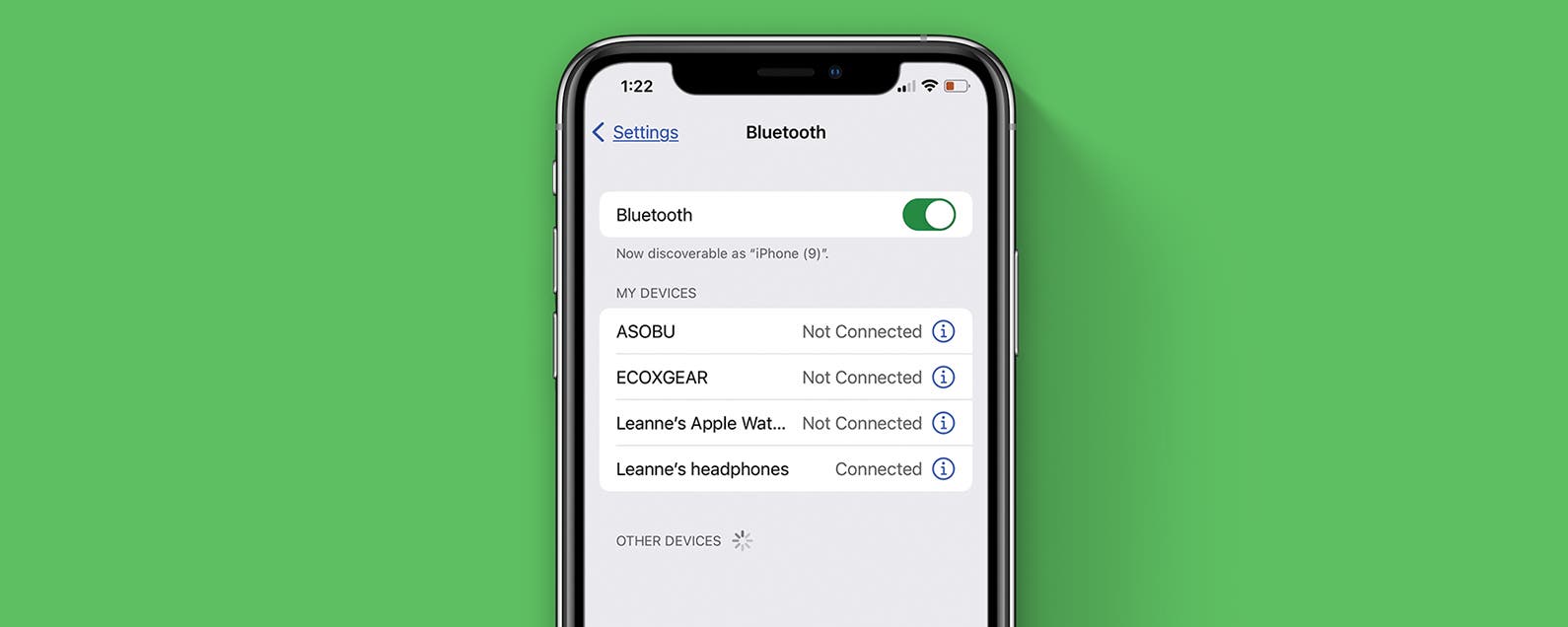
Te mostramos cómo cambiar el nombre de un dispositivo Bluetooth conectado a tu iPhone o iPad.

Como cambiar el nombre de un dispositivo Bluetooth en iPhone

¿Tiene dificultades para diferenciar los dispositivos Bluetooth conectados a su iPhone? Si es así, probablemente se esté preguntando, «¿puedo cambiar el nombre de un dispositivo Bluetooth emparejado?» ¡Sí tu puedes! Te mostramos cómo cambiar el nombre de un dispositivo Bluetooth en un iPhone o iPad.

Relacionado: Cómo cambiar el nombre de AirDrop en iPhone, iPad y Mac en segundos

Este artículo no cubre cómo cambiar el nombre de un iPhone, pero le mostrará cómo cambiar el nombre de AirPods, auriculares, parlantes, audífonos y otros dispositivos Bluetooth emparejados con su iPhone o iPad. Para obtener más tutoriales excelentes sobre dispositivos Bluetooth, consulte nuestro Consejo del día gratuito.

Antes de comenzar, asegúrese de que el dispositivo que está utilizando esté actualmente conectado a su iPhone. Esto no funcionará si el dispositivo dice «No conectado» junto a él en el menú de Bluetooth.

  1. Abre el Aplicación de configuración. aplicación de configuración de iphone
  2. Tocar Bluetooth. toque bluetooth en la configuración del iphone
  3. Toque en el icono de información junto al dispositivo Bluetooth conectado al que desea cambiar el nombre. toque el ícono de información al lado del dispositivo bluetooth
  4. Tocar Nombre. Toca Nombre
  5. Toque en el X para eliminar el nombre actual. toque la x para eliminar el nombre actual del dispositivo bluetooth
  6. Ingrese el nuevo nombre del dispositivo Bluetooth y toque Hecho. cambiar el nombre del dispositivo bluetooth
  7. Ahora verá su dispositivo Bluetooth renombrado debajo Mis dispositivos! cómo cambiar el nombre de su dispositivo bluetooth

Ahora sabe cómo cambiar el nombre de un dispositivo Bluetooth para que sea más memorable y fácil de encontrar.
También podría gustarte

El último acuerdo de SIM de datos ilimitados de EE me ha tentado a cambiar de redes

No hay iPhone 16e Amazon Spring Deal, pero esto es mejor

Cómo recuperar rápidamente el correo de voz eliminado en iPhone

Cómo cambiar la voz de Siri en iPhone

Cómo arreglar rápidamente una aplicación congelada en iPhone

ETIQUETADO: Bluetooth, cambiar, Cómo, dispositivo, iPhone, nombre
Comparte este artículo
Facebook Twitter Pinterest Whatsapp Whatsapp
Cuota
¿Qué piensas?
Amor0
Triste0
Contento0
Somnoliento0
Enfadado0
Sin comentarios0
Guiño0
Artículo anterior Revisión Karcher WD6 P Premium
Artículo siguiente ¿Está caído Apple Music? Apple confirma cortes y problemas en la App Store
Deja un comentario

Deja una respuesta Cancelar la respuesta

Tu dirección de correo electrónico no será publicada. Los campos obligatorios están marcados con *

Publicación popular

También podría gustarte

El último acuerdo de SIM de datos ilimitados de EE me ha tentado a cambiar de redes

hace 1 año 4 Minutos mínimos para leer

No hay iPhone 16e Amazon Spring Deal, pero esto es mejor

hace 1 año 4 Minutos mínimos para leer

Cómo recuperar rápidamente el correo de voz eliminado en iPhone

hace 1 año 4 Minutos mínimos para leer

Cómo cambiar la voz de Siri en iPhone

hace 1 año 2 Minutos mínimos para leer

Cómo arreglar rápidamente una aplicación congelada en iPhone

hace 1 año 4 Minutos mínimos para leer

El arma secreta del pliegue del iPhone podría terminar la competencia

hace 1 año 3 Minutos mínimos para leer

ANSI vs ISO Lúmenes: cómo elegir el proyector correcto

hace 1 año 9 Minutos mínimos para leer

Un iPhone sin puerto de carga podría ser un asistente después de todo

hace 1 año 3 Minutos mínimos para leer
Mostrar más
ThemeLocal: consejos de blog que funcionan como magiaThemeLocal: consejos de blog que funcionan como magia
Síganos
© 2022 Themelocal. Reservados todos los derechos.
Welcome Back!

Sign in to your account

¿Perdiste tu contraseña?
