ThemeLocal: consejos de blog que funcionan como magiaThemeLocal: consejos de blog que funcionan como magiaThemeLocal: consejos de blog que funcionan como magia
  • Marketing por correo
  • Más
Search
© 2022 Themelocal. Reservados todos los derechos.
Lectura: Acceda a sus archivos recientes desde la pantalla de inicio del iPhone
Cuota
Notificación Mostrar más
Aa
ThemeLocal: consejos de blog que funcionan como magiaThemeLocal: consejos de blog que funcionan como magia
Aa
  • Marketing por correo
  • Más
Search
  • Marketing por correo
  • Más
Síganos
© 2022 Themelocal. Reservados todos los derechos.
ThemeLocal: consejos de blog que funcionan como magia > Blog > Cómo > Acceda a sus archivos recientes desde la pantalla de inicio del iPhone
Cómo

Acceda a sus archivos recientes desde la pantalla de inicio del iPhone

Última actualización: marzo 12, 2024 5:48 pm
ThemeLocal hace 2 años 3 Minutos mínimos para leer
Cuota
3 Minutos mínimos para leer
Cuota

¿Sabías que puedes acceder rápidamente a tus archivos más recientes en tu iPhone sin tener que navegar por carpetas o aplicaciones? Gracias al widget Archivos de Apple, puedes acceder directamente a tus archivos con un toque en la pantalla de inicio.

archivos
El widget Archivos ayuda a mantener sus documentos importantes a la vanguardia. Es una excelente manera de realizar un seguimiento de su trabajo más reciente sin tener que clasificar archivos manualmente, lo que garantiza que no se pierda ni se pase por alto nada importante.

El uso del widget también crea una ‌Pantalla de inicio‌ más ordenada y ordenada, ya que reduce la necesidad de numerosos íconos de aplicaciones dedicados al acceso a archivos. Aquí se explica cómo configurarlo.

  1. Desbloquee su ‌iPhone‌ y navegue hasta la página ‌Pantalla de inicio‌ donde desea agregar el widget Archivos.
  2. Mantén presionado un área vacía de la pantalla o cualquier ícono de aplicación hasta que los íconos comiencen a moverse, lo que indica que estás en modo de edición.
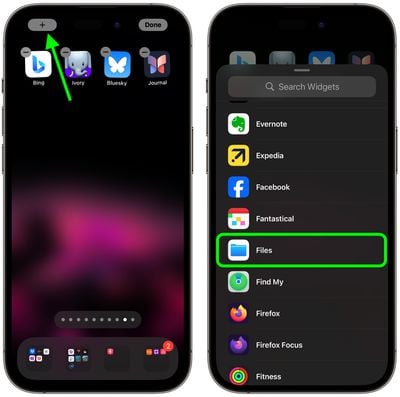
  3. Toca el signo más (+) ubicado en la esquina superior izquierda de la pantalla para abrir la galería de widgets.
  4. Utilice la barra de búsqueda en la parte superior para escribir «Archivos» o desplácese hacia abajo hasta encontrar el widget Archivos.
    archivosarchivos
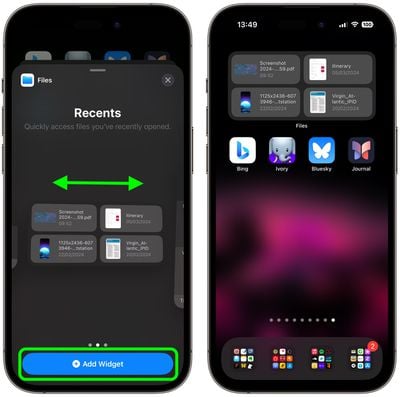
  5. Toque el widget Archivos para seleccionarlo, luego deslícese hacia la izquierda o hacia la derecha para elegir el tamaño del widget. Se recomiendan los tamaños de widget mediano o grande para mostrar archivos recientes.
  6. Grifo Agregar widget para colocar el tamaño de widget deseado en su ‌Pantalla de inicio‌.
  7. Coloque el widget arrastrándolo a su ubicación preferida en la ‌Pantalla de inicio‌, luego toque Hecho en la esquina superior derecha para salir del modo de edición.
    archivosarchivos

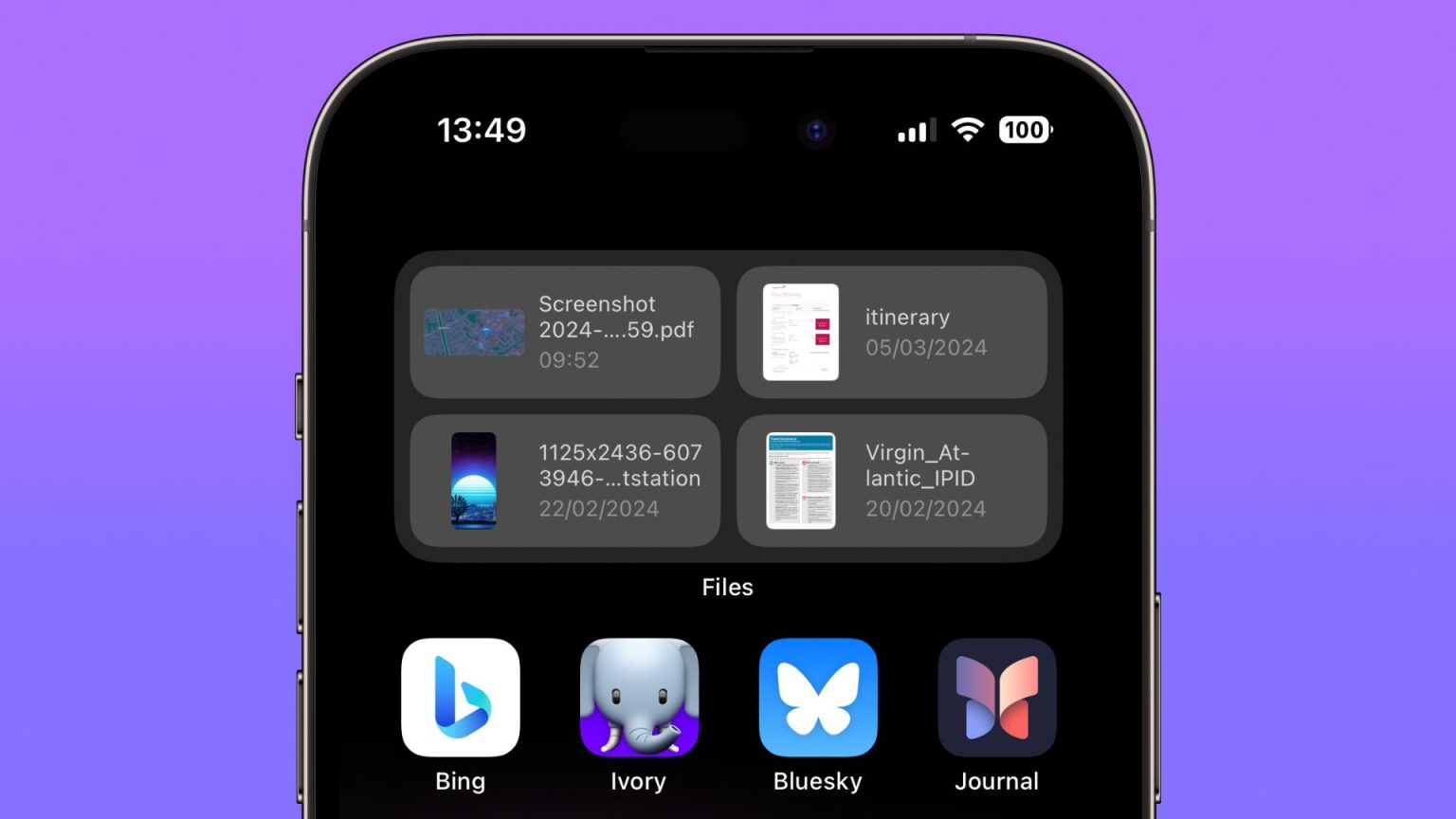
El widget Archivos mostrará automáticamente sus archivos más recientes directamente en su ‌Pantalla de inicio‌, lo que permitirá un acceso rápido y sencillo.

Tenga en cuenta que si decide que desea que el widget muestre archivos de una carpeta específica, una categoría diferente de archivos (archivos compartidos o descargados, por ejemplo) o solo archivos etiquetados con un color particular, es fácil cambiarlo.

Simplemente presione y mantenga presionado el widget, toque Editar widgety luego toque Recientes (en azul). Elija su preferencia de la lista, luego toque un área borrosa de la pantalla para volver a la ‌Pantalla de inicio‌ y su widget se actualizará para mostrar los archivos relevantes.

También podría gustarte

Ahorre más del 20% en el poderoso disco duro externo de WD.

Ahorre más del 20% en uno de los mejores dispositivos de transmisión de Amazon

No hay iPhone 16e Amazon Spring Deal, pero esto es mejor

Esta máquina de café De’longhi tiene un 27% de descuento y será el regalo perfecto del Día de la Madre

Rastree sus objetos de valor a bajo precio con esta tentadora oferta de baldosas

ETIQUETADO: acceda, archivos, del, desde, inicio, iPhone, pantalla, recientes, sus
Comparte este artículo
Facebook Twitter Pinterest Whatsapp Whatsapp
Cuota
¿Qué piensas?
Amor0
Triste0
Contento0
Somnoliento0
Enfadado0
Sin comentarios0
Guiño0
Artículo anterior Cómo grabar vídeo espacial en iPhone
Artículo siguiente La próxima exclusiva de Switch ya tiene grandes descuentos
Deja un comentario

Deja una respuesta Cancelar la respuesta

Tu dirección de correo electrónico no será publicada. Los campos obligatorios están marcados con *

Publicación popular

También podría gustarte

Ahorre más del 20% en el poderoso disco duro externo de WD.

hace 1 año 4 Minutos mínimos para leer

Ahorre más del 20% en uno de los mejores dispositivos de transmisión de Amazon

hace 1 año 3 Minutos mínimos para leer

No hay iPhone 16e Amazon Spring Deal, pero esto es mejor

hace 1 año 4 Minutos mínimos para leer

Esta máquina de café De’longhi tiene un 27% de descuento y será el regalo perfecto del Día de la Madre

hace 1 año 4 Minutos mínimos para leer

Rastree sus objetos de valor a bajo precio con esta tentadora oferta de baldosas

hace 1 año 4 Minutos mínimos para leer

Cómo recuperar rápidamente el correo de voz eliminado en iPhone

hace 1 año 4 Minutos mínimos para leer

La freidora del aire de mis sueños es un 25% más barato en la venta de primavera de Amazon

hace 1 año 5 Minutos mínimos para leer

Cómo cambiar la voz de Siri en iPhone

hace 1 año 2 Minutos mínimos para leer
Mostrar más
ThemeLocal: consejos de blog que funcionan como magiaThemeLocal: consejos de blog que funcionan como magia
Síganos
© 2022 Themelocal. Reservados todos los derechos.
Welcome Back!

Sign in to your account

¿Perdiste tu contraseña?