Siri es un asistente virtual útil, pero incluso con la inteligencia de Apple Intelligence, no es el mejor en conocimientos generales. ¡Después de todo, hay una razón por la que la integración de ChatGPT llegará en una versión posterior de iOS 18!
Dicho esto, no es necesario esperar a la próxima gran caída de Apple Intelligence para experimentar la inteligencia impulsada por ChatGPT. En su lugar, puede configurar el botón de acción personalizable para activar automáticamente una conversación de voz o texto con ChatGPT, haciendo que el popular LLM sea accesible con solo presionar un botón.
Cubrimos todo lo que necesita saber sobre ChatGPT por separado, pero por ahora, aquí le mostramos cómo abrir ChatGPT con el botón de acción del iPhone.
Lo que necesitarás:
- Un iPhone con un botón de acción
- La aplicación ChatGPT
- La aplicación Atajos
La versión corta
- Descarga la aplicación ChatGPT en tu iPhone.
- Abra la aplicación Atajos.
- Toque el ícono Más para crear un nuevo acceso directo.
- Busque ChatGPT.
- Toca «Abrir ChatGPT Voz».
- Toque Listo para guardar el nuevo acceso directo.
- Abra la aplicación Configuración.
- Toque el botón de acción.
- Desplácese por las opciones hasta que vea Atajos.
- Seleccione el nuevo acceso directo de ChatGPT que acaba de crear.
- Mantenga presionado el botón de acción para invocar ChatGPT.
-
Paso 1
Descarga la aplicación ChatGPT en tu iPhone
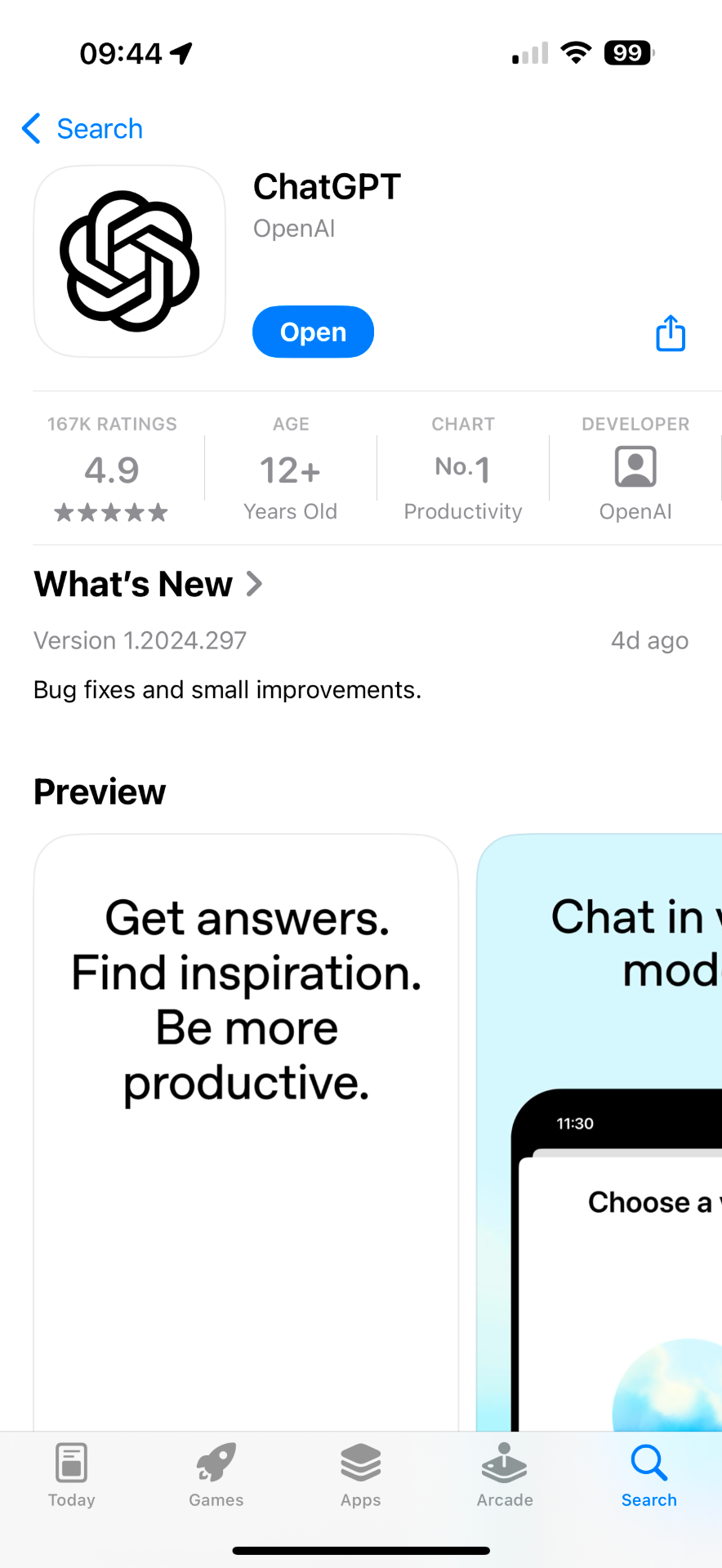
El primer paso es abrir la App Store y descargar ChatGPT si aún no lo has hecho. También se recomienda abrir la aplicación ChatGPT y crear una cuenta o iniciar sesión, ya que acelera las cosas una vez que se ha configurado el acceso directo del botón de acción.
-
Paso 2
Abra la aplicación Atajos

Una vez que tengas la aplicación ChatGPT en tu iPhone, el siguiente paso es abrir la aplicación Atajos de Apple.
-
Paso 3
Toque el ícono Más para crear un nuevo acceso directo
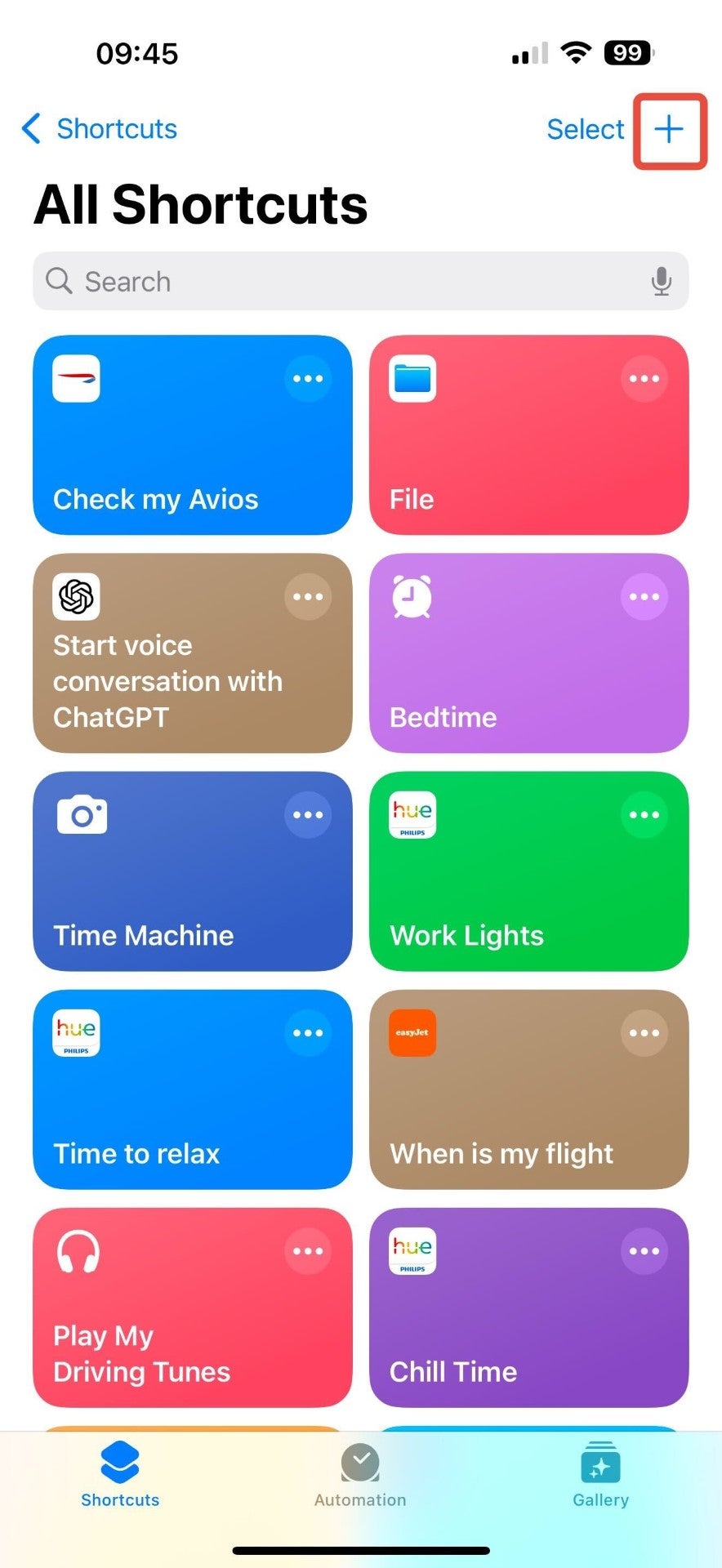
Desde la interfaz principal de Atajos, toque el ícono Más en la esquina superior derecha para crear un nuevo Atajo.
-
Paso 4
Buscar ChatGPT
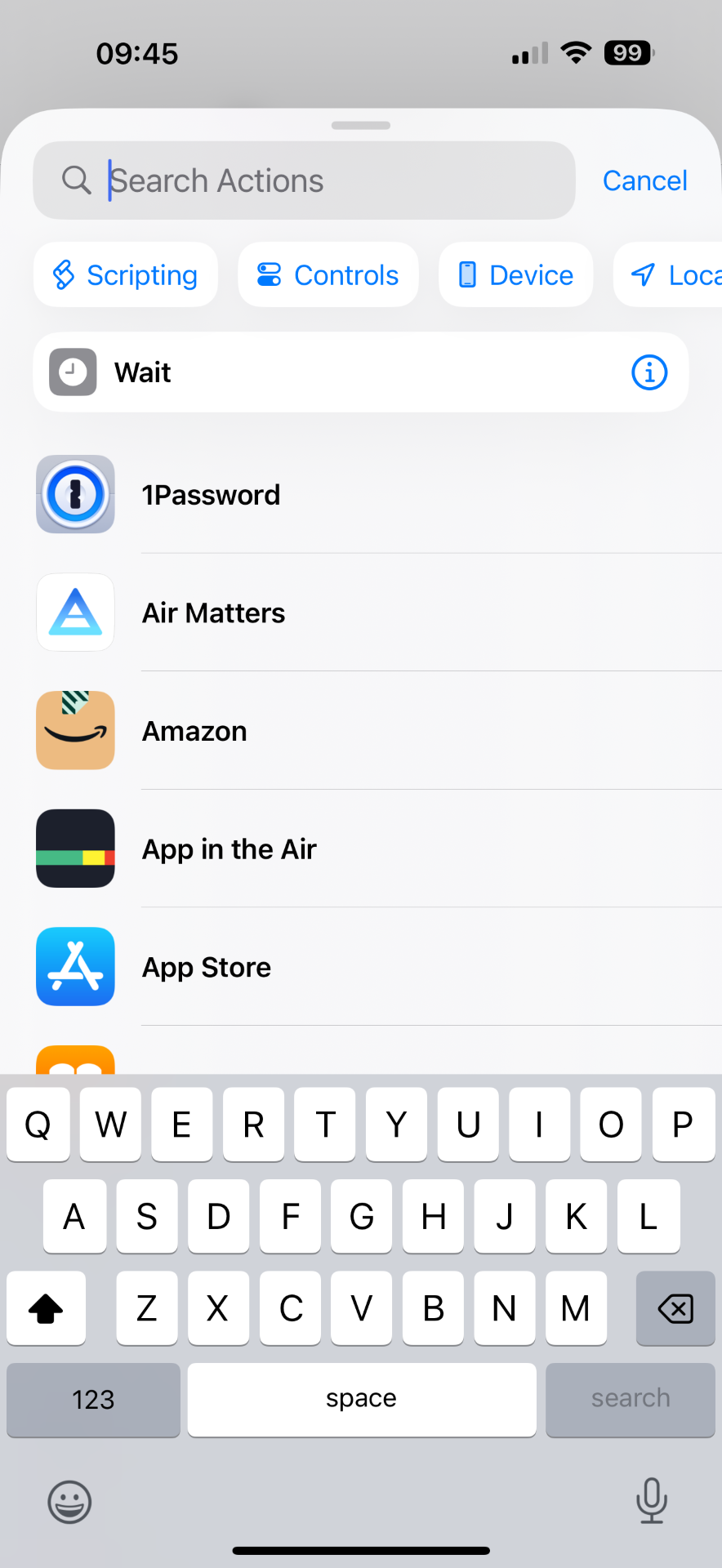
Luego accederá a un acceso directo en blanco, listo para modificar. No te preocupes, suena mucho más complicado de lo que es. Simplemente toque la barra de búsqueda y busque ChatGPT.
-
Paso 5
Toca ‘Abrir ChatGPT Voz’
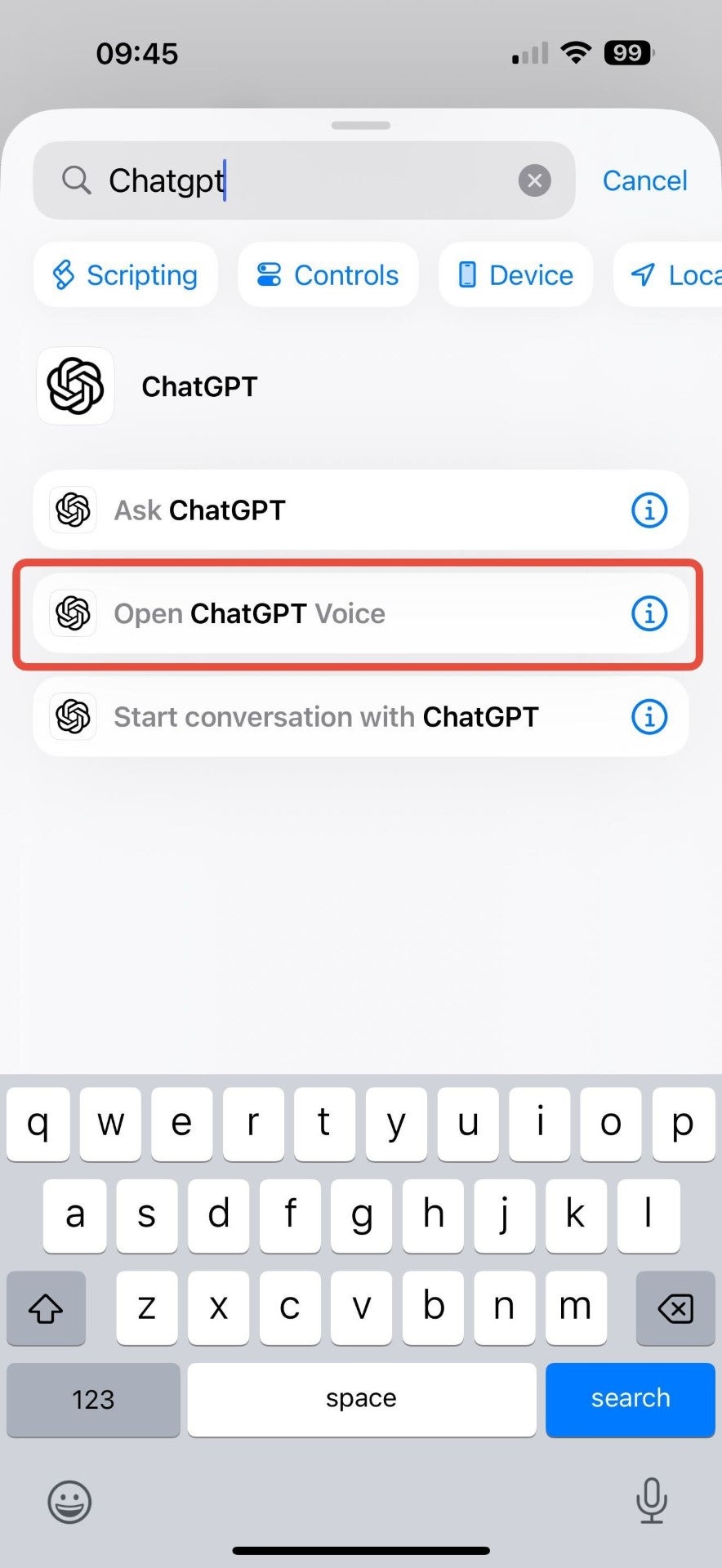
Deberías ver una lista de atajos ofrecidos por ChatGPT. Toque Abrir ChatGPT Voice si desea iniciar una conversación de voz cuando presiona el botón de acción, o toque Iniciar conversación con ChatGPT si desea iniciar una conversación basada en texto.
-
Paso 6
Toque Listo para guardar el nuevo acceso directo
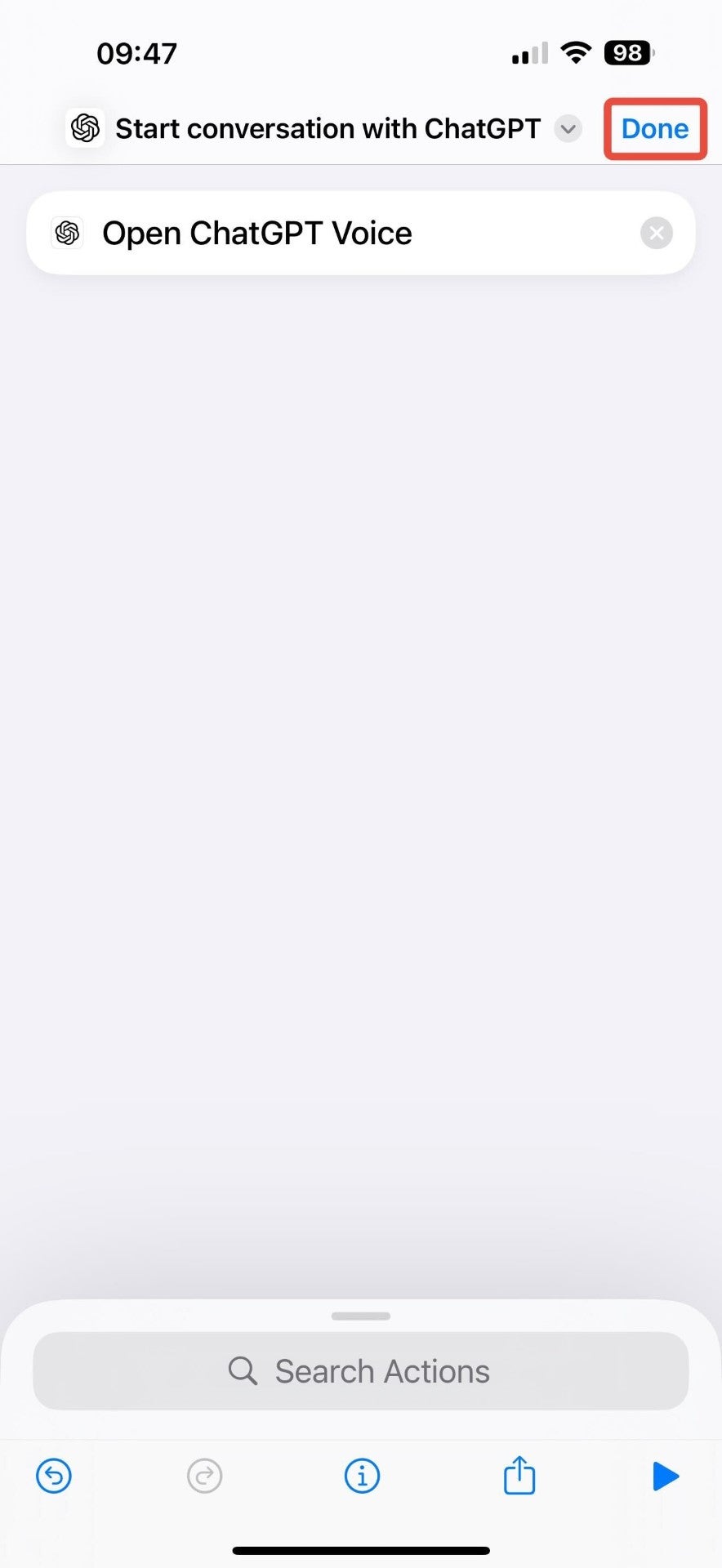
Deberías ver el acceso directo de ChatGPT que tocaste aparecer en tu nuevo acceso directo. Si es así, toque Listo en la esquina superior derecha para guardar el acceso directo y abandone la aplicación Atajos.
-
Paso 7
Abra la aplicación Configuración
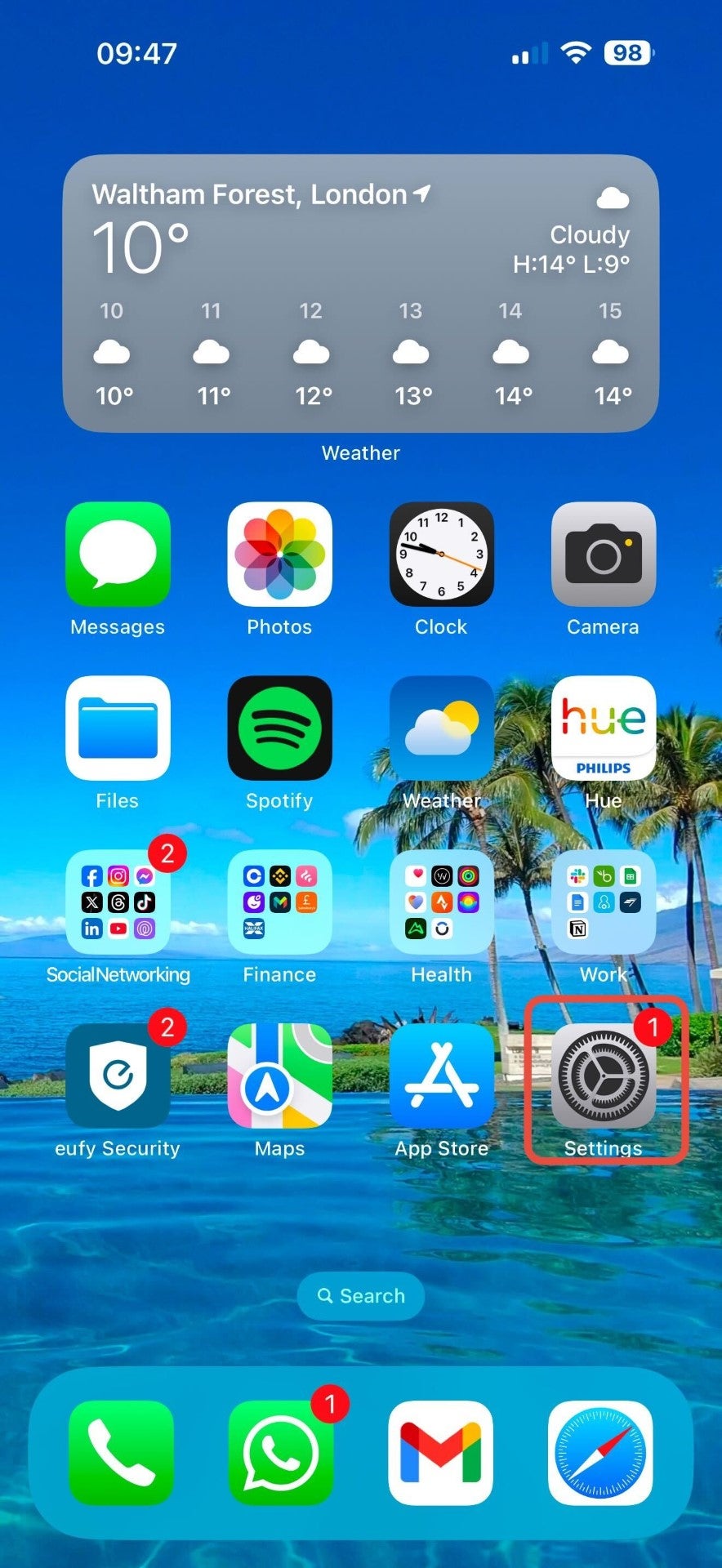
El siguiente paso es abrir la aplicación de configuración de tu iPhone, la aplicación con un ícono de rueda dentada si no estás familiarizado.
-
Paso 8
Toque el botón de acción
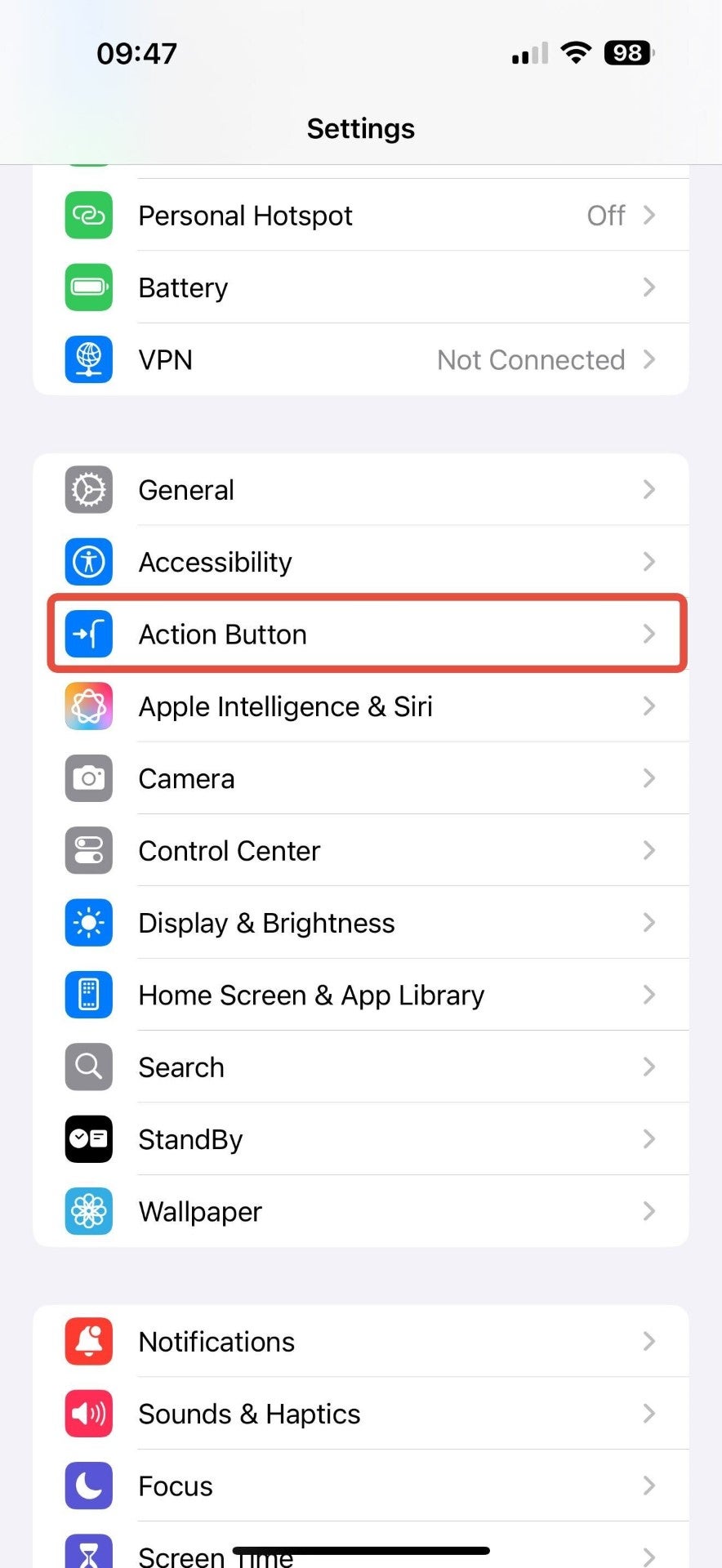
Desde el menú Configuración, toque el menú Botón de acción.
-
Paso 9
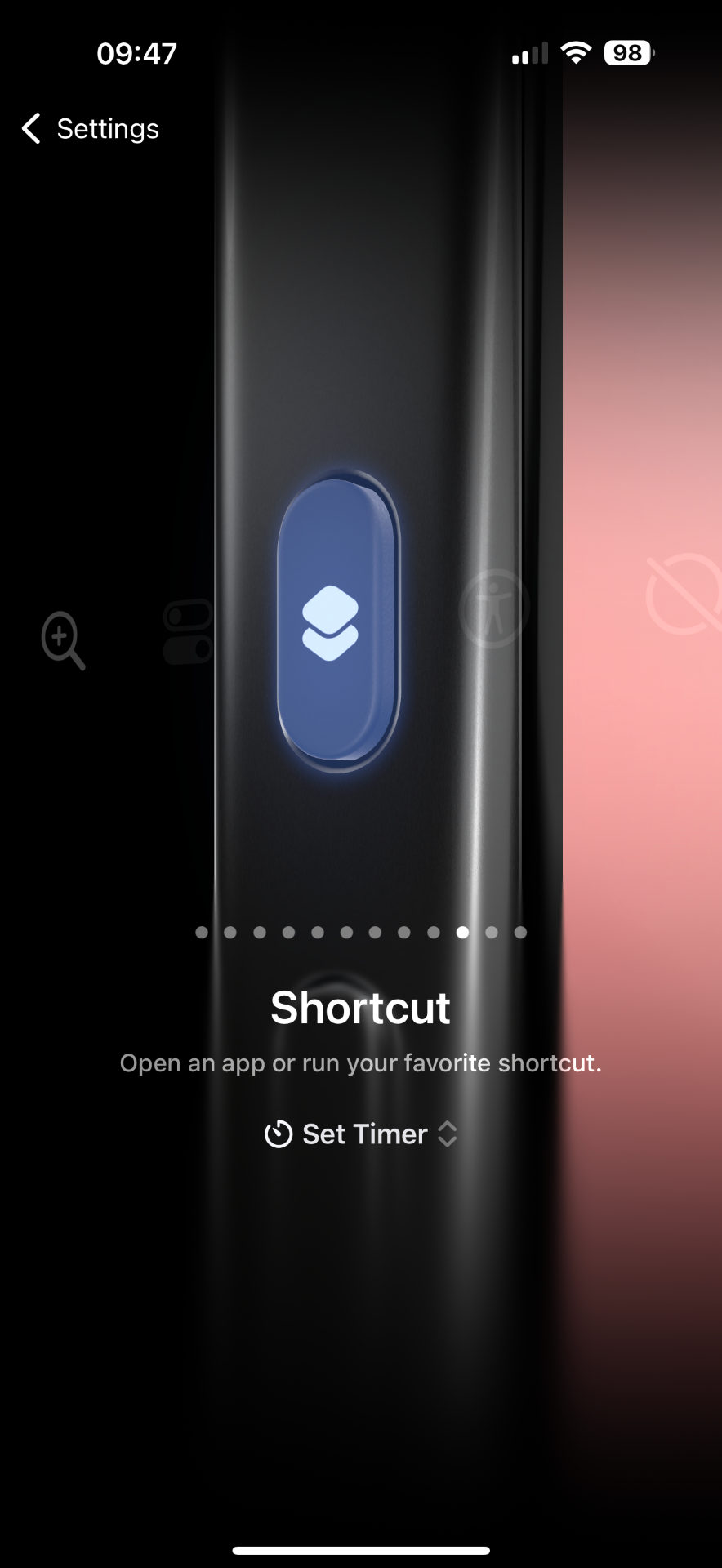
Desde aquí, puede elegir entre una variedad de acciones que se activarán cuando se presione el botón de acción, desde habilitar la antorcha hasta poner su teléfono en modo silencioso. Continúe desplazándose hasta que vea la opción Atajos y toque Seleccionar acceso directo.
-
Paso 10
Seleccione el nuevo acceso directo ChatGPT que acaba de crear
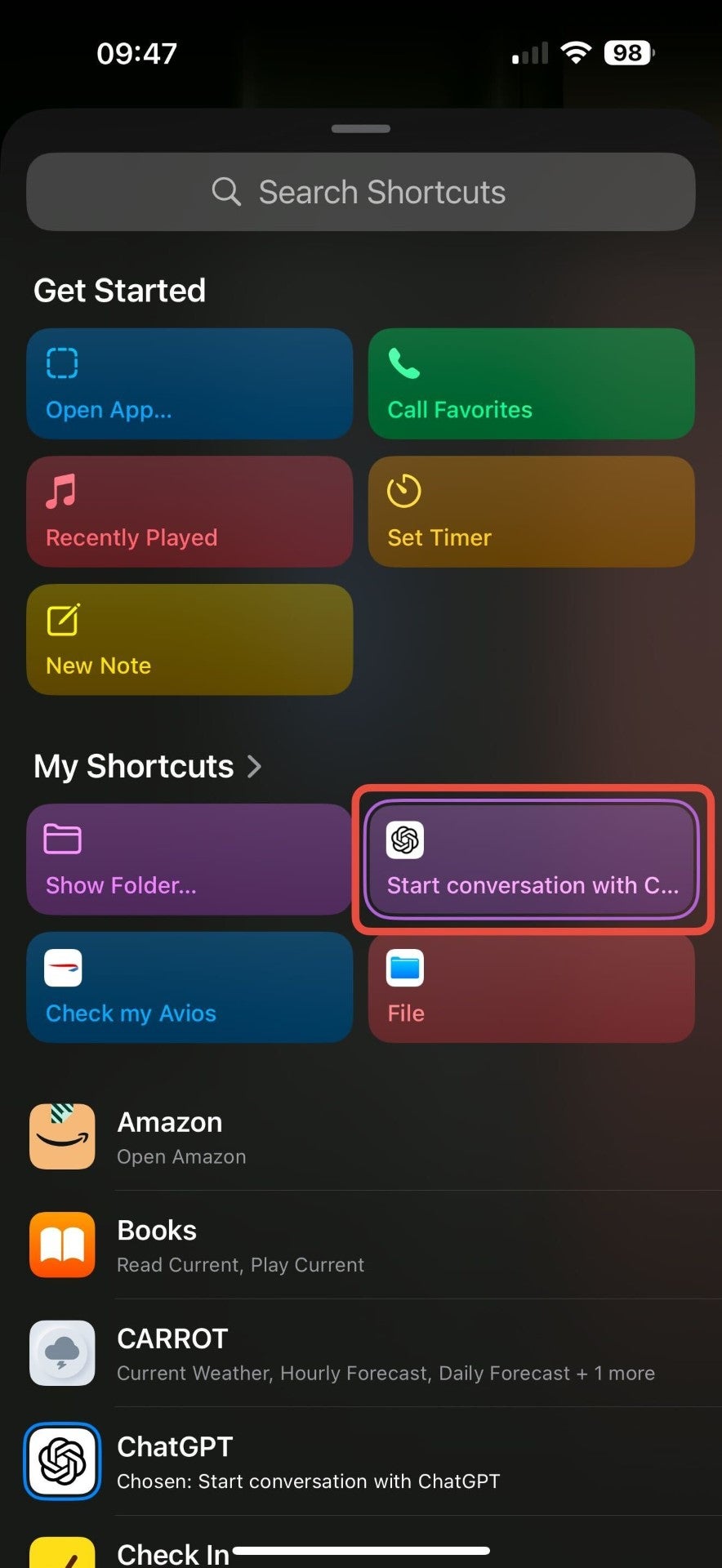
Ahora se le presentará una variedad de atajos personalizados y preestablecidos. Simplemente toque el acceso directo de ChatGPT que creó anteriormente.
-
Paso 11
Mantenga presionado el botón de acción para invocar ChatGPT
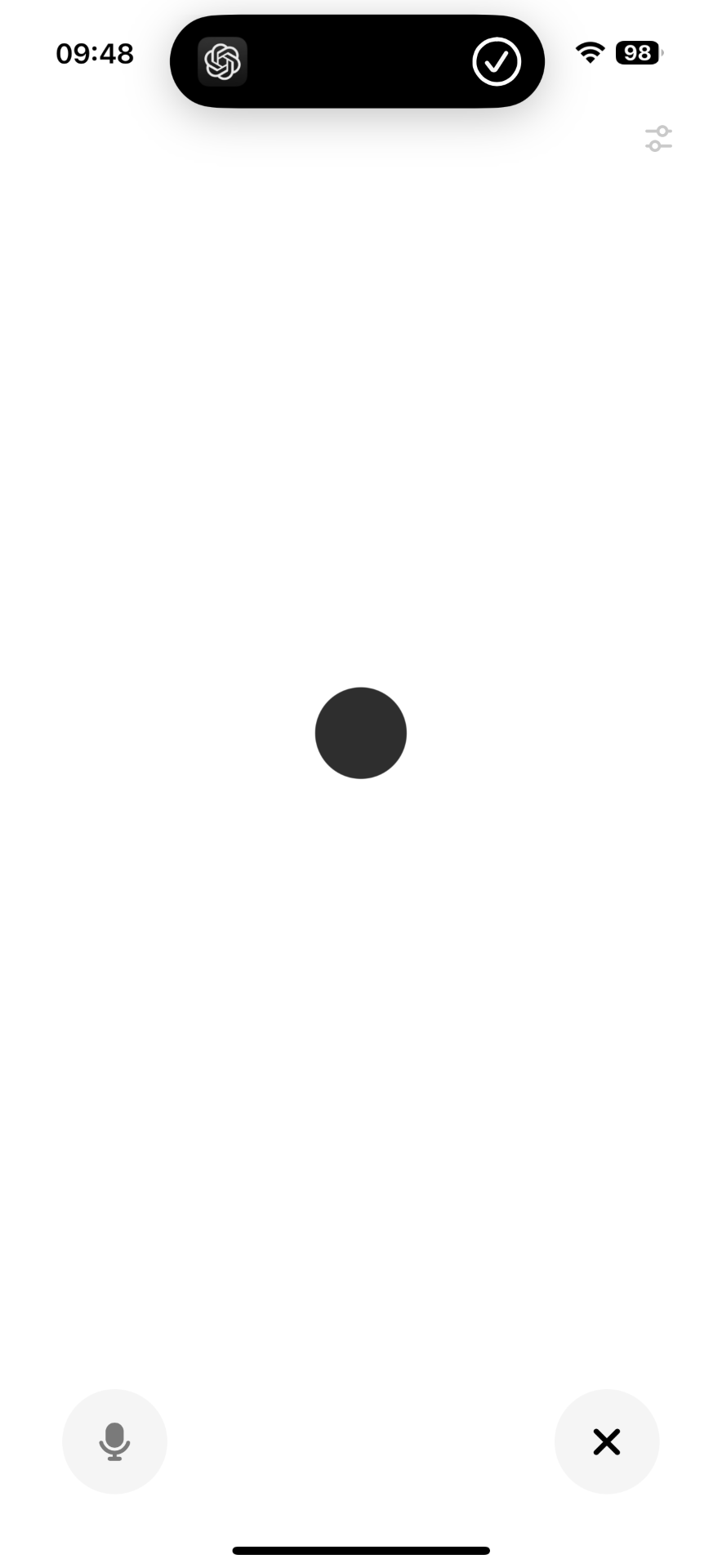
Ahora, cada vez que presione el botón de acción, tendrá acceso inmediato a ChatGPT, posiblemente un asistente virtual más útil que el propio Siri. ¡Disfrutar!
Solución de problemas
No puedo ver ChatGPT cuando lo busco en la aplicación Atajos.
Asegúrese de haber descargado la aplicación ChatGPT y haber abierto/iniciado sesión en la aplicación de antemano.