
¿Quiere agregar un botón Comprar ahora a su tienda WooCommerce?
Agregar un botón Comprar ahora a su tienda puede mejorar significativamente su tasa de conversión, ya que reducirá el tiempo de compra de sus clientes al enviarlos directamente a la caja en lugar de a la página del carrito.
Dado que WooCommerce no ofrece un botón Comprar ahora listo para usar, necesitará usar una herramienta de terceros para agregar esa funcionalidad.
En este tutorial, le mostraré cómo utilizar un potente complemento de WooCommerce llamado Merchant para agregar un botón Comprar ahora a las páginas de archivo de su producto y tienda.
Empecemos.
1. Instale y active el complemento comercial
El complemento comercial gratuito ofrece 15 módulos de comercio electrónico muy solicitados, incluida la funcionalidad del botón Comprar ahora.
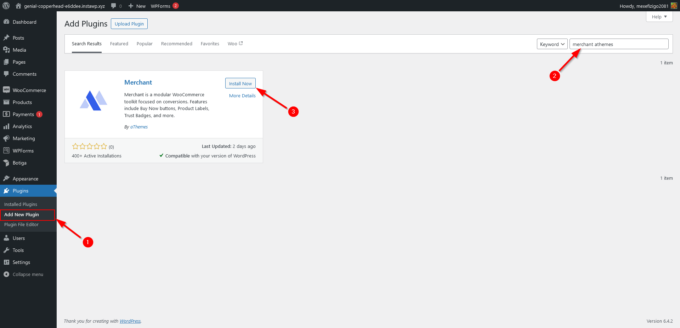
Para instalar y activar Merchant en su tienda WooCommerce, haga clic en Complementos > Agregar nuevo complemento en la barra lateral izquierda de su área de administración de WordPress, escriba ‘temas comerciales’ en la barra de búsqueda en la parte superior de la página y, una vez que Comerciante aparezca en los resultados, haga clic en Instalar ahora y luego el Activar botones:
2. Configure los ajustes de su botón Comprar ahora
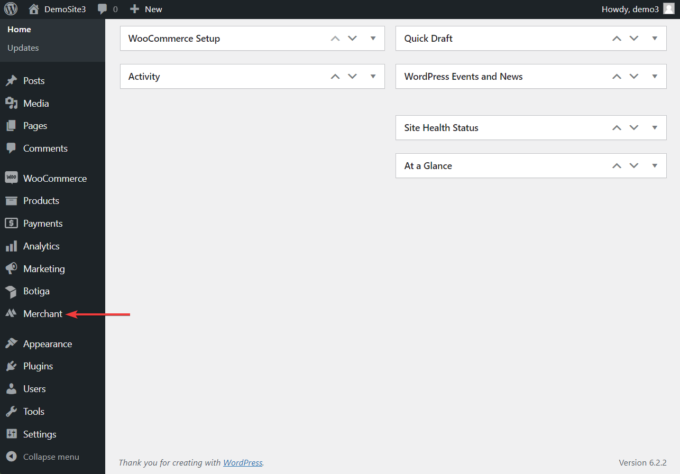
Después de activar el complemento, debería ver un nuevo Comerciante opción en la barra lateral izquierda de su panel de WordPress:
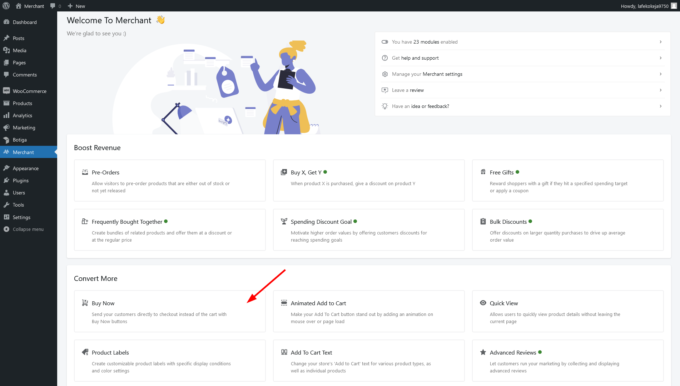
Haga clic en el Comerciante opción, y será llevado al panel de Comerciante donde se encuentra el módulo Comprar ahora:
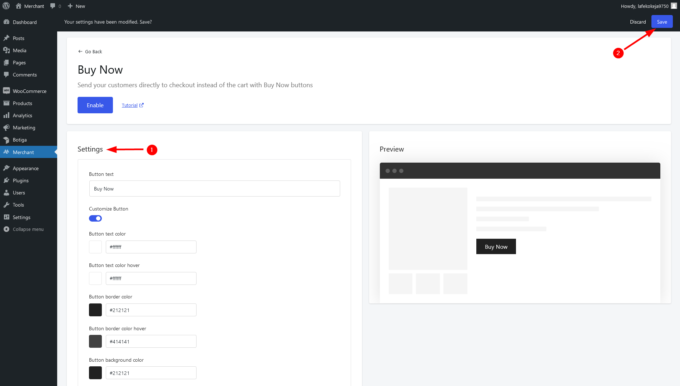
Seleccione el módulo Comprar ahora y, en la página de administración del módulo, navegue hasta el Ajustes sección.
Aquí, puede cambiar el texto y el diseño del botón si lo desea, o puede optar por la configuración predeterminada.
Tenga en cuenta que, de forma predeterminada, el Comerciante utiliza la configuración de diseño de botones de su tema que puede cambiar desde el Apariencia > Personalizar menú.
Si desea utilizar un diseño diferente para su botón Comprar ahora, active el botón Personalizar botón opción que le mostrará nuevas opciones donde podrá cambiar los colores, bordes, relleno y tamaño de fuente de su botón Comprar ahora.
Configure el botón según sus necesidades, luego haga clic en el Ahorrar botón en la parte superior de la página para guardar sus configuraciones:
3. Establecer las condiciones de visualización
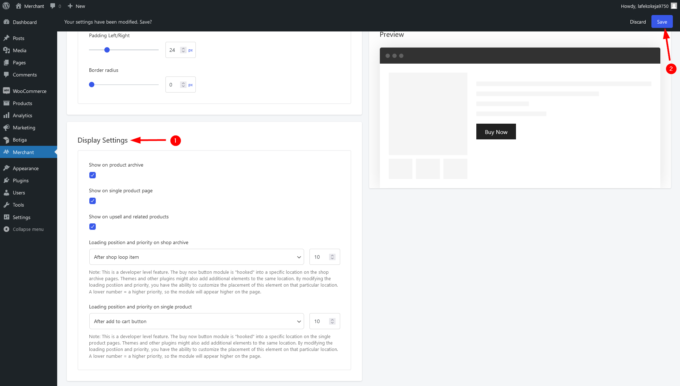
En el Configuración de pantalla sección en la página de administración del módulo, puede cambiar las condiciones de visualización de los botones Comprar ahora en su tienda WooCommerce.
De forma predeterminada, Merchant los muestra:
- en las páginas de su archivo de productos (por ejemplo, tienda, categoría de producto, etc.)
- en las páginas de tus productos individuales
- dentro de los widgets de ventas adicionales y productos relacionados
Utilice las casillas de verificación junto a estas opciones para mostrar u ocultar los botones Comprar ahora en estas ubicaciones.
Una vez que haya configurado las condiciones de visualización, haga clic en el Ahorrar botón en la parte superior de la página:
4. Habilite el módulo Comprar ahora
Para activar los botones Comprar ahora en su tienda WooCommerce, haga clic en el Permitir botón en la página de administración del módulo:
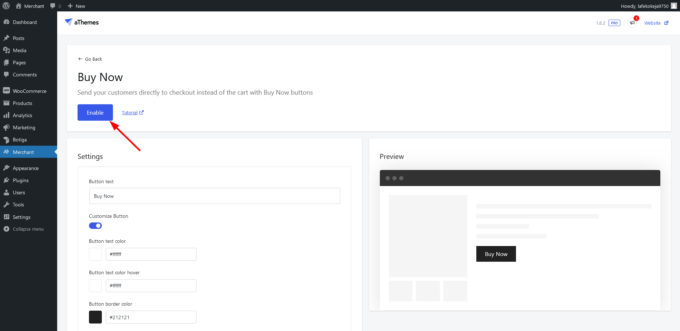
Cuando el módulo esté activado, compruebe cómo se ve el botón Comprar ahora en su tienda WooCommerce.
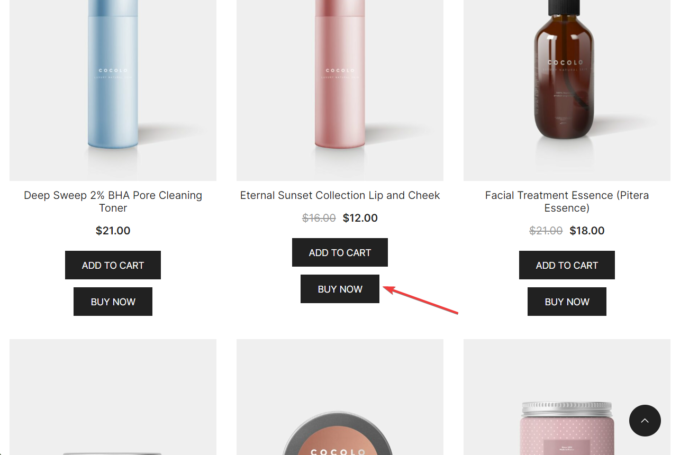
En la página de archivo de la tienda, encontrará los botones Comprar ahora debajo de los productos:
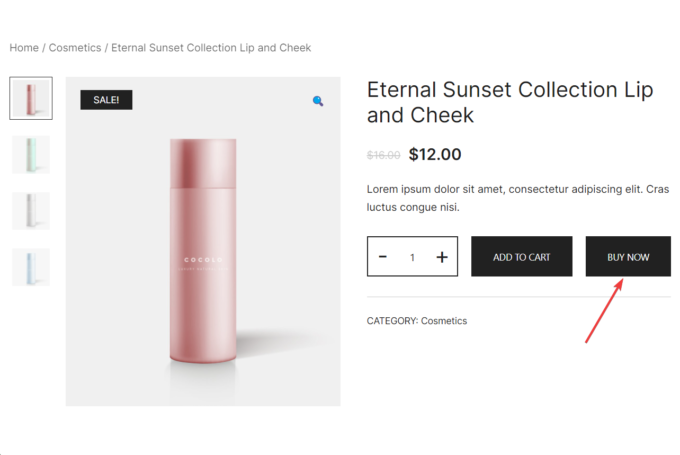
Haga clic en cualquiera de los productos y consulte también el botón Comprar ahora en la página de un solo producto:
¡Eso es todo! Ahora ha agregado botones de compra al archivo de su tienda y a las páginas de productos en su tienda WooCommerce.
Conclusión
Agregar un botón Comprar ahora es una excelente manera de hacer crecer su sitio web WooCommerce. Dado que WooCommerce no incluye un botón Comprar ahora de forma predeterminada, deberá confiar en un complemento como Merchant para agregar la función a su sitio.
Comerciante es un complemento gratuito de WooCommerce dedicado a mejorar la experiencia del usuario y aumentar la tasa de conversión en su tienda.
Para agregar botones de compra a su sitio usando Merchant, solo necesita seguir tres simples pasos:
- Instale y active el complemento Merchant.
- Configure los ajustes para el módulo Comprar ahora, incluidas las condiciones de visualización.
- Habilite el módulo.
¡Obtenga Merchant hoy y observe cómo su tienda WooCommerce se dispara!
Si tiene alguna pregunta sobre cómo agregar un botón Comprar ahora a su sitio web WooCommerce, háganoslo saber en la sección de comentarios a continuación.