¿Tienes problemas para leer texto en tu MacBook? Si a menudo entrecierras los ojos mientras usas tu computadora, debes saber que puedes aumentar el tamaño del texto para facilitar la lectura.
Sigue leyendo para seguir nuestra guía paso a paso y aprender cómo aumentar el tamaño del texto en tu MacBook.
Lo que necesitarás:
- Una MacBook
La versión corta:
- Abra Configuración del sistema en el menú Apple
- Seleccione Accesibilidad en el panel lateral
- Elija Mostrar
- Seleccionar tamaño de texto
- Ajuste el control deslizante en consecuencia
- Seleccione Listo
Cómo aumentar el tamaño del texto en una MacBook
-
Paso
1Abra Configuración del sistema en el menú Apple
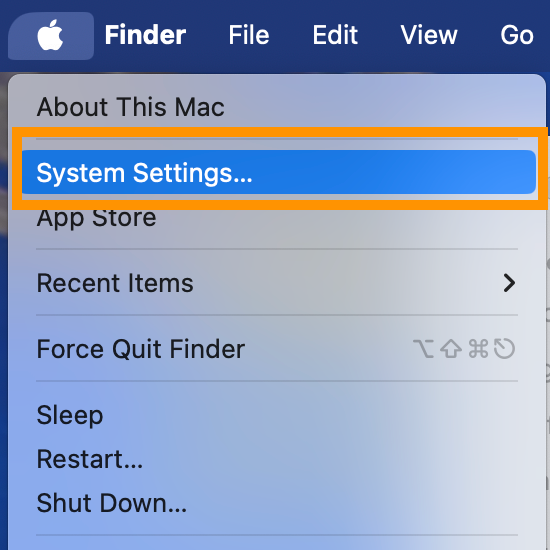
Estaremos demostrando los pasos con macOS Sonoma. Para saber cómo aumentar el tamaño del texto en una versión anterior de macOS, desplácese hacia abajo hasta la sección Solución de problemas de esta guía.
En la esquina superior izquierda de tu pantalla, verás el logotipo de Apple. Haga clic aquí una vez y aparecerá el menú Apple, como se muestra aquí. Luego haga clic en Configuración del sistema que abrirá la aplicación.
Alternativamente, puede seleccionar la aplicación Configuración del sistema desde su Launchpad.
-
Paso
2Seleccione Accesibilidad en el panel lateral
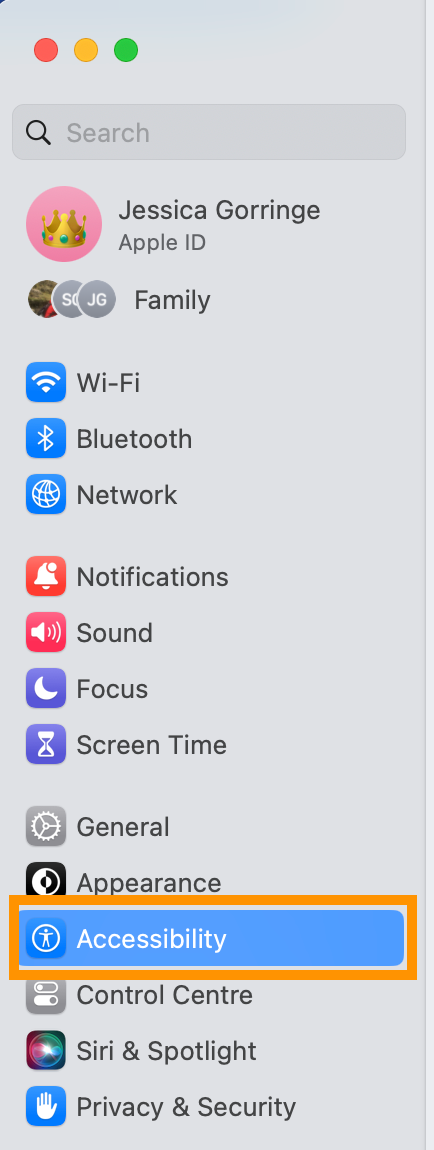
Una vez que la aplicación Configuración del sistema esté abierta, haga clic en Accesibilidad en el panel lateral. Es posible que tengas que desplazarte hacia abajo para encontrar esto.
-
Paso
3Elija Mostrar
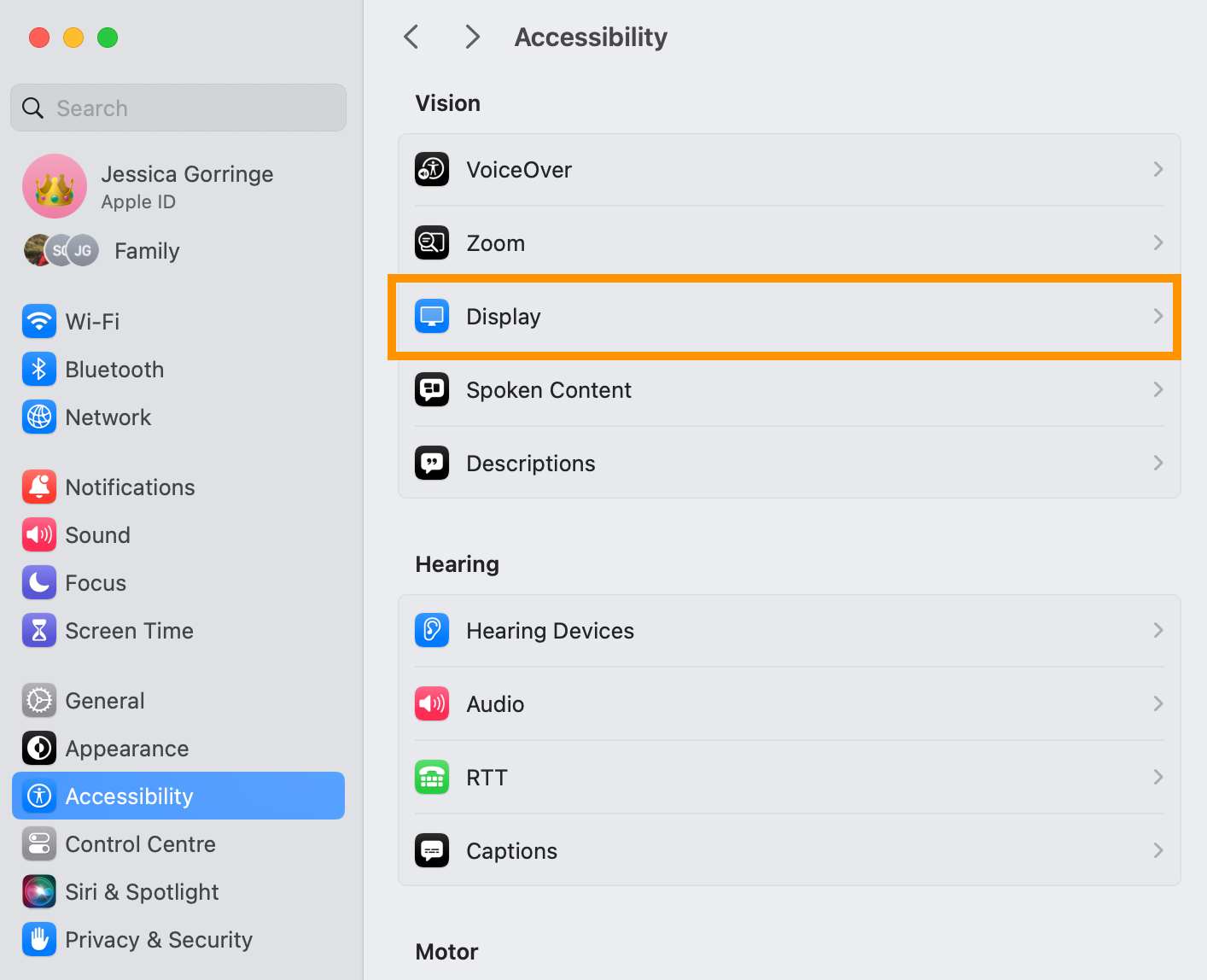
Debajo del subtítulo Visión, encontrará la opción Pantalla. Haga clic aquí.
-
Paso
4Seleccionar tamaño de texto
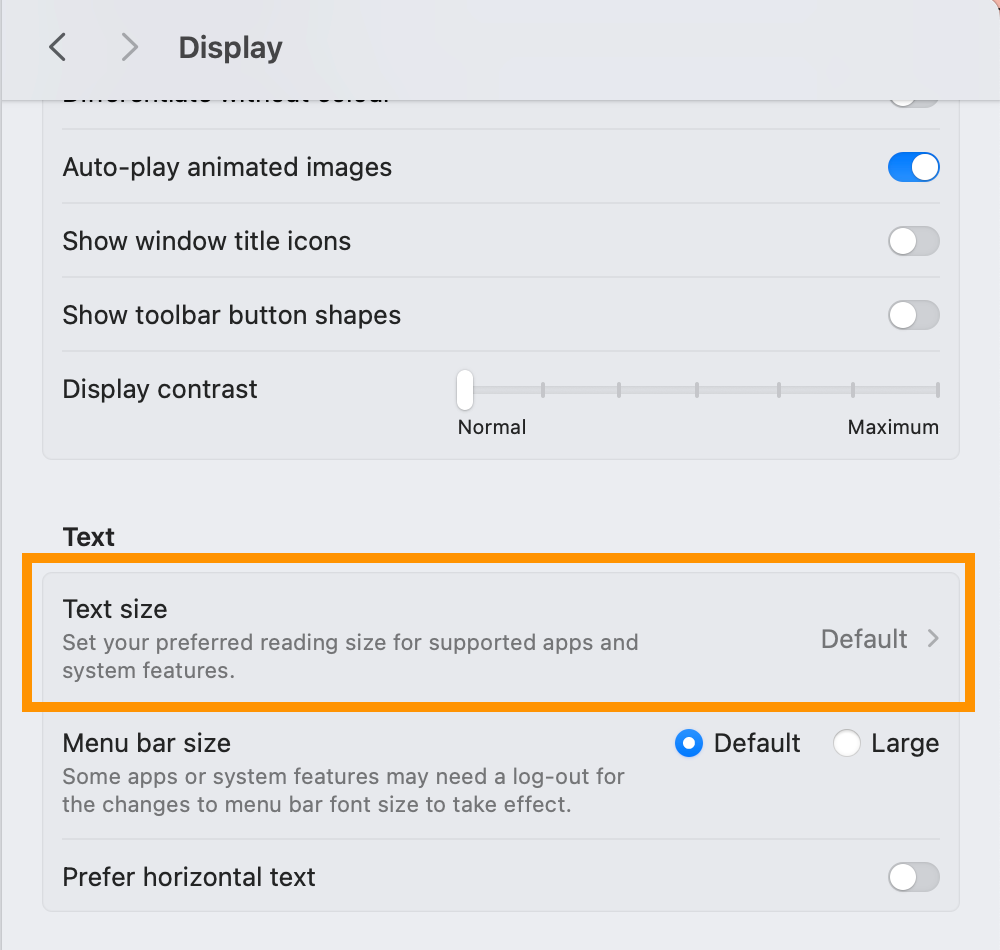
Debajo de Texto verás una opción para Tamaño del texto, aunque es posible que tengas que desplazarte para encontrarla.
-
Paso
5Ajuste el control deslizante en consecuencia
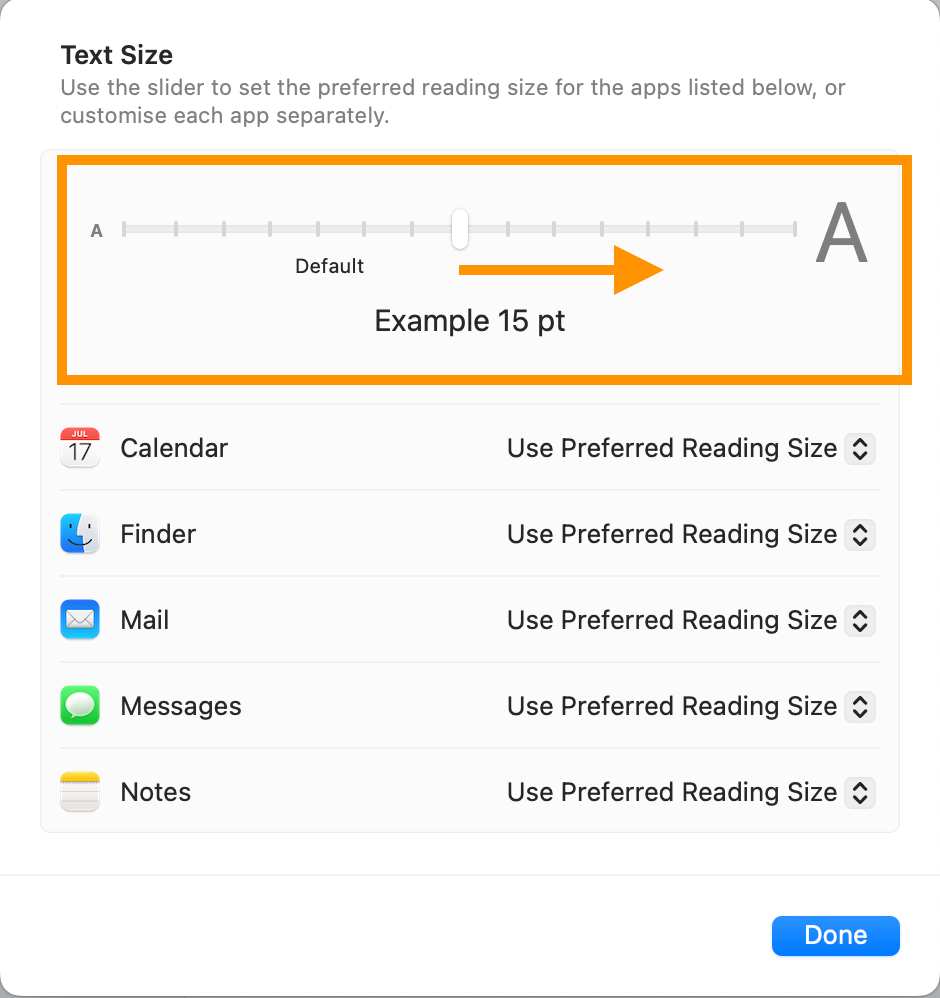
Para agrandar el texto, mantenga presionado el control deslizante y arrástrelo hacia la derecha. Alternativamente, puedes simplemente presionar las diferentes muescas de la escala.
Asegúrese de probar algunas opciones diferentes, ya que verá una vista previa de cada tamaño (como se muestra aquí). Tus preferencias no se guardarán hasta el siguiente paso.
-
Paso
6Seleccione Listo
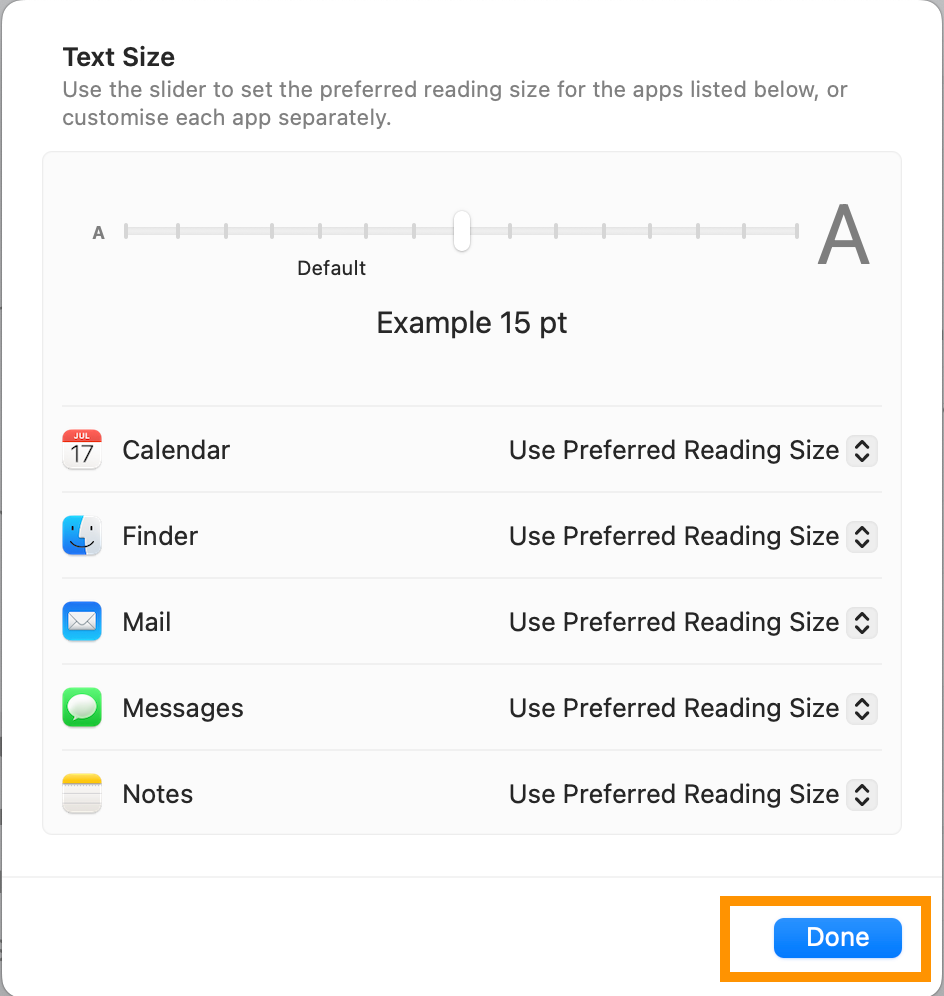
Una vez que esté satisfecho con su nuevo tamaño de texto, seleccione Listo. Esto guardará sus preferencias y establecerá este tamaño de texto en todas las aplicaciones compatibles.