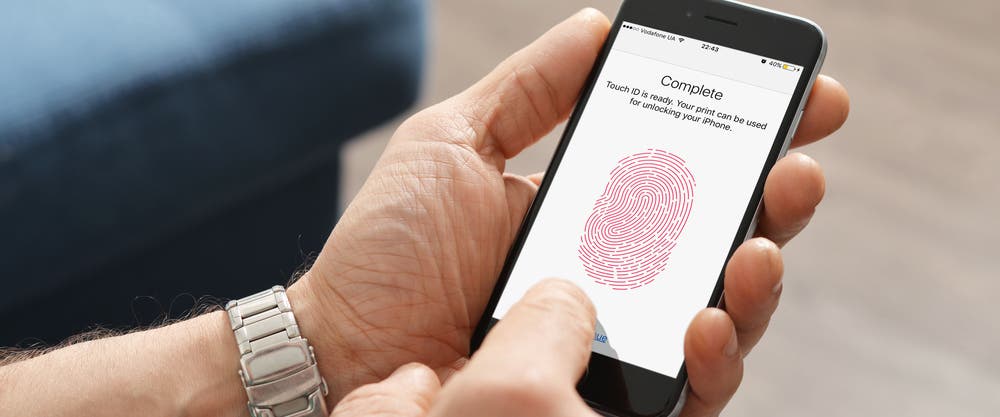
Si tiene un iPhone o iPad con un botón de Inicio, puede bloquear aplicaciones con su huella digital usando Touch ID; ¡así es cómo!

¿Quiere aprender a bloquear aplicaciones en un iPhone o iPad con una huella digital? Te mostramos cómo bloquear aplicaciones en un iPhone o iPad habilitando Touch ID. A continuación, veremos cómo configurar las aplicaciones Touch ID.
Relacionado: Cómo activar Face ID para aplicaciones en iPhone
Antes de que analicemos cómo bloquear aplicaciones en un iPhone y iPad, deberá aprender cómo habilitar Touch ID en un iPhone y iPad. Una vez que haya configurado Touch ID en un iPad o iPhone, puede usar su contraseña de huella digital para pagar compras en su iPhone, bloquear aplicaciones para proteger datos privados y usar Touch ID para desbloquearlas. Si tiene un iPhone o iPad sin botón de inicio, deberá usar Face ID en su lugar.
Pero, si tiene alguna de las generaciones de iPhone o iPad con un botón de inicio, incluido un iPhone 8, iPhone 7, iPhone SE, iPhone 6s o iPhone 6, un iPad Pro, iPad Air 2, iPad Mini 3 o posterior , Touch ID puede ayudarlo a bloquear y desbloquear aplicaciones en su iPad o iPhone. Sin embargo, todavía hay muchas aplicaciones que no funcionan con Touch ID. Comencemos a aprender cómo poner un bloqueo de huella digital en las aplicaciones. Para obtener más tutoriales de privacidad para iPad y iPhone, consulte nuestro Consejo del día gratuito.
El video de arriba es una vista previa de un Sugerencia de video diaria de Themelocal Insider
Cómo bloquear aplicaciones en tu iPhone y iPad
Salta a:
- Cómo poner Touch ID en las aplicaciones
- Cómo activar el bloqueo de huellas dactilares para aplicaciones
- Cómo habilitar Touch ID para Apple Notes
- Cómo asegurarse de que sus aplicaciones protegidas sean realmente privadas
- Las mejores aplicaciones de identificación táctil
Cómo poner Touch ID en las aplicaciones
Después de habilitar Touch ID en su iPad o iPhone, podrá desbloquear automáticamente sus compras de iPad o iPhone, Apple Pay, iTunes y App Store con su huella digital. Si no desea que ninguna de estas funciones se bloquee y desbloquee con Touch ID, puede desactivarlas.
- Abre el Aplicación de configuración.

- Grifo Touch ID y código de acceso.

- Ingrese su código de acceso si se le solicita.
- Desactive cualquier elemento bajo Usar identificación táctil para para los que no desea que Touch ID esté habilitado.

Cómo bloquear aplicaciones con Touch ID
Ahora, para bloquear aplicaciones con su huella digital en su iPad o iPhone, deberá habilitar Touch ID dentro de la aplicación. Usaré la aplicación Facebook Messenger como ejemplo. Independientemente de la aplicación Touch ID, desea habilitar el bloqueo de la aplicación de huellas dactilares, lo más probable es que la capacidad de activarlo se encuentre en la configuración de esa aplicación. Algunas aplicaciones le piden que configure Touch o Face ID como parte del proceso de configuración.
- Si ya configuró Messenger, ábralo y toque el ícono con su cara en él.
- Grifo Intimidad.

- Grifo Intimidado algo similar dependiendo de la aplicación.

- Activar Requerir identificación táctil.

Ahora puede usar su huella digital en lugar de una contraseña para desbloquear la aplicación. Simplemente coloque su pulgar (o cualquier dedo que haya registrado en Touch ID) en el botón de Inicio para usar Touch ID.
Cómo habilitar un bloqueo de huella digital para Apple Notes
Si ha establecido una contraseña para una o más notas y no puede recordarla, deberá restablecer su contraseña de Notes. Tenemos un tutorial sobre cómo restablecer la contraseña de Notes y activar Touch ID al mismo tiempo, así que sigue esos pasos si ese es tu problema. Si no es así, siga los pasos a continuación.
La aplicación Notes finalmente se puede proteger con Touch ID. Esto le permite usar la aplicación Notas al máximo mientras se siente seguro de que nadie puede ver lo que ha escrito. Para habilitar Touch ID para la aplicación Notes, debe activarlo en la configuración de su iPhone. Para hacer esto:
- Abre el Aplicación de configuración y toque notas.
- Grifo Clave.

- Si tiene más de una cuenta, toque la cuenta a la que desea agregar Touch ID.

- Agregue una contraseña, verifíquela, agregue una pista, active Usar identificación táctily toca Hecho.

Aunque ahora ha habilitado Touch ID para la aplicación Notas, no todas las notas se bloquean automáticamente. Debes elegir qué notas quieres bloquear. Te mostramos cómo bloquear una nota con Touch ID.
Cómo asegurarse de que sus aplicaciones bloqueadas sean realmente privadas
Por alguna razón, bloquear una aplicación en su iPhone o iPad (y toda la información confidencial que contiene la aplicación) no siempre evita que esa aplicación muestre esa misma información privada en los widgets de la vista Hoy en su iPad o iPhone. Si ha protegido aplicaciones en su iPhone con Touch ID, pero esas aplicaciones tienen widgets, deberá desactivar los widgets para evitar que las entradas de su diario u otra información privada aparezcan allí. Aquí se explica cómo eliminar widgets de la vista Hoy en un iPad y un iPhone para asegurarse de que sus aplicaciones protegidas sean realmente privadas:
- En un iPhone actualizado a iOS 15, deslícese hacia la derecha en la primera pantalla de inicio para abrir la Vista de hoy.

- Desplácese hasta la parte inferior de la pantalla y toque Editar.

- Toque en el circulo rojo a la izquierda del nombre de la aplicación y luego toque Eliminar para confirmar.

- Repita para cualquier otra aplicación cuyos widgets no desee ver.
- Grifo Hecho Cuando termines.

Para obtener aún más privacidad, ¡incluso puede eliminar aplicaciones del widget de sugerencias de Siri!
Las mejores aplicaciones que usan Touch ID
¿Cuáles son tus aplicaciones favoritas que usan Touch ID? ¡Cuéntanos en los comentarios!
- Facebook Messenger
- buzón
- Algunas aplicaciones bancarias
- 1 Contraseña
- Dashlane
- Evernote
- menta
- Diario del primer día
- Momento
- Memoria
- Amazonas
- Documento 5
- escáner profesional
- Paypal
- eHarmony
- Andar de forma vacilante
- Dashlane
- Documentos de Readdle
Aplicaciones que desearíamos tener Touch ID:
¿No sería genial si pudiera habilitar un bloqueo de aplicación de huella digital para cualquier aplicación en su iPhone o iPad desde la configuración de su dispositivo? Mientras tanto, nos conformaríamos con poder bloquear Facebook, Fotos y otras aplicaciones con nuestras huellas dactilares.
- Fotos de iOS
- Mensajes de iOS
- Salud de iOS
- Tinder
- Snapchat
- Gorjeo
¿Nos perdimos alguno? ¿Qué hay en tu lista de deseos de aplicaciones Touch ID? ¡Cuéntanos en los comentarios!
Si este tutorial de privacidad de iPad y iPhone te ayudó, es posible que también desees aprender a configurar Touch ID en una MacBook.
Crédito de la imagen superior: mama_mia / Shutterstock.com