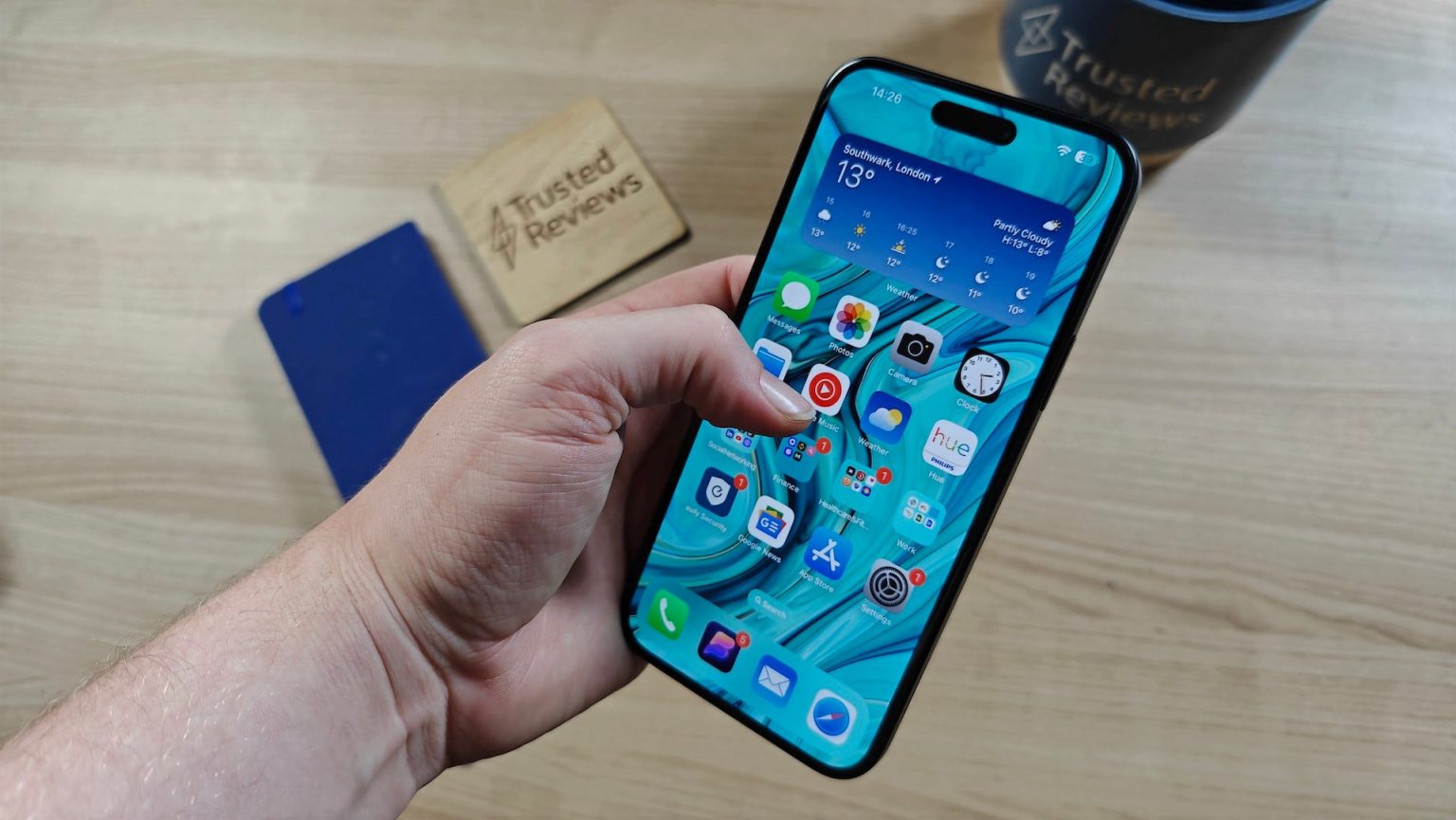
De vuelta en WWDC24Apple anunció que su próxima actualización de iOS 18 finalmente permitirá a los usuarios de iPhone personalizar los íconos de sus aplicaciones en la pantalla de inicio, acercándolo un paso más a la personalización a nivel de Android.
Bueno, después de meses de espera y pruebas beta, esa actualización finalmente está aquí, lo que permite a millones de usuarios de iOS en todo el mundo personalizar sus pantallas de inicio como nunca antes. Puede elegir no solo entre los nuevos íconos del modo oscuro, sino también el color de todos los íconos de sus aplicaciones en la pantalla de inicio, dándole una apariencia única que potencialmente podría combinar con su fondo de pantalla o incluso con la carcasa de su teléfono.
Entonces, si descargó la nueva actualización y desea que su iPhone se vea un poco más exclusivo, aquí le mostramos cómo cambiar el color de los íconos de las aplicaciones en iOS 18.
Lo que necesitarás:
La versión corta:
- Mantenga presionada un área vacía en la pantalla de inicio.
- Toca Editar.
- Toca Personalizar.
- Elige tu nuevo tema de color.
El iPhone 16 Pro es una ganga en iD Mobile
Obtenga el iPhone 16 Pro a bajo precio con este contrato de 100 GB de Mobiles UK. £ 33,99 al mes y £ 169 por adelantado.
- Móviles Reino Unido
- £ 169 por adelantado
- £ 39,99 al mes con 100 GB de datos
-
Paso 1
Mantenga presionada un área vacía en la pantalla de inicio
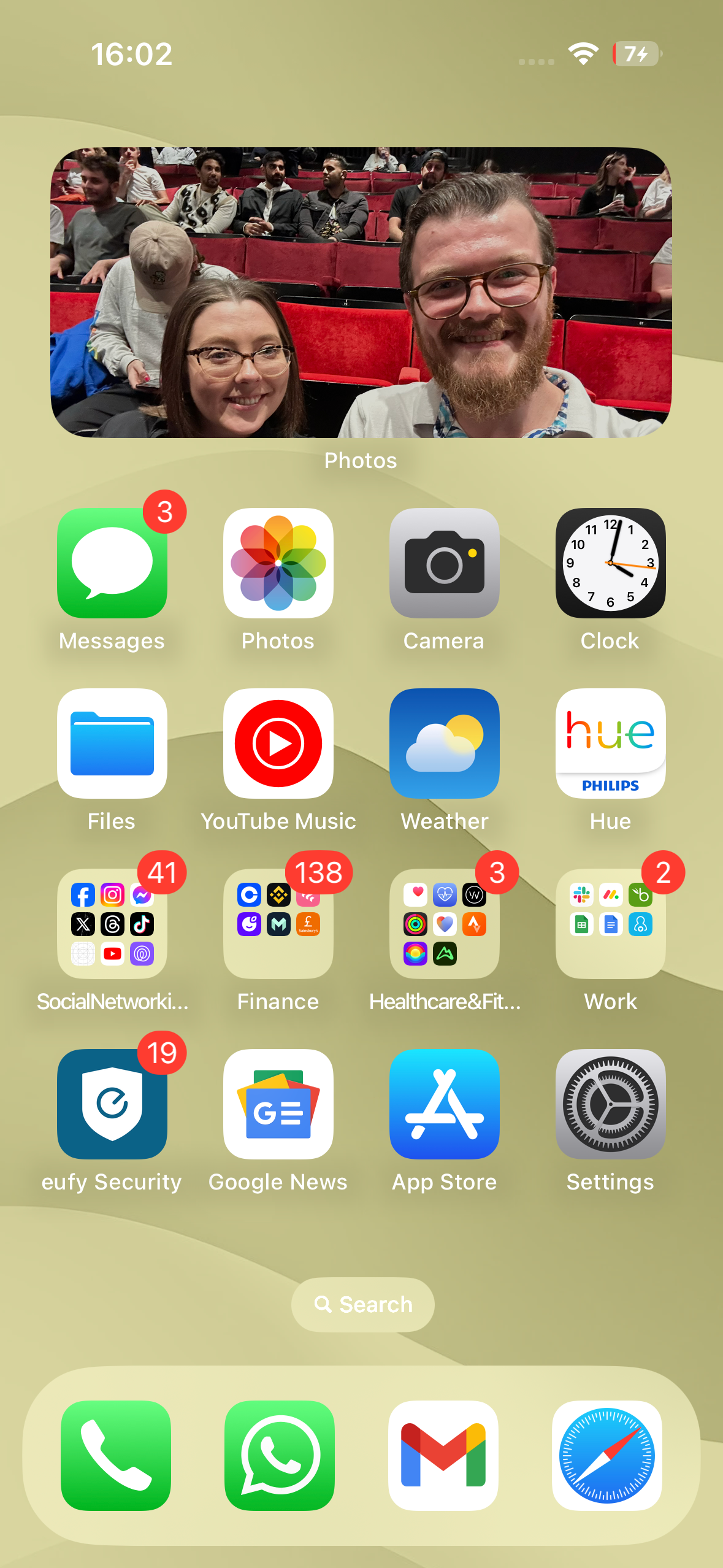
Tocar y mantener presionada un área vacía le permitirá personalizar su pantalla de inicio. Esto incluye reorganizar los íconos de las aplicaciones, agregar widgets y, como novedad en iOS 18, la capacidad de cambiar la apariencia de los íconos de las aplicaciones.
-
Paso 2
Toca Editar
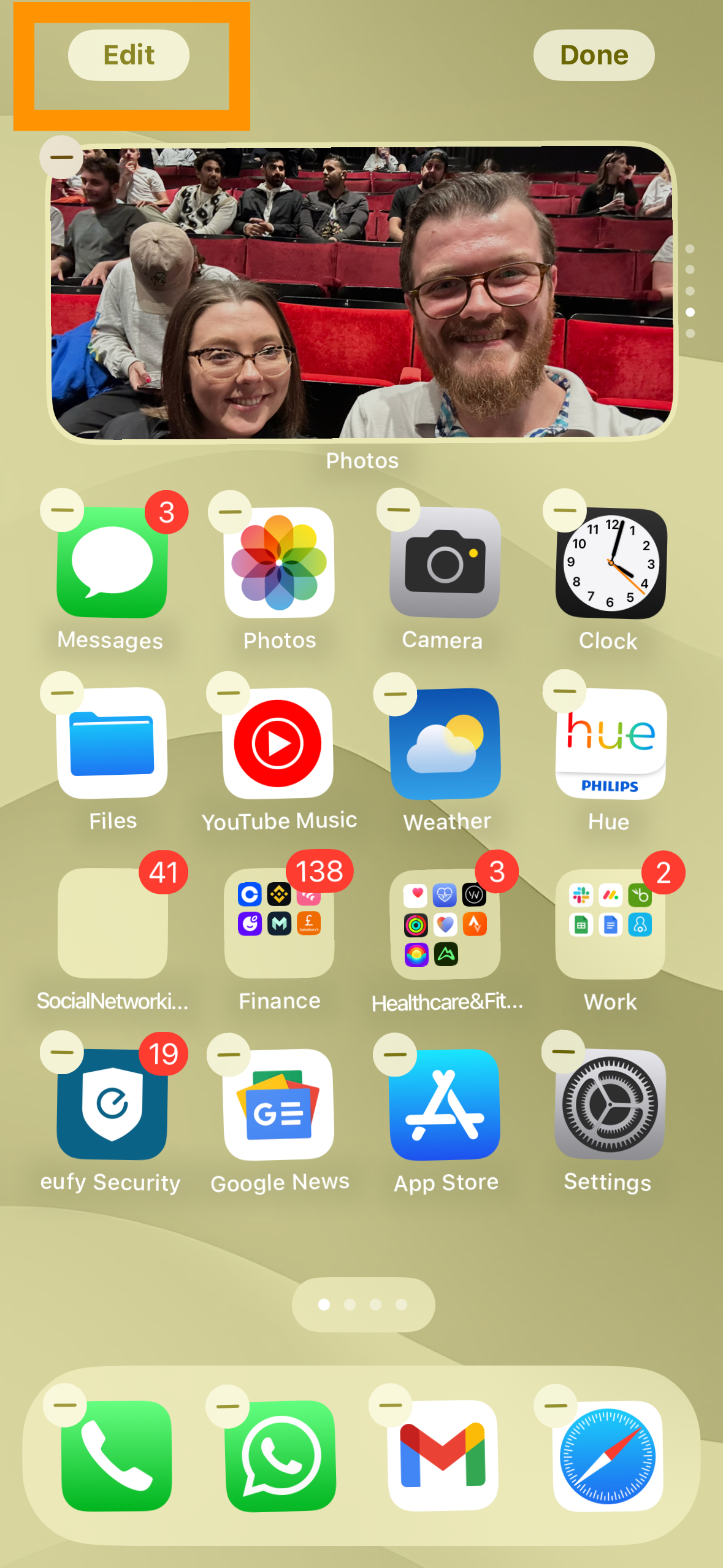
Toque Editar en la parte superior izquierda de la pantalla para acceder al menú Editar.
-
Paso 3
Toca Personalizar
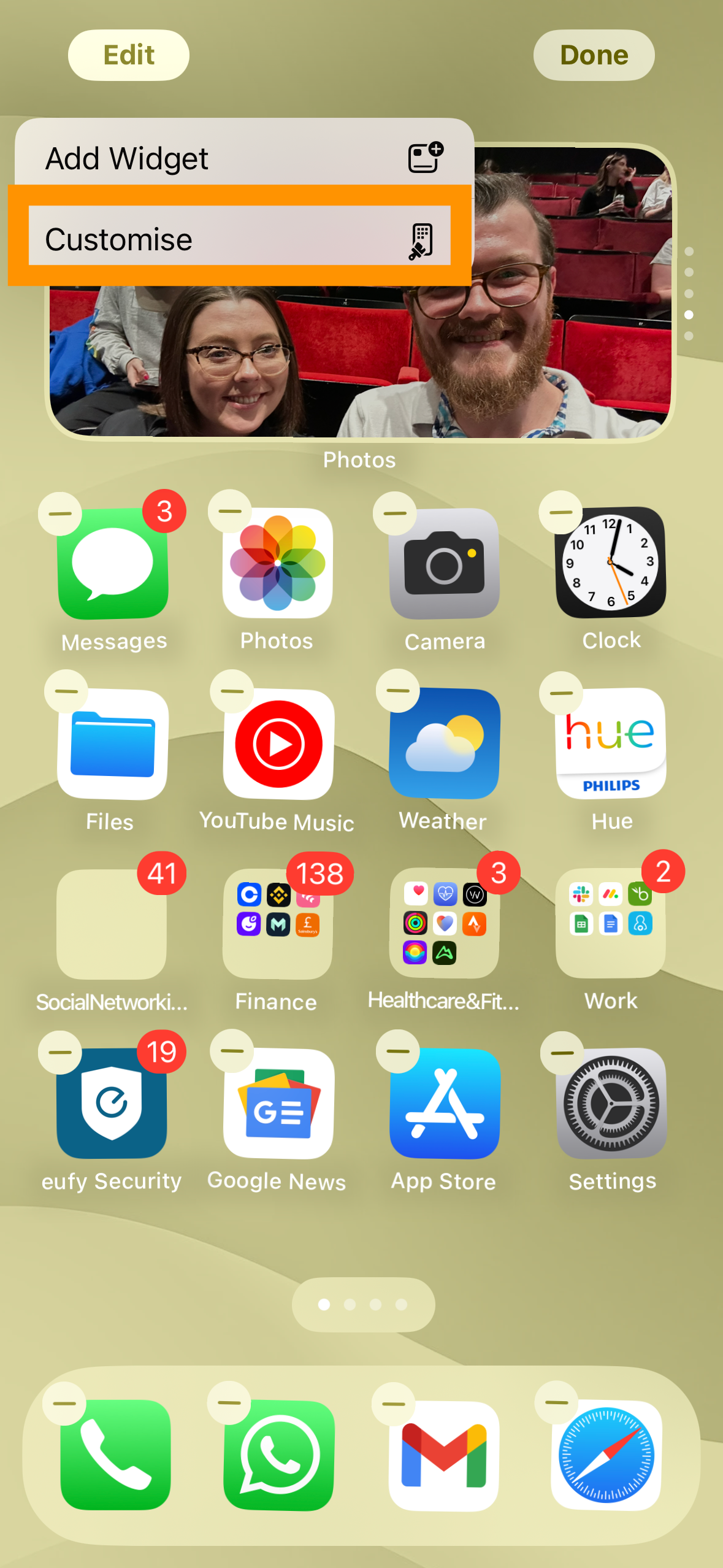
Toque Personalizar en el menú desplegable.
-
Paso 4
Elige tu nuevo tema de color
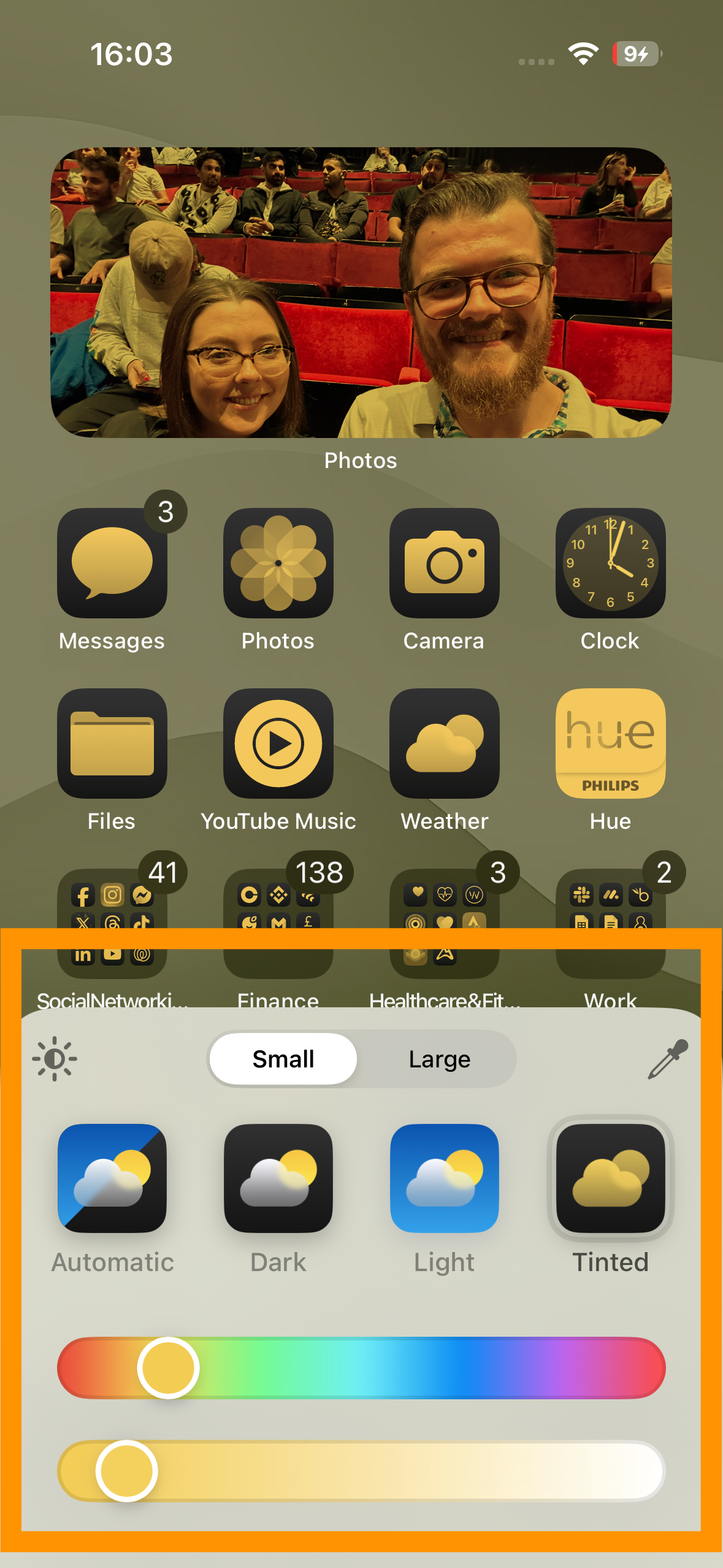
Aparecerá una ventana emergente en la parte inferior de la pantalla que mostrará todas las opciones de personalización de iconos. Estas opciones de personalización incluyen Automático, que se basa en la configuración del Modo oscuro de su iPhone, Claro, Oscuro o Tintado. Este último te permite elegir tanto el color base como su intensidad y todas las opciones se aplicarán en cada ícono.
Solución de problemas
¿Se pueden personalizar todos los iconos de la pantalla de inicio?
Sí, aunque es posible que algunos iconos aún no estén optimizados para su personalización. Aun así, el sistema seguirá pintando el icono con el mismo color o tinte para garantizar que coincida lo más posible.
¿Cómo se ajusta el color y la intensidad de la opción Teñido?
Cuando seleccionas la opción Teñido, verás dos controles deslizantes. El control deslizante superior cambia el color de los iconos mientras que el control deslizante inferior ajusta la intensidad del color.