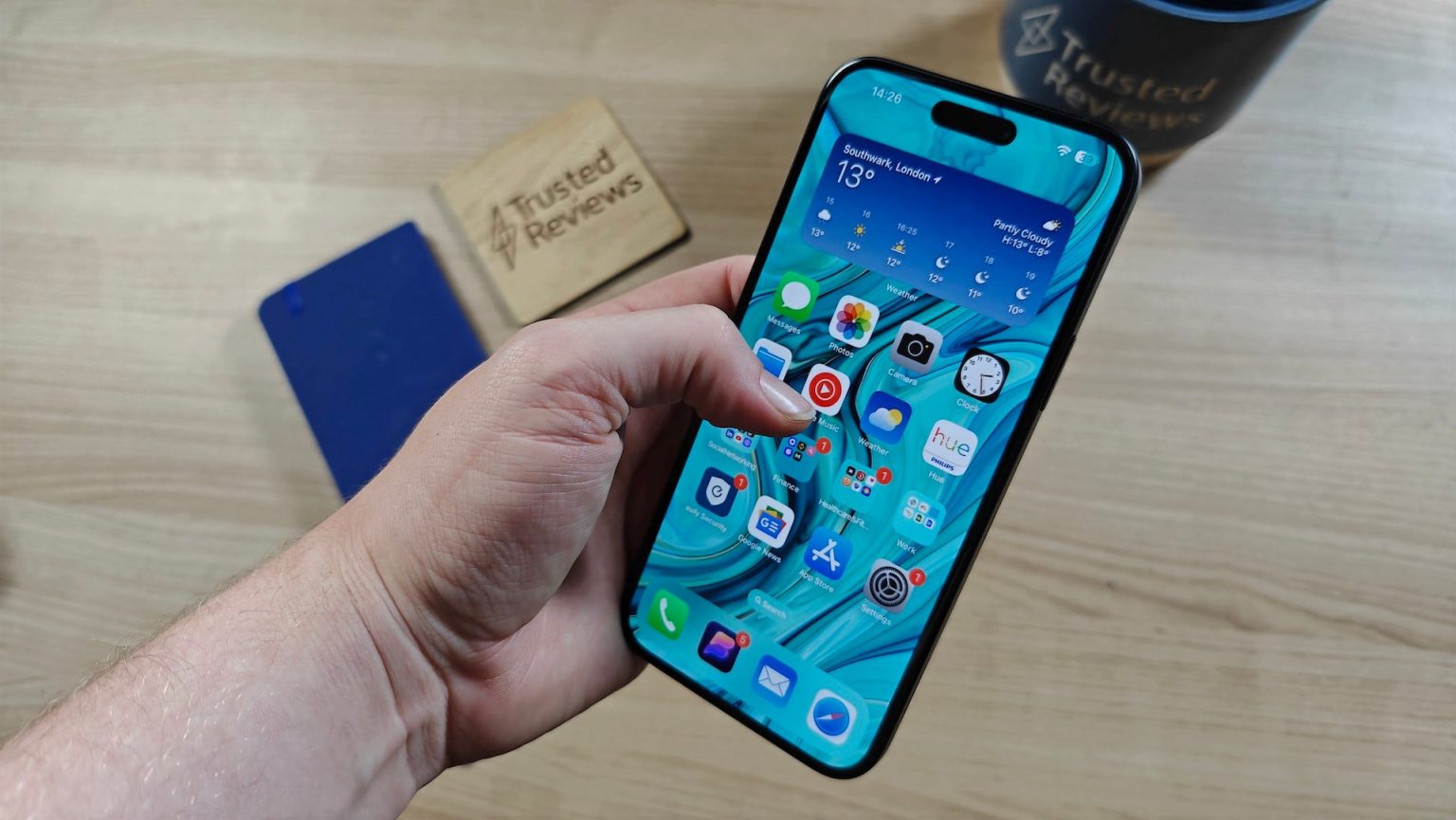
De regreso a WWDC24Apple anunció que su próxima actualización de iOS 18 finalmente permitirá a los usuarios de iPhone personalizar los íconos de sus aplicaciones en la pantalla de inicio, acercándolo un paso más a la personalización de nivel Android.
Aunque iOS 18 no se lanzará hasta finales de este año, los usuarios interesados ya pueden acceder a la actualización beta a través del Programa de beta pública de Apple. Si tienes curiosidad y quieres unirte al club exclusivo, explicamos cómo instalar la beta pública de iOS 18 por separado.
Entonces, ya sea que seas uno de los usuarios que ya tiene iOS 18 o simplemente estés planificando el futuro, aquí te mostramos cómo cambiar el color de los íconos de tus aplicaciones en iOS 18.
Lo que necesitarás:
- Un iPhone con la versión beta de iOS 18
La versión corta:
- Mantenga presionada una zona vacía de la pantalla de inicio.
- Toque Editar.
- Toque Personalizar.
- Elige tu nuevo tema de color.
-
Paso
1Mantenga pulsada una zona vacía de la pantalla de inicio
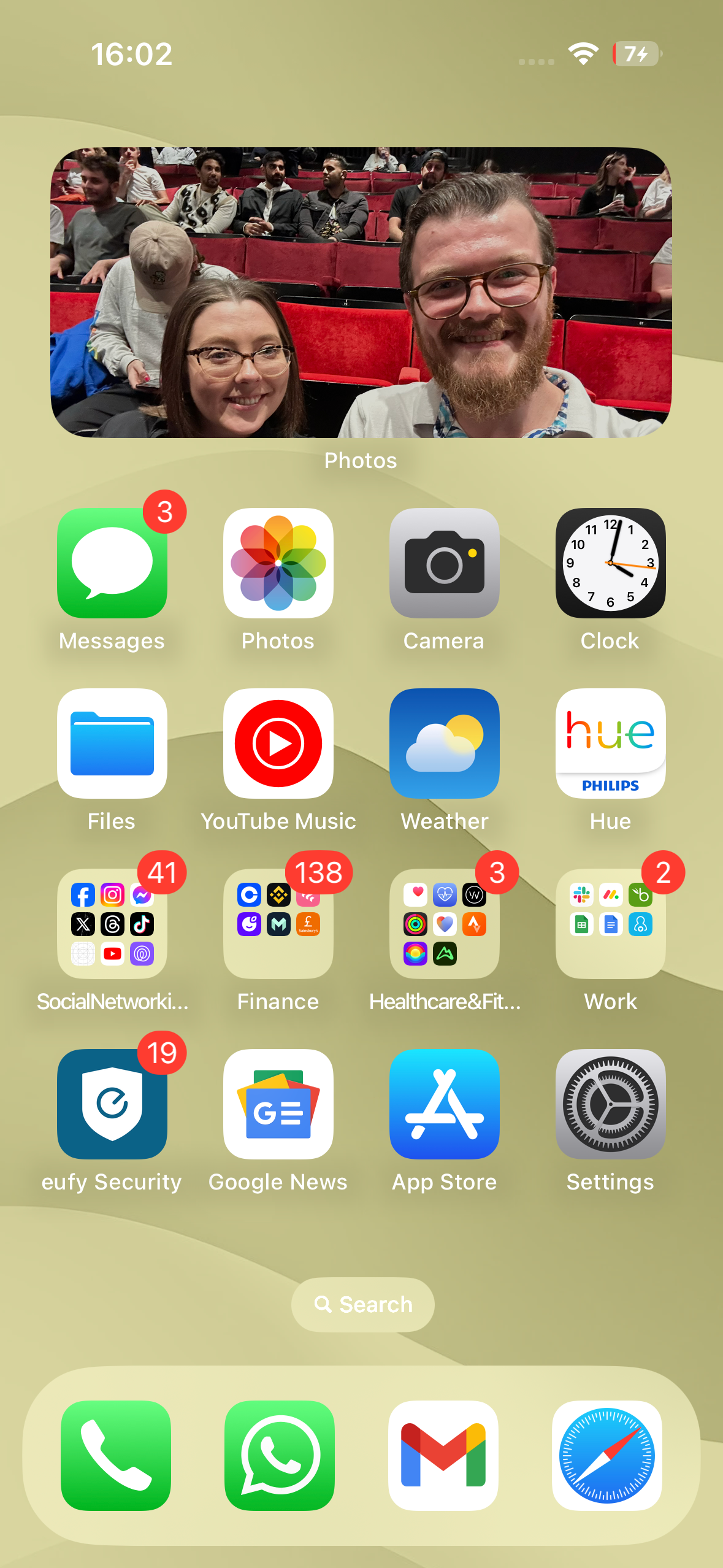
Si mantienes pulsada una zona vacía, podrás personalizar la pantalla de inicio. Esto incluye reorganizar los iconos de las aplicaciones, añadir widgets y, como novedad en iOS 18, la posibilidad de cambiar el aspecto de los iconos de las aplicaciones.
-
Paso
2Toque Editar
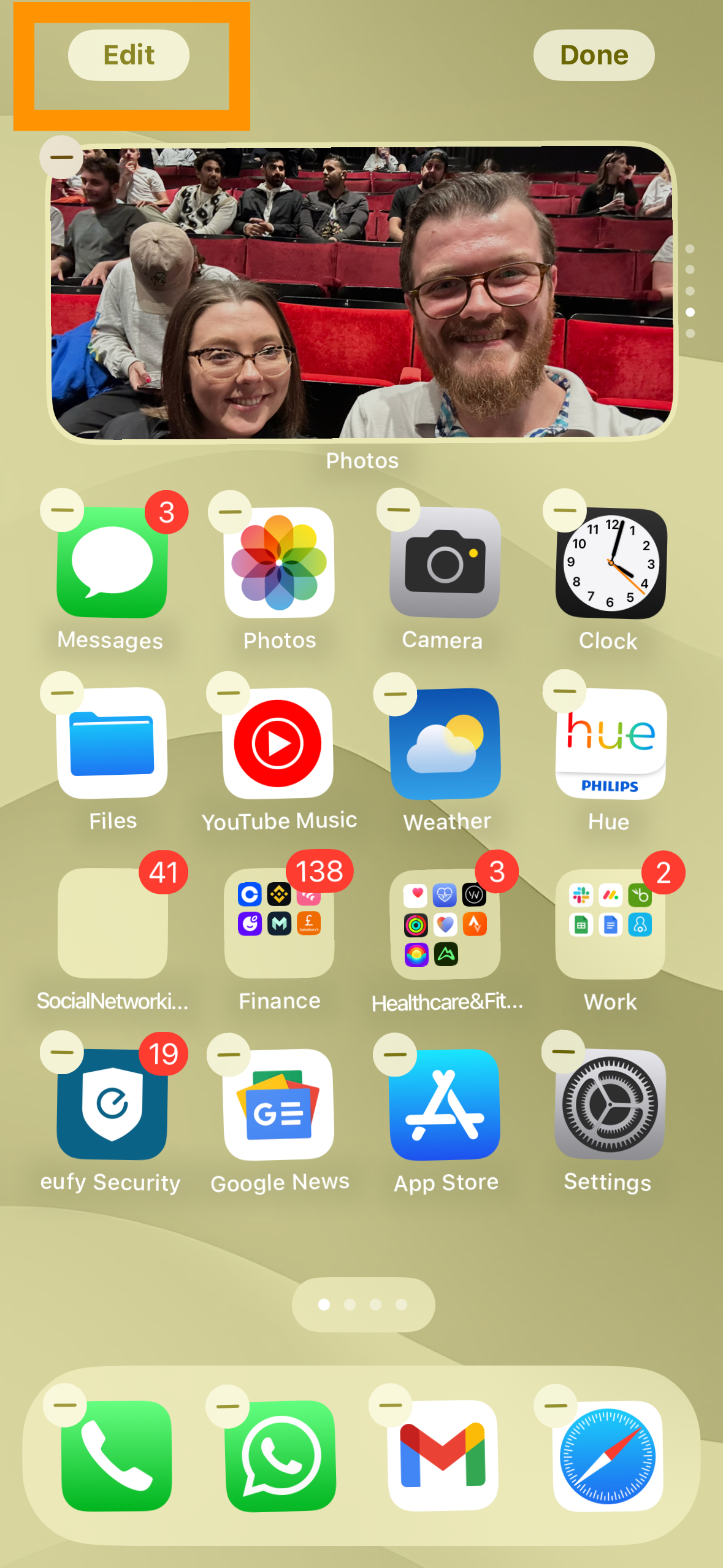
Toque Editar en la parte superior izquierda de la pantalla para acceder al menú Editar.
-
Paso
3Toca Personalizar
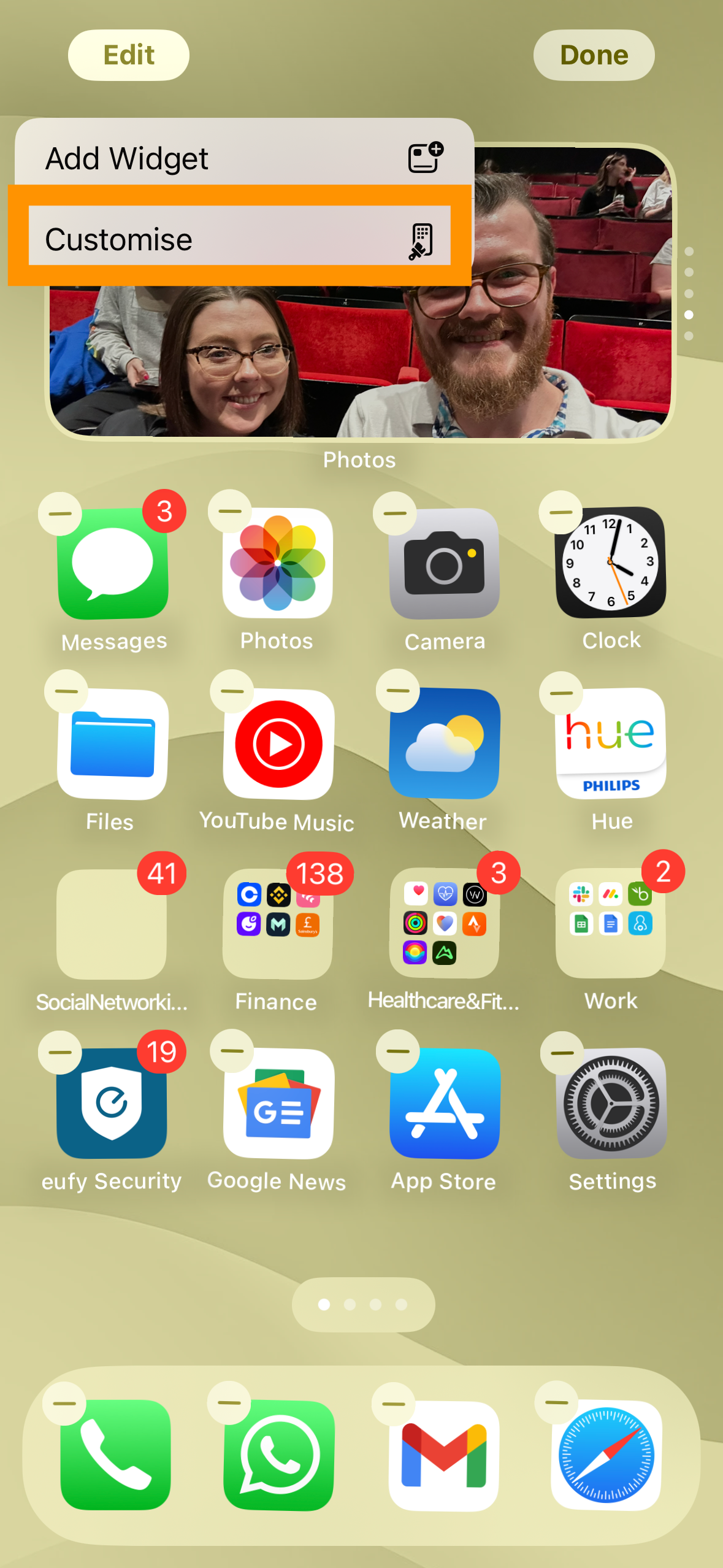
Toque Personalizar en el menú desplegable Editar.
-
Paso
4Elige tu nuevo tema de color
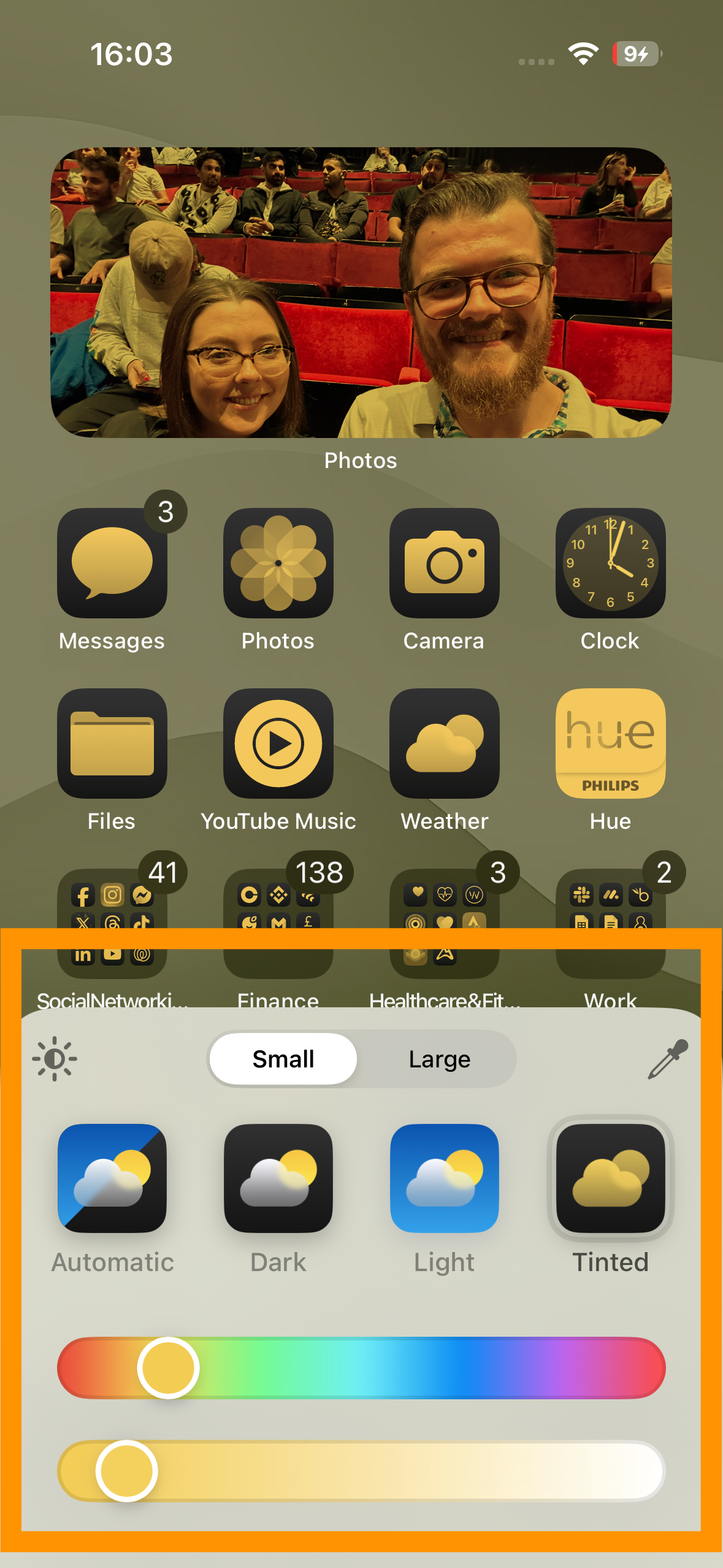
Aparecerá una ventana emergente en la parte inferior de la pantalla que te mostrará todas las opciones de personalización de los íconos. Estas opciones de personalización incluyen Automático, que se basa en la configuración del modo oscuro de tu iPhone, Claro, Oscuro o Tintado. Este último te permite elegir tanto el color base como su intensidad y todas las opciones se aplicarán a todos los íconos.