



ThemeLocal: consejos de blog que funcionan como magiaThemeLocal: consejos de blog que funcionan como magiaThemeLocal: consejos de blog que funcionan como magia
  • Marketing por correo
  • Más
Search
© 2022 Themelocal. Reservados todos los derechos.
Lectura: Cómo cambiar el estilo del temporalizador en la pantalla de sitio de tu iPhone en iOS 16
Cuota
Notificación Mostrar más
Aa
ThemeLocal: consejos de blog que funcionan como magiaThemeLocal: consejos de blog que funcionan como magia
Aa
  • Marketing por correo
  • Más
Search
  • Marketing por correo
  • Más
Síganos
© 2022 Themelocal. Reservados todos los derechos.
ThemeLocal: consejos de blog que funcionan como magia > Blog > Cómo > Cómo cambiar el estilo del temporalizador en la pantalla de sitio de tu iPhone en iOS 16
Cómo

Cómo cambiar el estilo del temporalizador en la pantalla de sitio de tu iPhone en iOS 16

Última actualización: octubre 7, 2022 10:40 am
ThemeLocal hace 4 años 5 Minutos mínimos para leer
Cuota
5 Minutos mínimos para leer
Cuota

Personaliza la fuente y el color del temporalizador del iPhone para que coincida con el fondo de pantalla de la pantalla de sitio con nuestra sencilla rumbo.

* Esta publicación es parte de Vida del iPhoneBoletín Sugerencia del día de . Inscribirse. *

Contents
Personaliza la fuente y el color del temporalizador del iPhone para que coincida con el fondo de pantalla de la pantalla de sitio con nuestra sencilla rumbo.Por qué te encantará este consejoCómo cambiar la fuente y el color de la pantalla de sitio

Es rápido y acomodaticio cambiar los colores y la fuente del temporalizador de la pantalla de sitio de su iPhone, y hay más opciones de las que podría esperar. Lo guiaremos a través de ellos y le mostraremos cómo obtener el estilo de temporalizador valentísimo para que coincida con su fondo de pantalla.

Por qué te encantará este consejo

  • Elija entre una variedad de estilos de fuente de temporalizador para adaptarse a sus gustos y estado de humor.
  • Elige el color valentísimo para complementar tu fondo de pantalla.

Cómo cambiar la fuente y el color de la pantalla de sitio

Ya tienes el fondo de pantalla valentísimo para la pantalla de sitio del iPhone y ahora quieres personalizar el estilo del temporalizador de la pantalla de sitio para que coincida. Esto es suficiente acomodaticio, y tiene muchas opciones para nominar para hacer las cosas adecuadamente. Si desea obtener más información sobre algunas opciones de la pantalla de sitio, consulte nuestra rumbo sobre cómo vincular un Focus a una pantalla de sitio específica, y asegúrese de suscribirse a nuestro boletín de balde Sugerencia del día para obtener más guías rápidas sobre el uso del nuevo iOS. 16 características.

  1. Toca y mantén presionada la pantalla de sitio hasta que veas los recadero Personalizar y Encuadrar. Si tiene dificultades para que aparezcan los recadero, consulte nuestro artículo sobre cómo personalizar su pantalla de sitio en iOS 16.

    Como cambiar el estilo del reloj en la pantalla de

  2. Presiona el ícono cerúleo más. Nota: asimismo puede tocar Personalizar si prefiere editar el formato de temporalizador de una pantalla de sitio existente.

    1665132007 131 Como cambiar el estilo del reloj en la pantalla de

  3. Toca una opción de fondo de pantalla que te guste.

    1665132007 117 Como cambiar el estilo del reloj en la pantalla de

  4. Toque la hora para rasgar el menú Fuente y color.

    1665132008 359 Como cambiar el estilo del reloj en la pantalla de

  5. Elija una de las ocho fuentes.

    1665132008 691 Como cambiar el estilo del reloj en la pantalla de

  6. Puede tocar una fuente para ver cómo se ve.

    1665132008 715 Como cambiar el estilo del reloj en la pantalla de

  7. A continuación, puede nominar un color en la parte inferior de la pantalla.

    1665132009 999 Como cambiar el estilo del reloj en la pantalla de

  8. Si toca un color, puede hacerlo más sombrío o más claro moviendo el control deslizante.

    1665132009 154 Como cambiar el estilo del reloj en la pantalla de

  9. Para ver más opciones de color, desliza el dedo de derecha a izquierda.

    1665132009 104 Como cambiar el estilo del reloj en la pantalla de

  10. Si desliza el dedo lo más a la izquierda que pueda, puede tocar el círculo del arcoíris para ver opciones de color más avanzadas.

    1665132009 463 Como cambiar el estilo del reloj en la pantalla de

  11. Puede usar el cuentagotas para inclinarse un color de su fondo. Esto es magnífico si desea coordinar el color con su imagen de fondo.

    1665132010 744 Como cambiar el estilo del reloj en la pantalla de

  12. Incluso puede tocar Cuadrícula o Controles deslizantes para ver una forma diferente de explorar las opciones de color.

    1665132010 365 Como cambiar el estilo del reloj en la pantalla de

  13. Puede tocar Controles deslizantes e ingresar un perfil de color oficial Display P3 o sRGB si lo tiene.

    1665132010 207 Como cambiar el estilo del reloj en la pantalla de

  14. Para cambiar entre las opciones de espacio de color, toque Display P3 Hex Color # o sRGB y toque el que desea usar.

    1665132011 823 Como cambiar el estilo del reloj en la pantalla de

Si no quiere ser demasiado técnico, no se preocupe por los perfiles de color Display P3 o sRGB. Sin bloqueo, si usa Photoshop, Procreate u otro software similar, puede usarlo para nominar un color que puede ser difícil de encontrar con los otros métodos.

Consejo profesional: Si desea usar un color de una foto, comience a personalizar el fondo de una foto, use la utensilio cuentagotas para inclinarse el color y anote el perfil de color Display P3 o sRGB. ¡Luego regrese al tema que desee usar y escriba el código en uso de ese color en su pantalla de sitio!
También podría gustarte

Ahorre más del 20% en el poderoso disco duro externo de WD.

El último acuerdo de SIM de datos ilimitados de EE me ha tentado a cambiar de redes

Ahorre más del 20% en uno de los mejores dispositivos de transmisión de Amazon

No hay iPhone 16e Amazon Spring Deal, pero esto es mejor

Esta máquina de café De’longhi tiene un 27% de descuento y será el regalo perfecto del Día de la Madre

ETIQUETADO: bloqueo, cambiar, Cómo, del, estilo, iOS, iPhone, pantalla, reloj
Comparte este artículo
Facebook Twitter Pinterest Whatsapp Whatsapp
Cuota
¿Qué piensas?
Amor0
Triste0
Contento0
Somnoliento0
Enfadado0
Sin comentarios0
Guiño0
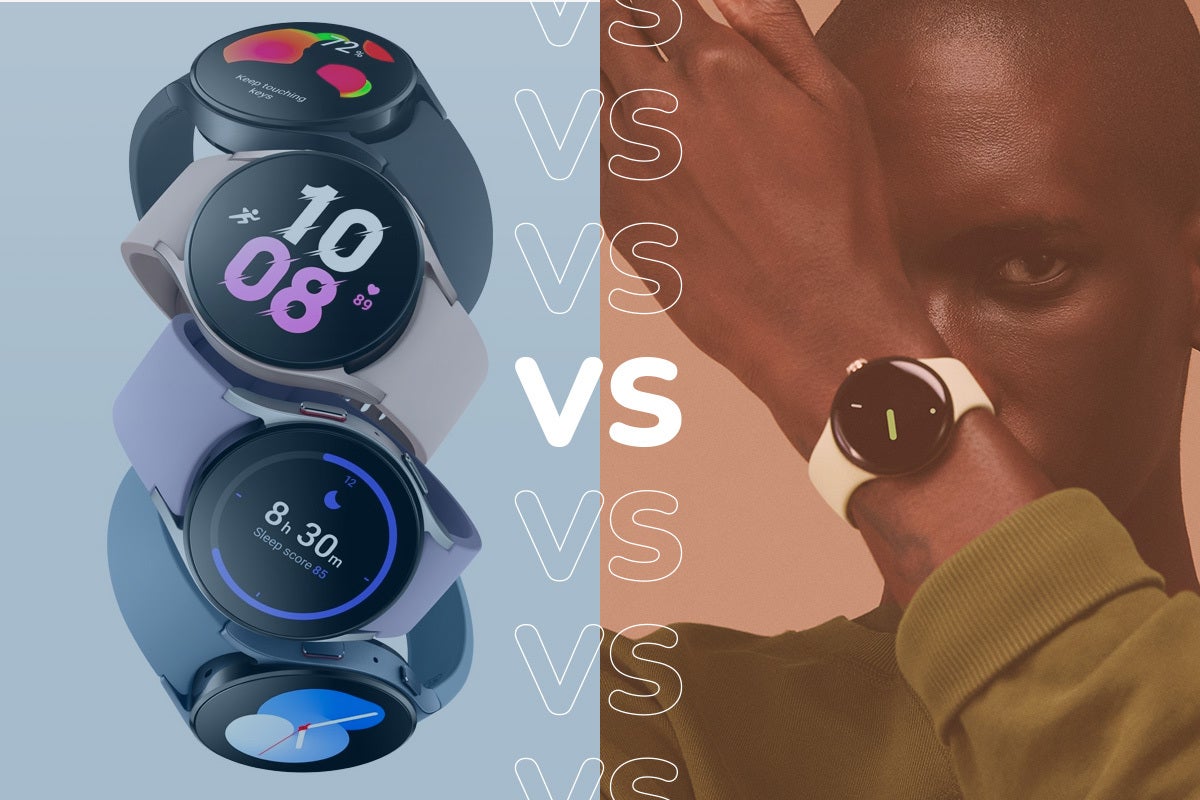
Artículo anterior Google Pixel Watch vs Samsung Galaxy Watch 5: ¿Qué cronómetro es mejor?
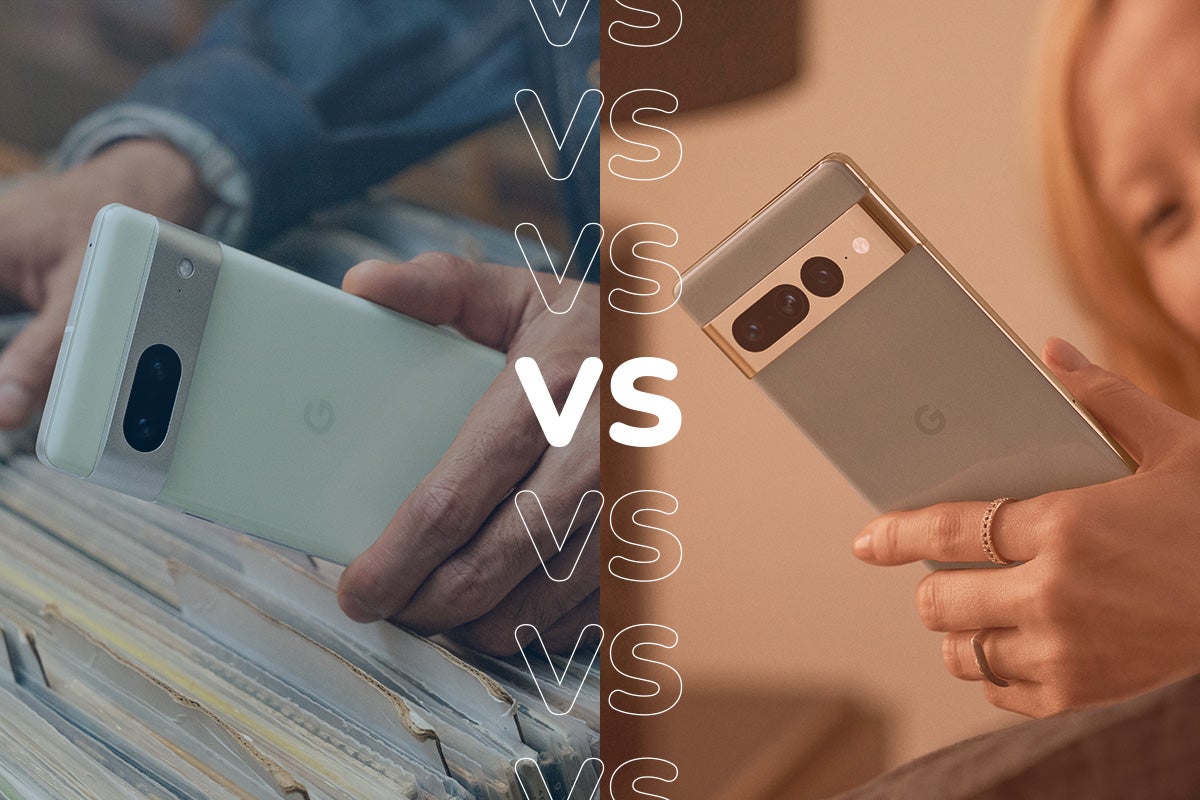
Artículo siguiente Google Pixel 7 vs Pixel 7 Pro: Comparando las grandes diferencias
Deja un comentario

Deja una respuesta Cancelar la respuesta

Tu dirección de correo electrónico no será publicada. Los campos obligatorios están marcados con *

Publicación popular

También podría gustarte

Ahorre más del 20% en el poderoso disco duro externo de WD.

hace 1 año 4 Minutos mínimos para leer

El último acuerdo de SIM de datos ilimitados de EE me ha tentado a cambiar de redes

hace 1 año 4 Minutos mínimos para leer

Ahorre más del 20% en uno de los mejores dispositivos de transmisión de Amazon

hace 1 año 3 Minutos mínimos para leer

No hay iPhone 16e Amazon Spring Deal, pero esto es mejor

hace 1 año 4 Minutos mínimos para leer

Esta máquina de café De’longhi tiene un 27% de descuento y será el regalo perfecto del Día de la Madre

hace 1 año 4 Minutos mínimos para leer

El popular reloj inteligente Galaxy de Samsung ha caído a solo £ 99

hace 1 año 3 Minutos mínimos para leer

Cómo recuperar rápidamente el correo de voz eliminado en iPhone

hace 1 año 4 Minutos mínimos para leer

La freidora del aire de mis sueños es un 25% más barato en la venta de primavera de Amazon

hace 1 año 5 Minutos mínimos para leer
Mostrar más
ThemeLocal: consejos de blog que funcionan como magiaThemeLocal: consejos de blog que funcionan como magia
Síganos
© 2022 Themelocal. Reservados todos los derechos.
Welcome Back!

Sign in to your account

¿Perdiste tu contraseña?
