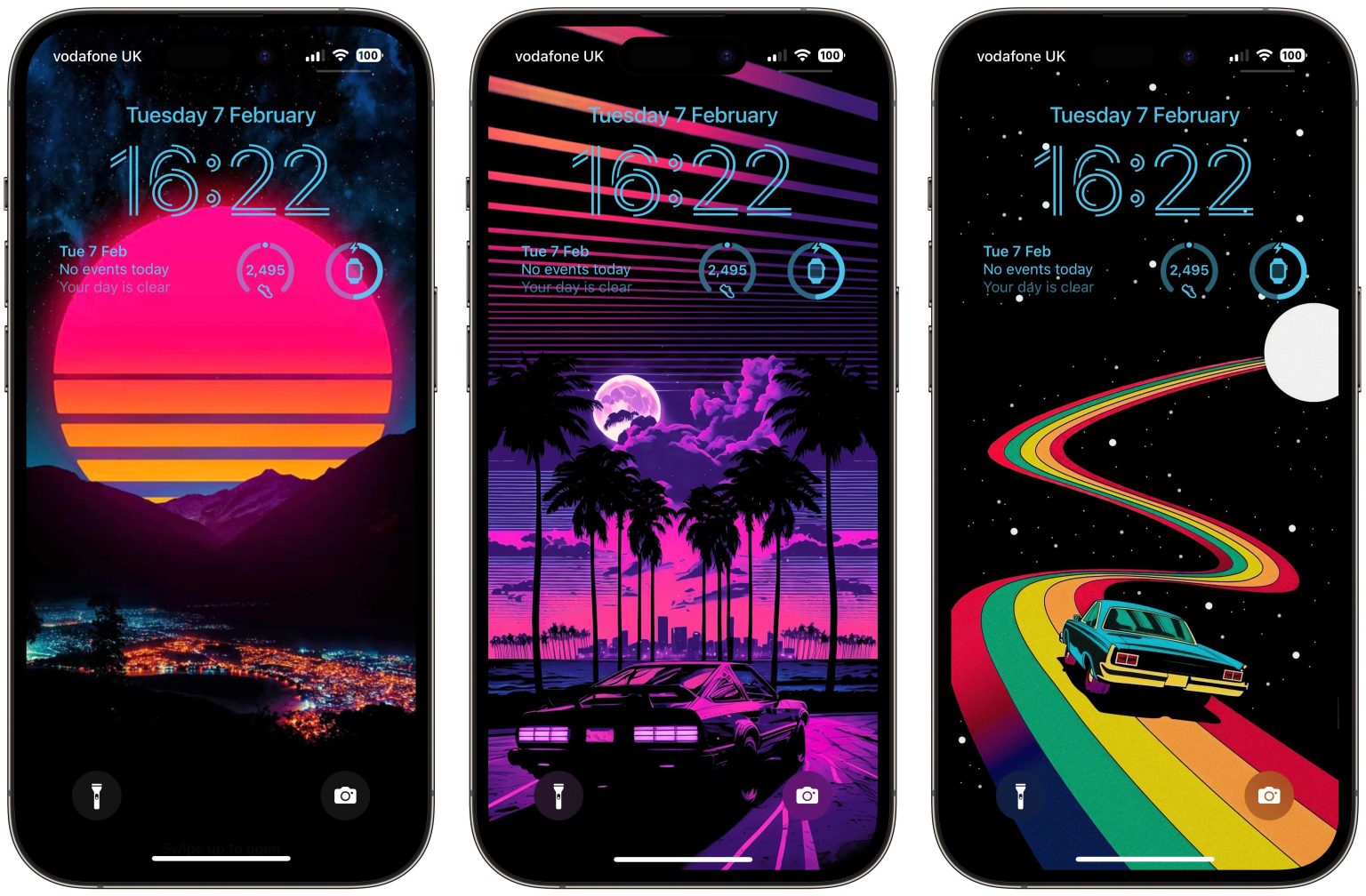
Con el lanzamiento de iOS 16, Apple introdujo algunos cambios importantes en la experiencia de la pantalla de bloqueo, incluida la posibilidad de que los usuarios hagan que el fondo de pantalla de su iPhone se mezcle entre un conjunto de fotos preseleccionadas con un simple toque en la pantalla.
Con la opción Photo Shuffle, puede incluir diferentes categorías de fotos para tocar, incluidas personas, mascotas, naturaleza y ciudades. O si lo desea, puede seleccionar manualmente las fotos que desea incluir en la reproducción aleatoria de forma individual.
La primera serie de pasos a continuación le muestra cómo configurar una reproducción aleatoria de fotos del fondo de pantalla de la pantalla de bloqueo en función de las categorías preseleccionadas. El segundo conjunto de pasos explica cómo seleccionar manualmente las fotos que desea incluir. Sigue leyendo para saber cómo se hace.
Cómo hacer una selección aleatoria de fotos en la pantalla de bloqueo con categorías
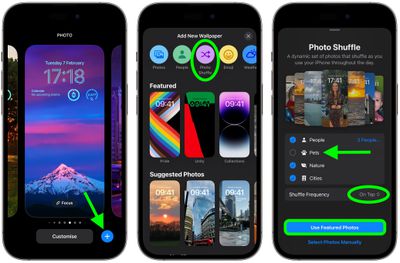
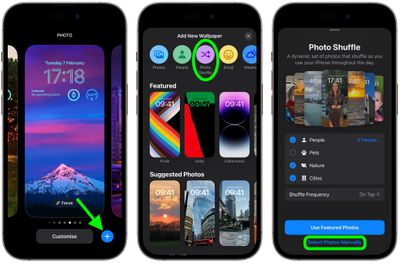
- Active su iPhone y use Face ID o Touch ID para desbloquearlo, luego presione y mantenga presionada la pantalla de bloqueo hasta que aparezca la galería de fondos de pantalla.
- Toque el botón azul circular + en la esquina inferior derecha de la pantalla.
- Grifo Mezcla de fotos en la fila superior del menú «Agregar nuevo fondo de pantalla».
- Marque/desmarque los tipos de fotos de su biblioteca que desea incluir/excluir en la reproducción aleatoria. (Puede tocar X personas… para seleccionar personas individuales para incluir.)
- Grifo Frecuencia aleatoria -> Al tocar.
- Grifo Usar fotos destacadas.
La siguiente pantalla le permite cambiar el estilo de fuente de la pantalla del reloj y agregar widgets opcionales. Simplemente toque los marcos alrededor de los diferentes elementos para hacer cambios/adiciones a su pantalla de bloqueo de reproducción aleatoria de fotos.
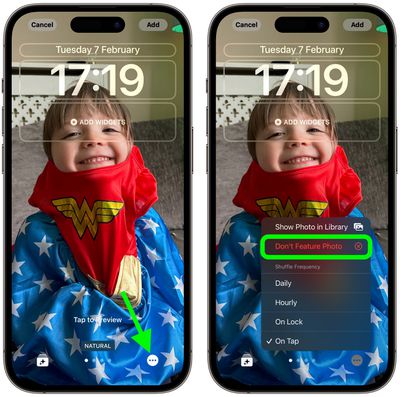
Toque la pantalla para obtener una vista previa de las fotos en su reproducción aleatoria. También puede pellizcar la pantalla para ampliar la imagen. Si ve uno que prefiere no incluir, toque el ícono de puntos suspensivos (tres puntos dentro de un círculo) en la esquina inferior derecha de la pantalla y seleccione No Destacar Foto.
Si hay un conjunto de fotos que decide que no desea incluir (mascotas, por ejemplo), toque el botón Categorías aleatorias en la esquina inferior izquierda y desmarque las que desea omitir. También puede deslizar hacia la izquierda y hacia la derecha para obtener una vista previa de los filtros que se pueden aplicar a sus fotos.
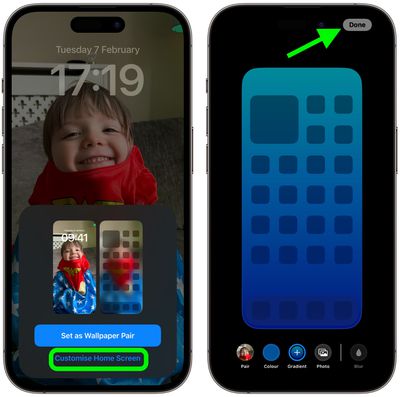
Cuando esté satisfecho con su nueva pantalla de bloqueo aleatoria, toque Agregar en la esquina superior derecha, luego seleccione Establecer como par de fondos de pantalla o Personalizar pantalla de inicio. Si eligió la opción anterior, simplemente toque la pantalla de bloqueo que acaba de crear para que se active. Si elige la última opción, accederá a un conjunto de herramientas que le permitirán cambiar el color y el degradado del fondo de pantalla de su pantalla de inicio de forma independiente, o incluso seleccionar una imagen diferente para él por completo. Cuando haya terminado de personalizar, toque Hecho en la esquina superior derecha.
Cómo hacer una selección aleatoria de fotos en la pantalla de bloqueo manualmente
- Activa tu iPhone y usa Face ID o Touch ID para desbloquearlo.
- Mantén presionada la pantalla de bloqueo hasta que aparezca la galería de fondos de pantalla.
- Toque el botón azul circular + en la esquina inferior derecha de la pantalla.
- Grifo Mezcla de fotos en la fila superior del menú «Agregar nuevo fondo de pantalla».
- Grifo Seleccionar fotos manualmente en la parte inferior de la pantalla.
- Use las opciones en la parte superior para seleccionar tipos de fotos o álbumes específicos, o escriba un término de búsqueda en el campo de búsqueda para reducir la selección.
- Toca las fotos que quieras incluir en la reproducción aleatoria para que aparezca una marca de verificación azul en la esquina de cada imagen.
- Cuando haya terminado de elegir fotos, toque Agregar en la esquina superior derecha.
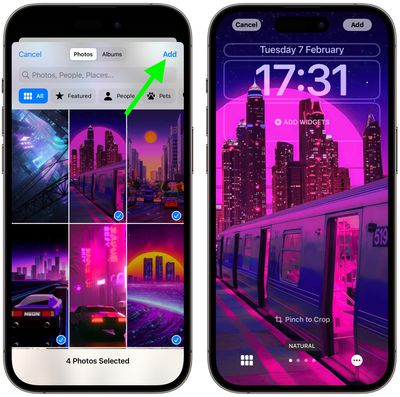
La siguiente pantalla le permite cambiar el estilo de fuente de la pantalla del reloj y agregar widgets opcionales. Simplemente toque los marcos alrededor de los diferentes elementos para hacer cambios/adiciones a su pantalla de bloqueo de reproducción aleatoria de fotos.
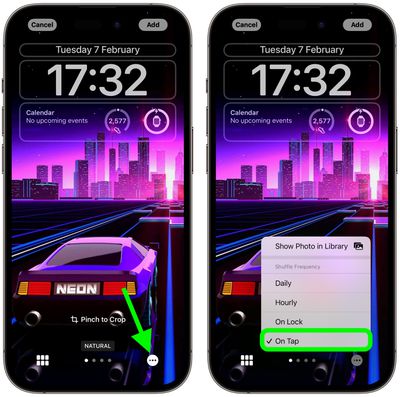
Toque la pantalla para obtener una vista previa de las fotos en su reproducción aleatoria. También puede pellizcar la pantalla para ampliar la imagen. Si decides que no quieres incluir una foto en particular después de todo, toca el ícono de Fotos en la esquina inferior izquierda, luego toca Seleccionar. Toque la imagen que desea eliminar, luego toque el icono de la papelera en la esquina inferior izquierda. Grifo Hecho para terminar.

Cuando esté satisfecho con su nueva pantalla de bloqueo aleatoria, toque Agregar en la esquina superior derecha, luego seleccione Establecer como par de fondos de pantalla o Personalizar pantalla de inicio. Si eligió la opción anterior, simplemente toque la pantalla de bloqueo que acaba de crear para que se active. Si elige la última opción, accederá a un conjunto de herramientas que le permitirán cambiar el color y el degradado del fondo de pantalla de su Pantalla de inicio de forma independiente, o incluso seleccionar una imagen diferente por completo. Cuando haya terminado de personalizar, toque Hecho en la esquina superior derecha.