ThemeLocal: consejos de blog que funcionan como magiaThemeLocal: consejos de blog que funcionan como magiaThemeLocal: consejos de blog que funcionan como magia
  • Marketing por correo
  • Más
Search
© 2022 Themelocal. Reservados todos los derechos.
Lectura: Cómo cambiar los íconos de aplicaciones en la pantalla de inicio de tu iPhone
Cuota
Notificación Mostrar más
Aa
ThemeLocal: consejos de blog que funcionan como magiaThemeLocal: consejos de blog que funcionan como magia
Aa
  • Marketing por correo
  • Más
Search
  • Marketing por correo
  • Más
Síganos
© 2022 Themelocal. Reservados todos los derechos.
ThemeLocal: consejos de blog que funcionan como magia > Blog > Cómo > Cómo cambiar los íconos de aplicaciones en la pantalla de inicio de tu iPhone
Cómo

Cómo cambiar los íconos de aplicaciones en la pantalla de inicio de tu iPhone

Última actualización: febrero 22, 2024 8:49 pm
ThemeLocal hace 2 años 4 Minutos mínimos para leer
Cuota
4 Minutos mínimos para leer
Cuota

¿Estás buscando personalizar la pantalla de inicio de tu iPhone más allá del diseño estándar? Cambiar los íconos de las aplicaciones es una forma creativa de personalizar la apariencia de su dispositivo y hacerlo exclusivamente suyo. Ya sea que busque una estética temática o simplemente desee actualizar el aspecto de sus aplicaciones más utilizadas, modificar los íconos de las aplicaciones en su iPhone es una forma simple pero efectiva de renovar su pantalla de inicio.

iconos de la pantalla de inicio de ios 15 amarillos
En este artículo, lo guiaremos a través de los pasos para cambiar los íconos de las aplicaciones en su iPhone, ofreciéndole la libertad de personalizar su dispositivo para que coincida con su estilo y preferencias. Pero antes de seguir leyendo, necesitarás buscar o crear una imagen para el ícono de tu nueva aplicación. Afortunadamente, hay muchos íconos gratuitos disponibles para descargar que puedes encontrar con una simple búsqueda en línea.

Una vez que tengas la imagen de tu ícono, es hora de usarla. Los siguientes pasos explican cómo puede agregar un ícono personalizado para cualquier aplicación. El proceso implica efectivamente crear un acceso directo para abrir una aplicación y luego agregar una imagen a ese acceso directo para que aparezca como desea que se vea en la pantalla de inicio.

Cómo cambiar el ícono de una aplicación con accesos directos

Los accesos directos pueden ser una aplicación compleja de usar, ya que permite a los usuarios crear procesos de varios pasos para ejecutar en su dispositivo, pero cuando se trata de cambiar los íconos de las aplicaciones, es un procedimiento realmente simple.

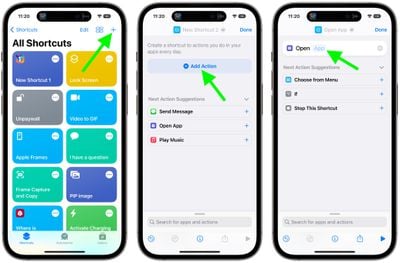
  1. Inicie el Atajos aplicación en su iPhone o iPad, luego toque el + icono en la esquina superior derecha de la pantalla.
  2. Grifo Agregar acciónluego use el campo de texto para buscar Abre la app.
  3. Seleccionar Abre la app.
  4. Grifo Aplicación.

    atajosatajos

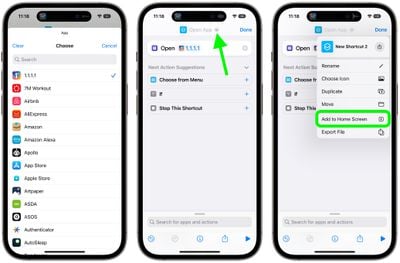
  5. Utilice el campo de búsqueda para encontrar la aplicación cuyo icono desea cambiar y luego selecciónela en la lista.
  6. Toca el galón que mira hacia abajo en la parte superior junto a «Abrir aplicación».
  7. Grifo Añadir a la pantalla principal.

    atajosatajos

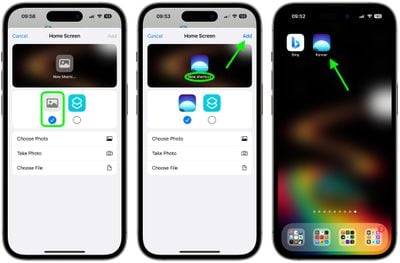
  8. Toca el ícono de imagen de marcador de posición a la izquierda.
  9. En el menú desplegable que aparece, seleccione Tomar foto, Escoge una fotoo Elija el archivodependiendo de dónde se encuentre la imagen del ícono de la aplicación de reemplazo.
  10. Seleccione su imagen de reemplazo.
  11. En el campo de texto, cambie el nombre de la aplicación como desee que aparezca en la pantalla de inicio.
  12. Finalmente, toque Agregar.
    atajosatajos

Su acceso directo ya ha sido creado. Volverás a la pantalla de inicio donde deberías ver el acceso directo en el siguiente espacio disponible.

Si ya tenías la aplicación en tu pantalla de inicio, ahora tendrás dos íconos diferentes para ella. Para conservar solo el ícono recién creado, simplemente mueva el ícono anterior a la Biblioteca de aplicaciones. Para hacerlo, mantenga presionado el ícono, toque Eliminar aplicacionesentonces escoge Eliminar de la pantalla de inicio. Nota: No debes eliminar la aplicación original.

Dado que este proceso puede llevar bastante tiempo, especialmente cuando incluye buscar o crear íconos personalizados, probablemente no querrás hacerlo para todas las aplicaciones. Pero si tienes tiempo y paciencia, ¿qué te detiene?

También podría gustarte

Olvídese de todos los demás rastreadores de fitness, este Garmin con descuento es el sueño de un corredor

El último acuerdo de SIM de datos ilimitados de EE me ha tentado a cambiar de redes

Ahorre más del 20% en uno de los mejores dispositivos de transmisión de Amazon

No hay iPhone 16e Amazon Spring Deal, pero esto es mejor

He revisado todos los Kindles de Amazon y estas son mis selecciones de Spring Deal Days

ETIQUETADO: aplicaciones, cambiar, Cómo, iconos, inicio, iPhone, los, pantalla
Comparte este artículo
Facebook Twitter Pinterest Whatsapp Whatsapp
Cuota
¿Qué piensas?
Amor0
Triste0
Contento0
Somnoliento0
Enfadado0
Sin comentarios0
Guiño0
Artículo anterior Revisión del radiador cerámico inteligente Beldray
Artículo siguiente Oferta de Switch: Super Mario Bros Wonder acaba de alcanzar un precio atractivo
Deja un comentario

Deja una respuesta Cancelar la respuesta

Tu dirección de correo electrónico no será publicada. Los campos obligatorios están marcados con *

Publicación popular

También podría gustarte

Olvídese de todos los demás rastreadores de fitness, este Garmin con descuento es el sueño de un corredor

hace 1 año 4 Minutos mínimos para leer

El último acuerdo de SIM de datos ilimitados de EE me ha tentado a cambiar de redes

hace 1 año 4 Minutos mínimos para leer

Ahorre más del 20% en uno de los mejores dispositivos de transmisión de Amazon

hace 1 año 3 Minutos mínimos para leer

No hay iPhone 16e Amazon Spring Deal, pero esto es mejor

hace 1 año 4 Minutos mínimos para leer

He revisado todos los Kindles de Amazon y estas son mis selecciones de Spring Deal Days

hace 1 año 5 Minutos mínimos para leer

La búsqueda de video inteligente de AI de Ring llegará al Reino Unido para los suscriptores premium de la casa

hace 1 año 2 Minutos mínimos para leer

Los auriculares CMF elegantes de Nada son un robo de venta de primavera de Amazon

hace 1 año 3 Minutos mínimos para leer

Cómo recuperar rápidamente el correo de voz eliminado en iPhone

hace 1 año 4 Minutos mínimos para leer
Mostrar más
ThemeLocal: consejos de blog que funcionan como magiaThemeLocal: consejos de blog que funcionan como magia
Síganos
© 2022 Themelocal. Reservados todos los derechos.
Welcome Back!

Sign in to your account

¿Perdiste tu contraseña?