


ThemeLocal: consejos de blog que funcionan como magiaThemeLocal: consejos de blog que funcionan como magiaThemeLocal: consejos de blog que funcionan como magia
  • Marketing por correo
  • Más
Search
© 2022 Themelocal. Reservados todos los derechos.
Lectura: Cómo cambiar los planes de almacenamiento de iCloud y cancelar las suscripciones de iCloud
Cuota
Notificación Mostrar más
Aa
ThemeLocal: consejos de blog que funcionan como magiaThemeLocal: consejos de blog que funcionan como magia
Aa
  • Marketing por correo
  • Más
Search
  • Marketing por correo
  • Más
Síganos
© 2022 Themelocal. Reservados todos los derechos.
ThemeLocal: consejos de blog que funcionan como magia > Blog > Cómo > Cómo cambiar los planes de almacenamiento de iCloud y cancelar las suscripciones de iCloud
Cómo

Cómo cambiar los planes de almacenamiento de iCloud y cancelar las suscripciones de iCloud

Última actualización: agosto 22, 2022 11:40 pm
ThemeLocal hace 4 años 4 Minutos mínimos para leer
Cuota
4 Minutos mínimos para leer
Cuota

Compre más almacenamiento de iCloud, rebaje su plan o cancele un plan de almacenamiento de iCloud directamente desde su iPhone.

* Esta publicación es parte de Vida del iPhoneBoletín Sugerencia del día de . Inscribirse. *

Contents
Compre más almacenamiento de iCloud, rebaje su plan o cancele un plan de almacenamiento de iCloud directamente desde su iPhone.Por qué te encantará este consejoCómo comprar más almacenamiento de iCloud en iPhone

iCloud es una excelente manera de almacenar archivos, fotos y copias de seguridad, pero los 5 GB de almacenamiento gratuito de iCloud que recibe cada usuario a menudo no son suficientes. Si usa iCloud Drive para almacenar y transferir muchos archivos entre dispositivos, es posible que desee comprar más almacenamiento de iCloud. Le mostraremos cómo cambiar los planes de almacenamiento de iCloud o cancelar una suscripción de iCloud en la configuración de iPhone.

Relacionado: ¿Qué es iCloud y cómo funciona? Conceptos básicos de Apple iCloud

Por qué te encantará este consejo

  • Conozca las formas asequibles de actualizar su almacenamiento de iCloud para liberar espacio en su iPhone y otros dispositivos.
  • Rebaje su suscripción de almacenamiento iCloud paga si ya no necesita almacenamiento adicional.

Cómo comprar más almacenamiento de iCloud en iPhone

Si bien los planes de iCloud tienen un precio muy razonable, ¡todavía es importante sopesar sus opciones! Si está suscrito a varios servicios de Apple, podría valer la pena considerar un plan de suscripción de Apple One. Ciertos paquetes de planes pueden ser menos costosos que pagar por servicios individuales por separado. De lo contrario, actualizarse a un plan iCloud pago asequible es una excelente opción para aquellos que no necesitan paquetes de servicios. Para obtener más consejos sobre iPhone e iCloud, suscríbase a nuestro boletín gratuito Sugerencia del día.

Para actualizar el almacenamiento de iCloud o cancelar un plan de almacenamiento de iCloud por completo, siga estos pasos:

  1. Abre el Aplicación de configuración. Como cambiar los planes de almacenamiento de iCloud y cancelar

  2. Toque en su Perfil de identificación de Apple en la cima. 1661204407 564 Como cambiar los planes de almacenamiento de iCloud y cancelar

  3. Toque en iCloud para editar la configuración de iCloud. 1661204407 468 Como cambiar los planes de almacenamiento de iCloud y cancelar

  4. Tocar Administrar almacenamiento. 1661204407 661 Como cambiar los planes de almacenamiento de iCloud y cancelar

  5. Seleccione Cambiar plan de almacenamiento. Como cambiar los planes de almacenamiento de iCloud y cancelar

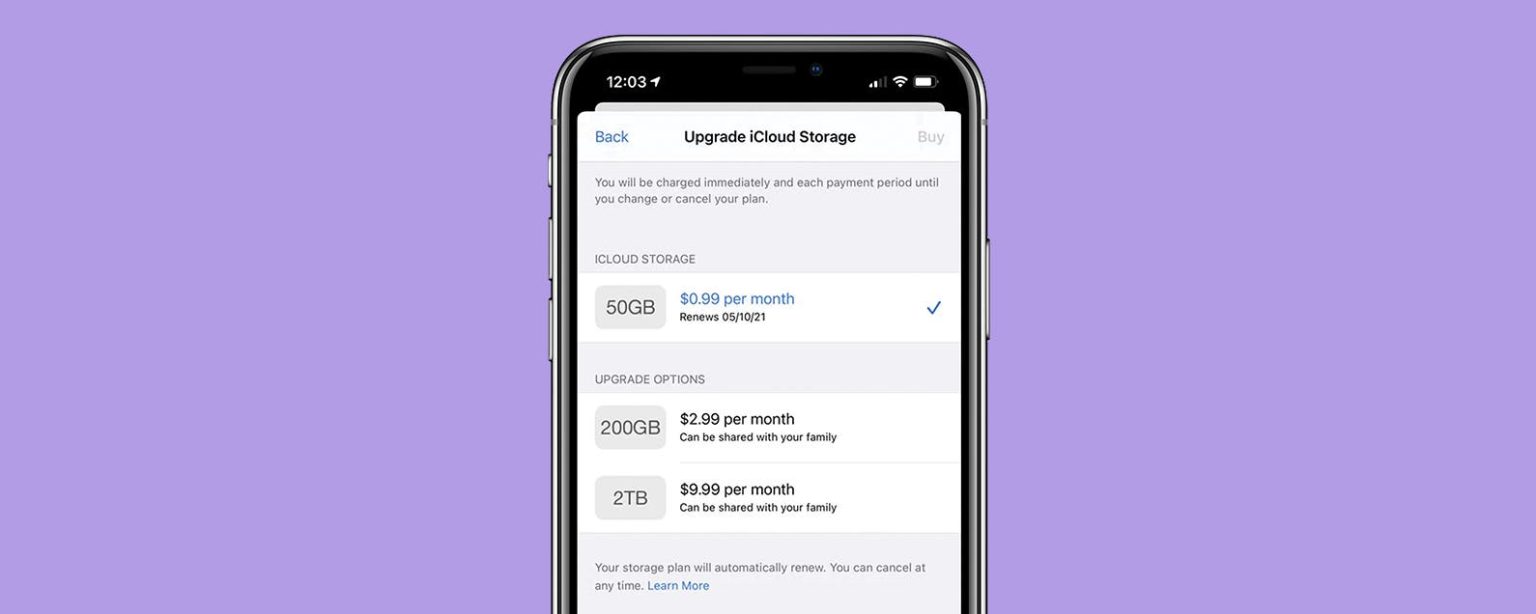
  6. Su plan de almacenamiento actual de iCloud se mostrará en la parte superior bajo Almacenamiento iCloud. Cambiar los planes de almacenamiento de iCloud

  7. Por debajo Opciones de actualizaciónpuede seleccionar la cantidad de almacenamiento que mejor se adapte a sus necesidades.
  8. Una vez que hayas seleccionado un plan, toca Comprar en la esquina superior derecha. 1661204407 662 Como cambiar los planes de almacenamiento de iCloud y cancelar

  9. Siga las instrucciones en pantalla para confirmar su compra.
  10. El precio del plan de almacenamiento de iCloud se cargará al método de pago principal de su cuenta y se renovará automáticamente cada mes. 1661204407 180 Como cambiar los planes de almacenamiento de iCloud y cancelar

  11. Para degradar o cancelar un plan de almacenamiento de iCloud, seleccione Opciones de degradación al final de la página. 1661204407 907 Como cambiar los planes de almacenamiento de iCloud y cancelar

  12. Por debajo Elija bajar de categoríaseleccione una opción de plan de pago de iCloud más pequeño o el plan de almacenamiento gratuito de iCloud de 5 GB.
  13. Tocar Hecho. 1661204407 196 Como cambiar los planes de almacenamiento de iCloud y cancelar

  14. Se le pedirá que confirme la degradación con Face ID o ingresando su ID de Apple y contraseña.

Si tiene más almacenamiento en iCloud de lo que permite su plan degradado, ¡asegúrese de liberar el almacenamiento de iCloud antes de que caduque su plan actual! Si está interesado, también puede obtener información sobre cómo cancelar su suscripción a Spotify.
También podría gustarte

Las aspiradoras de robot de gama alta ahora son asequibles en el acuerdo de limpieza de primavera de Dreame

Haga su limpieza de primavera correctamente con las aspiradoras inalámbricas enormemente reducidas de Dreame

Olvídese de todos los demás rastreadores de fitness, este Garmin con descuento es el sueño de un corredor

El último acuerdo de SIM de datos ilimitados de EE me ha tentado a cambiar de redes

Las mejores ofertas de auriculares: Top Bose, Sony y Samsung ofrecen en la venta de primavera de Amazon

ETIQUETADO: almacenamiento, cambiar, cancelar, Cómo, iCloud, las, los, planes, suscripciones
Comparte este artículo
Facebook Twitter Pinterest Whatsapp Whatsapp
Cuota
¿Qué piensas?
Amor0
Triste0
Contento0
Somnoliento0
Enfadado0
Sin comentarios0
Guiño0
Artículo anterior Revisión del JBL Club One
Artículo siguiente iOS 16: Cómo agregar un medicamento o vitamina a la aplicación de salud
Deja un comentario

Deja una respuesta Cancelar la respuesta

Tu dirección de correo electrónico no será publicada. Los campos obligatorios están marcados con *

Publicación popular

También podría gustarte

Las aspiradoras de robot de gama alta ahora son asequibles en el acuerdo de limpieza de primavera de Dreame

hace 1 año 5 Minutos mínimos para leer

Haga su limpieza de primavera correctamente con las aspiradoras inalámbricas enormemente reducidas de Dreame

hace 1 año 4 Minutos mínimos para leer

Olvídese de todos los demás rastreadores de fitness, este Garmin con descuento es el sueño de un corredor

hace 1 año 4 Minutos mínimos para leer

El último acuerdo de SIM de datos ilimitados de EE me ha tentado a cambiar de redes

hace 1 año 4 Minutos mínimos para leer

Las mejores ofertas de auriculares: Top Bose, Sony y Samsung ofrecen en la venta de primavera de Amazon

hace 1 año 7 Minutos mínimos para leer

Ahorre más del 20% en uno de los mejores dispositivos de transmisión de Amazon

hace 1 año 3 Minutos mínimos para leer

He revisado todos los Kindles de Amazon y estas son mis selecciones de Spring Deal Days

hace 1 año 5 Minutos mínimos para leer

La búsqueda de video inteligente de AI de Ring llegará al Reino Unido para los suscriptores premium de la casa

hace 1 año 2 Minutos mínimos para leer
Mostrar más
ThemeLocal: consejos de blog que funcionan como magiaThemeLocal: consejos de blog que funcionan como magia
Síganos
© 2022 Themelocal. Reservados todos los derechos.
Welcome Back!

Sign in to your account

¿Perdiste tu contraseña?
