Los pedidos de suscripción y ahorro en Amazon son increíblemente convenientes, ya que te permiten nunca preocuparte por quedarte sin tus productos más utilizados y recibirlos directamente en tu puerta.
Si alguna vez necesitas cancelar un pedido de Suscríbete y Ahorra, afortunadamente es rápido, fácil y puede hacerse directamente desde tu aplicación iOS o Android.
Continúe leyendo para saber cómo cancelar un pedido de Suscríbete y ahorra en Amazon.
Lo que necesitarás:
- Una suscripción activa a Amazon Subscribe and Save
La versión corta:
- Abra la aplicación de Amazon
- Abre tu perfil
- Toca tus pedidos
- Pulsa Suscríbete y ahorra
- Toque Editar
- Pulsa Cancelar suscripción
- Elige el motivo de tu cancelación
-
Paso
1Abra la aplicación de Amazon
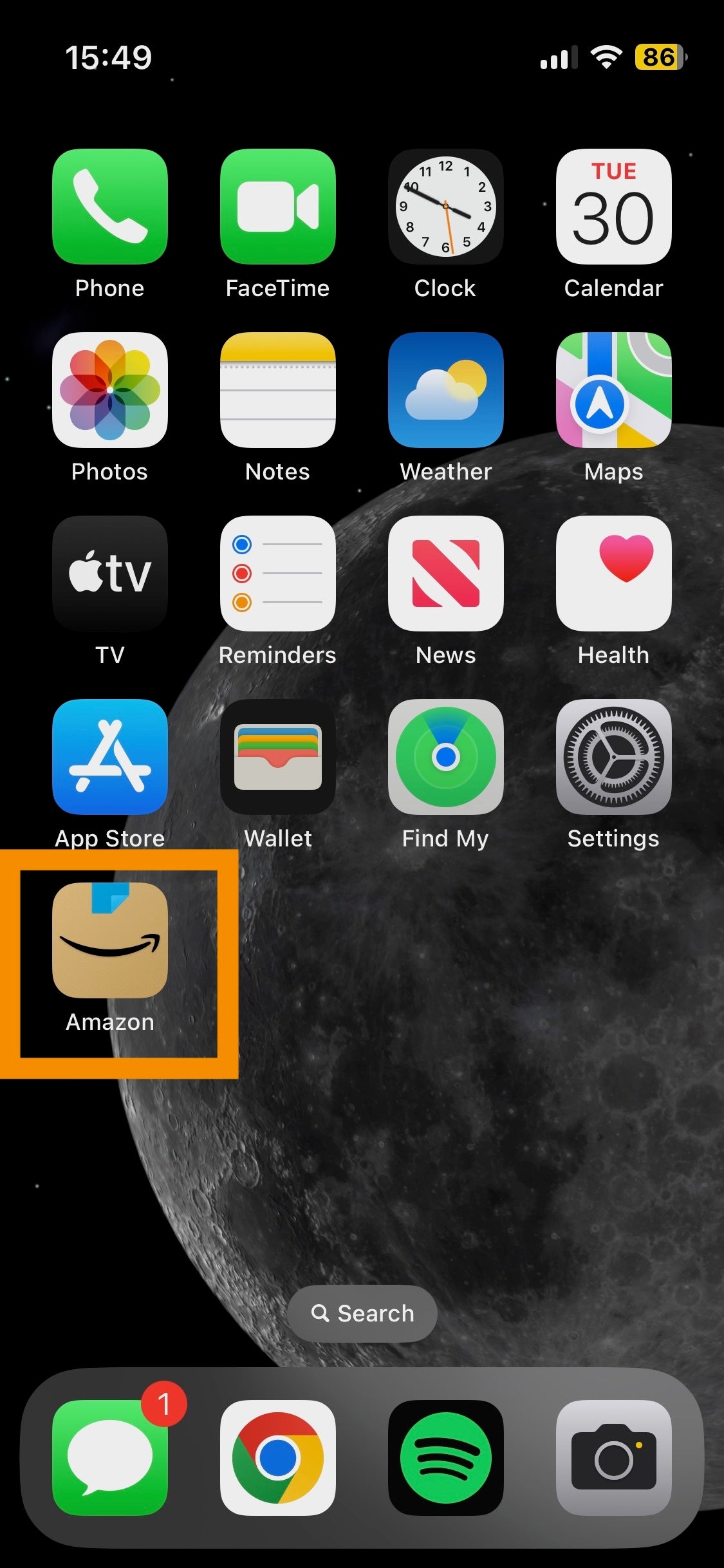
Haremos una demostración usando la aplicación iOS de Amazon, sin embargo, también puedes cancelar tu pedido de Suscríbete y Ahorra desde una aplicación de Android y a través de un navegador web.
-
Paso
2Abre tu cuenta
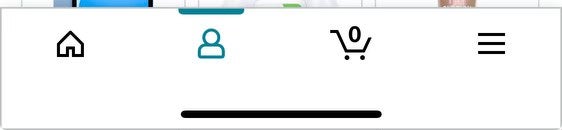
Toque el ícono de perfil en la parte inferior de la pantalla para abrir la descripción general de su cuenta de Amazon.
-
Paso
3Toca tus pedidos
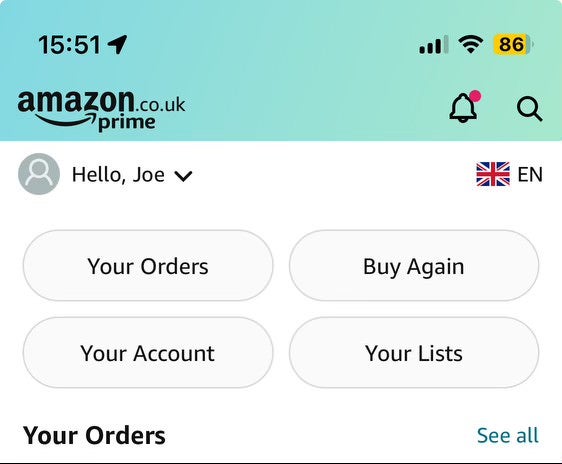
Toque el ícono Sus pedidos en la parte superior de la pantalla.
-
Paso
4Pulsa Suscríbete y ahorra
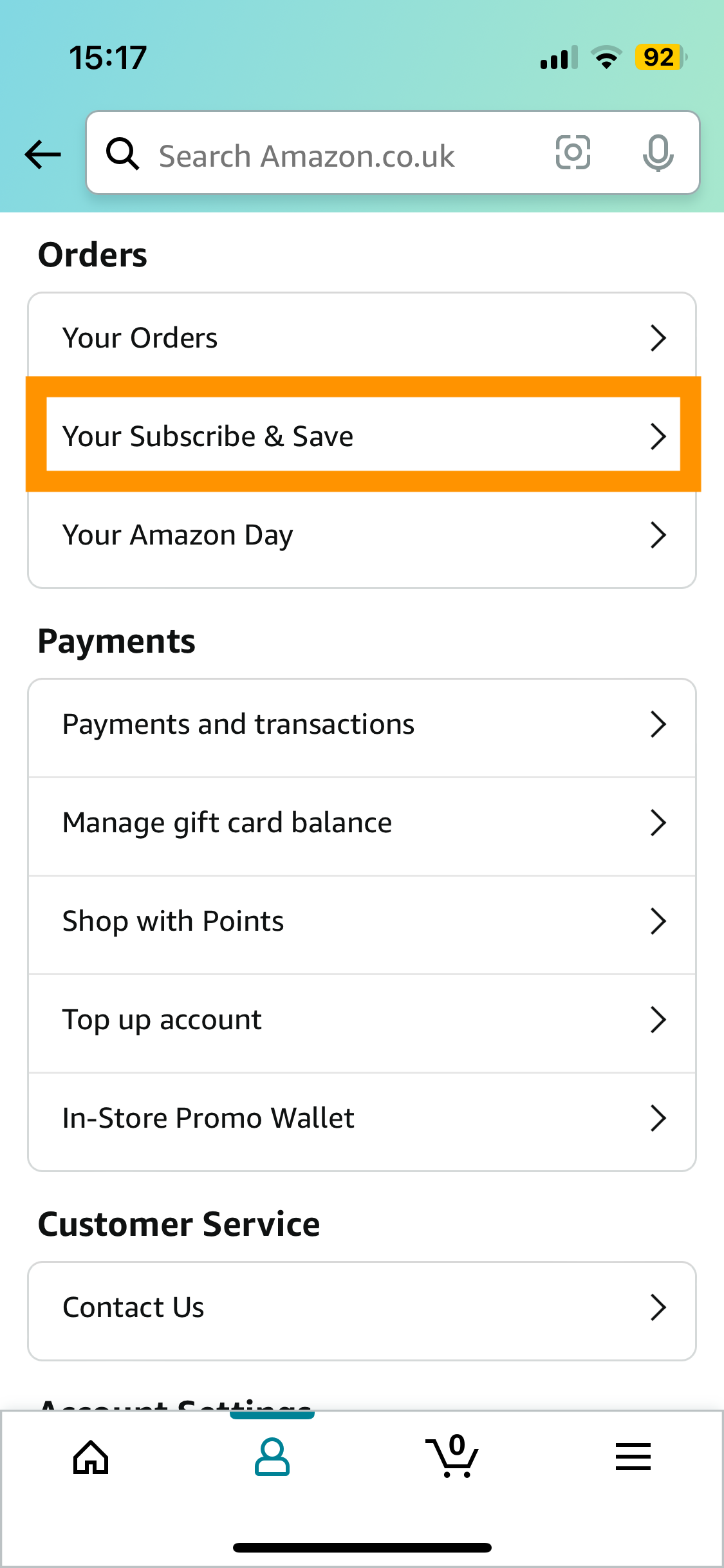
Toque el ícono Suscribirse y ahorrar que se encuentra a la mitad de la sección Pedidos.
-
Paso
5Toque Editar
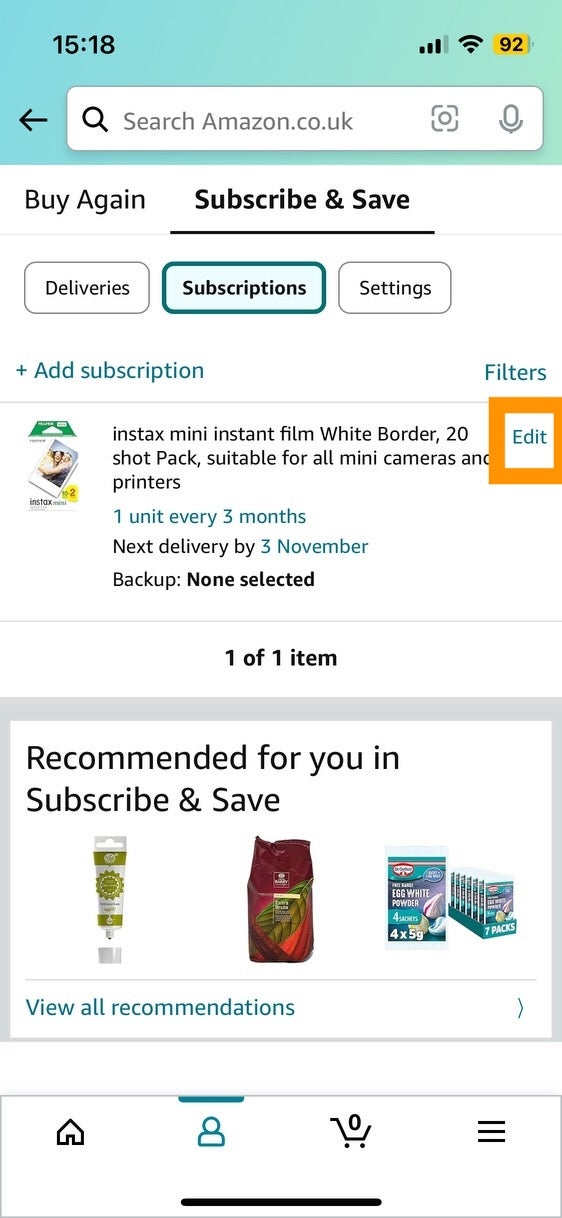
Una vez que hayas abierto la página Suscríbete y ahorra, asegúrate de estar en la pestaña Suscripciones y verás todas tus suscripciones activas enumeradas. Pulsa Editar junto a la suscripción que deseas cancelar, como se muestra aquí.
-
Paso
6Pulsa Cancelar suscripción
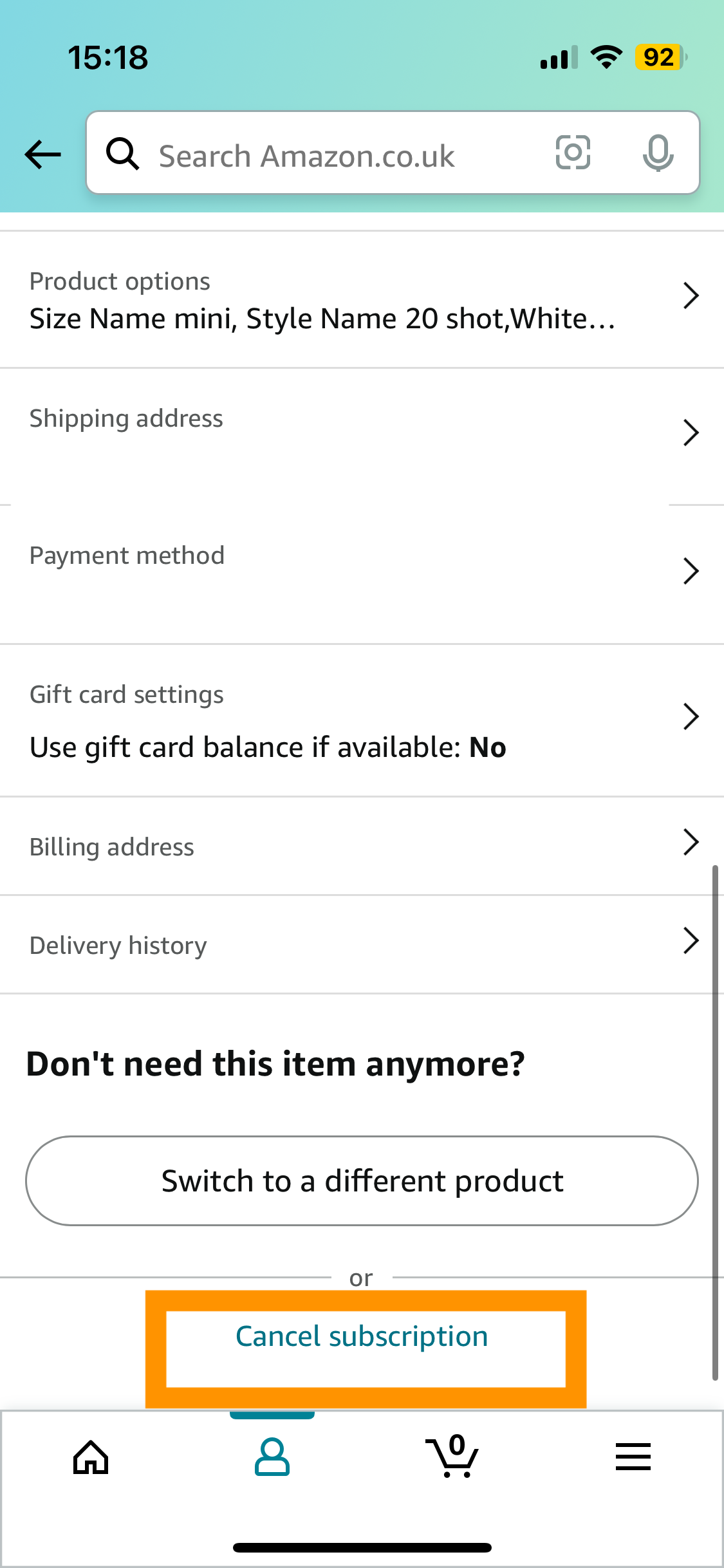
Después de tocar Editar, desplácese hasta la parte inferior de la página donde encontrará Cancelar suscripción.
-
Paso
7Elige el motivo de tu cancelación
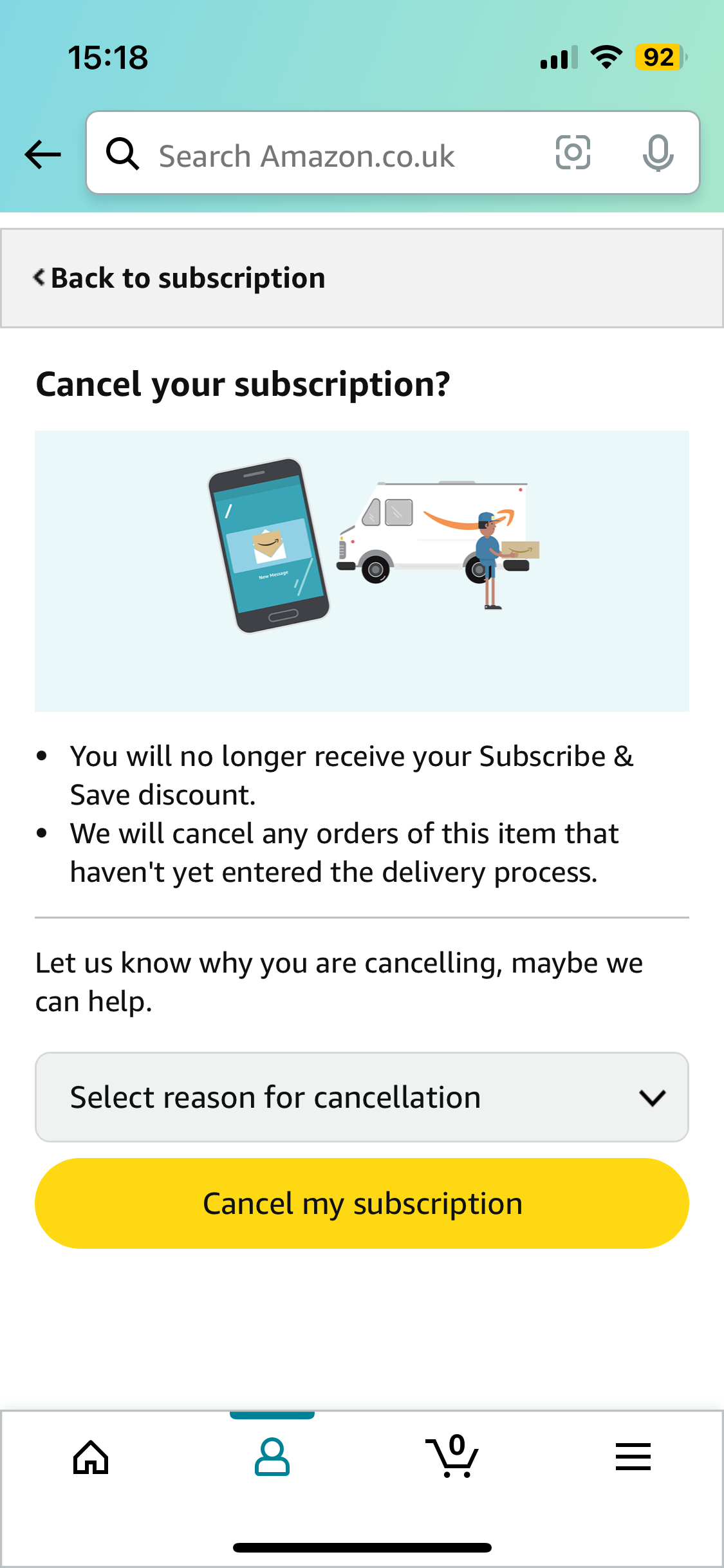
Pulsa el menú desplegable y selecciona el motivo de cancelación de tu pedido. A continuación, pulsa el botón amarillo Cancelar mi suscripción.