¿Le preocupa cuánto tiempo pasa su hijo en su teléfono? Apple tiene una opción de perfil infantil que le permite administrar y controlar el tiempo que su hijo pasa frente a la pantalla.
Siga nuestra guía paso a paso a continuación para configurar el tiempo de pantalla para el iPhone de su hijo a través de su cuenta de Apple.
Lo que necesitarás:
- Un iPhone
La versión corta:
- Abra la aplicación Configuración
- Seleccionar familia
- Toca el ícono Agregar
- Elija Crear cuenta infantil
- Completa la información
- Configurar el tiempo de pantalla
- Activar restricciones de edad
- Activar la actividad de aplicaciones y sitios web
- Activar el tiempo de inactividad
- Configurar un bloqueo de controles parentales
- Toca Listo
-
Paso
1Abra la aplicación Configuración
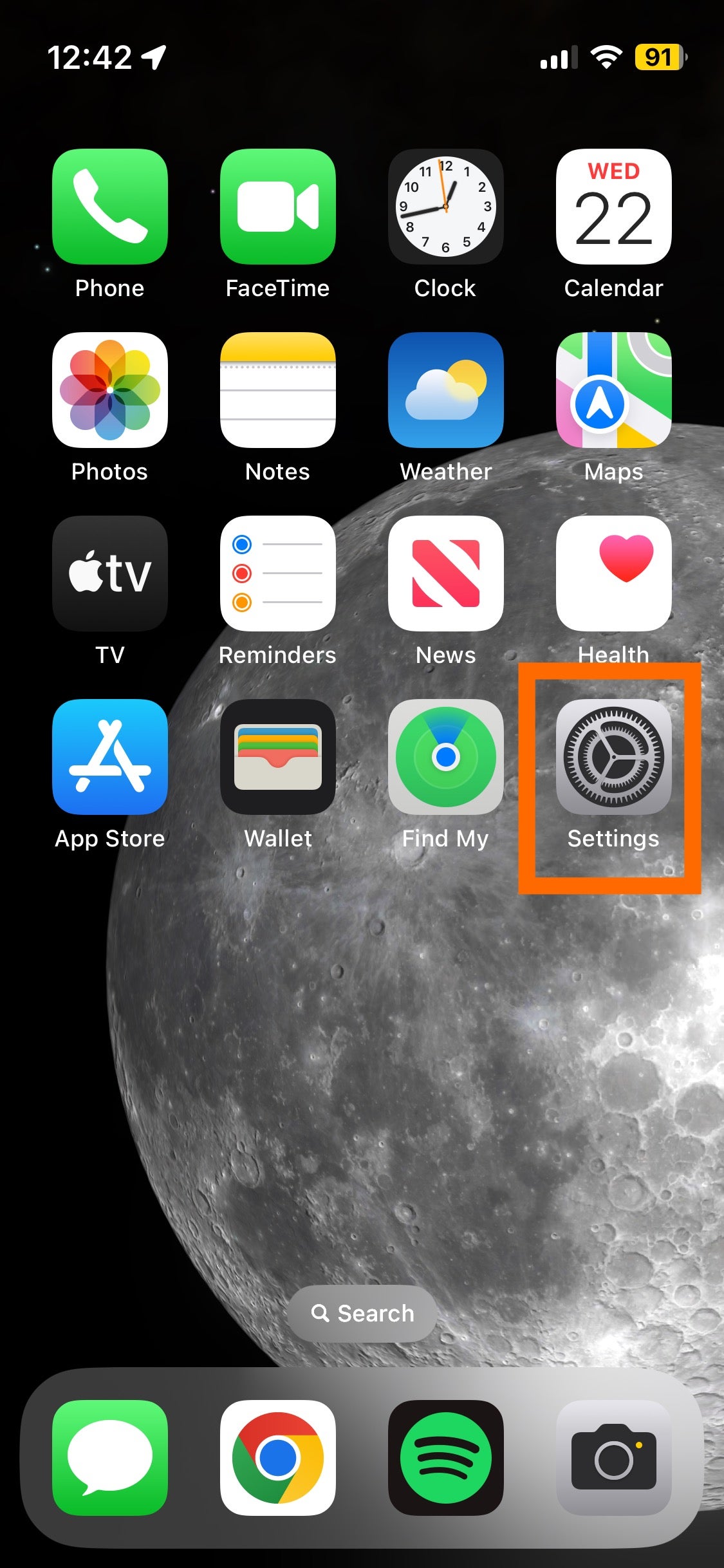
Haremos una demostración con un iPhone, pero los pasos son exactamente los mismos con un iPad.
-
Paso
2Seleccionar familia
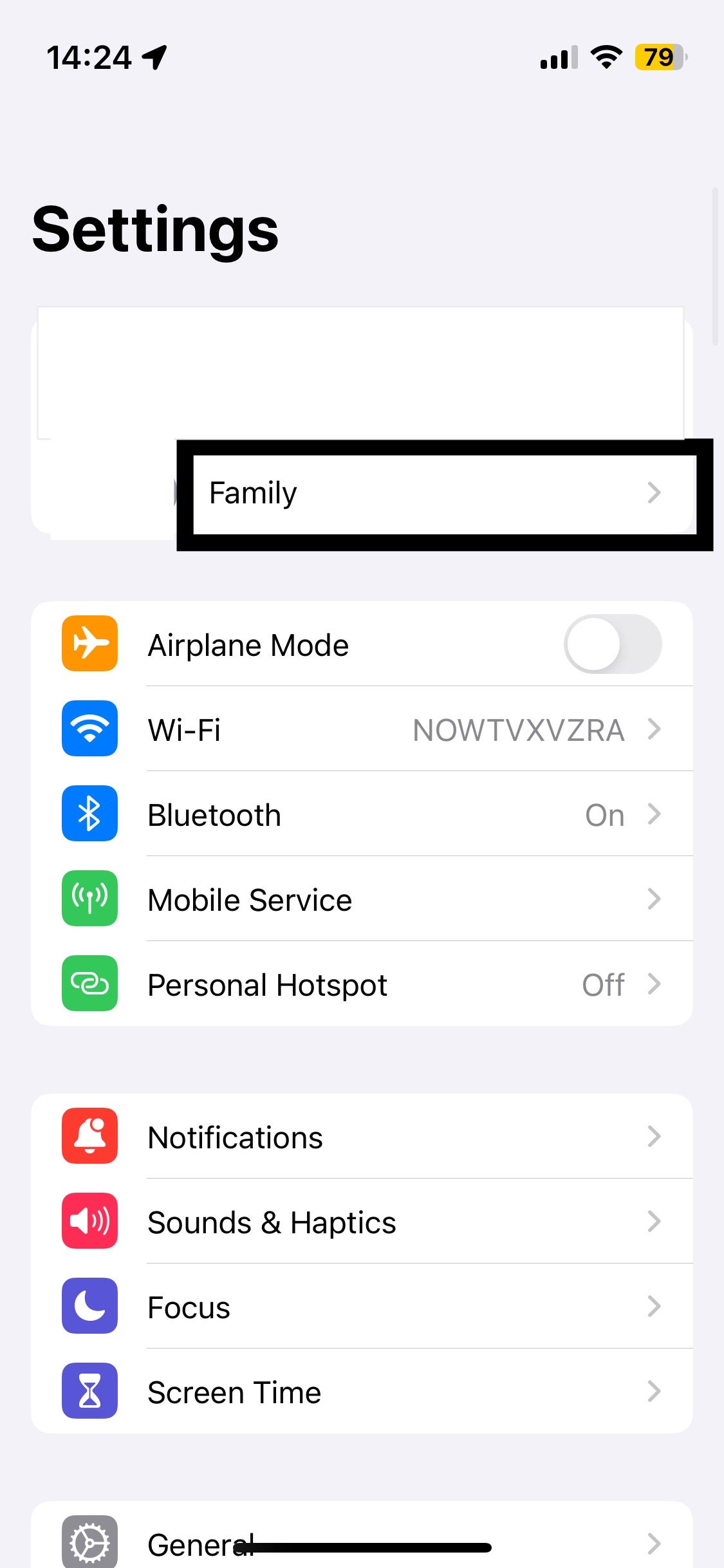
Esta opción estará en la parte superior de la página de Configuración, debajo de su perfil de ID de Apple.
-
Paso
3Toca el ícono Agregar
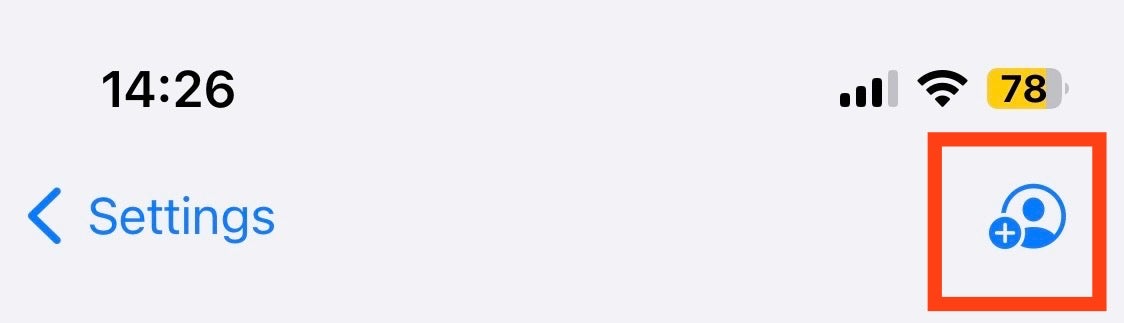
Esto está en la esquina superior derecha de la pantalla, como se muestra a continuación.
-
Paso
4Elija Crear cuenta infantil
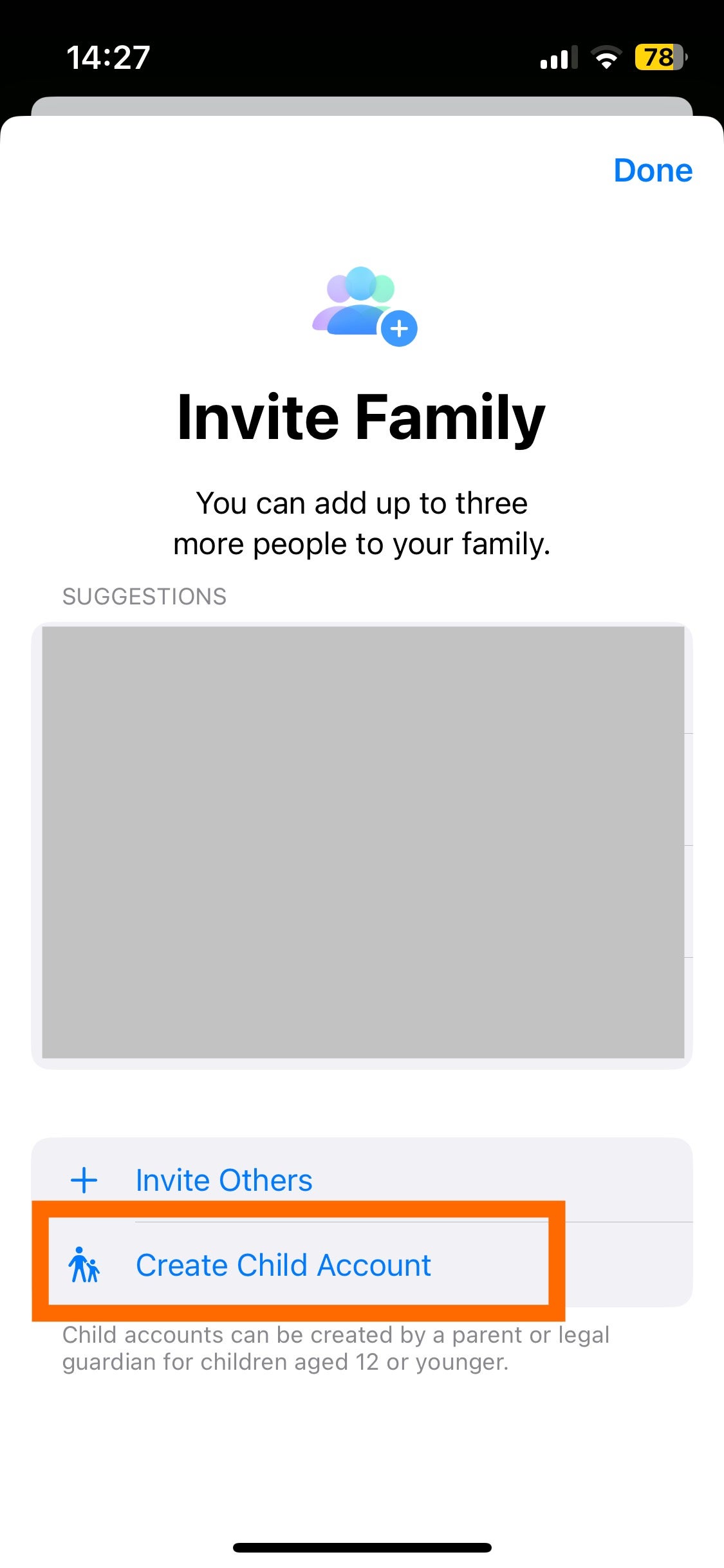
Se puede crear una Cuenta Infantil para niños menores de 12 años.
-
Paso
5Completa la información
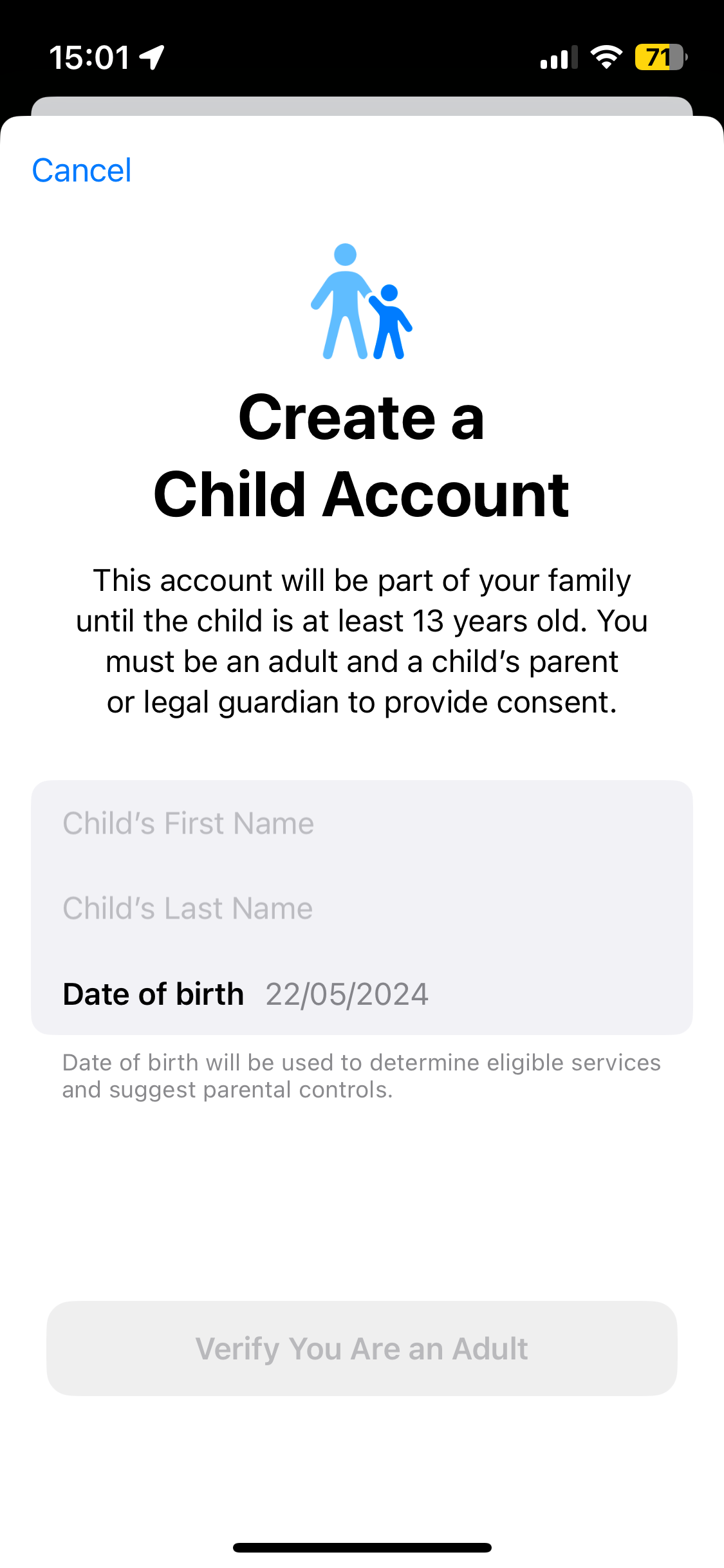
Aquí se le pedirá que cree una cuenta para su hijo, lo que requerirá que configure un correo electrónico (o use uno que ya tenga) y una contraseña.
Es posible que también deba ingresar la contraseña de su ID de Apple y cualquier otra contraseña asociada con su cuenta de Apple.
-
Paso
6Configurar el tiempo de pantalla
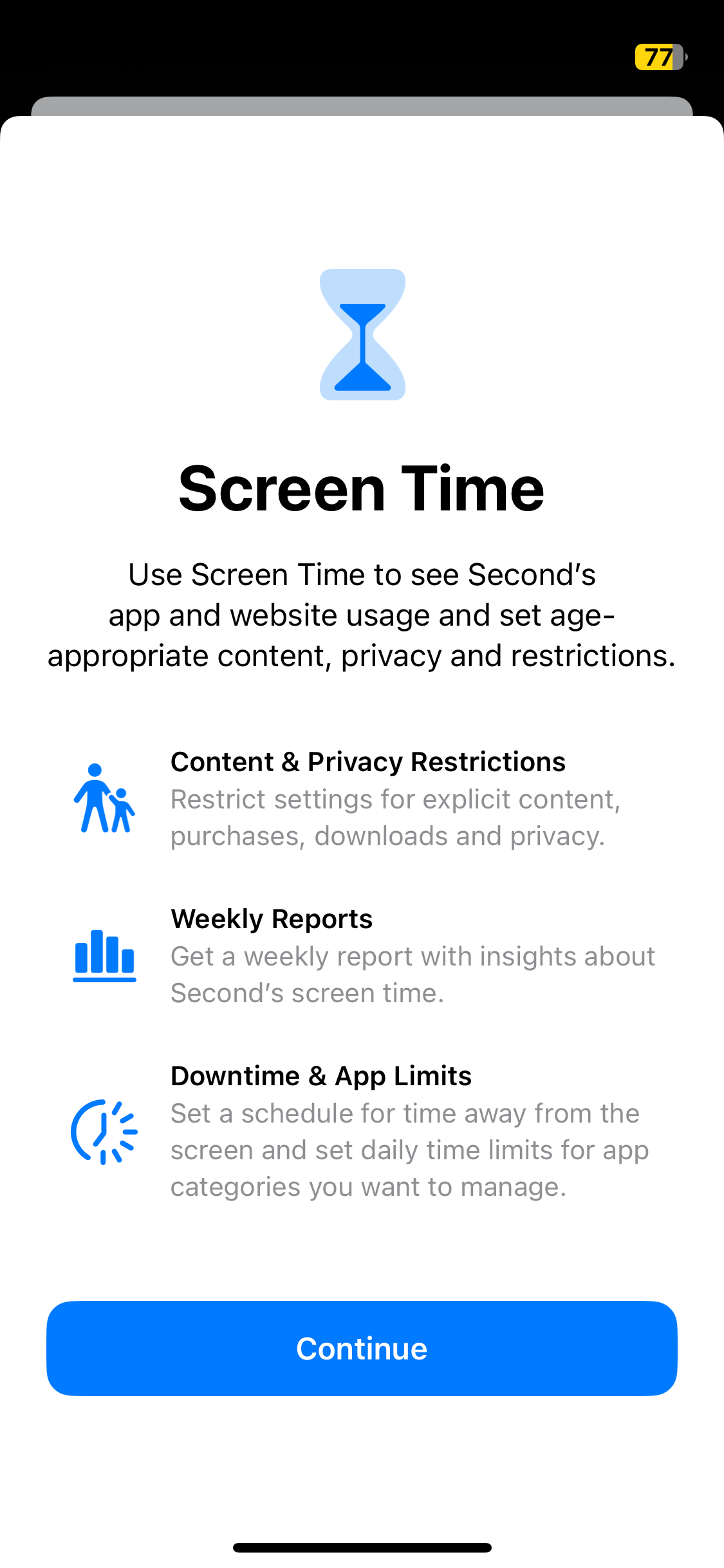
Después de configurar la cuenta de su hijo, se le pedirá instantáneamente que establezca sus preferencias de tiempo de pantalla. Seleccione Continuar.
-
Paso
7Activar restricciones de edad
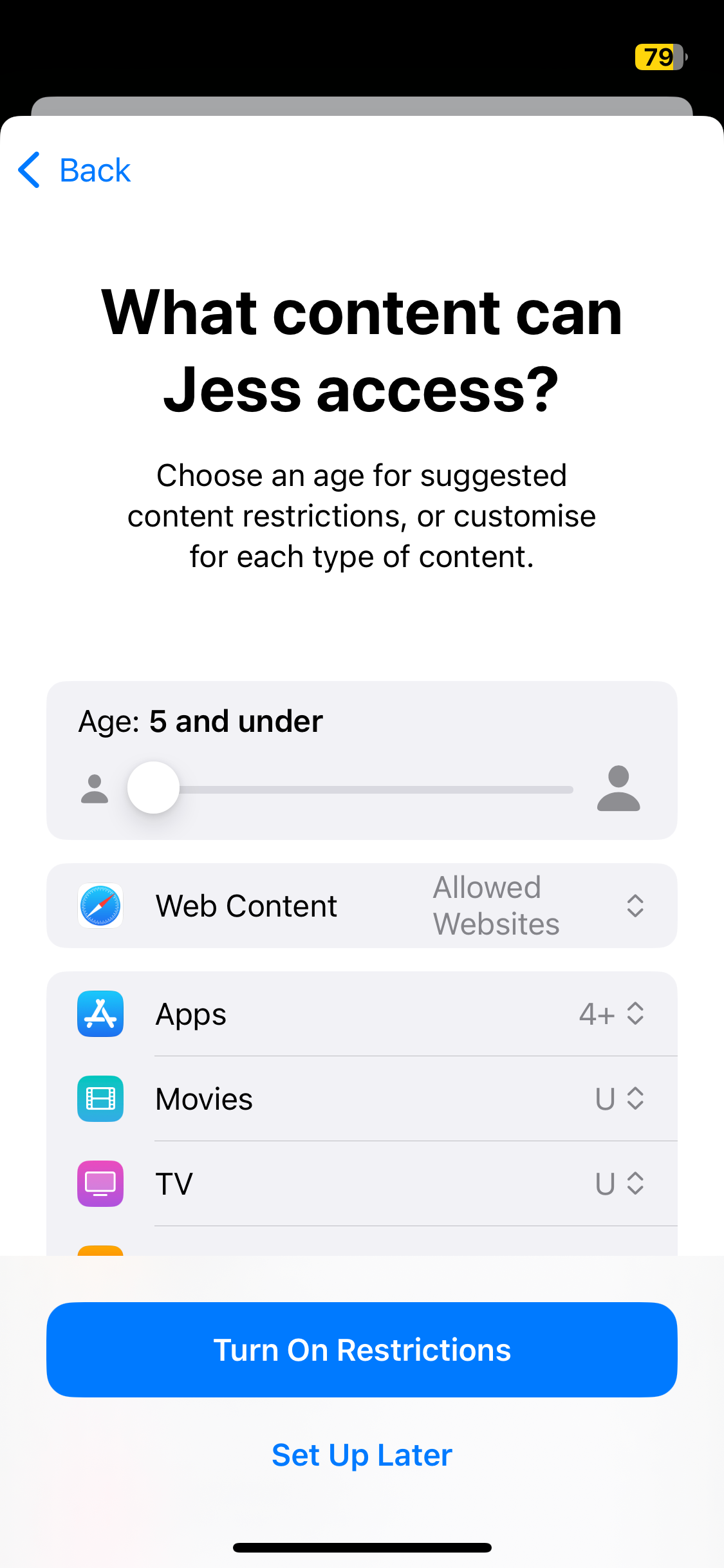
El primer mensaje en realidad no implica el tiempo frente a la pantalla, sino más bien el contenido al que su hijo podrá acceder. Aquí puede ajustar las calificaciones en contenido web, aplicaciones, películas y más.
-
Paso
8Activar la actividad de aplicaciones y sitios web
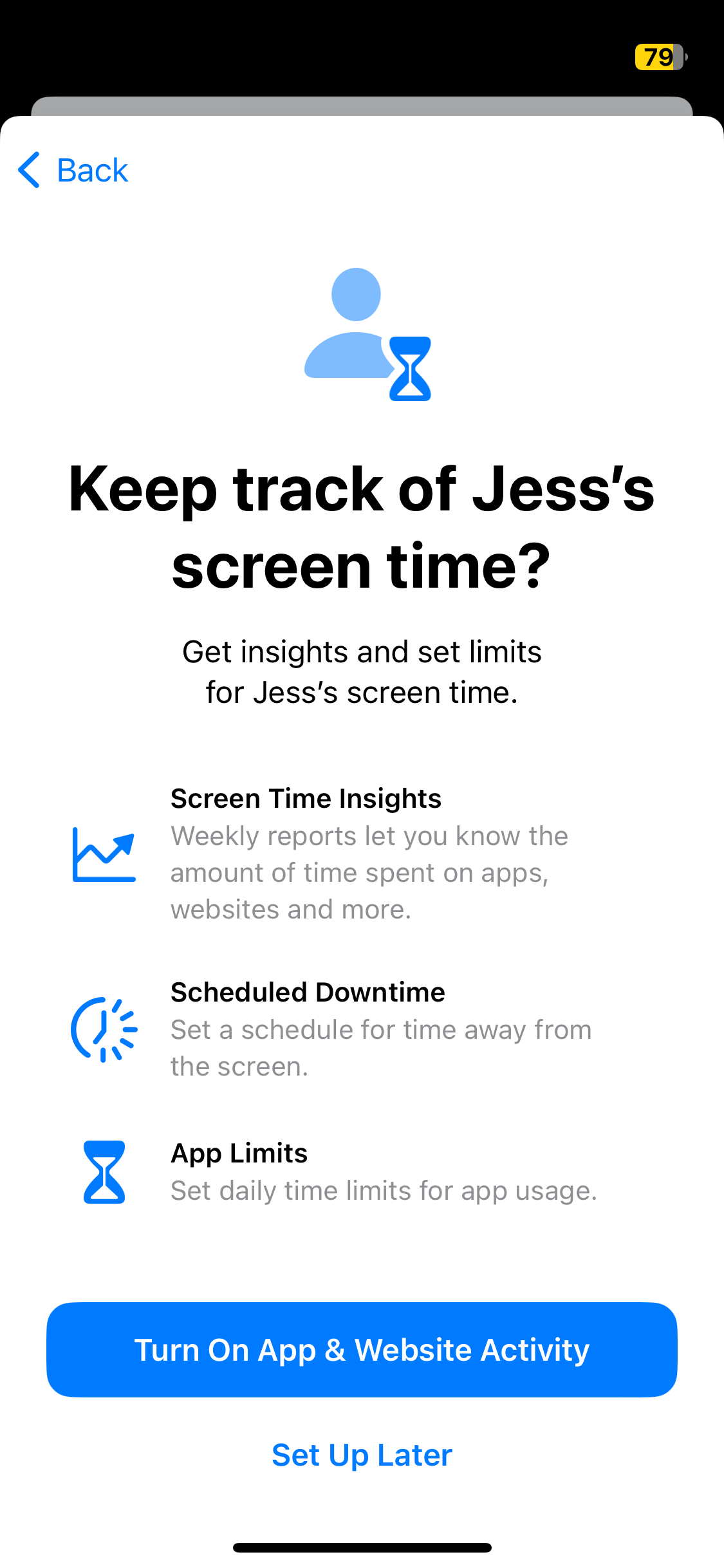
Ahora se le pedirá que active el seguimiento del tiempo de pantalla para la cuenta de su hijo, lo que le permitirá recibir informes semanales sobre su tiempo de pantalla, programar el tiempo de inactividad y establecer límites diarios para el uso de la aplicación.
-
Paso
9Activar el tiempo de inactividad
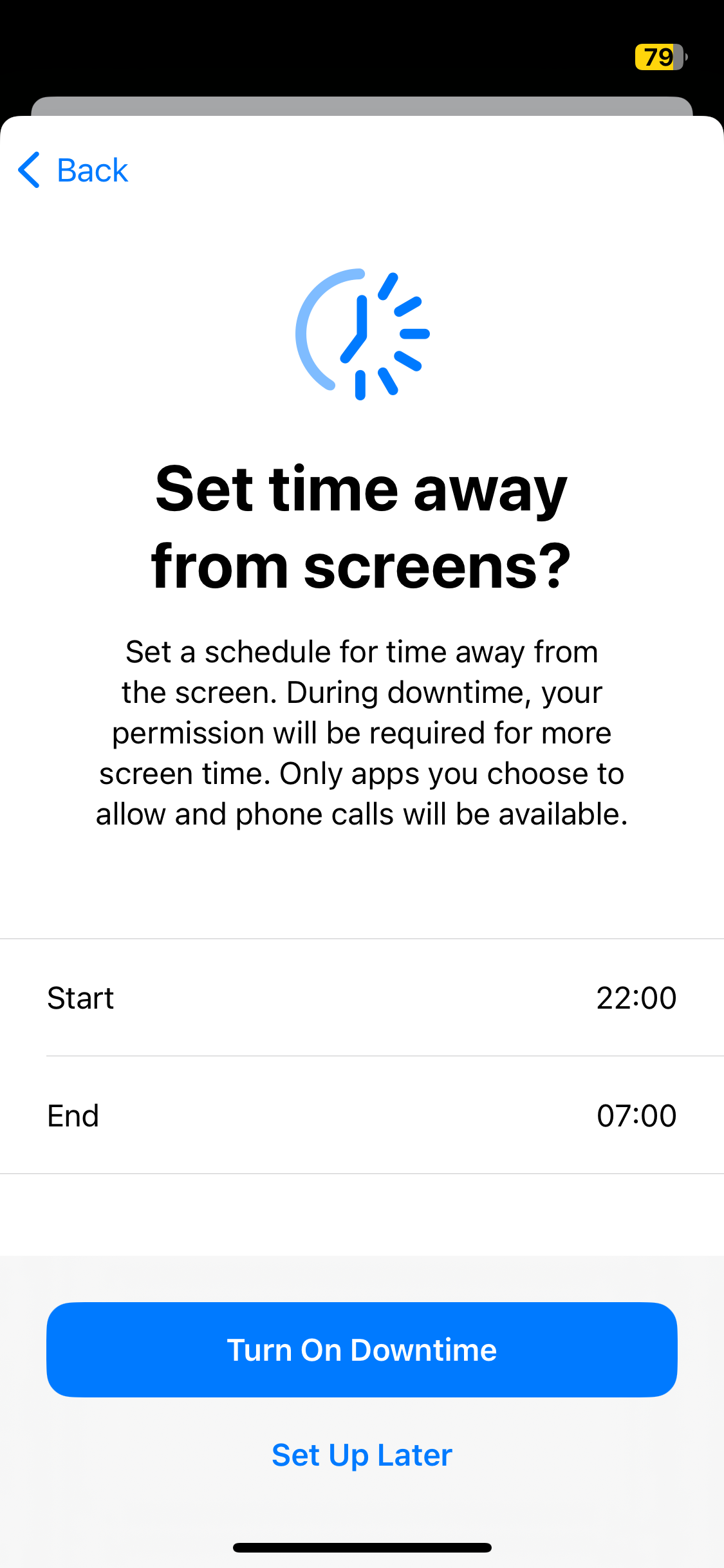
El tiempo de inactividad le permite establecer un horario para el tiempo fuera de la pantalla. Durante este período, deberá darle permiso a su hijo para usar su teléfono. Simplemente toque la hora de inicio para establecer cuándo desea que comience (por ejemplo, antes de acostarse) y elija la hora de finalización (que puede ser a la mañana siguiente).
También puede optar por omitir esto por completo eligiendo Configurar más tarde.
-
Paso
10Configurar un bloqueo de controles parentales
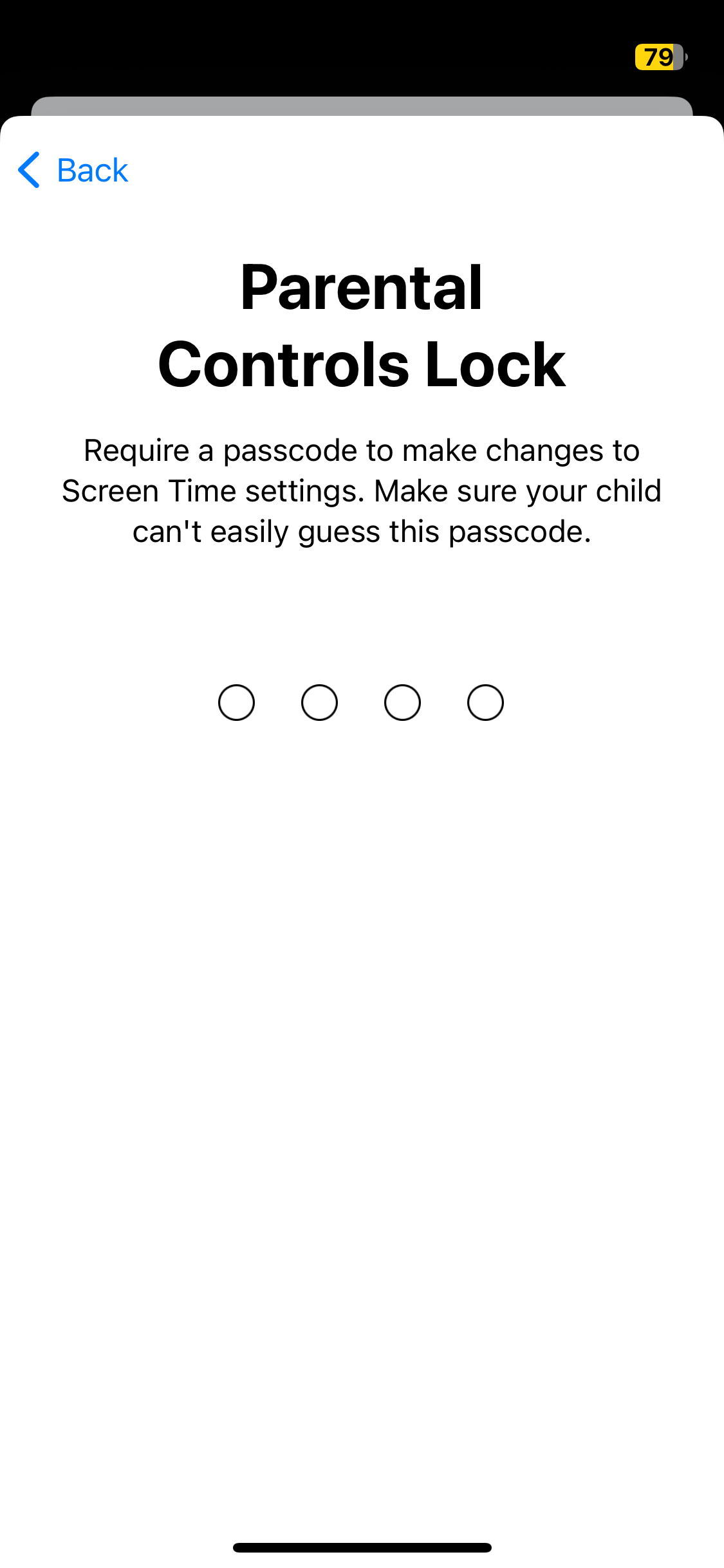
Para realizar cambios futuros en la configuración de Tiempo de pantalla, deberá configurar un bloqueo para niños. Asegúrese de que sea algo que pueda recordar pero que su hijo no pueda adivinar.
Una vez configurado, se le ofrecerán algunos extras opcionales para modificar, incluido el seguimiento de ubicación.
-
Paso
11Toca Listo
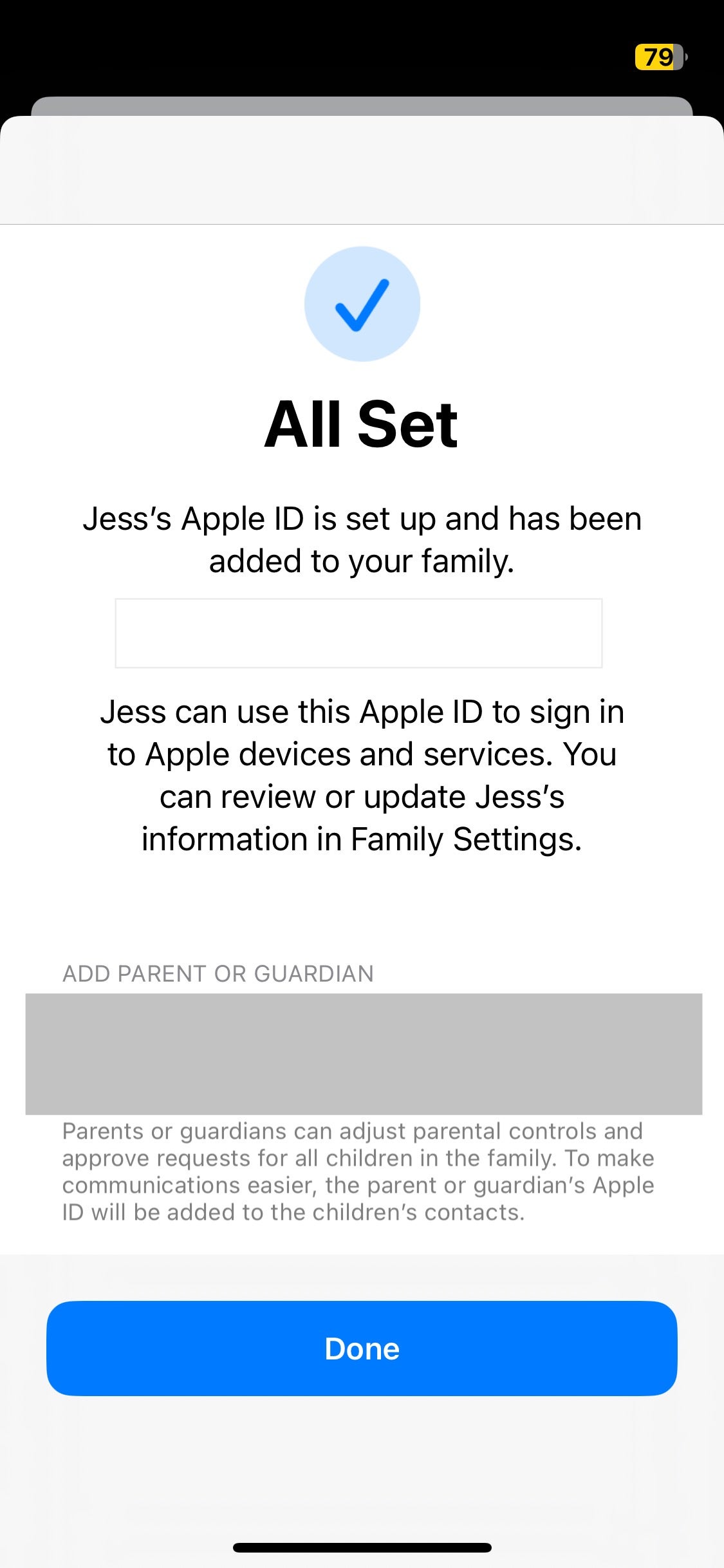
Una vez que haya seguido todos los pasos, seleccione Listo.