Como el límite de almacenamiento de Google Drive es de solo 15 GB y se comparte entre Workplace, Gmail y Google Photos, es una frustración común quedarse sin espacio.
Afortunadamente, existen soluciones alternativas que te permitirán obtener rápidamente más espacio para tus archivos, sin necesidad de actualizar a una cuenta de Google One.
Continúe leyendo para ver nuestros consejos sobre cómo obtener más espacio en Google Drive.
Lo que necesitarás:
- Cuenta de Google con acceso a Google Drive
La versión corta:
- Abra Google Drive
- Seleccione Configuración
- Haga clic en Administrar almacenamiento
- Ordenar archivos por tamaño
- Seleccione los archivos que puede descargar o eliminar
- Mover archivos a la papelera
- contenedor vacio
-
Paso
1Abra Google Drive
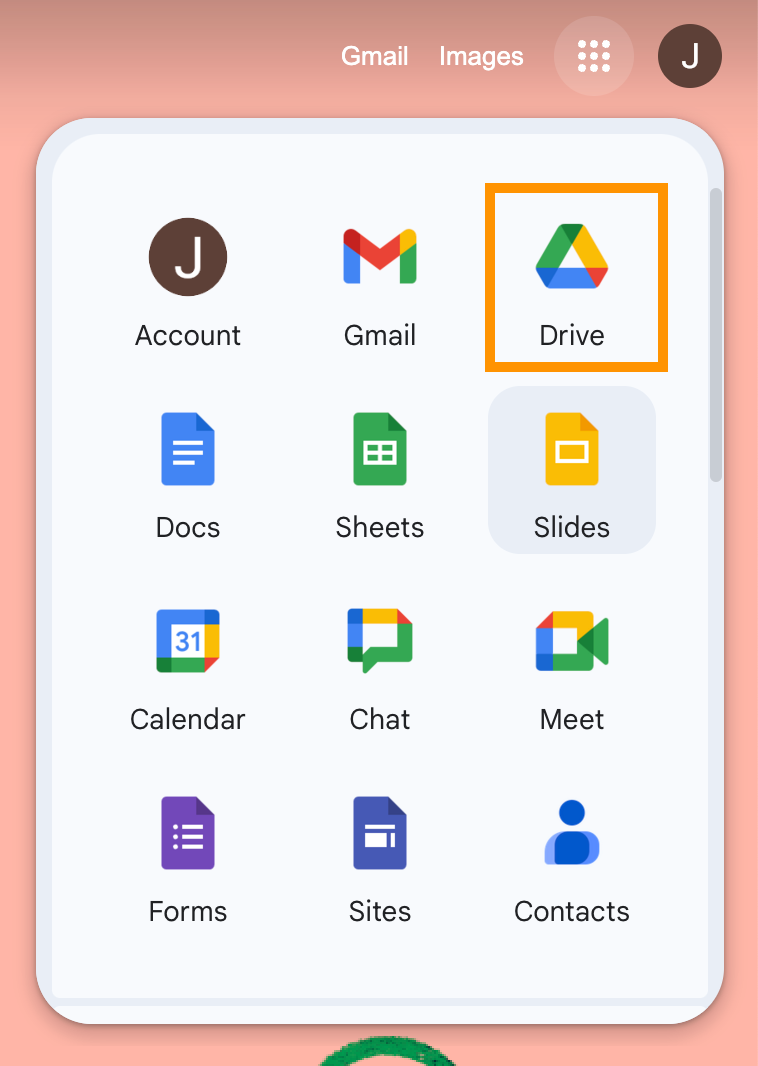
Hay algunas formas de abrir Google Drive. Si usa Google Chrome, simplemente puede escribir Drive en la barra de búsqueda o abrirlo a través de una nueva pestaña, como se muestra aquí.
-
Paso
2Seleccione Configuración
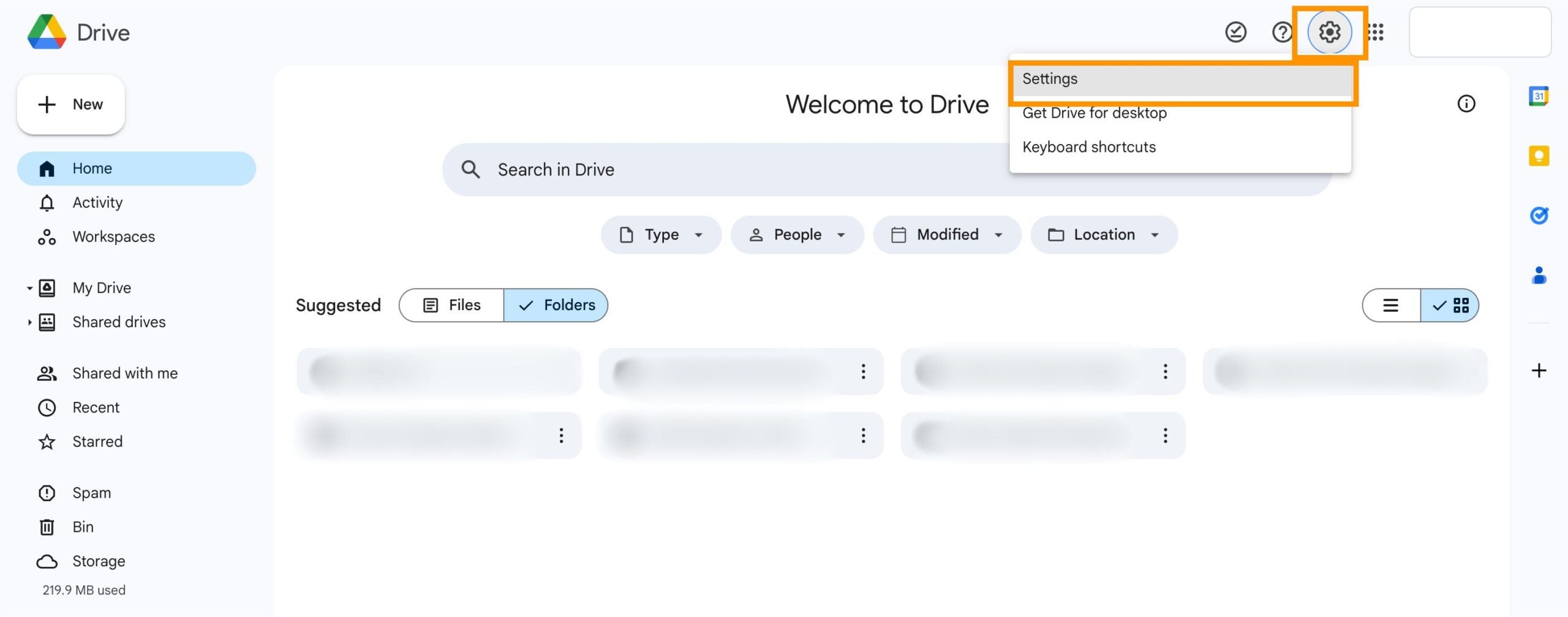
En la parte superior derecha, haga clic en el icono y seleccione Configuración.
-
Paso
3Haga clic en Administrar almacenamiento
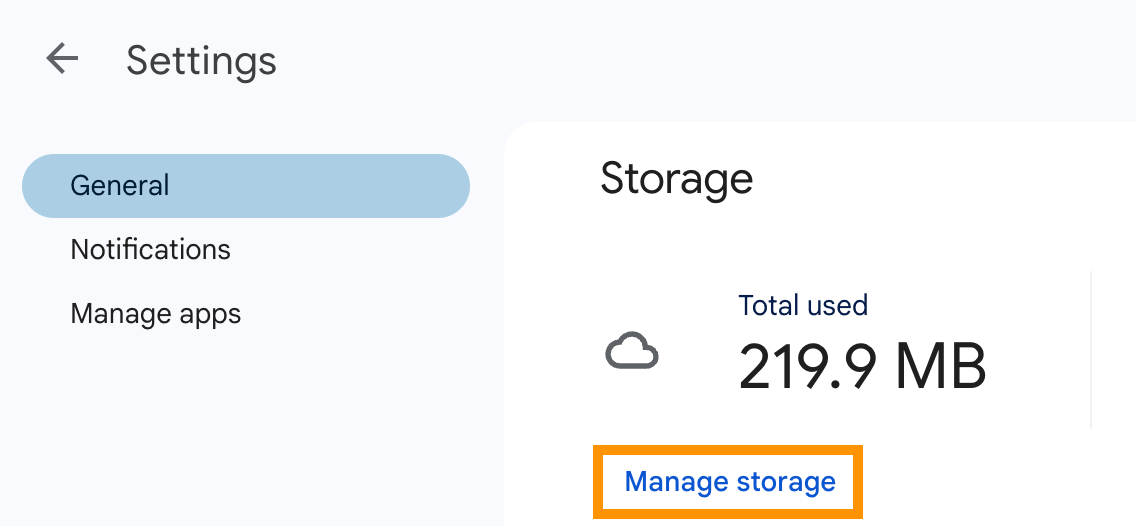
Aquí verá cuánto espacio de almacenamiento ha utilizado. Recuerde, el límite gratuito para Google Drive es de 15 GB.
-
Paso
4Ordenar archivos por tamaño
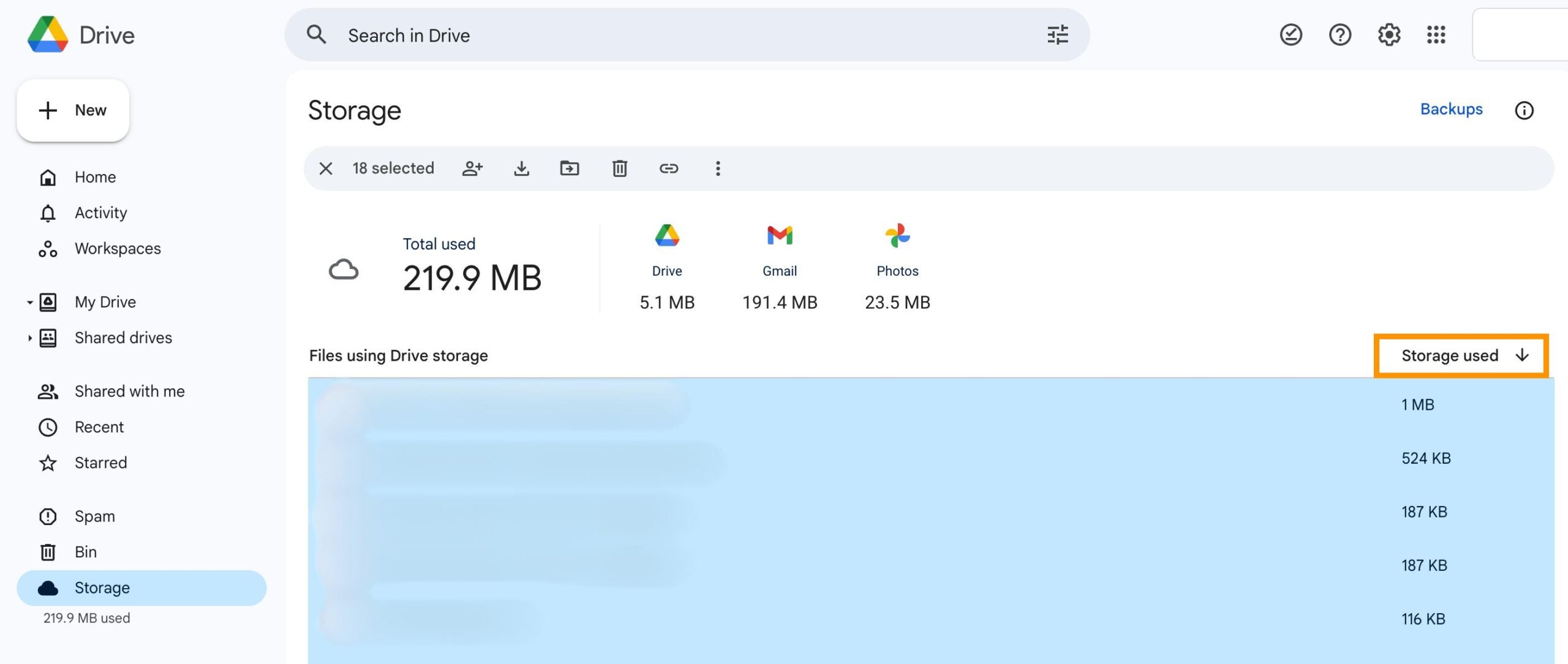
Aunque esto no es necesario, recomendamos ordenar los archivos de mayor a menor para que pueda examinar rápidamente los documentos más grandes y que potencialmente ya no sean necesarios.
-
Paso
5Seleccione archivos que pueda descargar o eliminar

Para seleccionar varios archivos a la vez, mantenga presionada la tecla Control o Comando mientras hace clic en los archivos deseados. Una vez que haya hecho su selección, puede descargarlos a su computadora y luego eliminar los archivos, o simplemente eliminarlos permanentemente.
Si decide descargar archivos antes de eliminarlos, seleccione el icono de descarga como se muestra aquí. Esto descargará sus archivos en un archivo Zip comprimido en su computadora.
-
Paso
6Mover archivos a la papelera
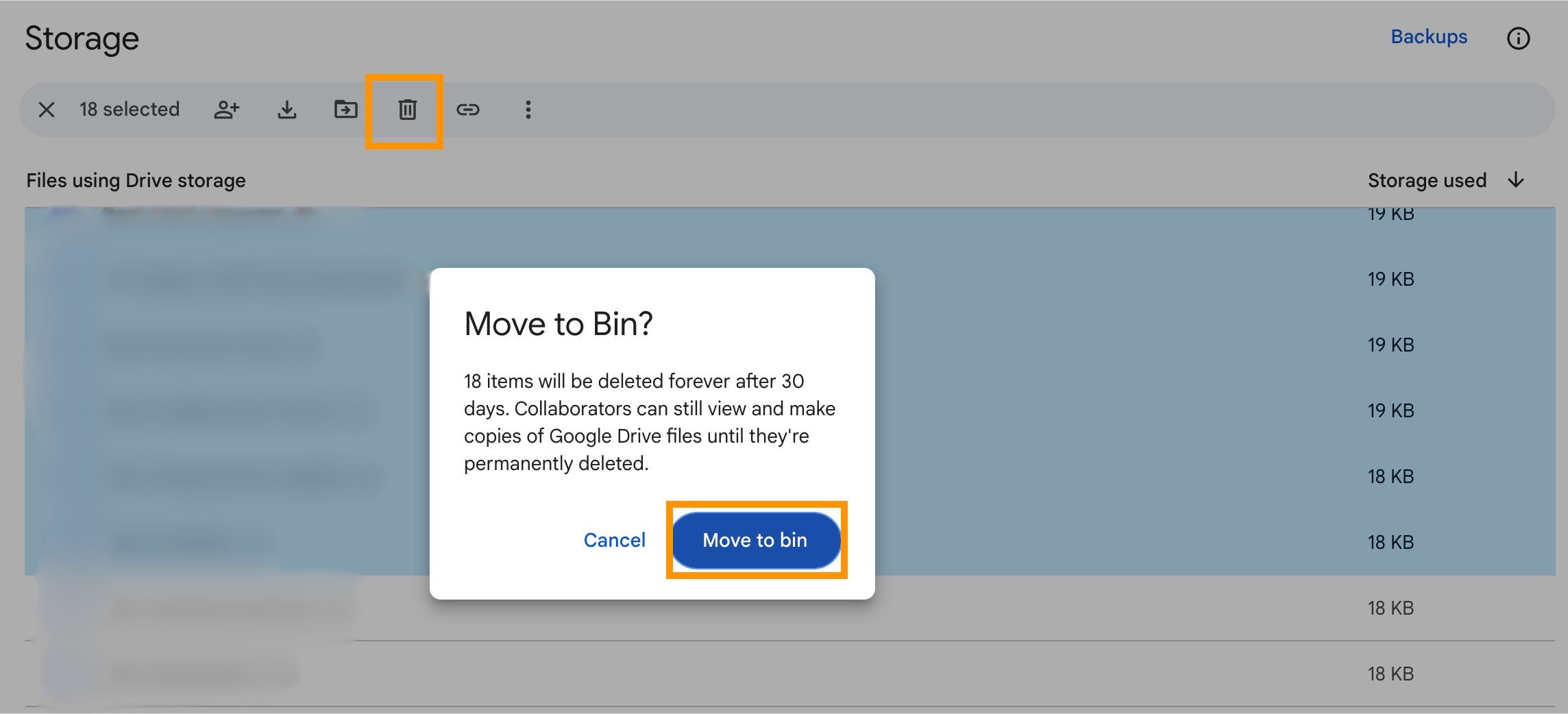
Ya sea que descargue sus archivos o no, puede mover los elementos a la papelera. Para hacer esto, haga clic en el ícono de la papelera y luego seleccione Mover a la papelera como se muestra aquí.
-
Paso
7contenedor vacio
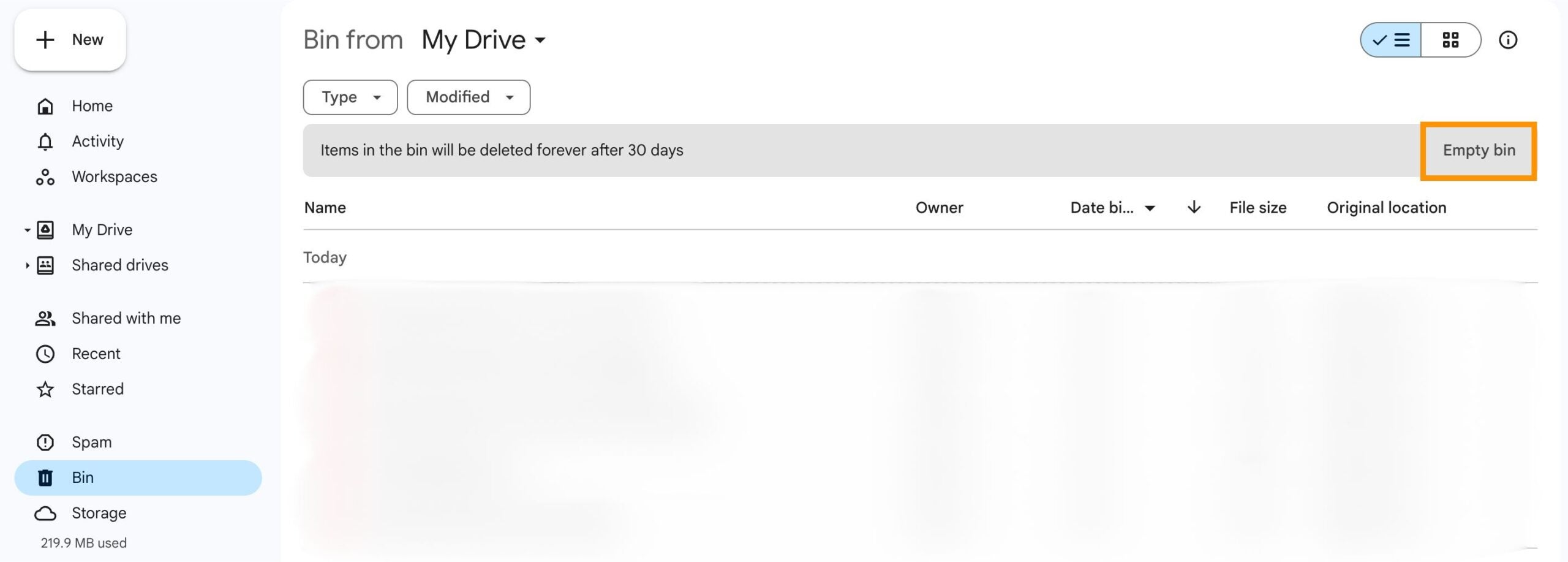
Seleccione Papelera en el panel lateral.
Antes de vaciar la papelera, asegúrese de revisarla para asegurarse de no eliminar accidentalmente un archivo importante. Una vez que esté satisfecho, seleccione Vaciar contenedor en el lado derecho.