ThemeLocal: consejos de blog que funcionan como magiaThemeLocal: consejos de blog que funcionan como magiaThemeLocal: consejos de blog que funcionan como magia
  • Marketing por correo
  • Más
Search
© 2022 Themelocal. Reservados todos los derechos.
Lectura: Cómo controlar tu iPhone con los ojos en iOS 18
Cuota
Notificación Mostrar más
Aa
ThemeLocal: consejos de blog que funcionan como magiaThemeLocal: consejos de blog que funcionan como magia
Aa
  • Marketing por correo
  • Más
Search
  • Marketing por correo
  • Más
Síganos
© 2022 Themelocal. Reservados todos los derechos.
ThemeLocal: consejos de blog que funcionan como magia > Blog > Cómo > Cómo controlar tu iPhone con los ojos en iOS 18
Cómo

Cómo controlar tu iPhone con los ojos en iOS 18

Última actualización: noviembre 4, 2024 2:36 pm
ThemeLocal hace 2 años 2 Minutos mínimos para leer
Cuota
2 Minutos mínimos para leer
Cuota

A principios de este año, Apple anunció que Eye Tracking llegaría al iPhone con iOS 18.

Contents
lo que necesitarás La versión corta Paso 1Abre tu configuración Paso 2Toca Accesibilidad Paso 3Seleccione Seguimiento ocular Paso 4Activar seguimiento ocularPaso 5Siga las instrucciones en pantalla para calibrar el seguimiento ocularSolución de problemas

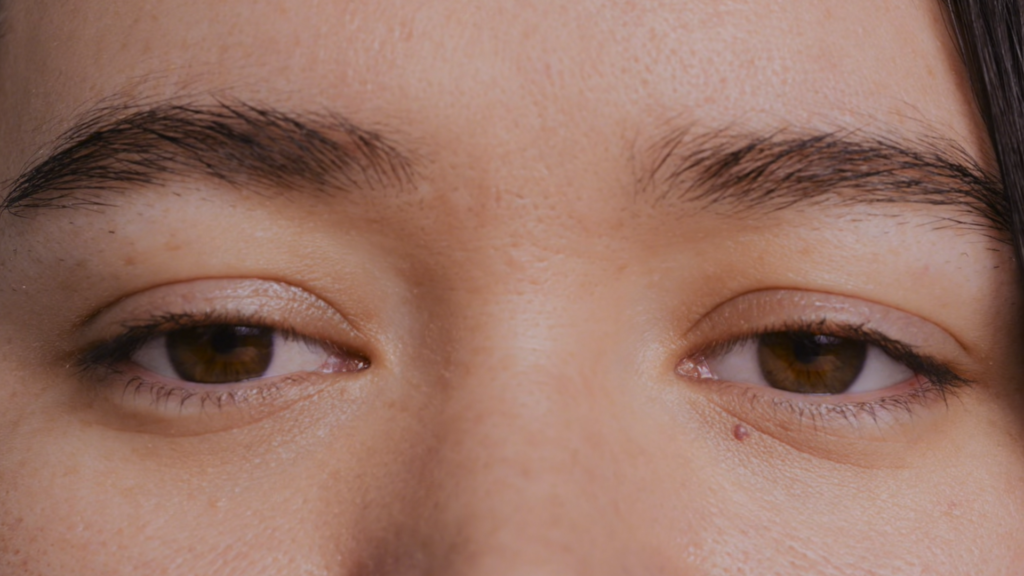
Eye Tracking es una función de accesibilidad que permite a los usuarios con discapacidades físicas navegar por su teléfono inteligente con los ojos. Impulsado por IA, Eye Tracking sigue los movimientos de los ojos y utiliza esa información para seleccionar opciones, presionar botones físicos y deslizarse por la pantalla, todo con manos libres.

Aquí se explica cómo controlar su iPhone con los ojos en iOS 18.
Seguimiento ocular iOS 18

lo que necesitarás

  • Un iPhone con iOS 18 o posterior
  • Buena iluminación y una cámara frontal que funciona.

La versión corta

  1. Abre tu configuración
  2. Toca Accesibilidad
  3. Seleccione Seguimiento ocular
  4. Activar seguimiento ocular
  5. Siga las instrucciones en pantalla para calibrar el seguimiento ocular

Cómo controlar tu iPhone con los ojos en iOS 18

  1. Paso 1

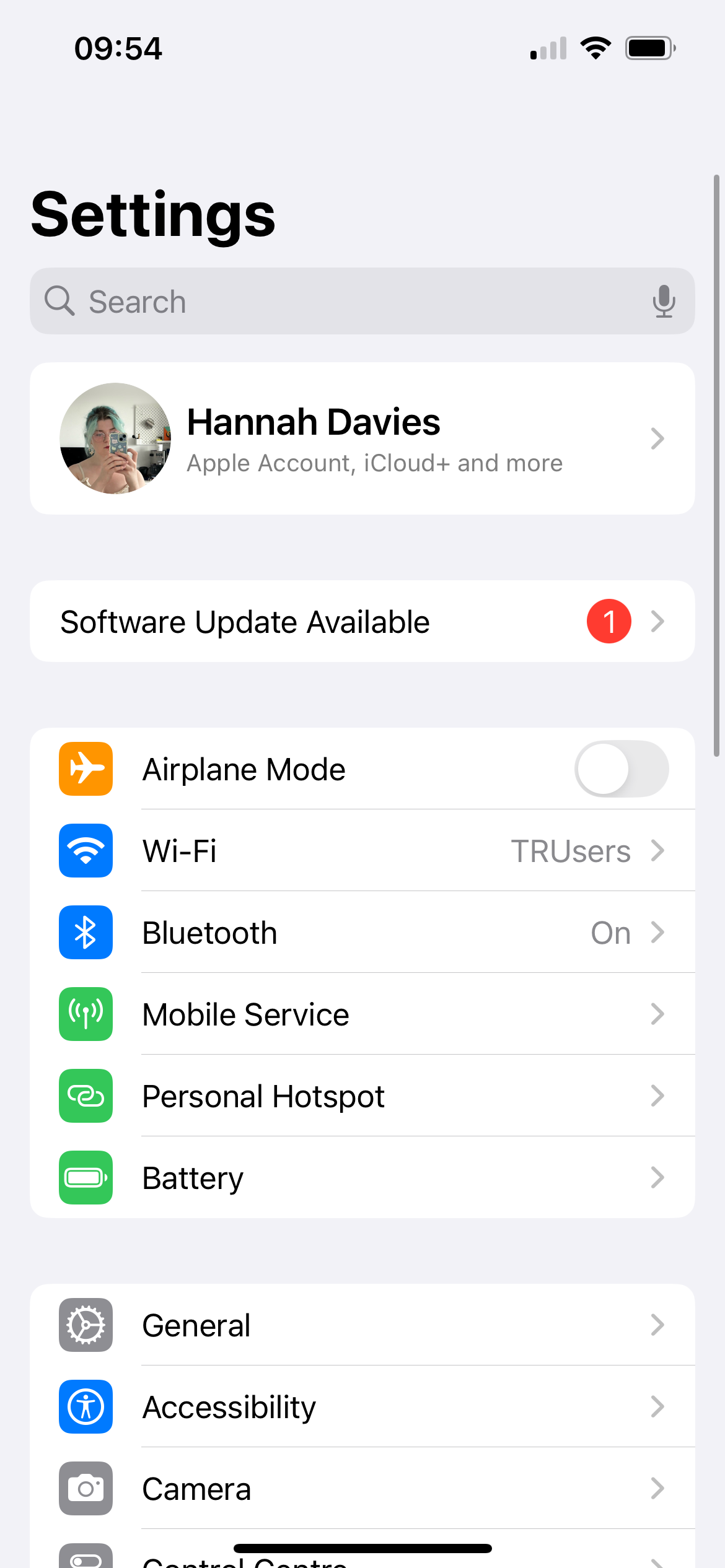
    Abre tu configuración

    1730727380 762 Como controlar tu iPhone con los ojos en iOS 18

    Usaremos un iPhone en esta guía, pero también puedes acceder a Eye Tracking en un dispositivo iPad o Mac. Cómo controlar tu iPhone con los ojos en iOS 18

  2. Paso 2

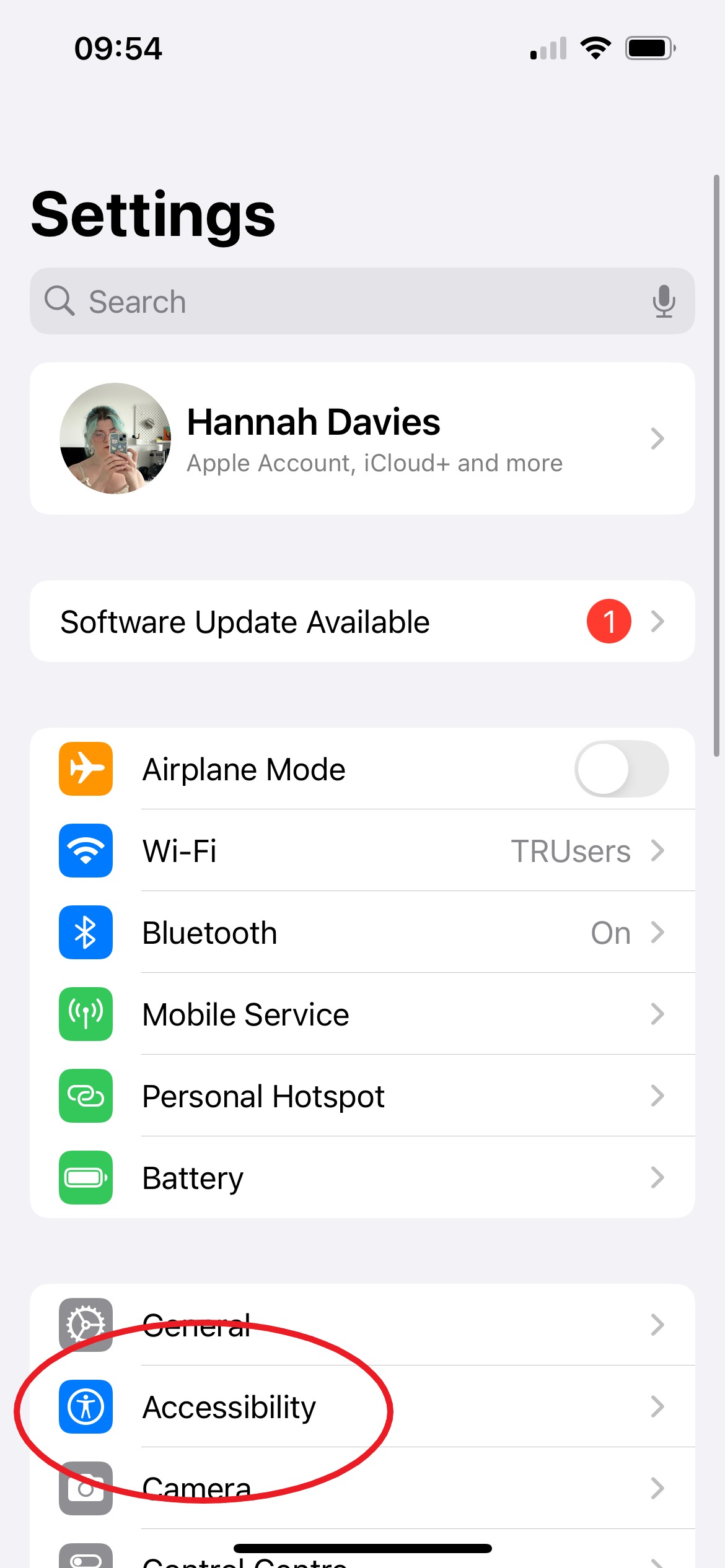
    Toca Accesibilidad

    1730727380 165 Como controlar tu iPhone con los ojos en iOS 18

    Esto está justo debajo de su configuración general. Cómo controlar tu iPhone con los ojos en iOS 18

  3. Paso 3

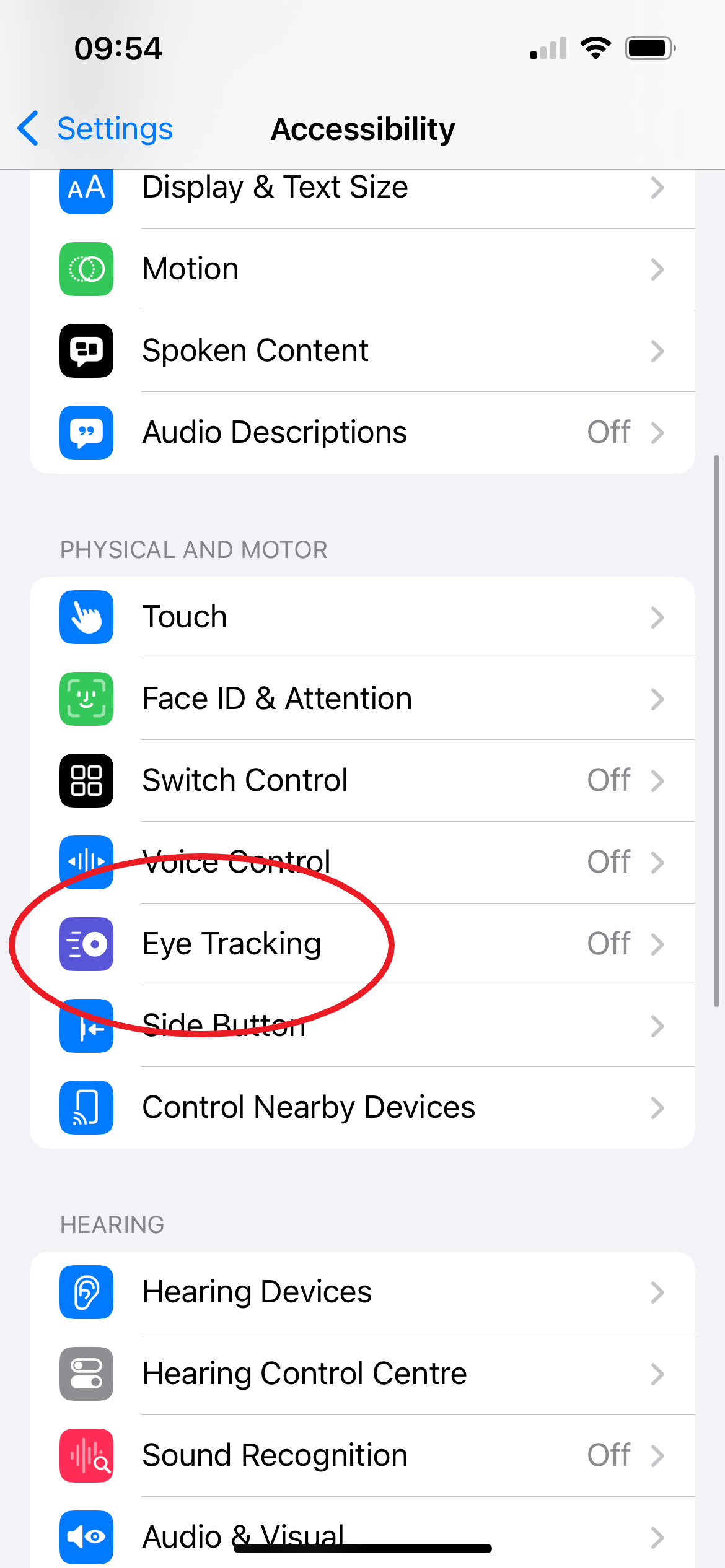
    Seleccione Seguimiento ocular

    1730727380 370 Como controlar tu iPhone con los ojos en iOS 18

    Si no puede ver esta opción, es posible que deba actualizar su sistema operativo a iOS 18. Cómo controlar tu iPhone con los ojos en iOS 18

  4. Paso 4

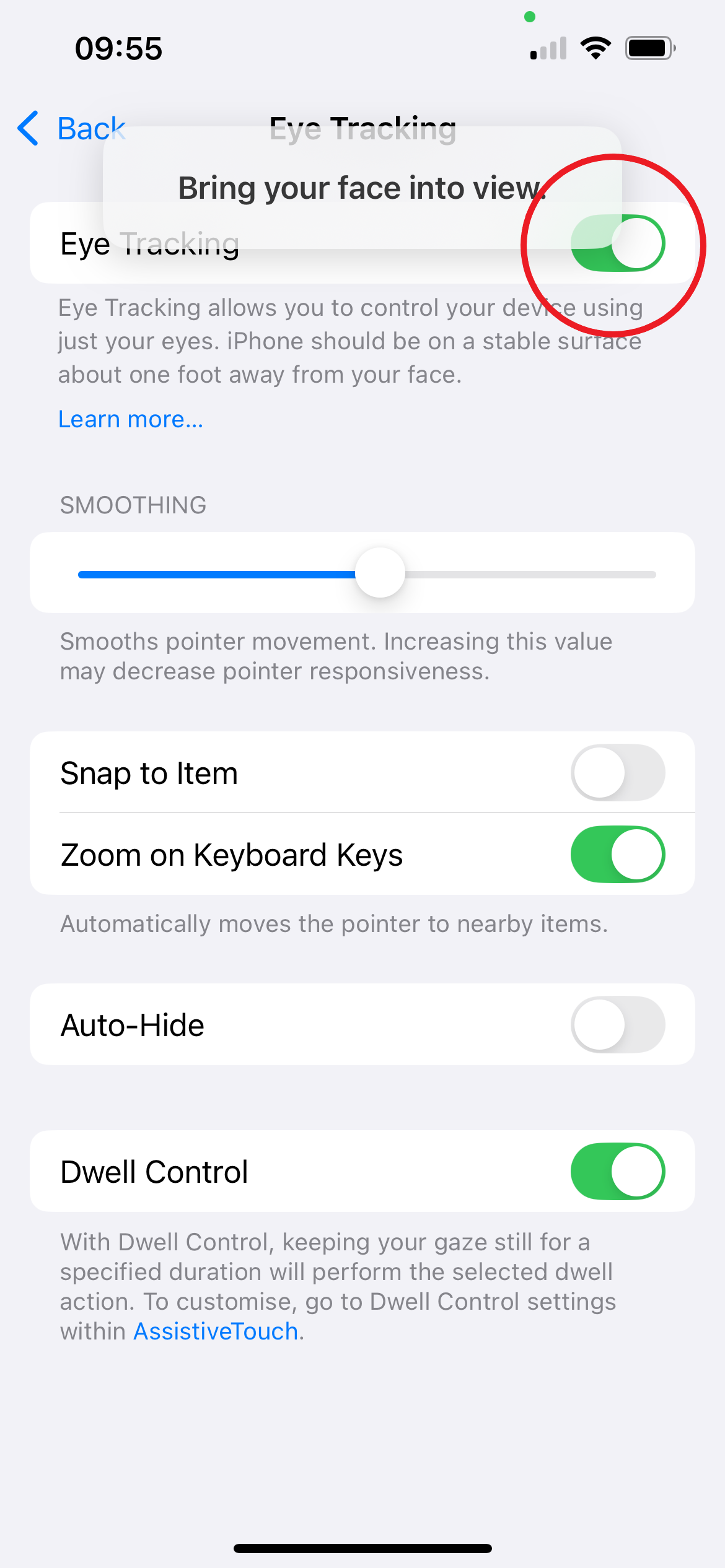
    Activar seguimiento ocular

    1730727380 141 Como controlar tu iPhone con los ojos en iOS 18

    Cuando este botón está verde, el seguimiento ocular está activado. Cómo controlar tu iPhone con los ojos en iOS 18

  5. Paso 5

    Siga las instrucciones en pantalla para calibrar el seguimiento ocular

    1730727380 73 Como controlar tu iPhone con los ojos en iOS 18

    Deberá recalibrar Eye Tracking cada vez que active la función. Cómo controlar tu iPhone con los ojos en iOS 18

Solución de problemas

¿Cómo se selecciona una opción al usar Eye Tracking en iOS 18?

Para seleccionar una opción en la pantalla, simplemente dirige tu mirada directamente hacia ella. Esto iniciará el puntero de permanencia y seleccionará la opción una vez que el temporizador esté lleno.

¿Cómo se accede a notificaciones y botones físicos con Eye Tracking?

Para acceder a notificaciones y botones físicos, como el botón Inicio, utilice el menú AssistiveTouch.
También podría gustarte

Haga su limpieza de primavera correctamente con las aspiradoras inalámbricas enormemente reducidas de Dreame

Olvídese de todos los demás rastreadores de fitness, este Garmin con descuento es el sueño de un corredor

Ahorre más del 20% en uno de los mejores dispositivos de transmisión de Amazon

No hay iPhone 16e Amazon Spring Deal, pero esto es mejor

Actualice su televisor de la manera barata y fácil con Fire TV Stick

ETIQUETADO: Cómo, con, controlar, iOS, iPhone, los, ojos
Comparte este artículo
Facebook Twitter Pinterest Whatsapp Whatsapp
Cuota
¿Qué piensas?
Amor0
Triste0
Contento0
Somnoliento0
Enfadado0
Sin comentarios0
Guiño0
Artículo anterior iOS 18.1: realice una prueba de audición con AirPods Pro 2
Artículo siguiente El acuerdo de John Lewis con Dyson del Black Friday acaba de robarse el show
Deja un comentario

Deja una respuesta Cancelar la respuesta

Tu dirección de correo electrónico no será publicada. Los campos obligatorios están marcados con *

Publicación popular

También podría gustarte

Haga su limpieza de primavera correctamente con las aspiradoras inalámbricas enormemente reducidas de Dreame

hace 1 año 4 Minutos mínimos para leer

Olvídese de todos los demás rastreadores de fitness, este Garmin con descuento es el sueño de un corredor

hace 1 año 4 Minutos mínimos para leer

Ahorre más del 20% en uno de los mejores dispositivos de transmisión de Amazon

hace 1 año 3 Minutos mínimos para leer

No hay iPhone 16e Amazon Spring Deal, pero esto es mejor

hace 1 año 4 Minutos mínimos para leer

Actualice su televisor de la manera barata y fácil con Fire TV Stick

hace 1 año 3 Minutos mínimos para leer

Este banco de energía portátil con un cable incorporado ahora tiene menos de £ 27

hace 1 año 4 Minutos mínimos para leer

Rastree sus objetos de valor a bajo precio con esta tentadora oferta de baldosas

hace 1 año 4 Minutos mínimos para leer

He revisado todos los Kindles de Amazon y estas son mis selecciones de Spring Deal Days

hace 1 año 5 Minutos mínimos para leer
Mostrar más
ThemeLocal: consejos de blog que funcionan como magiaThemeLocal: consejos de blog que funcionan como magia
Síganos
© 2022 Themelocal. Reservados todos los derechos.
Welcome Back!

Sign in to your account

¿Perdiste tu contraseña?