



ThemeLocal: consejos de blog que funcionan como magiaThemeLocal: consejos de blog que funcionan como magiaThemeLocal: consejos de blog que funcionan como magia
  • Marketing por correo
  • Más
Search
© 2022 Themelocal. Reservados todos los derechos.
Lectura: Cómo crear un descuento por volumen en una tienda WooCommerce
Cuota
Notificación Mostrar más
Aa
ThemeLocal: consejos de blog que funcionan como magiaThemeLocal: consejos de blog que funcionan como magia
Aa
  • Marketing por correo
  • Más
Search
  • Marketing por correo
  • Más
Síganos
© 2022 Themelocal. Reservados todos los derechos.
ThemeLocal: consejos de blog que funcionan como magia > Blog > Tutoriales > Cómo crear un descuento por volumen en una tienda WooCommerce
Tutoriales

Cómo crear un descuento por volumen en una tienda WooCommerce

Última actualización: enero 12, 2024 9:01 pm
ThemeLocal hace 2 años 6 Minutos mínimos para leer
Cuota
6 Minutos mínimos para leer
Cuota

¿Busca formas de implementar descuentos por volumen en su tienda WooCommerce?

Contents
1. Instale y active el complemento Merchant Pro2. Habilite el módulo de descuentos por volumen3. Agregue descuentos por volumen a sus productos4. Configure el módulo de descuentos por volumenConclusión

Los descuentos por volumen son una excelente manera de fomentar compras más grandes. Sin embargo, dado que WooCommerce no tiene una función incorporada para implementar descuentos por volumen, necesitarás un complemento de terceros para agregarlos a tu tienda.

En este tutorial, le mostraré cómo crear descuentos por volumen en WooCommerce con la ayuda de un potente complemento de WooCommerce llamado Merchant Pro.

Vamos a sumergirnos de lleno.

1. Instale y active el complemento Merchant Pro

Para agregar descuentos por volumen a su tienda WooCommerce, primero debe instalar y activar Merchant Pro en su sitio de WordPress.

Como Merchant Pro es un complemento premium, debe comprarlo y luego descargarlo desde su cuenta de Themelocal o el correo electrónico de bienvenida a su computadora.

Puede agregar el complemento a su tienda WooCommerce yendo a Complementos → Agregar nuevo complemento → Cargar complemento → Elegir archivo → Instalar ahora → Activar:
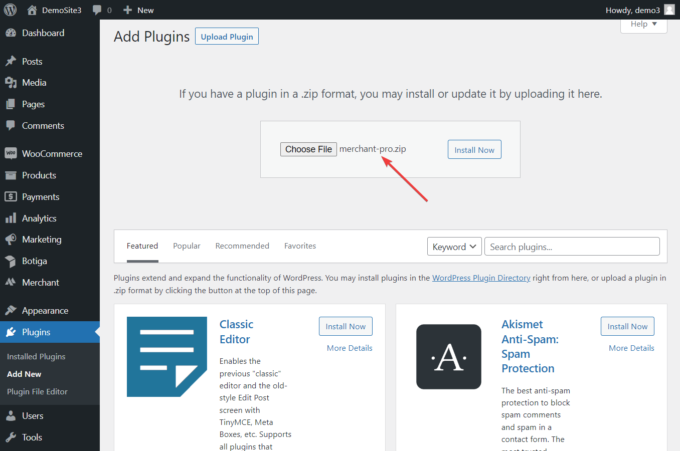
instalar el complemento Merchant Pro

Una vez que Merchant Pro esté activado en su sitio de WordPress, debe activar su clave de licencia para obtener actualizaciones automáticas. Puede obtener su clave de licencia desde su cuenta de Themelocal o desde el correo electrónico de bienvenida a la compra.

Luego ve a Comerciante → Configuración del comerciante → Activación de licencia donde puede insertar la clave de licencia:
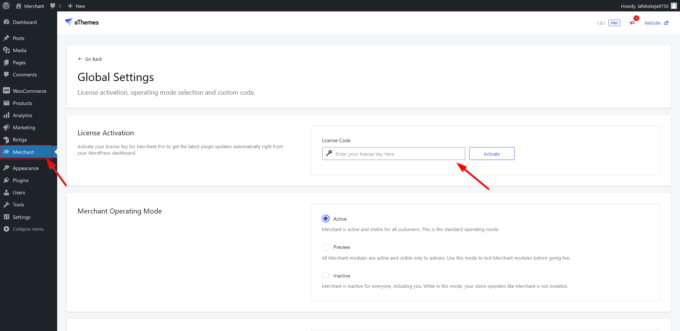
Inserte la clave de licencia de Merchant Pro

2. Habilite el módulo de descuentos por volumen

Haga clic en el Comerciante opción ubicada en la barra lateral izquierda de su panel de WordPress, busque la Aumentar los ingresos sección y seleccione la Descuentos por volumen módulo:
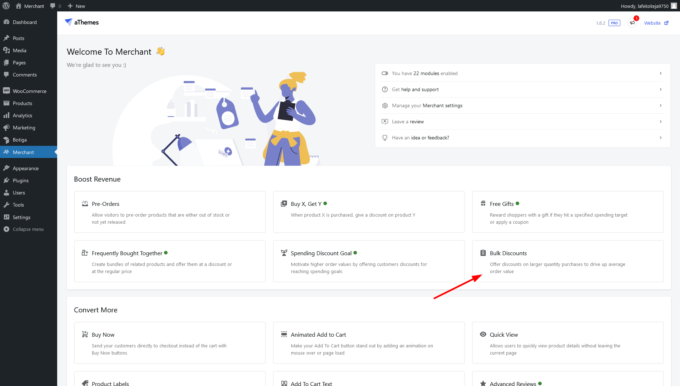
Módulo de descuentos por volumen, ubicación en el panel del comerciante

Dentro del módulo, haga clic en el Permitir botón para activar la funcionalidad de descuento por volumen en su tienda WooCommerce:
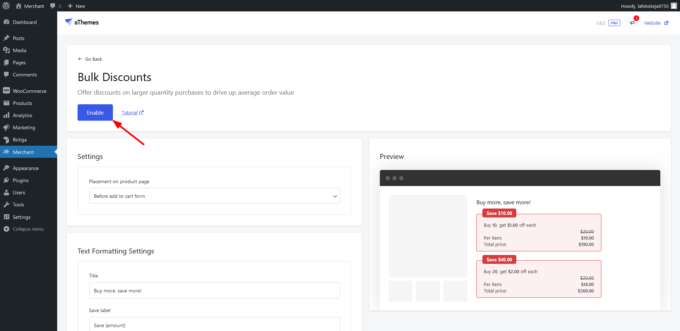
Botón Habilitar en la página de administración del módulo Descuentos por volumen

3. Agregue descuentos por volumen a sus productos

Después de habilitar el módulo de descuentos por volumen, debe agregar descuentos por volumen a sus productos.

Ir a Productos → Todos los productos en su área de administración de WordPress y haga clic en Editar enlace debajo del producto al que desea agregar el descuento por volumen.

En la página de administración del producto, desplácese hacia abajo hasta Opciones de productos comerciales sección y haga clic en Descuentos por volumen pestaña.

Cuando se abra la pestaña, haga clic en el Agregar nuevo nivel botón. Revelará dos opciones: porcentaje y descuento fijo.

Seleccione una de las dos opciones:
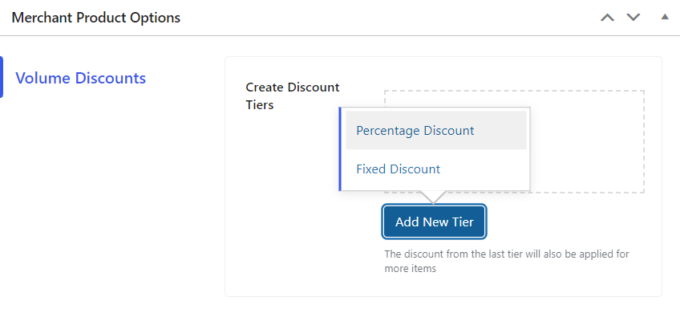
porcentaje de comerciante o niveles de descuento

A continuación, suma la cantidad de productos* y el porcentaje de descuento o descuento fijo.

*Cantidad aquí se refiere a la cantidad de productos que el cliente necesita comprar para obtener el descuento. Por ejemplo, si compran tres artículos, obtienen un 50% de descuento:
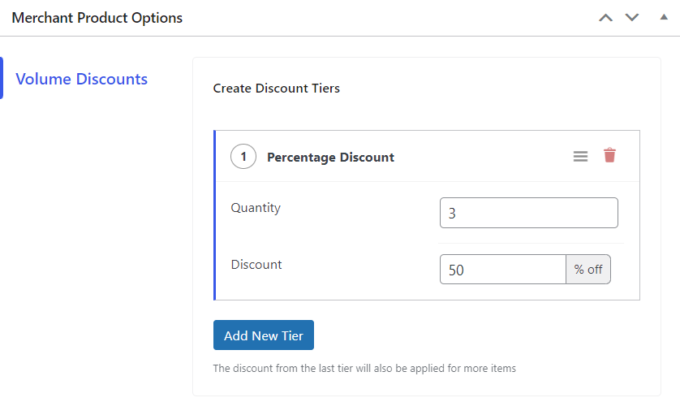
nivel de descuento porcentual profesional para comerciantes

También puedes agregar más de una oferta de descuento al mismo producto y ver cuál funciona mejor:
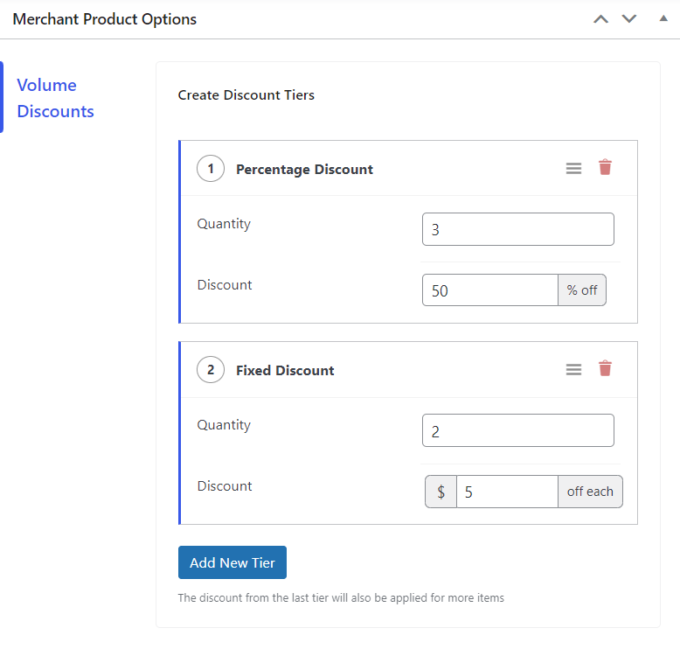
comerciante pro descuento fijo y porcentual

Una vez que se agreguen los descuentos por volumen al producto, desplácese hasta la parte superior de la página y haga clic en Actualizar botón para guardar los cambios.

En la siguiente captura de pantalla, puede ver cómo se ven los descuentos por volumen en la página de un producto WooCommerce:
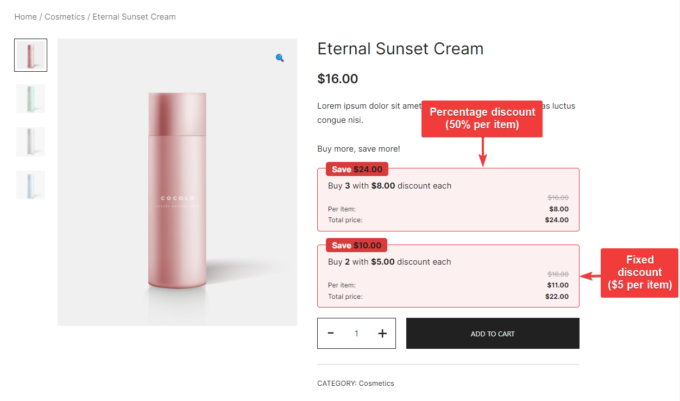
producto woocommerce con descuento por volumen

Vale la pena señalar que Merchant Pro calcula automáticamente el valor monetario del porcentaje de descuento (por ejemplo, el primer banner en la captura de pantalla anterior muestra $8 en lugar del 50%).

4. Configure el módulo de descuentos por volumen

Merchant Pro le permite configurar el contenido y el diseño de sus cajas de descuento por volumen.

En la página de administración del módulo, puede cambiar el título, la etiqueta y las cadenas de texto del banner.

También puedes decidir si quieres mostrarlo antes o después del formulario Agregar al carrito en las páginas del producto:
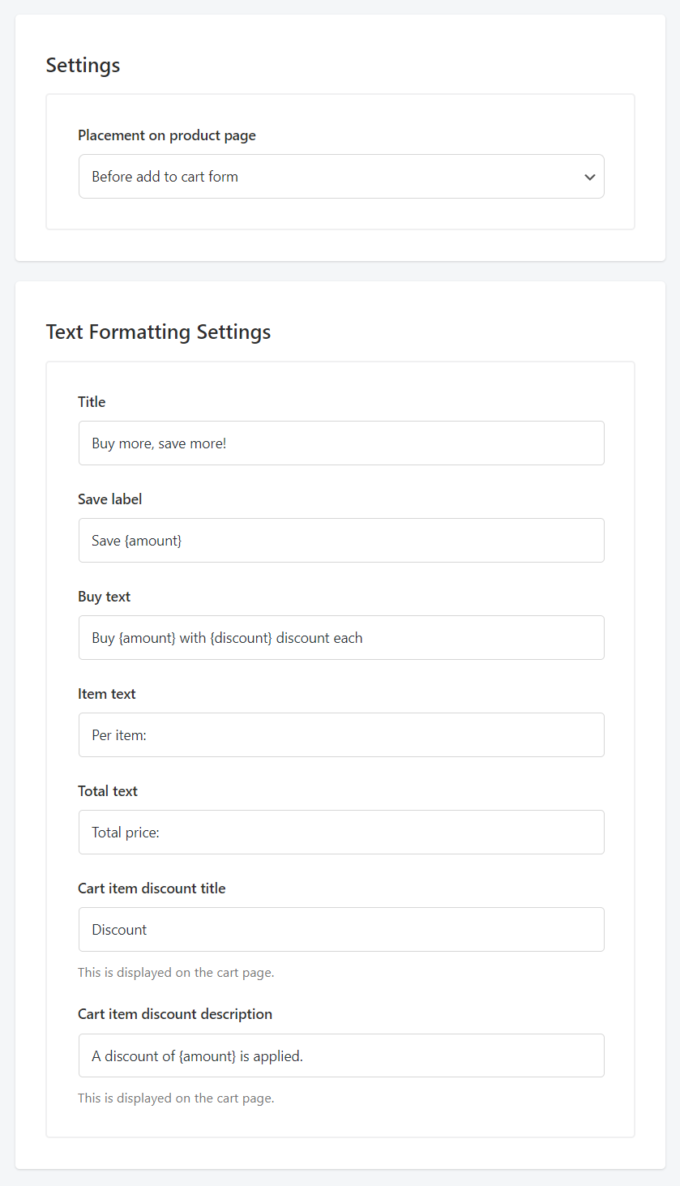
Configuración de texto y ubicación de descuentos por volumen de Merchant Pro

También puede personalizar la configuración de color y fuente del banner para adaptarlo a la identidad de marca y la estética del diseño de su sitio web.
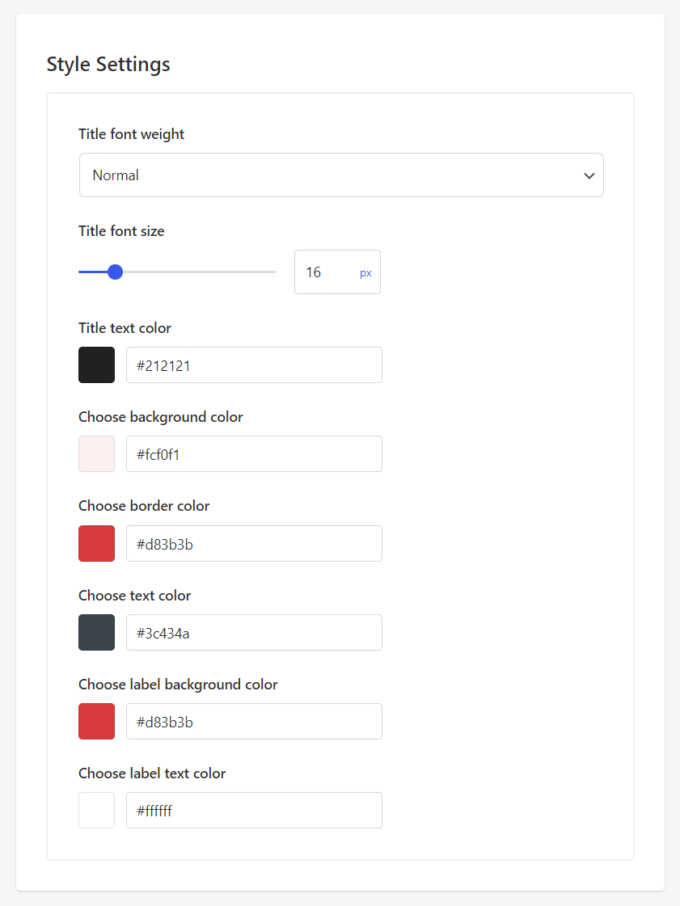
estilo de color y fuente de descuento por volumen de Merchant Pro

Una vez configurados los ajustes, haga clic en el Ahorrar botón en la esquina superior derecha de la página para guardar los cambios:
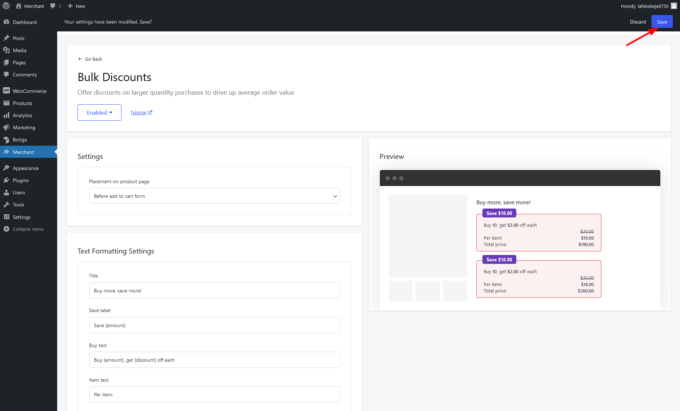
Botón Guardar en la página de administración del módulo Descuentos por volumen

Conclusión

Aquí hay un resumen rápido de los cuatro pasos que debe seguir para agregar descuentos por volumen en WooCommerce usando Merchant Pro:

  1. Instale y active el complemento Merchant Pro.
  2. Habilite el módulo de descuentos por volumen.
  3. Agregue descuentos por volumen a sus productos.
  4. Configure el módulo de descuentos por volumen.

Al completar los pasos anteriores, tendrá ofertas de descuentos por volumen elegantes y atractivas en las páginas de sus productos WooCommerce en poco tiempo.

¿Tiene alguna pregunta o sugerencia sobre cómo crear un descuento por volumen en WooCommerce? Háganos saber en la sección de comentarios.


También podría gustarte

Una de nuestras aspiradoras de mascotas inalámbricas favoritas de rango medio ahora es aún más barato

Nuestras oinales de cancelación de ruido favoritas son £ 120 más baratos por tiempo limitado solo

Asegúrate un teléfono nuevo por menos de £ 100 durante la venta de primavera de Amazon

Olvídese de todos los demás rastreadores de fitness, este Garmin con descuento es el sueño de un corredor

Esta máquina de café De’longhi tiene un 27% de descuento y será el regalo perfecto del Día de la Madre

ETIQUETADO: Cómo, crear, descuento, por, tienda, Una, volumen, WooCommerce
Comparte este artículo
Facebook Twitter Pinterest Whatsapp Whatsapp
Cuota
¿Qué piensas?
Amor0
Triste0
Contento0
Somnoliento0
Enfadado0
Sin comentarios0
Guiño0
Artículo anterior Primeras impresiones: revisión de LG OLED65G4
Artículo siguiente El Galaxy S23 FE ha sufrido un gran impacto en el precio
Deja un comentario

Deja una respuesta Cancelar la respuesta

Tu dirección de correo electrónico no será publicada. Los campos obligatorios están marcados con *

Publicación popular

También podría gustarte

Una de nuestras aspiradoras de mascotas inalámbricas favoritas de rango medio ahora es aún más barato

hace 1 año 4 Minutos mínimos para leer

Nuestras oinales de cancelación de ruido favoritas son £ 120 más baratos por tiempo limitado solo

hace 1 año 4 Minutos mínimos para leer

Asegúrate un teléfono nuevo por menos de £ 100 durante la venta de primavera de Amazon

hace 1 año 4 Minutos mínimos para leer

Olvídese de todos los demás rastreadores de fitness, este Garmin con descuento es el sueño de un corredor

hace 1 año 4 Minutos mínimos para leer

Esta máquina de café De’longhi tiene un 27% de descuento y será el regalo perfecto del Día de la Madre

hace 1 año 4 Minutos mínimos para leer

Olvídate de comprar una GoPro: el Insta360 Ace Pro es una oferta de venta de primavera

hace 1 año 4 Minutos mínimos para leer

Uno de nuestros altavoces al aire libre de Sonos favoritos es una oferta de Amazon

hace 1 año 4 Minutos mínimos para leer

No podemos creer este 52% de descuento en la secadora de lavadora Samsung Series 5

hace 1 año 4 Minutos mínimos para leer
Mostrar más
ThemeLocal: consejos de blog que funcionan como magiaThemeLocal: consejos de blog que funcionan como magia
Síganos
© 2022 Themelocal. Reservados todos los derechos.
Welcome Back!

Sign in to your account

¿Perdiste tu contraseña?
