Paso 1
Abre Spotify en tu teléfono inteligente
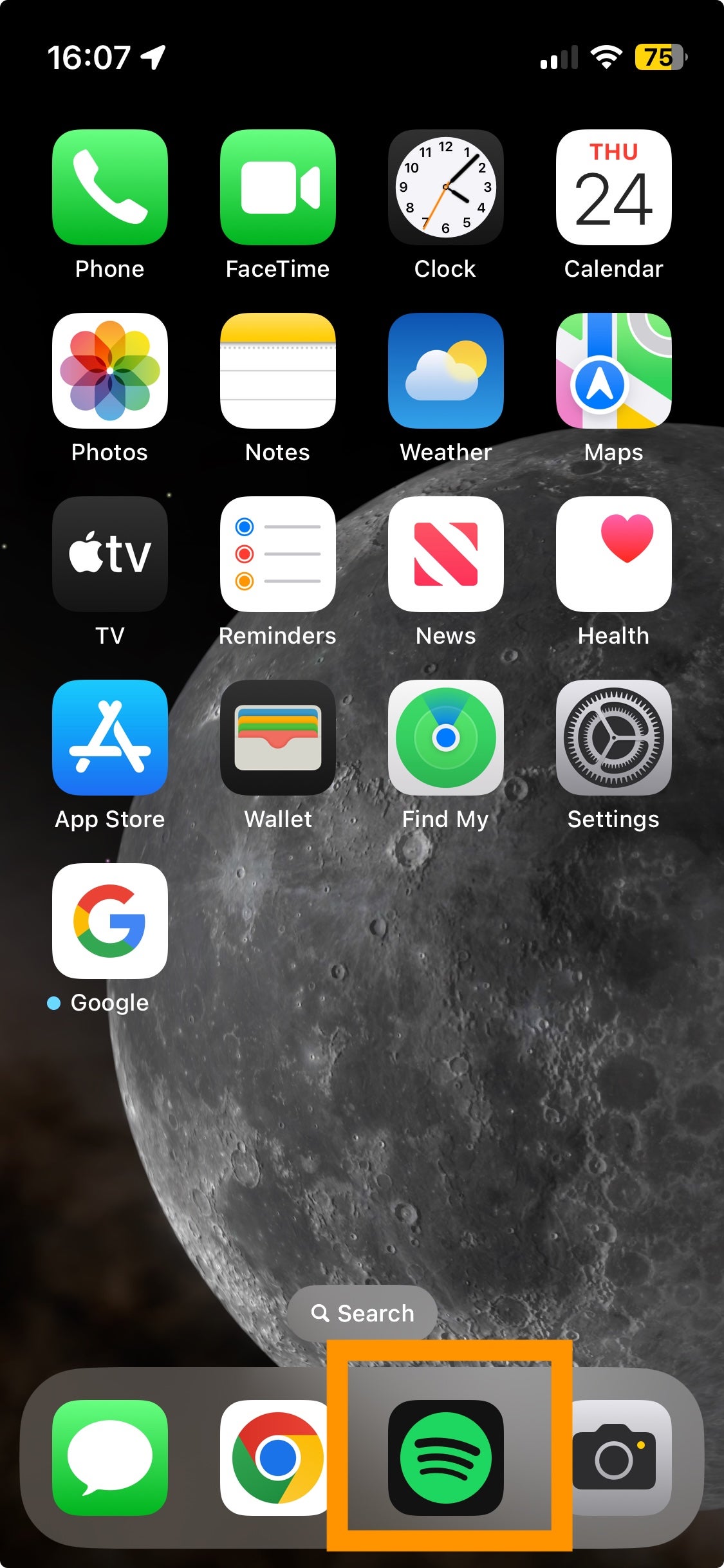
Haremos una demostración usando la aplicación Spotify para iOS; sin embargo, los pasos son similares cuando se usa la aplicación para Android.
Paso 2
Selecciona tu lista de reproducción

Encuentra la lista de reproducción que deseas personalizar en tu biblioteca de Spotify. Solo podrás hacer esto con las listas de reproducción de tu propiedad.
Paso 3
Toca el ícono de tres puntos

Debajo de la portada y el título de la lista de reproducción existente, verás tres puntos en una línea horizontal. Toca aquí.
Paso 4
Toca Crear portada

Esto está aproximadamente a la mitad de la lista de opciones, como se muestra aquí.
Paso 5
Toca el ícono Crear portada

Toca el ícono blanco Crear portada para comenzar a crear.
Paso 6
Siga la introducción en pantalla

Cuando abra por primera vez la opción para crear su propia portada, se le mostrará una introducción a la función. Haga clic en Siguiente en cada pantalla una vez que haya leído la información en pantalla.
Paso 7
Empezar a diseñar

Aquí encontrará opciones en el panel inferior para: agregar y personalizar texto, agregar imágenes de su biblioteca de fotos, agregar pegatinas preinstaladas y cambiar el color de fondo también.
Paso 8
Toca Guardar

Una vez que esté satisfecho con su diseño, toque Guardar en la esquina superior derecha.
Paso 9
Toca el botón verde Guardar

Luego deberás confirmar que deseas guardar tu diseño, ya que no podrás editarlo nuevamente después de este punto. Si definitivamente estás satisfecho, toca el botón verde Guardar.
Paso 10
Ver la portada de tu nueva lista de reproducción

Si bien no puedes editar tu portada, puedes crear una nueva en cualquier momento.