


ThemeLocal: consejos de blog que funcionan como magiaThemeLocal: consejos de blog que funcionan como magiaThemeLocal: consejos de blog que funcionan como magia
  • Marketing por correo
  • Más
Search
© 2022 Themelocal. Reservados todos los derechos.
Lectura: Cómo detener las notificaciones en iPhone para personas y aplicaciones
Cuota
Notificación Mostrar más
Aa
ThemeLocal: consejos de blog que funcionan como magiaThemeLocal: consejos de blog que funcionan como magia
Aa
  • Marketing por correo
  • Más
Search
  • Marketing por correo
  • Más
Síganos
© 2022 Themelocal. Reservados todos los derechos.
ThemeLocal: consejos de blog que funcionan como magia > Blog > Cómo > Cómo detener las notificaciones en iPhone para personas y aplicaciones
Cómo

Cómo detener las notificaciones en iPhone para personas y aplicaciones

Última actualización: enero 13, 2025 8:12 pm
ThemeLocal hace 1 año 6 Minutos mínimos para leer
Cuota
6 Minutos mínimos para leer
Cuota

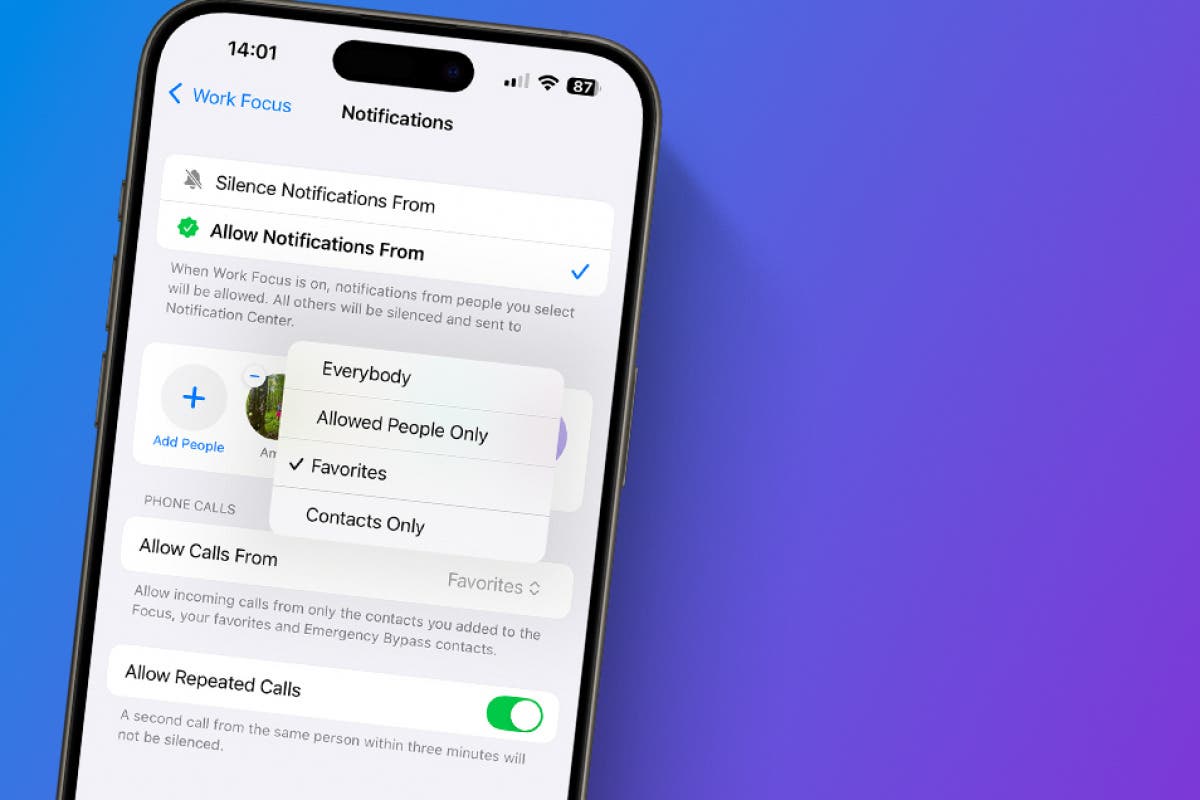
Puedes especificar qué contactos y aplicaciones deseas permitir o no recibir notificaciones mientras tu Focus está encendido. Al ingresar a la configuración de Focus, puede optar por silenciar llamadas y notificaciones de ciertos contactos y aplicaciones o permitirlas. ¡Te explicaré cómo funciona esto y por qué querrías hacer esto!

Contents
Por qué te encantará este consejo:Cómo poner el iPhone en No molestar para determinadas personas y aplicacionesRequisitos del sistemaConsejo profesional

Por qué te encantará este consejo:

  • Crear una lista de contactos o aplicaciones para permitir o silenciar puede ayudar a crear límites entre el trabajo y el tiempo libre.
  • Minimiza las distracciones silenciando ciertos contactos y aplicaciones al personalizar un modo de enfoque.

Cómo poner el iPhone en No molestar para determinadas personas y aplicaciones

Requisitos del sistema

Este consejo funciona en el iPhone SE (primera generación) y en el iPhone 6s con iOS 16 o posterior. Las capturas de pantalla a continuación están tomadas en un iPhone 16 Pro Max con iOS 18.2. Descubra cómo actualizar a la última versión de iOS.

Personalizar su modo de enfoque puede permitirle silenciar ciertas aplicaciones y/o personas para minimizar las distracciones y crear un mejor equilibrio entre el trabajo y la vida personal. A continuación se explica cómo silenciar las notificaciones y al mismo tiempo permitir que ciertas personas se comuniquen con usted, teniendo en cuenta situaciones de emergencia:

  1. Abre el Centro de control en tu iPhone deslizándote hacia abajo desde la esquina superior derecha de tu pantalla.
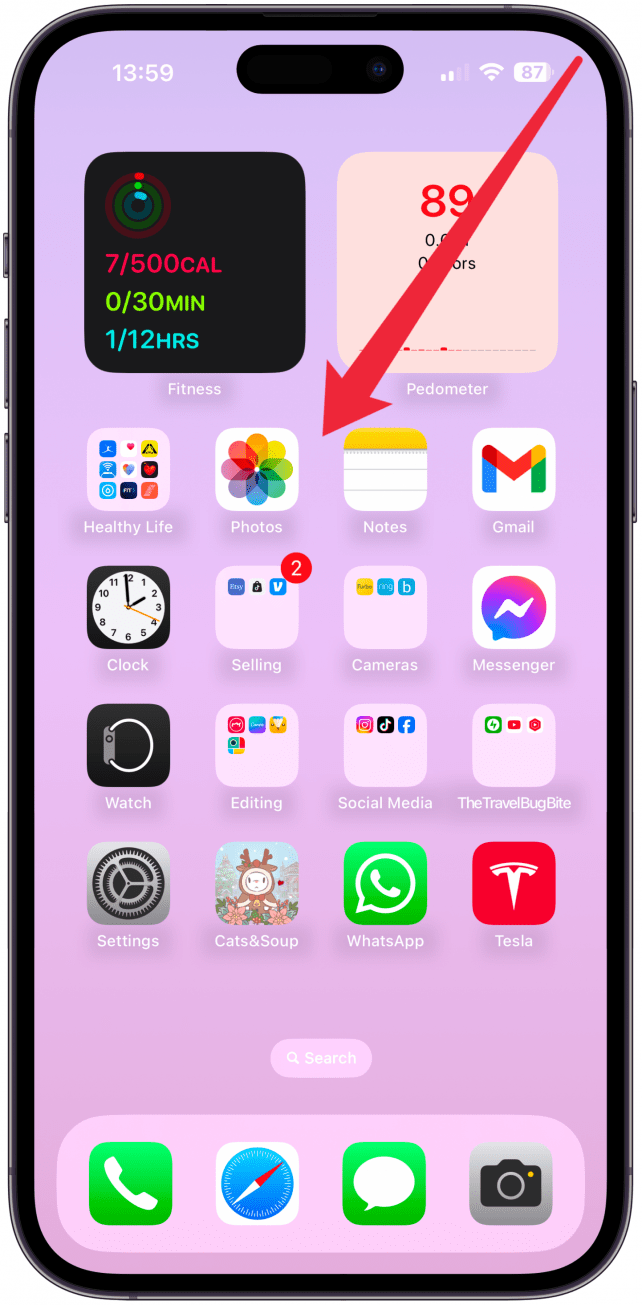
    Abra el Centro de control en su iPhone deslizándose hacia abajo desde la esquina superior derecha de su pantalla.

  2. Grifo Enfocar. Si no lo ve cuando abre su Centro de control por primera vez, desplácese por las páginas de su Centro de control hasta encontrarlo o agréguelo a la primera página.
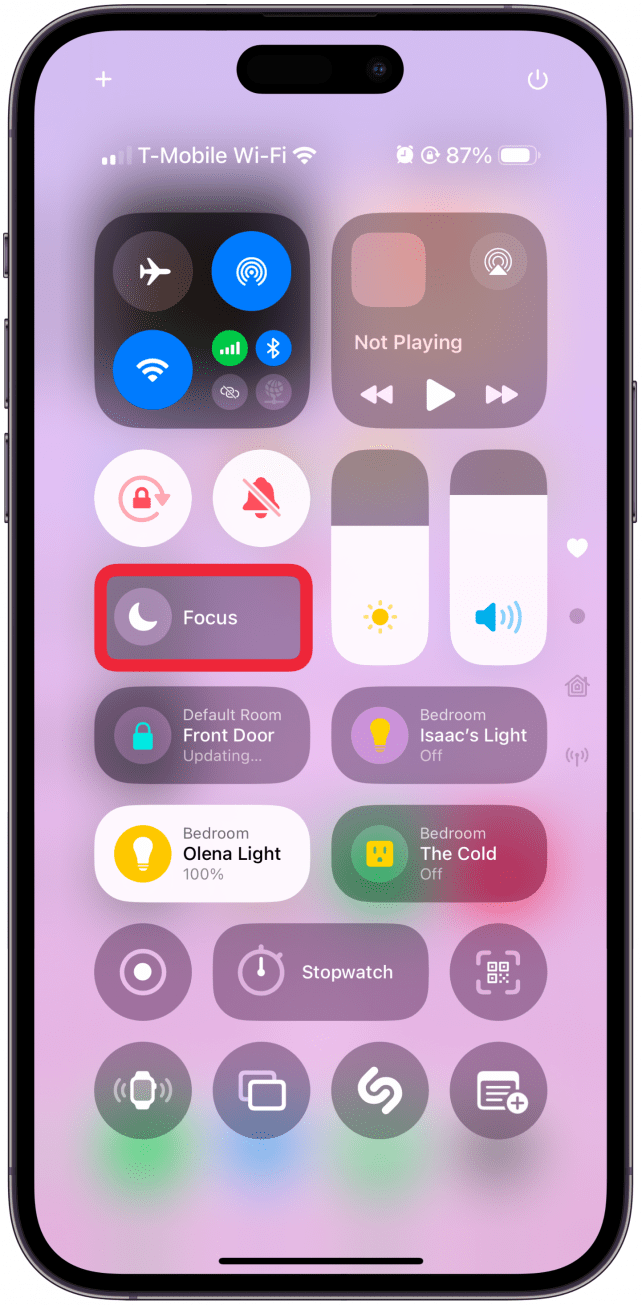
    Toca Enfocar. Si no lo ve cuando abre su Centro de control por primera vez, desplácese por las páginas de su Centro de control hasta encontrarlo o agréguelo a la primera página.

  3. Aquí verá algunos modos de enfoque preestablecidos, como No molestar. Toca el tres puntos.
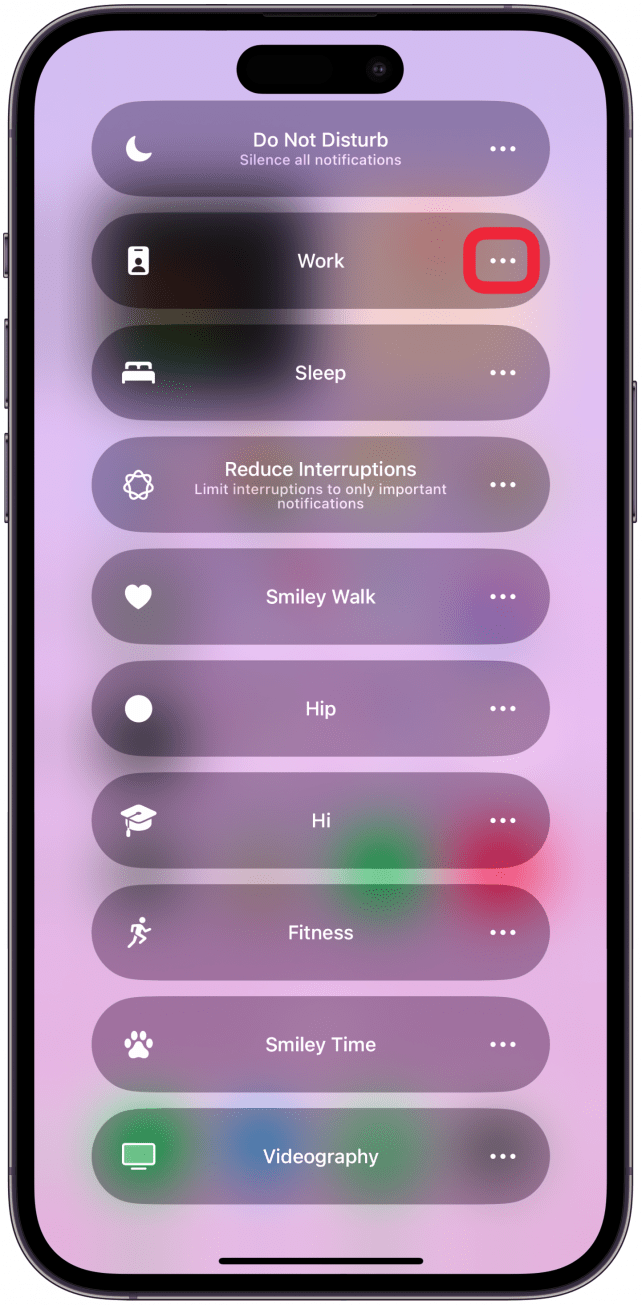
    Aquí verá algunos modos de enfoque preestablecidos, como No molestar. Toca los tres puntos.

  4. Toca el Botón de configuración para personalizar el modo de enfoque respectivo.
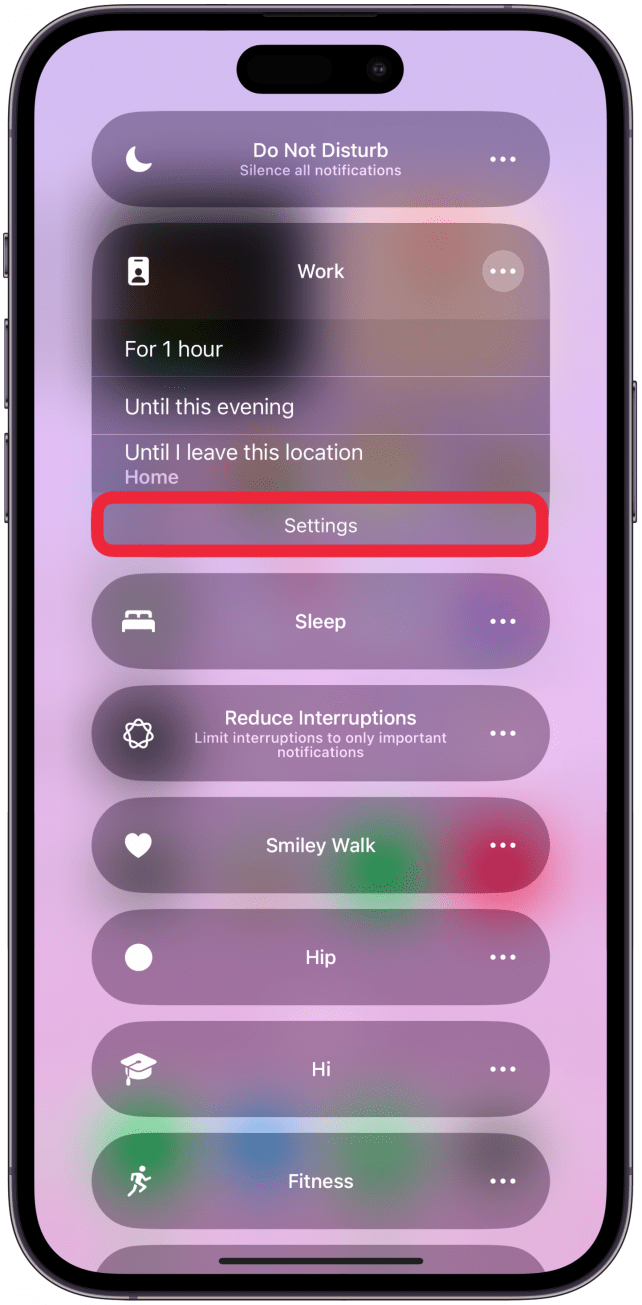
    Toque el botón Configuración para personalizar el modo de enfoque respectivo.

  5. Grifo Gente en el menú de personalización de Focus.
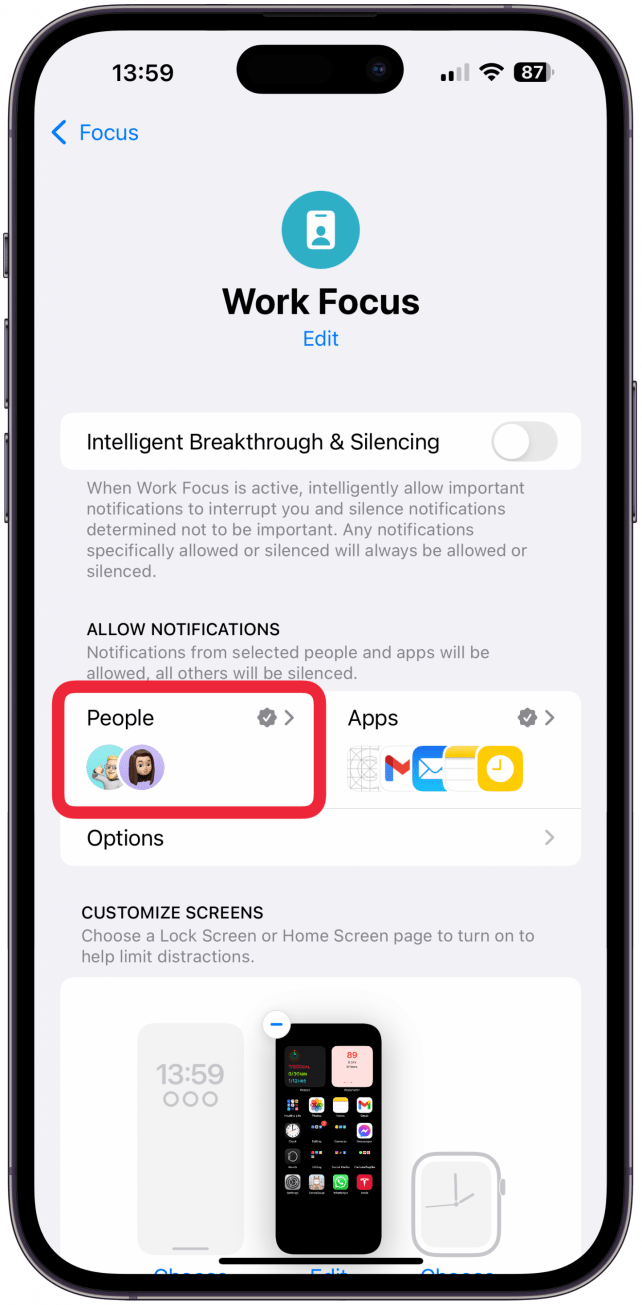
    Toca Personas en el menú de personalización de Focus.

  6. Dependiendo de lo que sea más fácil, puedes silenciar las notificaciones de ciertos contactos o permitirlas tocando Silenciar notificaciones de o Permitir notificaciones de.
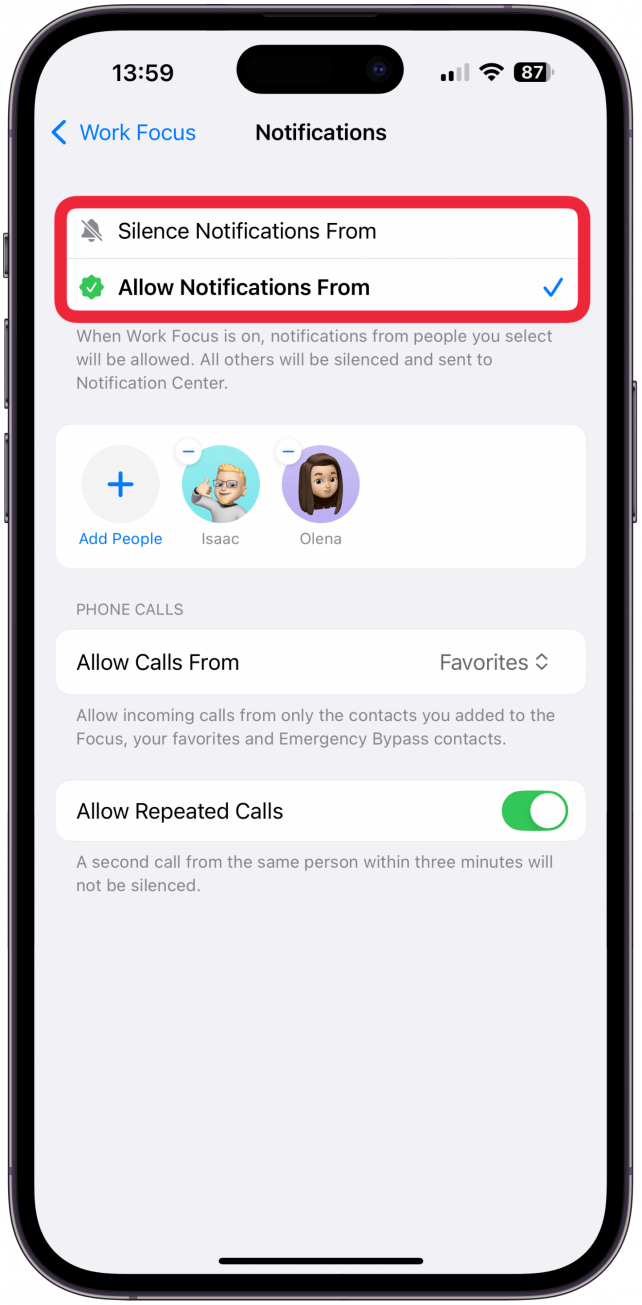
    Dependiendo de lo que sea más fácil, puedes silenciar las notificaciones de ciertos contactos o permitirlas tocando Silenciar notificaciones de o Permitir notificaciones de.

  7. A continuación, seleccione los contactos tocando Agregar personas.
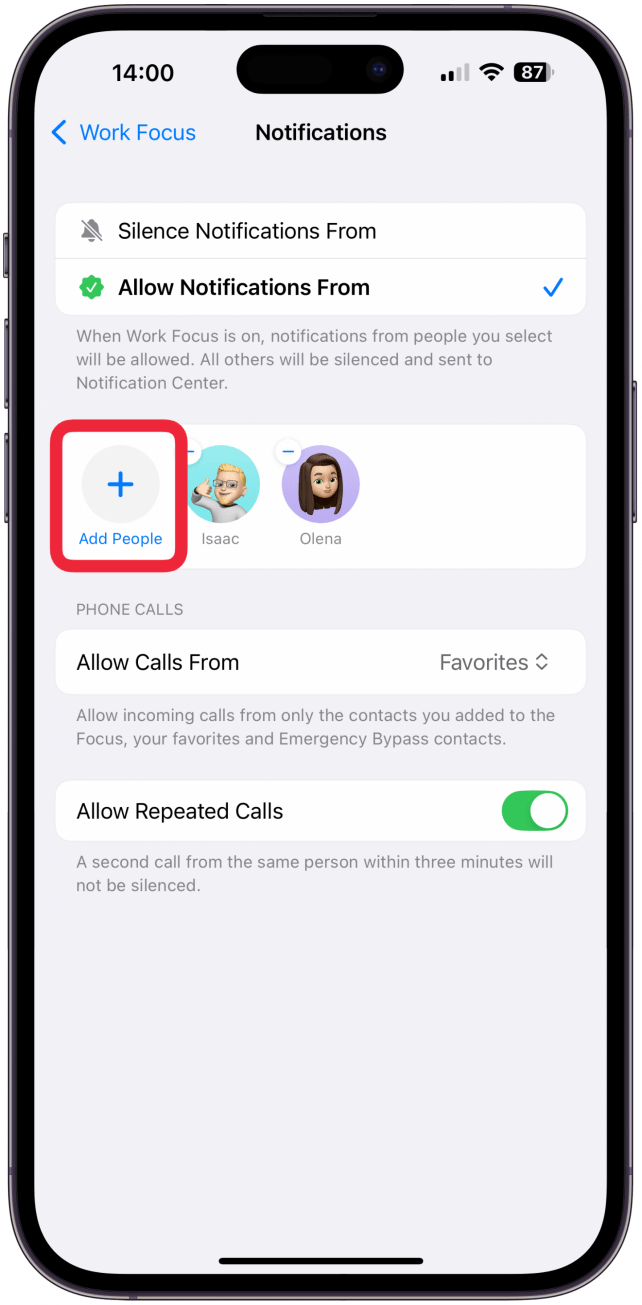
    A continuación, seleccione los contactos tocando Agregar personas.

  8. Toque los círculos junto a los contactos que desea agregar. Puede utilizar la barra de búsqueda y escribir su nombre para ahorrar tiempo. Una vez que haya seleccionado todos sus contactos, toque Hecho.
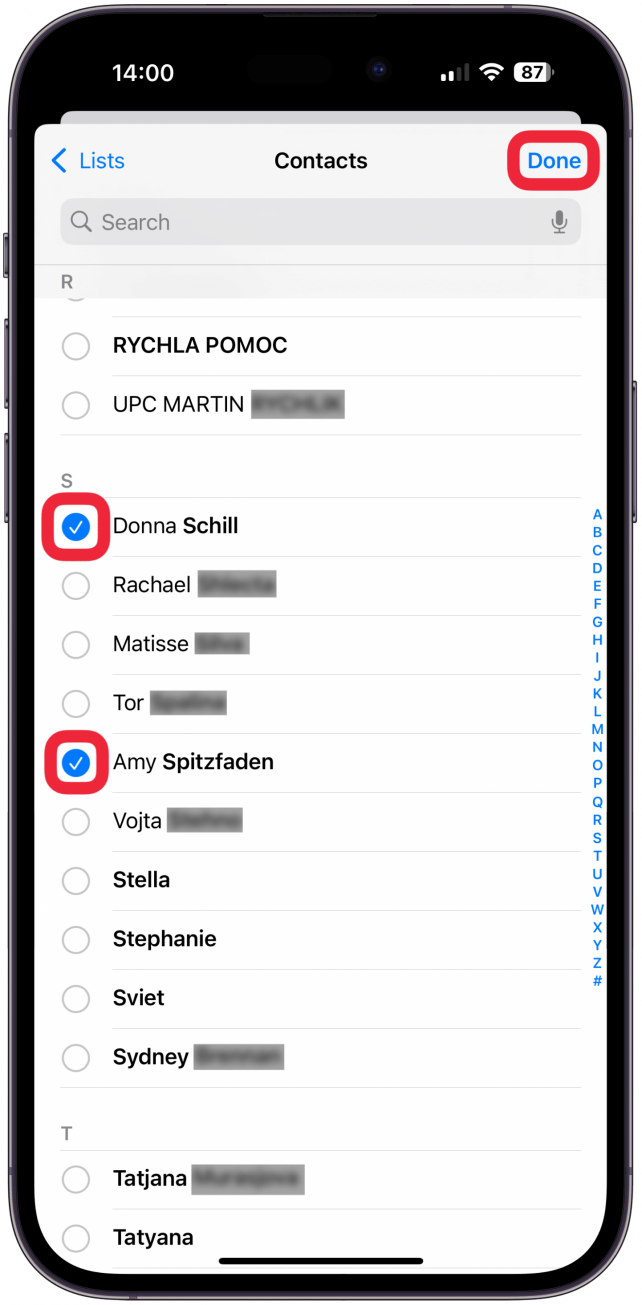
    Toque los círculos junto a los contactos que desea agregar. Puede utilizar la barra de búsqueda y escribir su nombre para ahorrar tiempo. Una vez que haya seleccionado todos sus contactos, toque Listo.

  9. Ahora verá los contactos que seleccionó. Si desea eliminar a alguien que agregó accidentalmente, toque el menos iconoy desaparecerán.
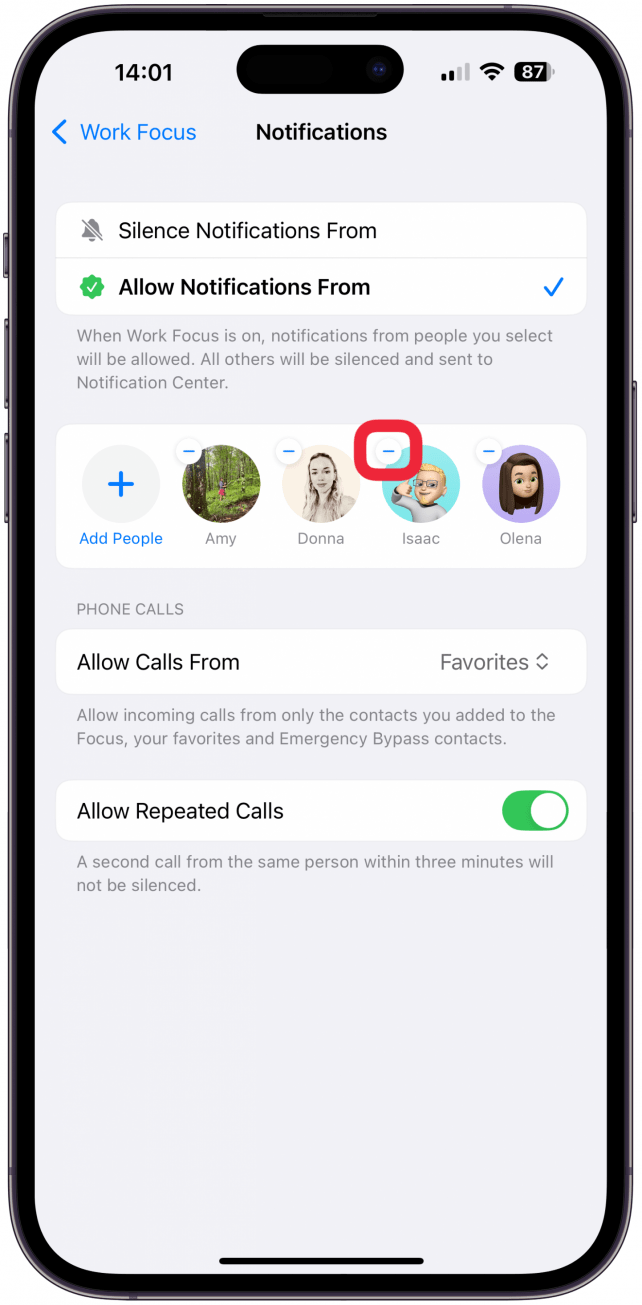
    Ahora verá los contactos que seleccionó. Si desea eliminar a alguien que agregó accidentalmente, toque el ícono menos y desaparecerá.

  10. Dependiendo de si decides Silenciar o Permitir notificaciones, verás diferentes opciones para personalizar los permisos de llamadas telefónicas. Si seleccionó Silenciar notificaciones de, puede alternar Permitir llamadas de personas silenciadas encendido o apagado.
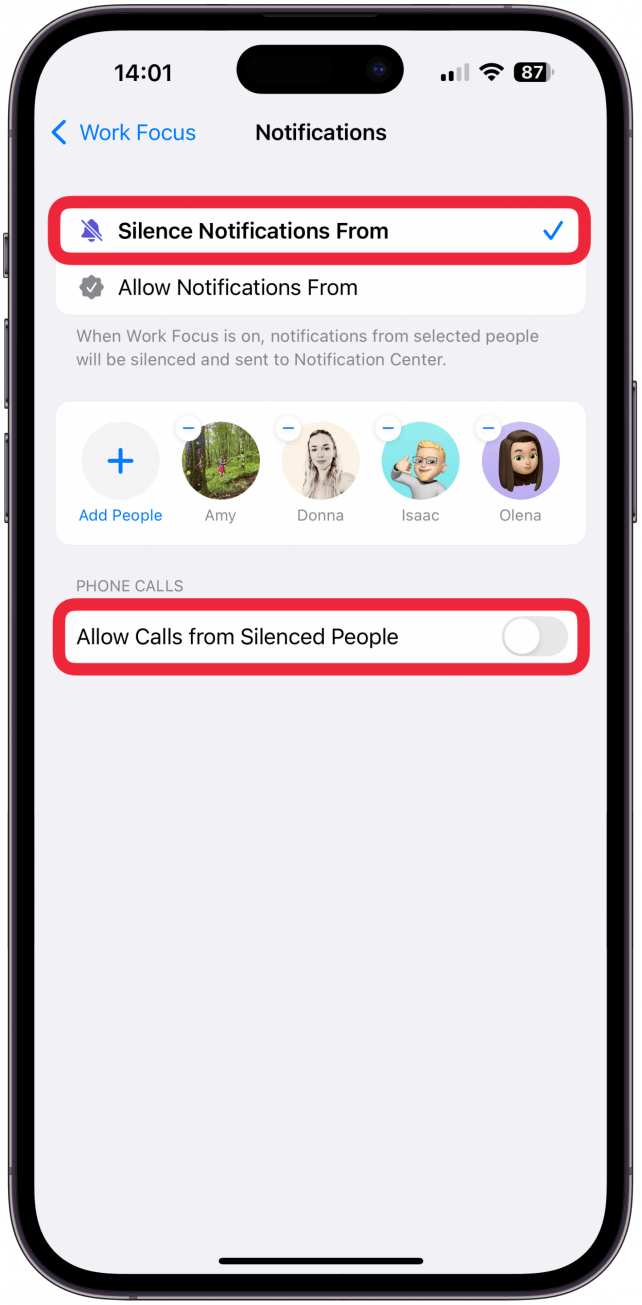
    Dependiendo de si decides Silenciar o Permitir notificaciones, verás diferentes opciones para personalizar los permisos de llamadas telefónicas. Si seleccionó Silenciar notificaciones de, puede activar o desactivar Permitir llamadas de personas silenciadas.

  11. Si selecciona Permitir notificaciones de ciertos contactos, podrá seleccionar de quién desea permitir llamadas. Grifo Permitir llamadas desde y haga su selección entre Todos, Sólo personas permitidas, Favoritos o Sólo contactos.
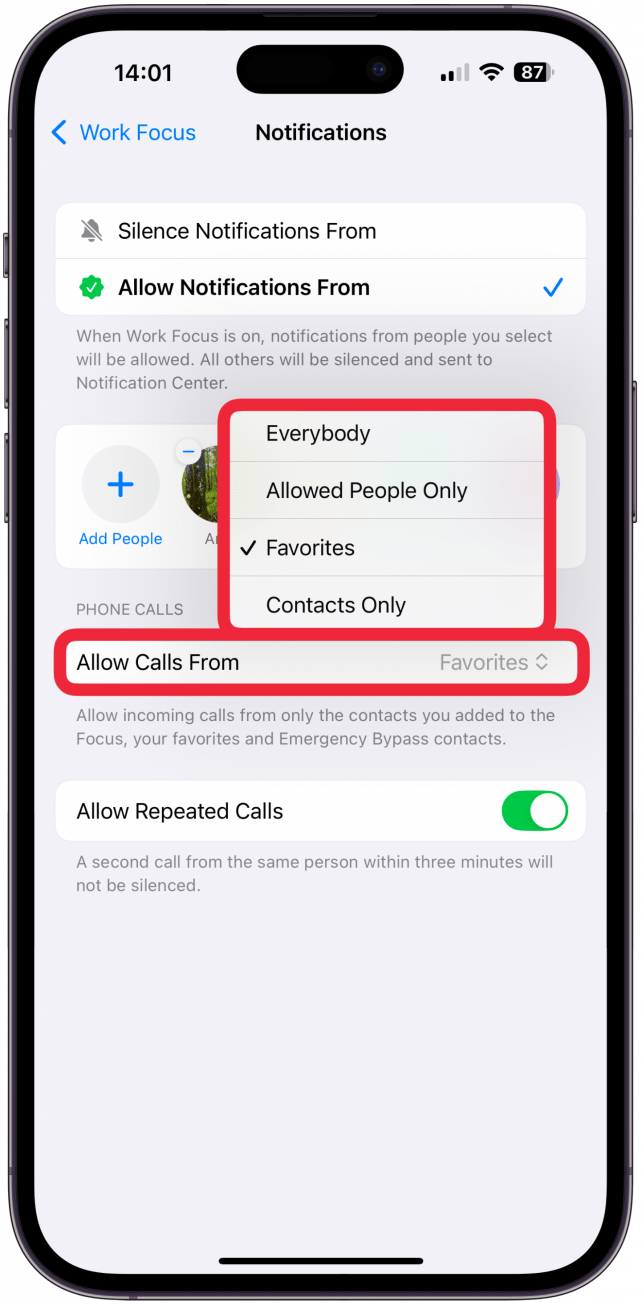
    Si selecciona Permitir notificaciones de ciertos contactos, podrá seleccionar de quién desea permitir llamadas. Toque Solo personas permitidas y seleccione entre Todos, Solo personas permitidas, Favoritos o Solo contactos.

  12. Debajo de eso, puede alternar si lo desea Permitir llamadas repetidaslo que significa que no recibirás una notificación la primera vez que alguien llame, pero si vuelve a llamar dentro de tres minutos, su segunda llamada no será silenciada. Recomiendo activar esta opción para que alguien pueda comunicarse con usted en caso de una emergencia.
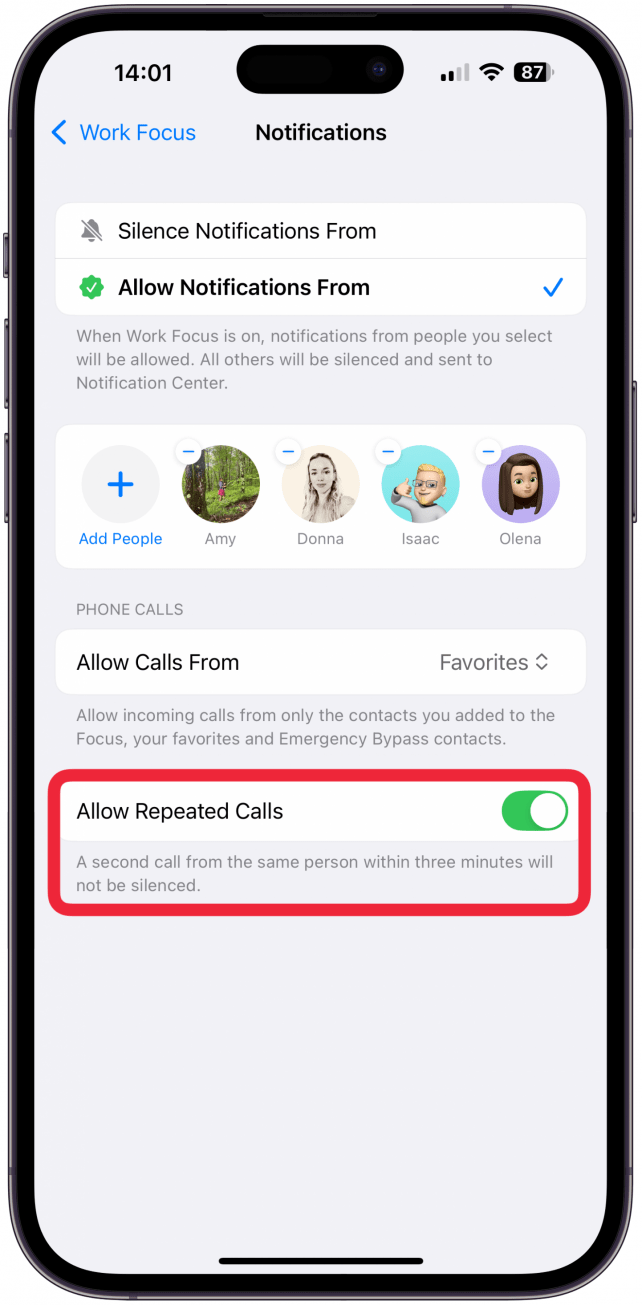
    Debajo de eso, puede alternar si desea Permitir llamadas repetidas, lo que significa que no se le notificará la primera vez que alguien llame, pero si vuelve a llamar dentro de tres minutos, su segunda llamada no será silenciada. Recomiendo activar esta opción para que alguien pueda comunicarse con usted en caso de una emergencia.

  13. A continuación, toque Enfoque de trabajo para volver al menú de personalización de Focus y seleccione Aplicaciones.
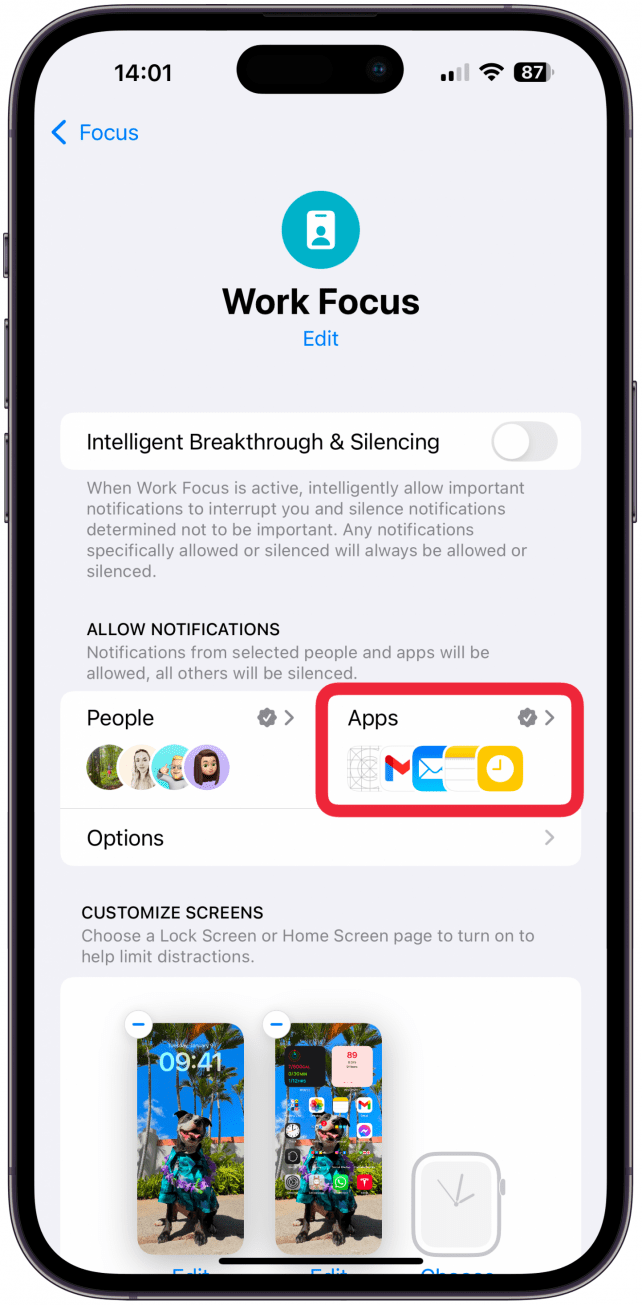
    A continuación, toque Work Focus para volver al menú de personalización de Focus y seleccione Aplicaciones.

  14. Los pasos para seleccionar aplicaciones son los mismos que para seleccionar personas. La única diferencia es que en la parte inferior, puedes decidir si quieres alternar Notificaciones urgentes encendido o apagado. Recomiendo activar esto en caso de que haya una emergencia, como que un hacker intente iniciar sesión en sus redes sociales o correo electrónico. Cualquier cambio que realice se guardará automáticamente.
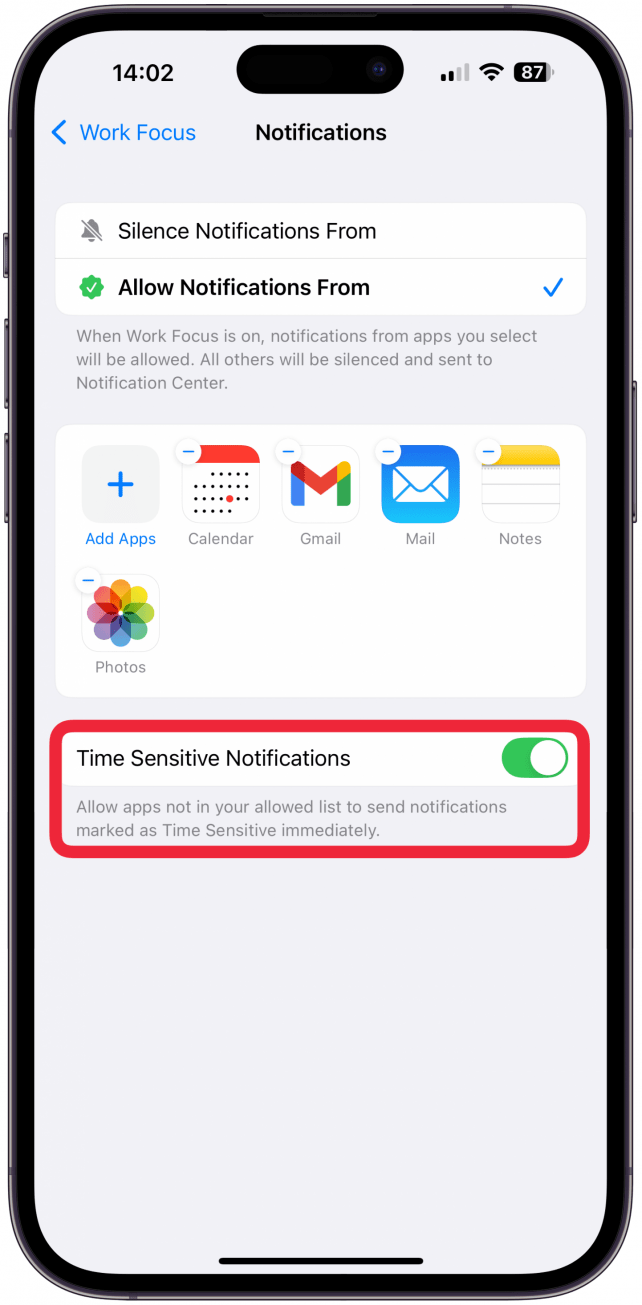
    Los pasos para seleccionar aplicaciones son los mismos que para seleccionar personas. La única diferencia es que en la parte inferior, puedes decidir si deseas activar o desactivar las notificaciones urgentes. Recomiendo activar esto en caso de que haya una emergencia, como que un hacker intente iniciar sesión en sus redes sociales o correo electrónico. Cualquier cambio que realice se guardará automáticamente.

Ahora ya sabes cómo silenciar contactos en iPhone personalizando un modo de enfoque. A continuación, aprenda cómo silenciar las notificaciones de texto en iPhone a través de las aplicaciones Mensajes o Contactos.

Consejo profesional

Si prefiere silenciar las notificaciones de ciertos contactos en lugar de seleccionar a quién permitir, tenga en cuenta que esto solo funcionará en sus dispositivos que estén actualizados con el software más reciente. Por ejemplo, si su Mac ejecuta una versión anterior de macOS, es posible que aún reciba notificaciones de su lista silenciada incluso si sus modos de enfoque están sincronizados entre dispositivos.

Así es como se agregan contactos a Focus, así como aplicaciones. Realmente me gusta que ahora tengamos la opción de elegir qué contactos no pueden notificarte en lugar de solo poder seleccionar aquellos que sí pueden. Por ejemplo, si la única persona que se comunica con usted durante el horario laboral fuera de sus colegas es su cónyuge y desea configurar un enfoque laboral, puede seleccionar Silenciar notificaciones de y luego seleccionar a su cónyuge en el siguiente paso. También puedes configurar contactos específicos para que reciban una respuesta automática de iMessage cuando te envíen mensajes de texto. A continuación, descubra qué significa Share Focus Status y cómo puede personalizarlo.
También podría gustarte

Las aspiradoras de robot de gama alta ahora son asequibles en el acuerdo de limpieza de primavera de Dreame

Haga su limpieza de primavera correctamente con las aspiradoras inalámbricas enormemente reducidas de Dreame

Este acuerdo de Amazon me ha persuadido para que finalmente se actualice a un cepillo de dientes eléctrico

Las mejores ofertas de auriculares: Top Bose, Sony y Samsung ofrecen en la venta de primavera de Amazon

No hay iPhone 16e Amazon Spring Deal, pero esto es mejor

ETIQUETADO: aplicaciones, Cómo, detener, iPhone, las, notificaciones, para, personas
Comparte este artículo
Facebook Twitter Pinterest Whatsapp Whatsapp
Cuota
¿Qué piensas?
Amor0
Triste0
Contento0
Somnoliento0
Enfadado0
Sin comentarios0
Guiño0
Artículo anterior OnePlus 13 vs Pixel 9 Pro XL: ¿Qué teléfono deberías elegir?
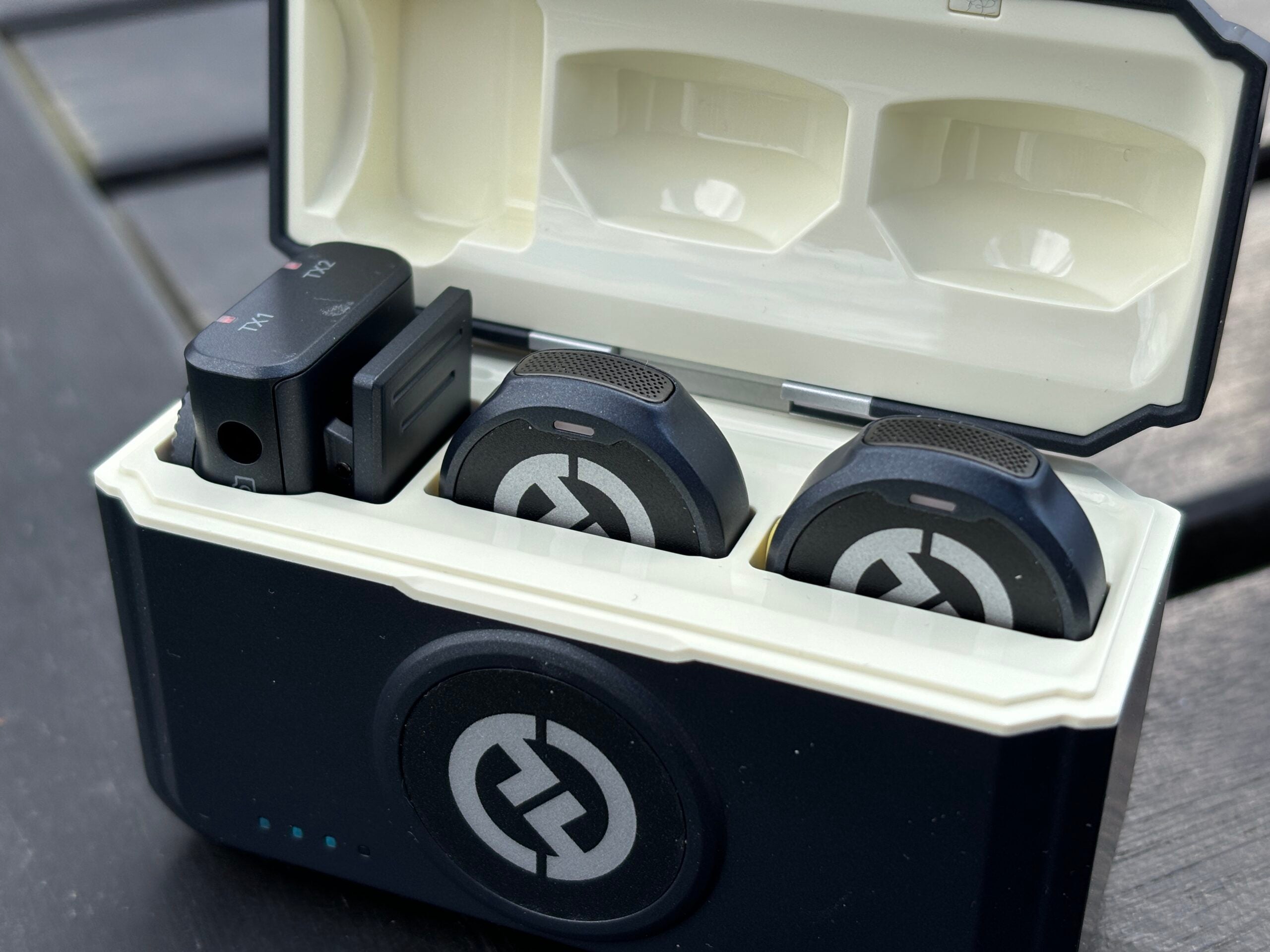
Artículo siguiente Actualice sus vlogs con un mejor sonido inalámbrico y esta excelente oferta de micrófono
Deja un comentario

Deja una respuesta Cancelar la respuesta

Tu dirección de correo electrónico no será publicada. Los campos obligatorios están marcados con *

Publicación popular

También podría gustarte

Las aspiradoras de robot de gama alta ahora son asequibles en el acuerdo de limpieza de primavera de Dreame

hace 1 año 5 Minutos mínimos para leer

Haga su limpieza de primavera correctamente con las aspiradoras inalámbricas enormemente reducidas de Dreame

hace 1 año 4 Minutos mínimos para leer

Este acuerdo de Amazon me ha persuadido para que finalmente se actualice a un cepillo de dientes eléctrico

hace 1 año 3 Minutos mínimos para leer

Las mejores ofertas de auriculares: Top Bose, Sony y Samsung ofrecen en la venta de primavera de Amazon

hace 1 año 7 Minutos mínimos para leer

No hay iPhone 16e Amazon Spring Deal, pero esto es mejor

hace 1 año 4 Minutos mínimos para leer

La búsqueda de video inteligente de AI de Ring llegará al Reino Unido para los suscriptores premium de la casa

hace 1 año 2 Minutos mínimos para leer

Cómo recuperar rápidamente el correo de voz eliminado en iPhone

hace 1 año 4 Minutos mínimos para leer

El Echo Show 8 está viendo una gran caída de precios en el tiempo para el Día de la Madre

hace 1 año 3 Minutos mínimos para leer
Mostrar más
ThemeLocal: consejos de blog que funcionan como magiaThemeLocal: consejos de blog que funcionan como magia
Síganos
© 2022 Themelocal. Reservados todos los derechos.
Welcome Back!

Sign in to your account

¿Perdiste tu contraseña?
