¿Alguna vez has soñado con poder visualizar tu iPhone en tu Mac y controlarlo con un teclado y un ratón? Con las últimas actualizaciones de Apple, esto ya puede ser una realidad.
Apple ha lanzado tanto iOS 18 como MacOS Sequoia, y si tienes dispositivos que ejecutan ambos, entonces hay un truco muy útil desbloqueado: iPhone Mirroring.
Esta práctica aplicación te permite transferir tu iPhone a una Mac, lo que te da la posibilidad de enviar mensajes, abrir aplicaciones, etc. sin tener que quitar las manos del teclado.
Para activar la duplicación de pantalla del iPhone, siga las instrucciones a continuación.
Lo que necesitarás
- Una Mac/Mac con Apple Silicon y chip de seguridad T2
- Sistema operativo Mac Sequoia
- Un iPhone con iOS 18
- Ambos dispositivos iniciaron sesión en la misma cuenta de Apple con 2FA habilitado
La versión corta
- Asegúrate de que tu iPhone esté ejecutando iOS 18
- Asegúrese de que su Mac esté ejecutando Sequoia
- Abra la aplicación iPhone Mirroring en su Mac
- Desbloquea tu iPhone
- Haga clic en Conectar en la aplicación Duplicación de iPhone
- Controla tu iPhone
- Desbloquea tu iPhone para salir
-
Paso
1Asegúrate de que tu iPhone esté ejecutando iOS 18
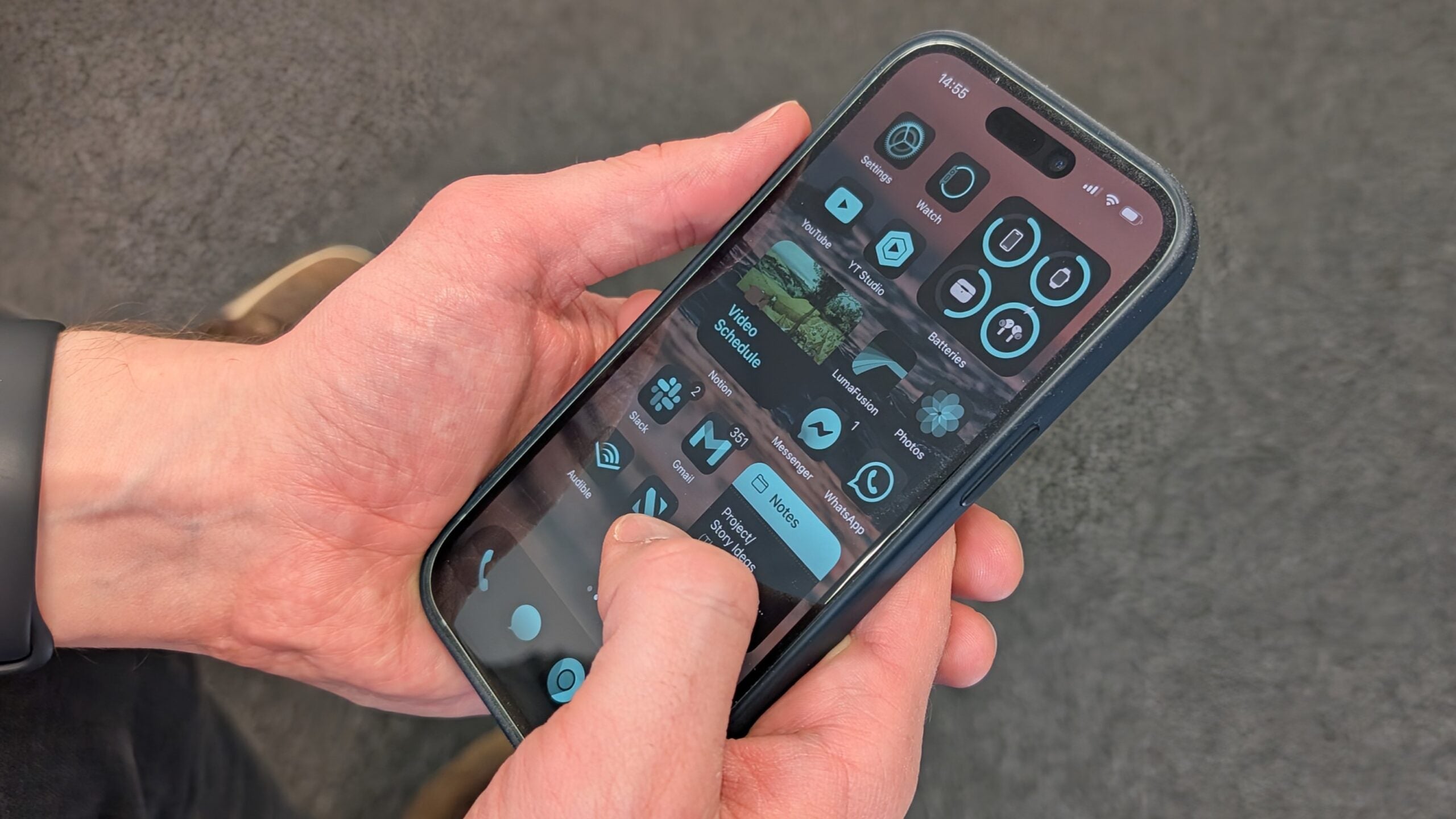
Para que la función de duplicación de pantalla de iPhone funcione, debes asegurarte de que tu iPhone tenga instalada la última versión de iOS. Aquí te mostramos cómo descargar iOS 18 si aún no has actualizado.
-
Paso
2Asegúrese de que su Mac esté ejecutando Sequoia
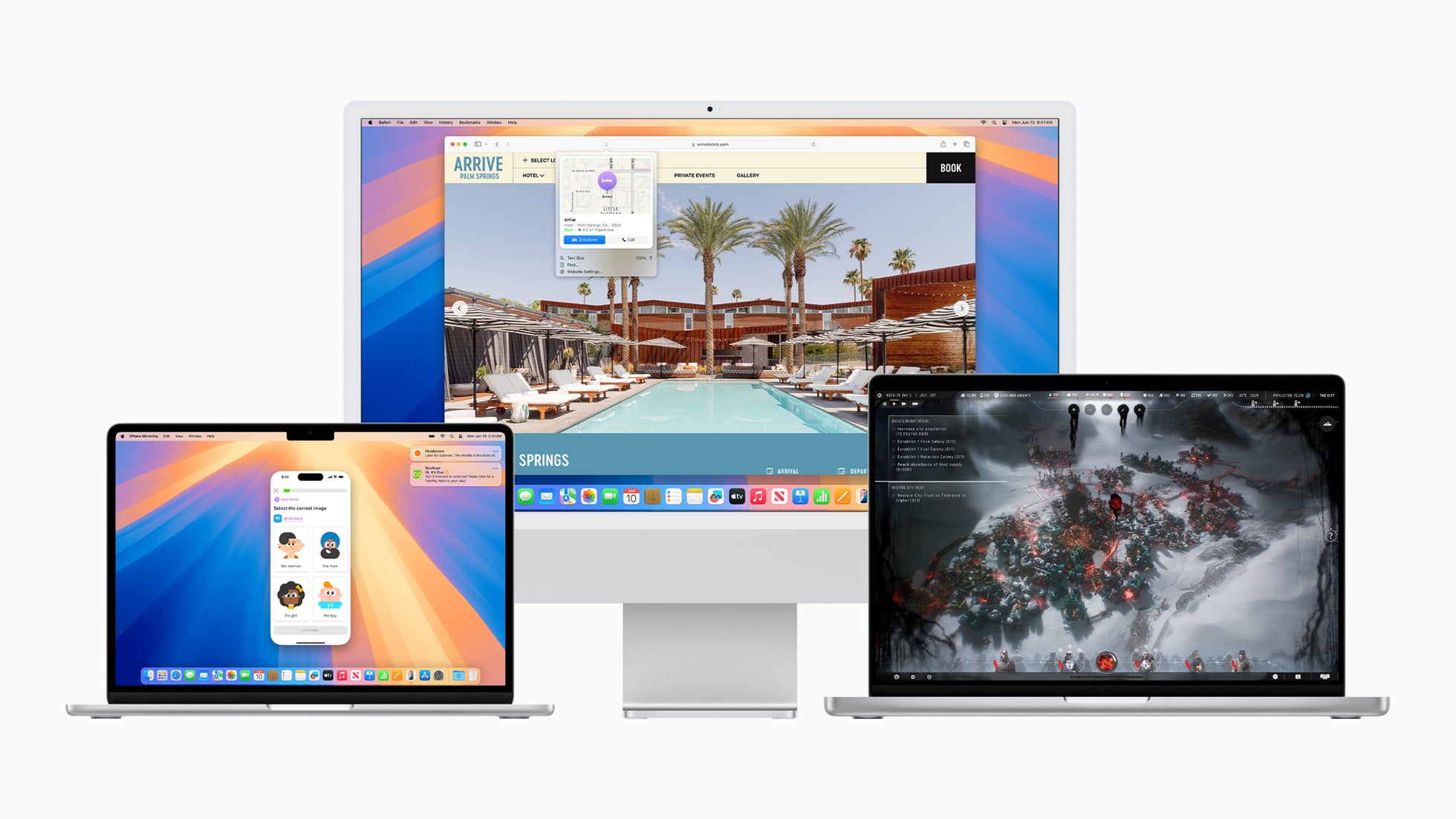
También necesitarás una Mac (con un chip Apple Silicon o un chip T2 Security). Esta Mac también debe tener instalado Sequoia o la última versión de MacOS.
-
Paso
3Abra la aplicación iPhone Mirroring en su Mac
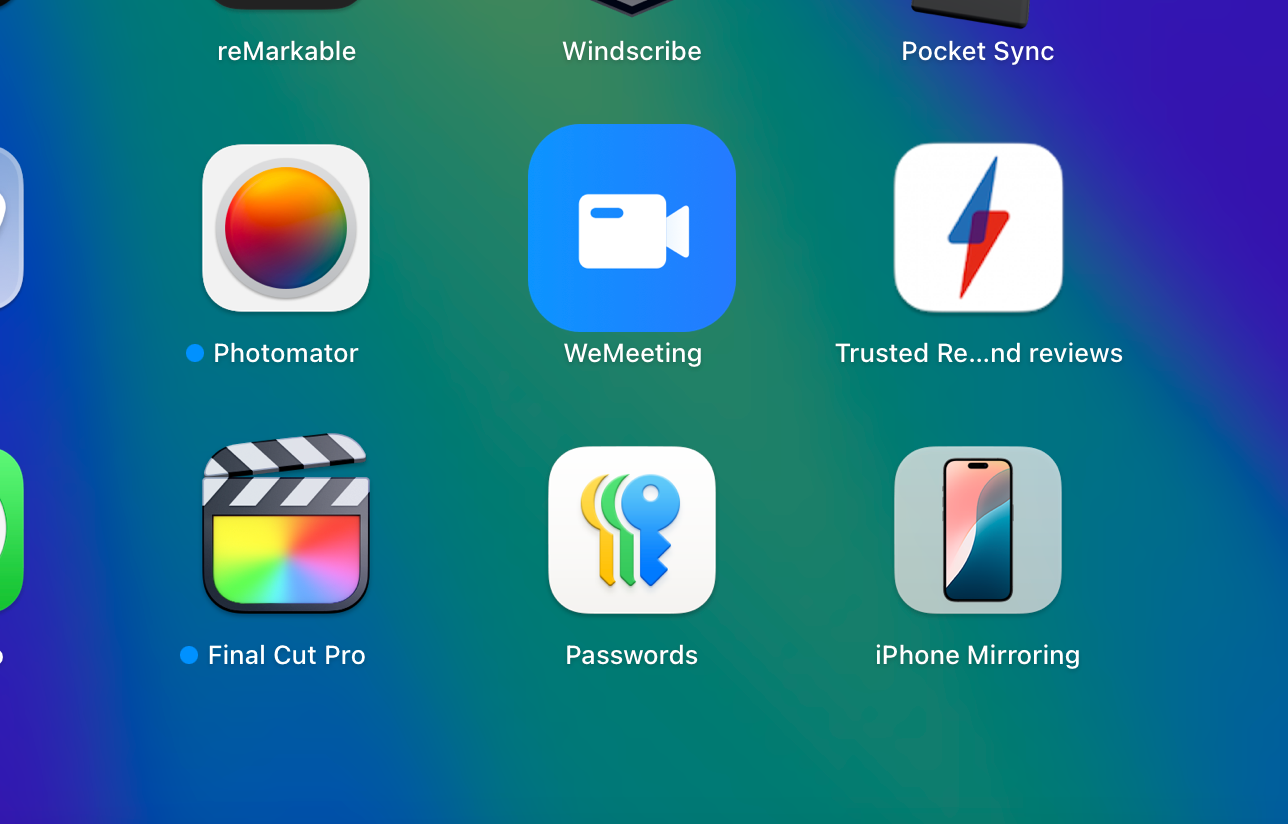
Una vez que hayas cumplido con los dos requisitos anteriores, ya estarás listo. Abre la función de duplicación de pantalla del iPhone y pulsa en Continuar.
-
Paso
4Desbloquea tu iPhone y autentícate
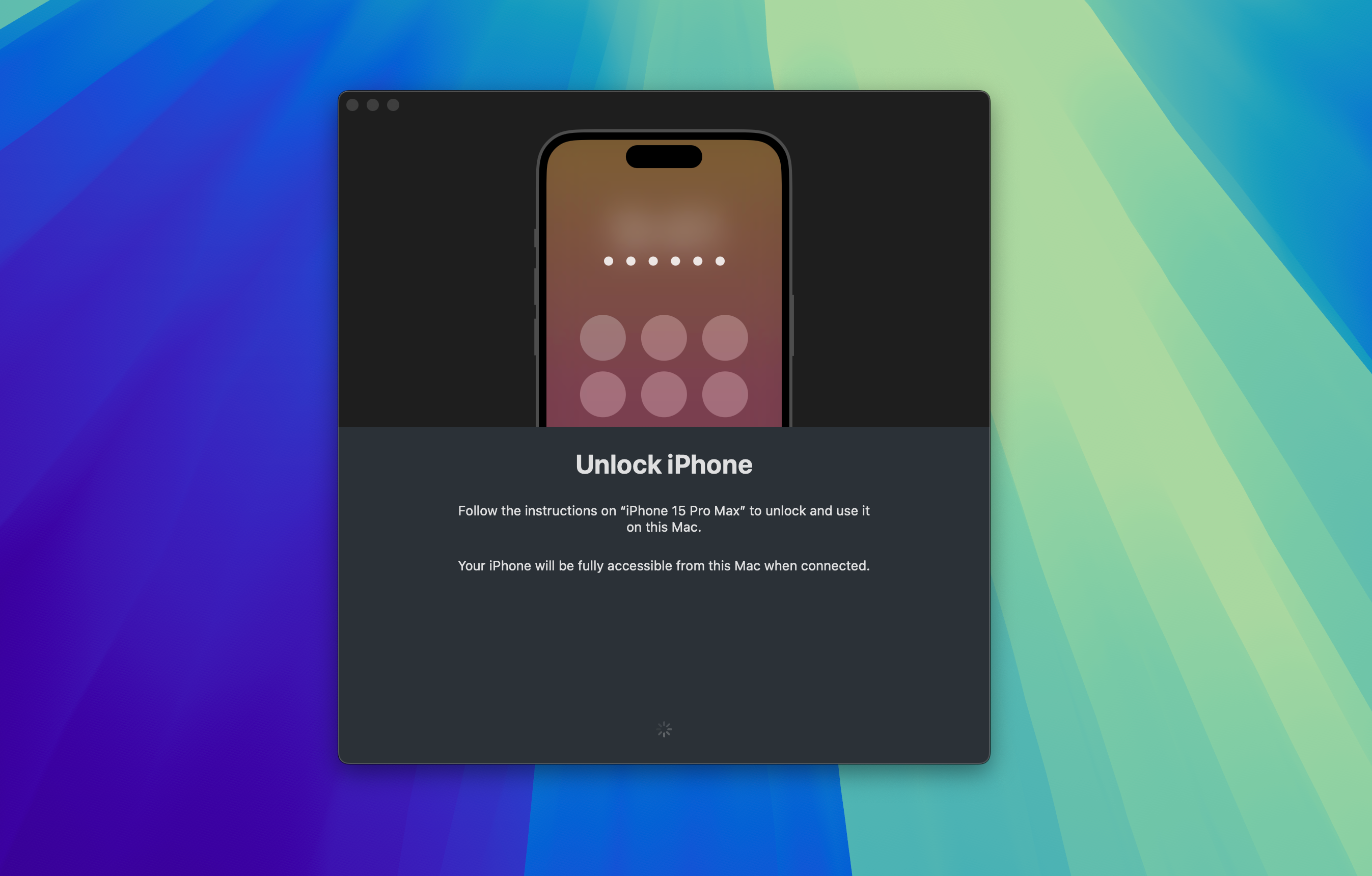
Para iniciar la duplicación de pantalla, desbloquea tu iPhone. También tendrás que autenticar tu iPhone con tu código PIN para que todo funcione.
-
Paso
5Haga clic en Conectar/Comenzar en la aplicación Duplicación de iPhone
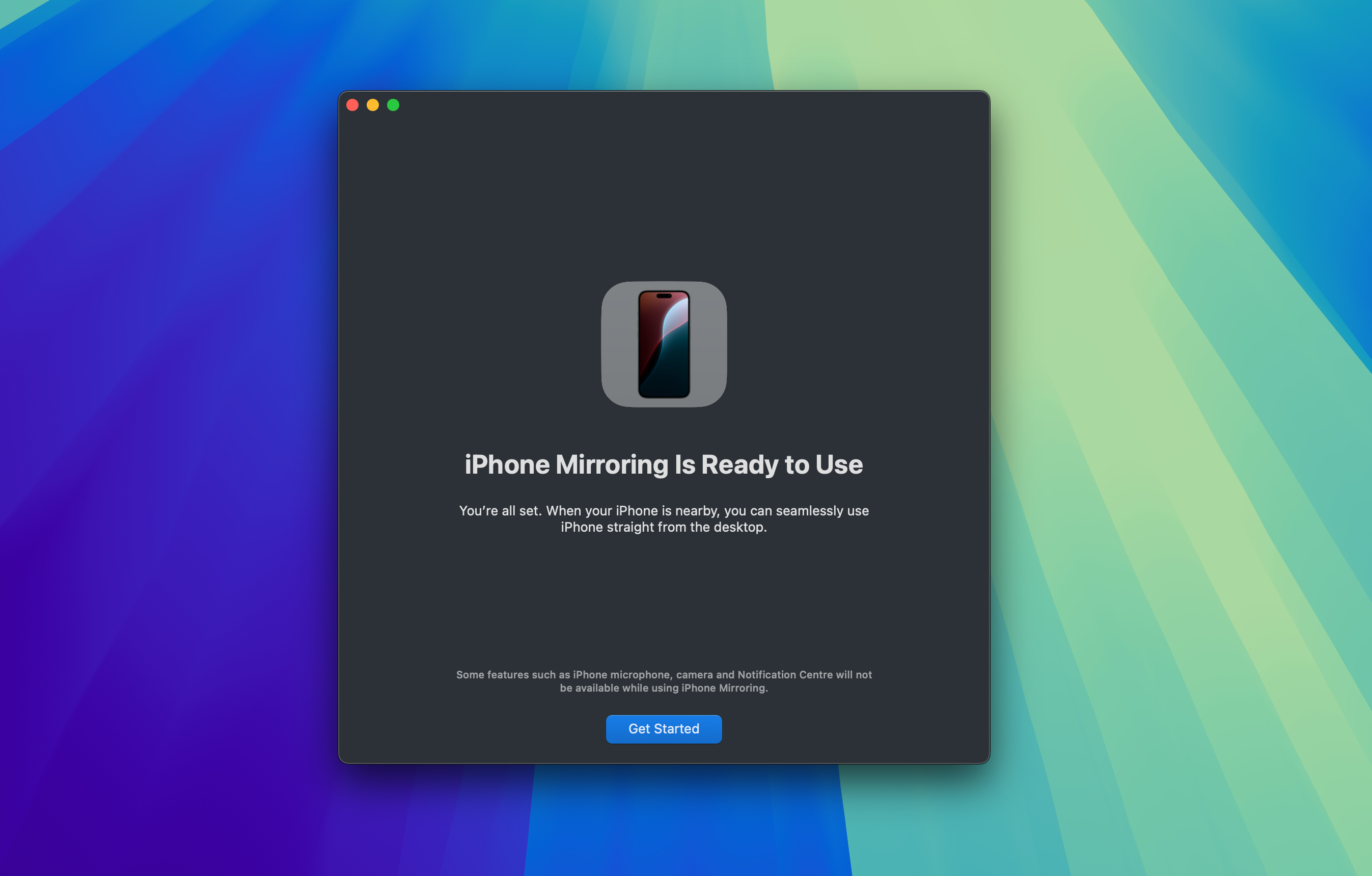
La primera vez que configures la función de duplicación de pantalla, verás que aparece una pantalla de inicio cuando tu teléfono esté bloqueado. Luego, aparecerá una opción de conexión. Haz clic en ella y el teléfono se conectará.
-
Paso
6Controla tu iPhone
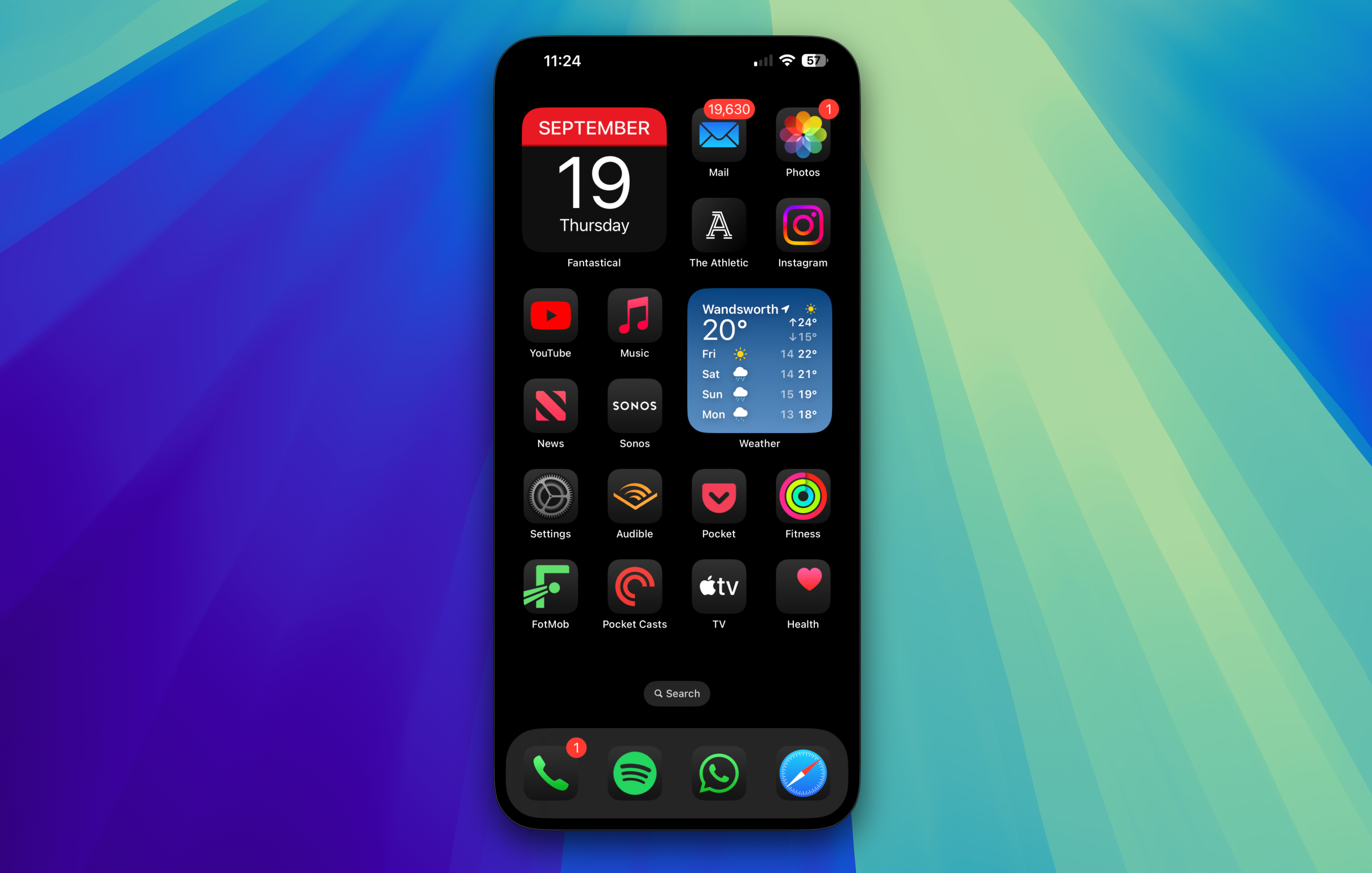
Ahora ya estás listo: puedes controlar tu iPhone con el trackpad y el teclado de tu Mac.