ThemeLocal: consejos de blog que funcionan como magiaThemeLocal: consejos de blog que funcionan como magiaThemeLocal: consejos de blog que funcionan como magia
  • Marketing por correo
  • Más
Search
© 2022 Themelocal. Reservados todos los derechos.
Lectura: Cómo editar o eliminar ubicaciones de una foto en iPhone y iPad
Cuota
Notificación Mostrar más
Aa
ThemeLocal: consejos de blog que funcionan como magiaThemeLocal: consejos de blog que funcionan como magia
Aa
  • Marketing por correo
  • Más
Search
  • Marketing por correo
  • Más
Síganos
© 2022 Themelocal. Reservados todos los derechos.
ThemeLocal: consejos de blog que funcionan como magia > Blog > Cómo > Cómo editar o eliminar ubicaciones de una foto en iPhone y iPad
Cómo

Cómo editar o eliminar ubicaciones de una foto en iPhone y iPad

Última actualización: febrero 12, 2025 9:36 pm
ThemeLocal hace 1 año 3 Minutos mínimos para leer
Cuota
3 Minutos mínimos para leer
Cuota

Cada vez que toma una foto en su iPhone, se geotage con la ubicación donde tomó la foto. Si el geotag es incorrecto o no desea que sus fotos tengan datos de ubicación, puede editar o eliminar ubicaciones de fotos en un iPhone o iPad.

Contents
Por qué te encantará este consejo:Cómo editar o eliminar información de geotag en iPhone y iPadRequisitos del sistema

Por qué te encantará este consejo:

  • Proteja su privacidad eliminando los geotags fotográficos para que sus metadatos no revelen más de lo que desea.
  • Arregle las ubicaciones de las fotos que su iPhone se equivocó.

Cómo editar o eliminar información de geotag en iPhone y iPad

Requisitos del sistema

Este consejo funciona en cualquier dispositivo que ejecute iOS 16 o posterior/iPados 16 o posterior.

Puede ser útil y divertido ver sus fotos en un mapa, pero es posible que no desee que su ubicación sea atada a cada foto que tome, o a veces pueden etiquetarse en ubicaciones extrañas. ¡La buena noticia es que puedes arreglar una etiqueta incorrecta o eliminarla por completo después del hecho! Para obtener más excelentes tutoriales de edición de fotos, consulte nuestro boletín gratuito para el boletín del día. Ahora, aquí está cómo editar fotos geoTagged en iPhone o iPad:

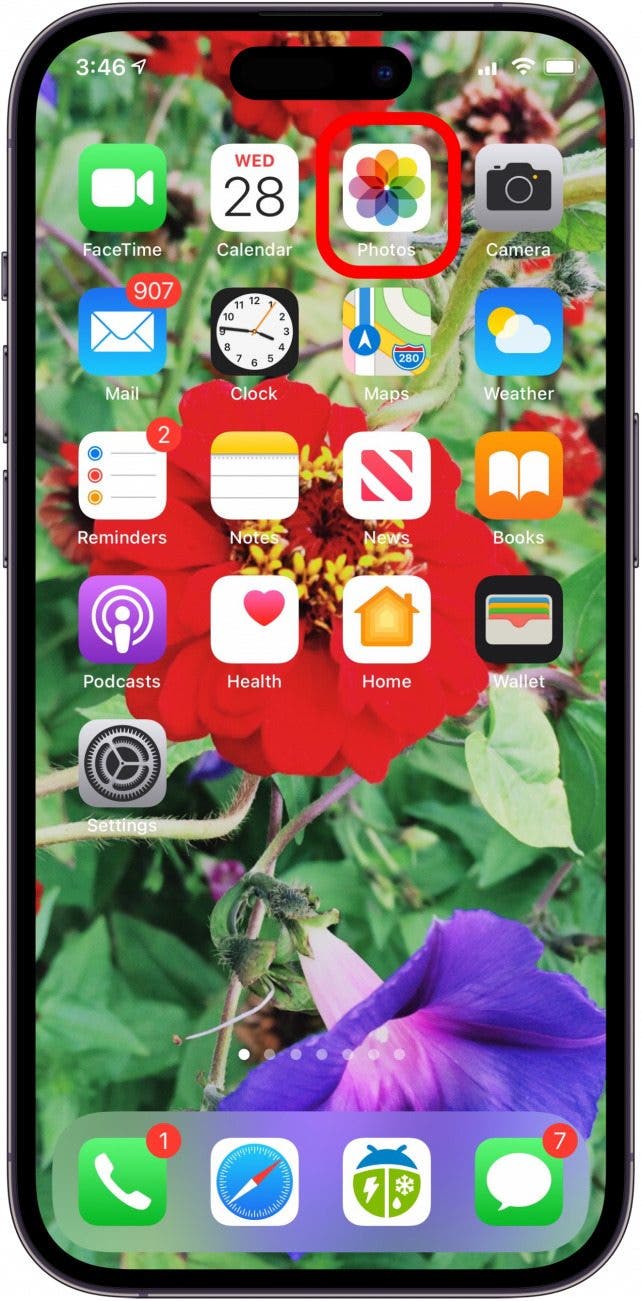
  1. Abrir el Aplicación de fotos.

    aplicación de fotos de Apple

  2. Abra la foto que desea editar, luego toque el icono de información.
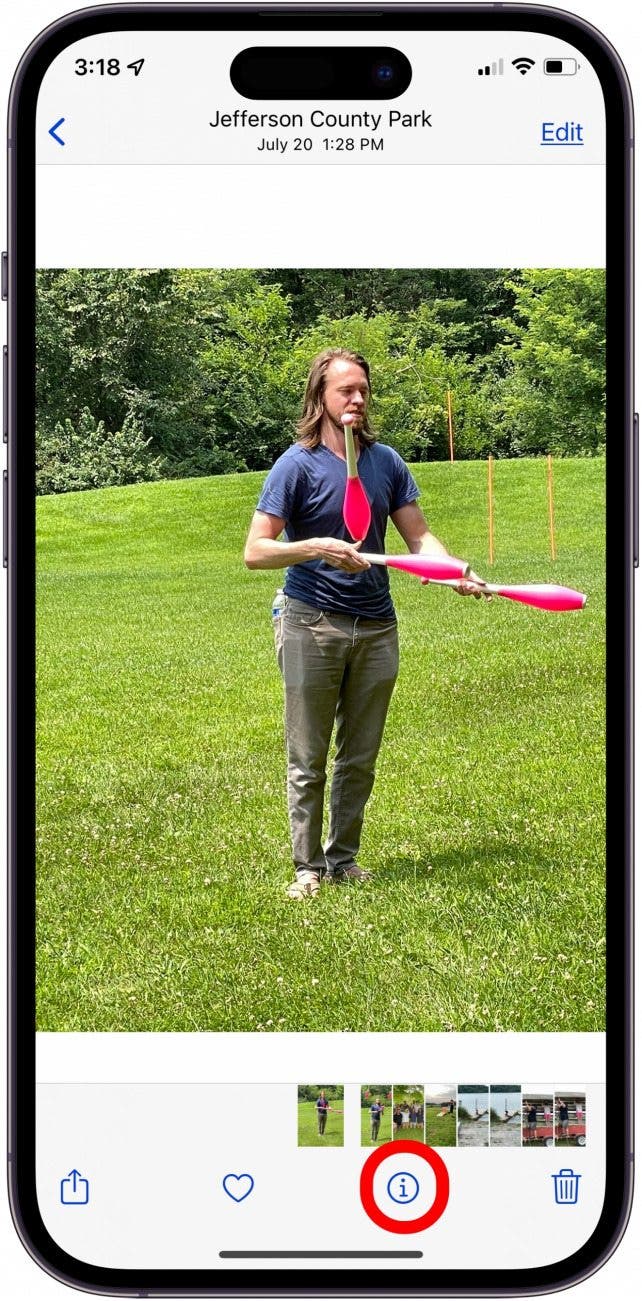
    Toque el icono de información

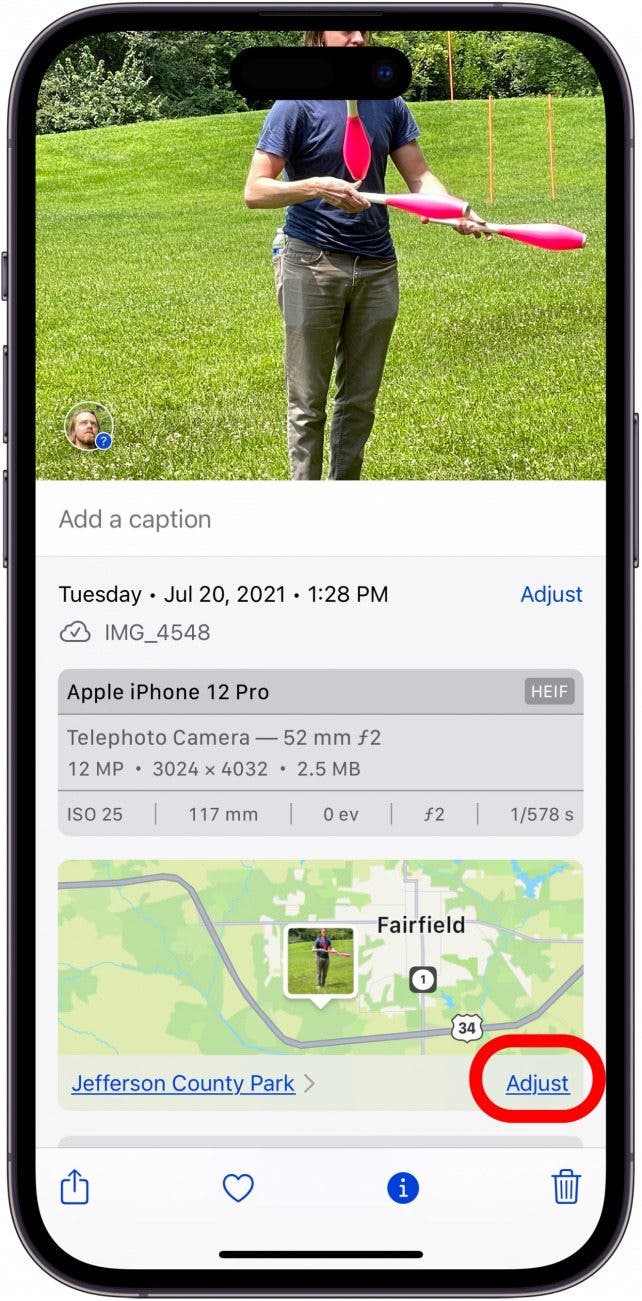
  3. Grifo Ajustar debajo del mapa.

    ajuste de toque

  4. Ingrese la dirección correcta en el campo de búsqueda, toque una opción desde Ubicaciones de mapa para seleccionar o tocar Sin ubicación para eliminar el geotag.
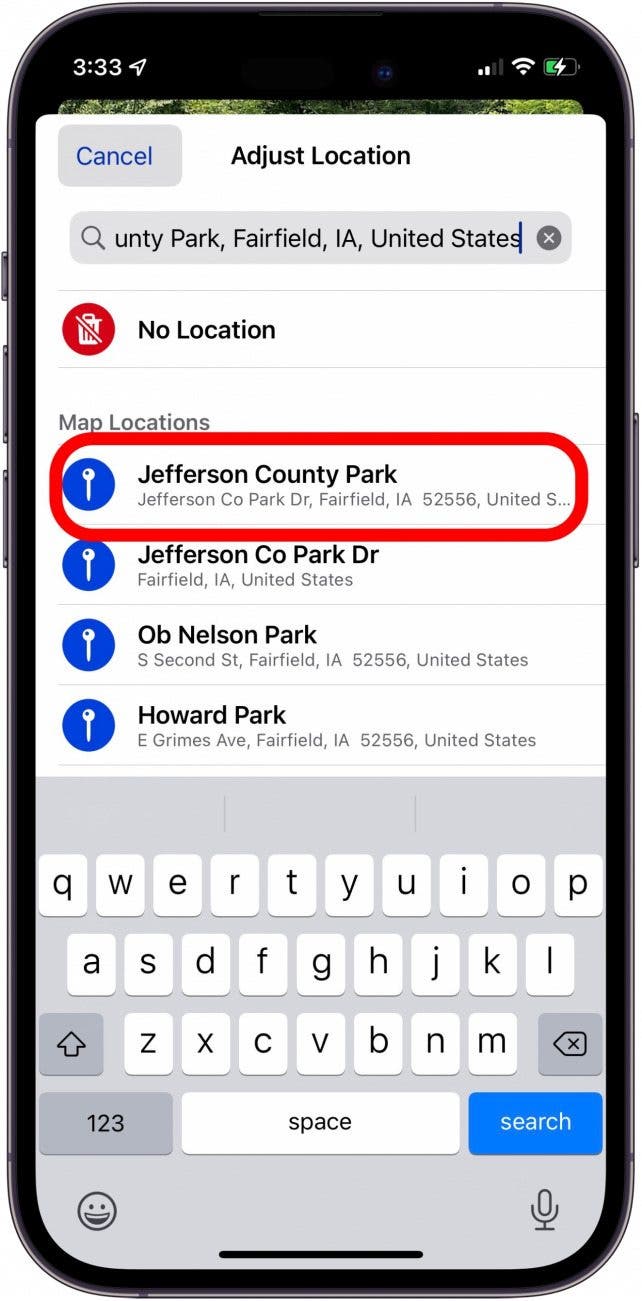
    Toque la ubicación correcta

Ahora sabe cómo editar o eliminar geotags de las fotos. Si no desea que su ubicación se vincule con sus fotos, puede seguir los pasos anteriores para proteger su privacidad. Si desea desactivar las ubicaciones para las fotos por completo, puede seguir los pasos de este artículo para desactivar los servicios de ubicación específicamente para la aplicación de la cámara.

Foto de perfil de Cullen

Cullen Thomas es instructor senior en Themelocal. Durante diez años como facultad de la Universidad de Maharishi, Cullen enseñó temas que van desde la cámara y el hardware de audio hasta el diseño de juegos. Cullen aplica una pasión por los dispositivos para responder preguntas sobre iPhones, iPads, Macs y Apple Cloud Services; enseñar clases en vivo; y para especializarse en los aspectos de privacidad y seguridad del ecosistema de Apple. Cullen tiene doble grados en medios y comunicaciones y literatura, y una maestría de la Escuela de Artes Cinemáticas de David Lynch.

Sin conexión, Cullen diseña videojuegos con juegos de pensamiento, escribe ficción y estudia a la nueva nerdery.

Mastodon: @CullenWriteStech @infosec.exchange

Correo electrónico: cullen@iphonelife.com

Señal: +1-512-814-5526
Aprende sobre Cullen

También podría gustarte

Una de nuestras aspiradoras de mascotas inalámbricas favoritas de rango medio ahora es aún más barato

No hay iPhone 16e Amazon Spring Deal, pero esto es mejor

Olvídate de comprar una GoPro: el Insta360 Ace Pro es una oferta de venta de primavera

Uno de nuestros altavoces al aire libre de Sonos favoritos es una oferta de Amazon

Disfrute de una limpieza inalámbrica conveniente por menos con este acuerdo GTech Airram MK2

ETIQUETADO: Cómo, editar, eliminar, foto, iPad, iPhone, ubicaciones, Una
Comparte este artículo
Facebook Twitter Pinterest Whatsapp Whatsapp
Cuota
¿Qué piensas?
Amor0
Triste0
Contento0
Somnoliento0
Enfadado0
Sin comentarios0
Guiño0
Artículo anterior Galaxy S25 da un salto hacia una batería fácilmente reemplazable
Artículo siguiente ¿Dónde está el iPhone SE 4? Apple puede omitir el lanzamiento esta semana
Deja un comentario

Deja una respuesta Cancelar la respuesta

Tu dirección de correo electrónico no será publicada. Los campos obligatorios están marcados con *

Publicación popular

También podría gustarte

Una de nuestras aspiradoras de mascotas inalámbricas favoritas de rango medio ahora es aún más barato

hace 1 año 4 Minutos mínimos para leer

No hay iPhone 16e Amazon Spring Deal, pero esto es mejor

hace 1 año 4 Minutos mínimos para leer

Olvídate de comprar una GoPro: el Insta360 Ace Pro es una oferta de venta de primavera

hace 1 año 4 Minutos mínimos para leer

Uno de nuestros altavoces al aire libre de Sonos favoritos es una oferta de Amazon

hace 1 año 4 Minutos mínimos para leer

Disfrute de una limpieza inalámbrica conveniente por menos con este acuerdo GTech Airram MK2

hace 1 año 3 Minutos mínimos para leer

Cómo recuperar rápidamente el correo de voz eliminado en iPhone

hace 1 año 4 Minutos mínimos para leer

El Echo Show 8 está viendo una gran caída de precios en el tiempo para el Día de la Madre

hace 1 año 3 Minutos mínimos para leer

Cómo cambiar la voz de Siri en iPhone

hace 1 año 2 Minutos mínimos para leer
Mostrar más
ThemeLocal: consejos de blog que funcionan como magiaThemeLocal: consejos de blog que funcionan como magia
Síganos
© 2022 Themelocal. Reservados todos los derechos.
Welcome Back!

Sign in to your account

¿Perdiste tu contraseña?