ThemeLocal: consejos de blog que funcionan como magiaThemeLocal: consejos de blog que funcionan como magiaThemeLocal: consejos de blog que funcionan como magia
  • Marketing por correo
  • Más
Search
© 2022 Themelocal. Reservados todos los derechos.
Lectura: Cómo eliminar los metadatos de sus fotos
Cuota
Notificación Mostrar más
Aa
ThemeLocal: consejos de blog que funcionan como magiaThemeLocal: consejos de blog que funcionan como magia
Aa
  • Marketing por correo
  • Más
Search
  • Marketing por correo
  • Más
Síganos
© 2022 Themelocal. Reservados todos los derechos.
ThemeLocal: consejos de blog que funcionan como magia > Blog > Cómo > Cómo eliminar los metadatos de sus fotos
Cómo

Cómo eliminar los metadatos de sus fotos

Última actualización: marzo 12, 2025 7:00 pm
ThemeLocal hace 1 año 3 Minutos mínimos para leer
Cuota
3 Minutos mínimos para leer
Cuota

Si es consciente de su privacidad, probablemente ya sepa instalar una VPN y evitar compartir información personal en línea, pero ¿sabía que podría exponer su ubicación simplemente cargando una foto?

Contents
Lo que necesitarás La versión corta Paso 1Haga clic derecho en la foto Paso 2Seleccionar propiedades Paso 3Haga clic en Detalles Paso 4Haga clic en Eliminar propiedades e información personal Paso 5Golpear bienSolución de problemas
Ni siquiera estamos hablando de una foto de un punto de referencia local o un evento reconocible: es posible que comparta su ubicación con una selfie, una foto de su perro o una foto de su café de la mañana. Esto se debe a que su ubicación, configuración del dispositivo y la fecha y hora que tomó la foto se puede guardar en los metadatos de las imágenes.

La buena noticia es que es fácil borrar estos datos si no desea que nadie dore dónde has estado y cuándo estuviste allí. Ni siquiera necesita ningún software especial: todo lo que necesita es su foto y un dispositivo (usaremos una PC que ejecuta Windows 11 en esta guía).

Siga leyendo para aprender cómo eliminar los metadatos de sus fotos usando una PC de Windows, o desplácese hacia abajo hasta la sección de solución de problemas para aprender cómo eliminar su ubicación en un iPhone, iPad o Mac.

Lo que necesitarás

La versión corta

  1. Haga clic derecho en la foto
  2. Seleccionar propiedades
  3. Haga clic en Detalles
  4. Haga clic en Eliminar propiedades e información personal
  5. Golpear bien

Cómo eliminar los metadatos de sus fotos

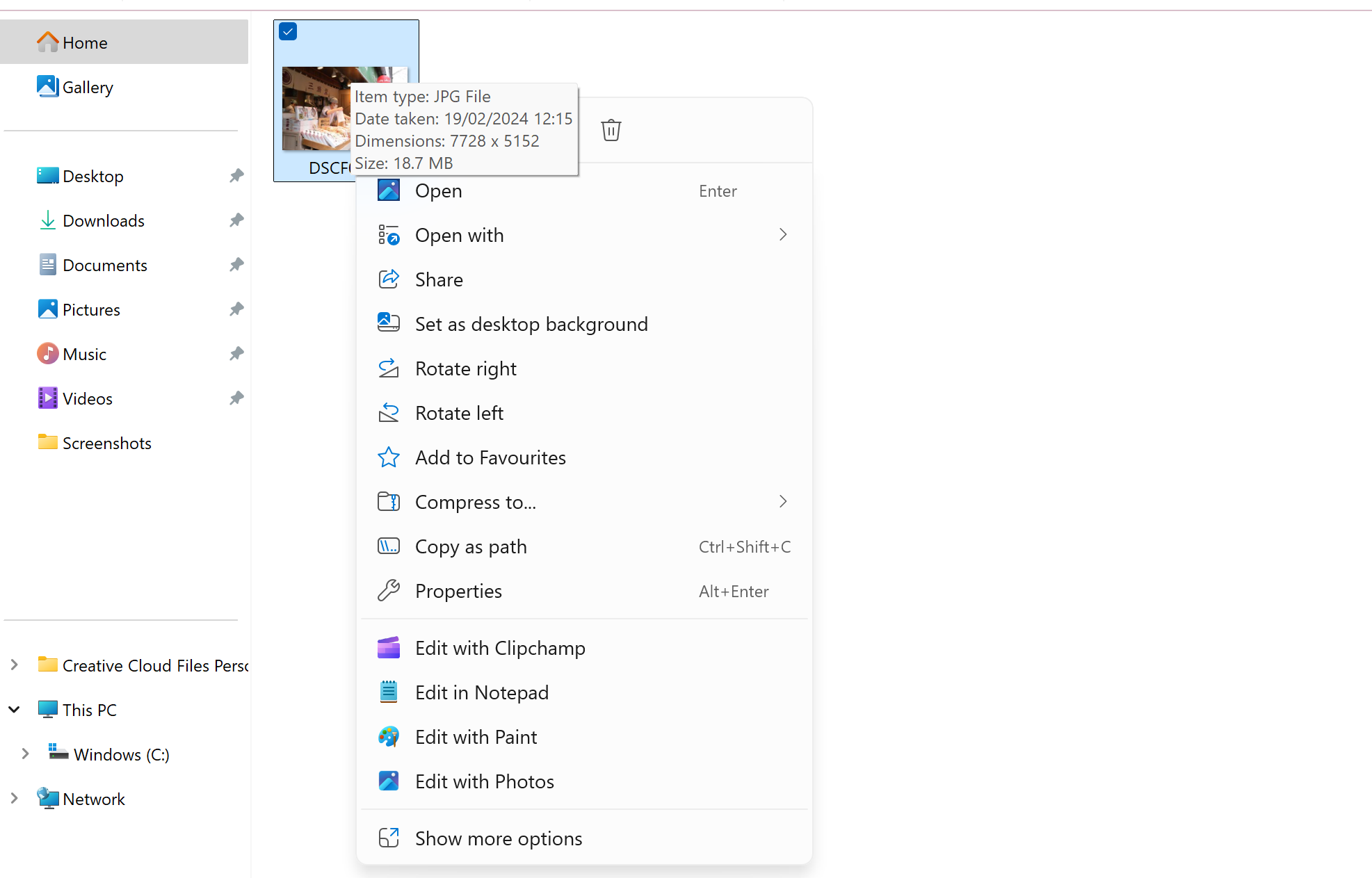
  1. Paso 1

    Haga clic derecho en la foto

    Como eliminar los metadatos de sus fotos

    Usaremos una PC que ejecuta Windows 11 en esta guía, pero puede desplazarse a la parte inferior de la página para obtener los pasos para eliminar los metadatos de las fotos en una mac, iPhone o iPad. Cómo eliminar los metadatos de las fotos

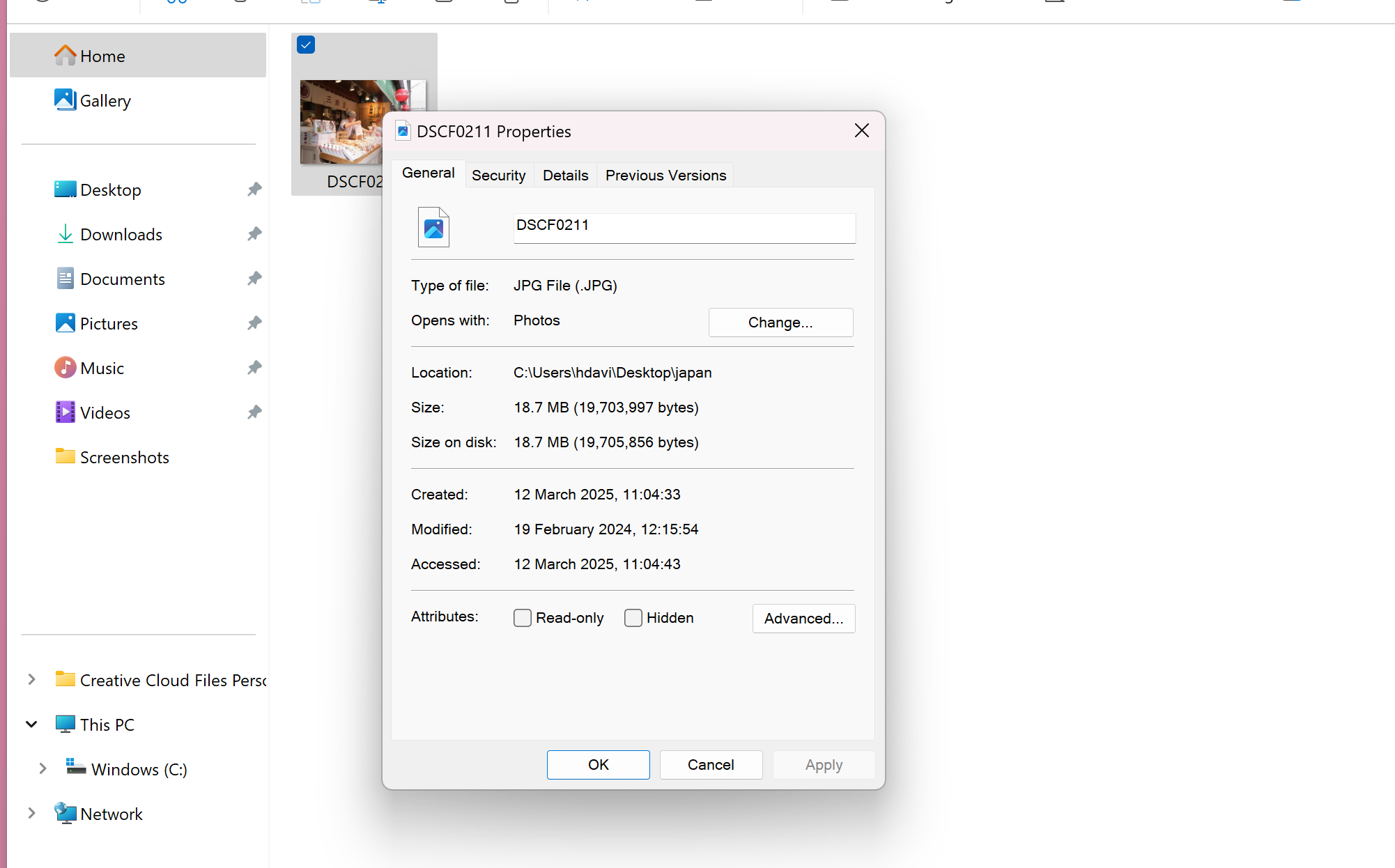
  2. Paso 2

    Seleccionar propiedades

    1741802429 688 Como eliminar los metadatos de sus fotos

    Esta es la opción con el icono de la llave. Cómo eliminar los metadatos de las fotos

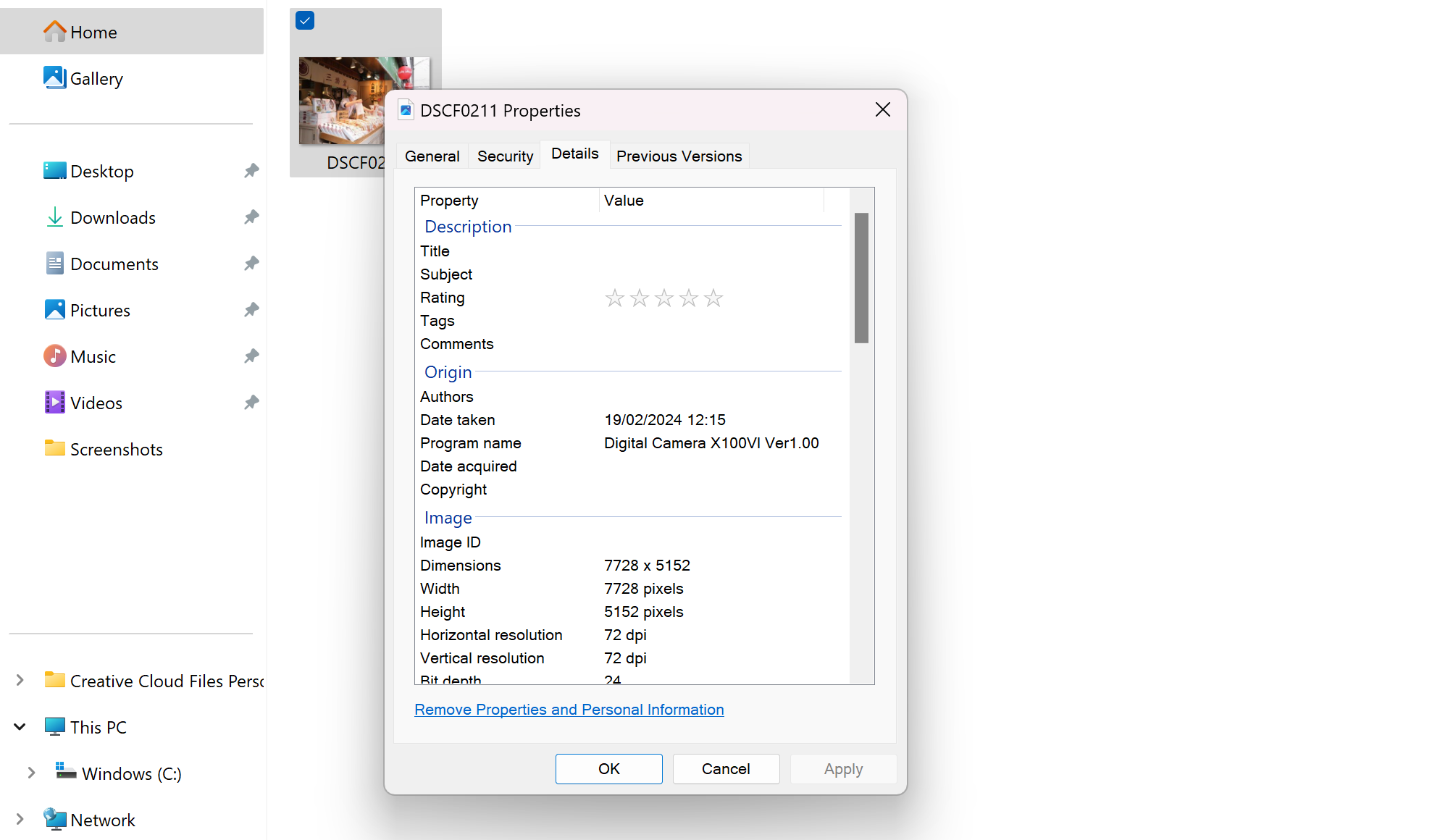
  3. Paso 3

    Haga clic en Detalles

    1741802429 481 Como eliminar los metadatos de sus fotos

    Esto te llevará a los metadatos de la foto. Cómo eliminar los metadatos de las fotos

  4. Paso 4

    Haga clic en Eliminar propiedades e información personal

    1741802429 705 Como eliminar los metadatos de sus fotos

    También puede desplazarse hacia abajo para ver toda la información disponible en el archivo en este momento. Cómo eliminar los metadatos de las fotos

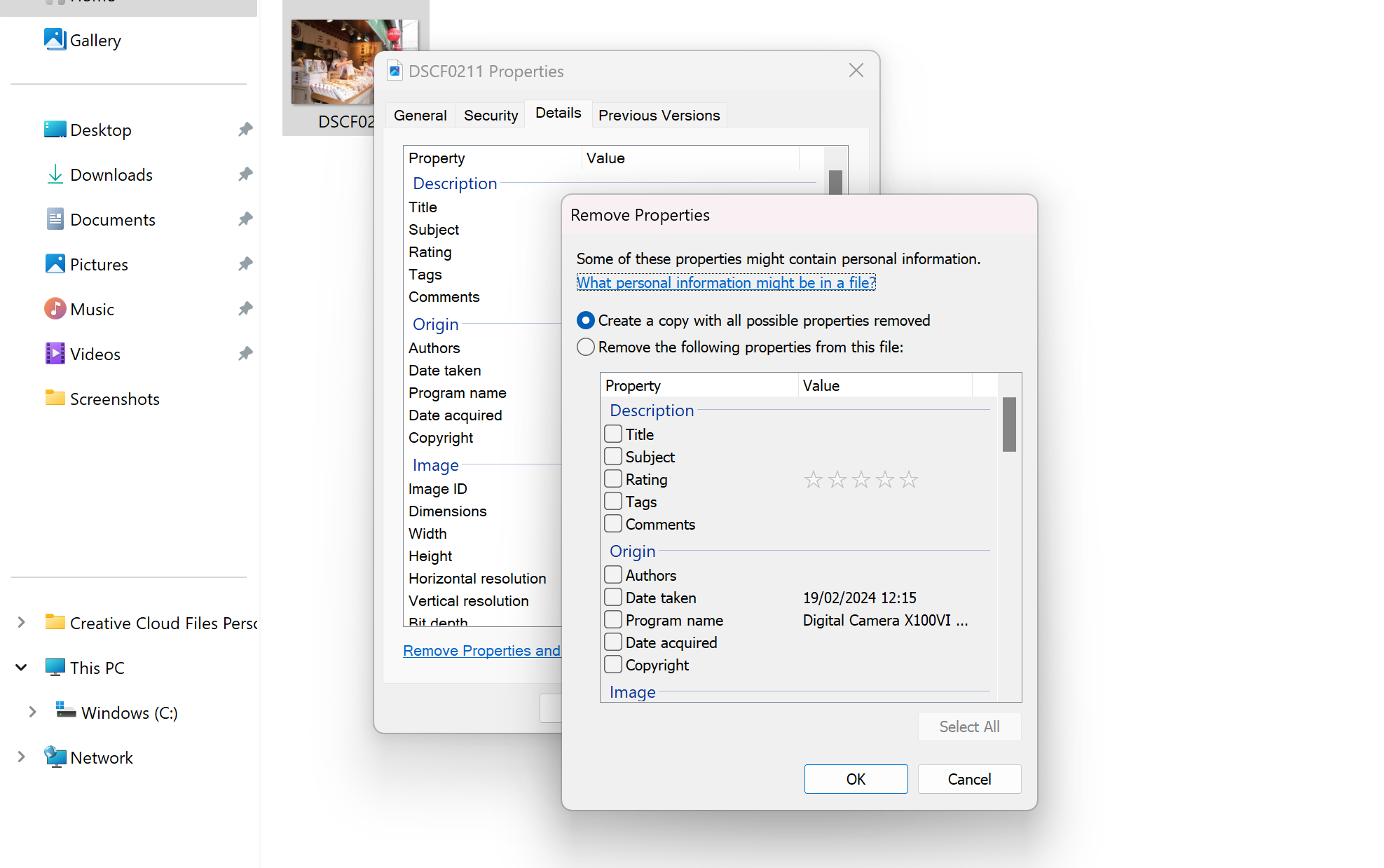
  5. Paso 5

    Golpear bien

    1741802429 526 Como eliminar los metadatos de sus fotos

    Deje la primera opción marcada si desea borrar todos los metadatos, o haga clic en ‘Eliminar las siguientes propiedades de este archivo’ para seleccionar los campos exactos que desea eliminar. Cómo eliminar los metadatos de las fotos

Solución de problemas

¿Cómo elimino los metadatos de las fotos de iPhone?

Si está utilizando un iPhone o iPad, puede eliminar metadatos simplemente abriendo la aplicación Fotos, abriendo su foto y tocando el icono ‘I’. Si puede ver el mapa, toque ‘Ajuste’ debajo de ese mapa y toque ‘Sin ubicación’.

¿Cómo elimino los metadatos de las fotos en una mac?

Si está utilizando una Mac, simplemente abra la aplicación Fotos, seleccione las fotos para las que desea eliminar metadatos, haga clic en ‘Elija Imagen’ y ‘Ubicación’ y luego ‘Ocultar ubicación’.


También podría gustarte

Olvídese de todos los demás rastreadores de fitness, este Garmin con descuento es el sueño de un corredor

Ahorre más del 20% en uno de los mejores dispositivos de transmisión de Amazon

Rastree sus objetos de valor a bajo precio con esta tentadora oferta de baldosas

He revisado todos los Kindles de Amazon y estas son mis selecciones de Spring Deal Days

La búsqueda de video inteligente de AI de Ring llegará al Reino Unido para los suscriptores premium de la casa

ETIQUETADO: Cómo, eliminar, fotos, los, metadatos, sus
Comparte este artículo
Facebook Twitter Pinterest Whatsapp Whatsapp
Cuota
¿Qué piensas?
Amor0
Triste0
Contento0
Somnoliento0
Enfadado0
Sin comentarios0
Guiño0
Artículo anterior Nunca pensé que vería un TV Roku de 40 pulgadas tan barato
Artículo siguiente Este increíble paquete de PS5 te consigue a Assassin’s Creed Shadows gratis
Deja un comentario

Deja una respuesta Cancelar la respuesta

Tu dirección de correo electrónico no será publicada. Los campos obligatorios están marcados con *

Publicación popular

También podría gustarte

Olvídese de todos los demás rastreadores de fitness, este Garmin con descuento es el sueño de un corredor

hace 1 año 4 Minutos mínimos para leer

Ahorre más del 20% en uno de los mejores dispositivos de transmisión de Amazon

hace 1 año 3 Minutos mínimos para leer

Rastree sus objetos de valor a bajo precio con esta tentadora oferta de baldosas

hace 1 año 4 Minutos mínimos para leer

He revisado todos los Kindles de Amazon y estas son mis selecciones de Spring Deal Days

hace 1 año 5 Minutos mínimos para leer

La búsqueda de video inteligente de AI de Ring llegará al Reino Unido para los suscriptores premium de la casa

hace 1 año 2 Minutos mínimos para leer

Los auriculares CMF elegantes de Nada son un robo de venta de primavera de Amazon

hace 1 año 3 Minutos mínimos para leer

Cómo recuperar rápidamente el correo de voz eliminado en iPhone

hace 1 año 4 Minutos mínimos para leer

Cómo cambiar la voz de Siri en iPhone

hace 1 año 2 Minutos mínimos para leer
Mostrar más
ThemeLocal: consejos de blog que funcionan como magiaThemeLocal: consejos de blog que funcionan como magia
Síganos
© 2022 Themelocal. Reservados todos los derechos.
Welcome Back!

Sign in to your account

¿Perdiste tu contraseña?