Las apuestas de Samsung en el Galaxy AI de Samsung Galaxy S25 Ultra, con la esperanza de que un conjunto de funciones impulsado lo tentará a actualizar al último buque insignia, pero ¿qué pasa si no está interesado en las herramientas con AI de Samsung?
Afortunadamente, por el más adverso de AI, hay una manera de purgar el nuevo buque insignia de Samsung de la mayoría de sus características de IA, dejando solo rastros de su destreza con AI. El problema? Puede tomar un tiempo deshabilitar las características de gran alcance, ya que no hay un interruptor de matar maestra. La IA, está aprendiendo …
Dejando a un lado todos los chistes, así es como puede eliminar la mayoría de las funciones de IA de su Samsung Galaxy S25 Ultra, y prácticamente cualquier otro dispositivo con AI Galaxy en la colección de Samsung.
Lo que necesitarás:
- Un Samsung Galaxy S25/Plus/Ultra
- La aplicación Configuración
La versión corta
- Abra la aplicación Configuración.
- Toque Galaxy AI.
- Toque la función Galaxy AI que desea deshabilitar.
- Alternar la función.
- Repita para cualquier otra característica que desee eliminar.
-
Paso 1
Abra la aplicación Configuración
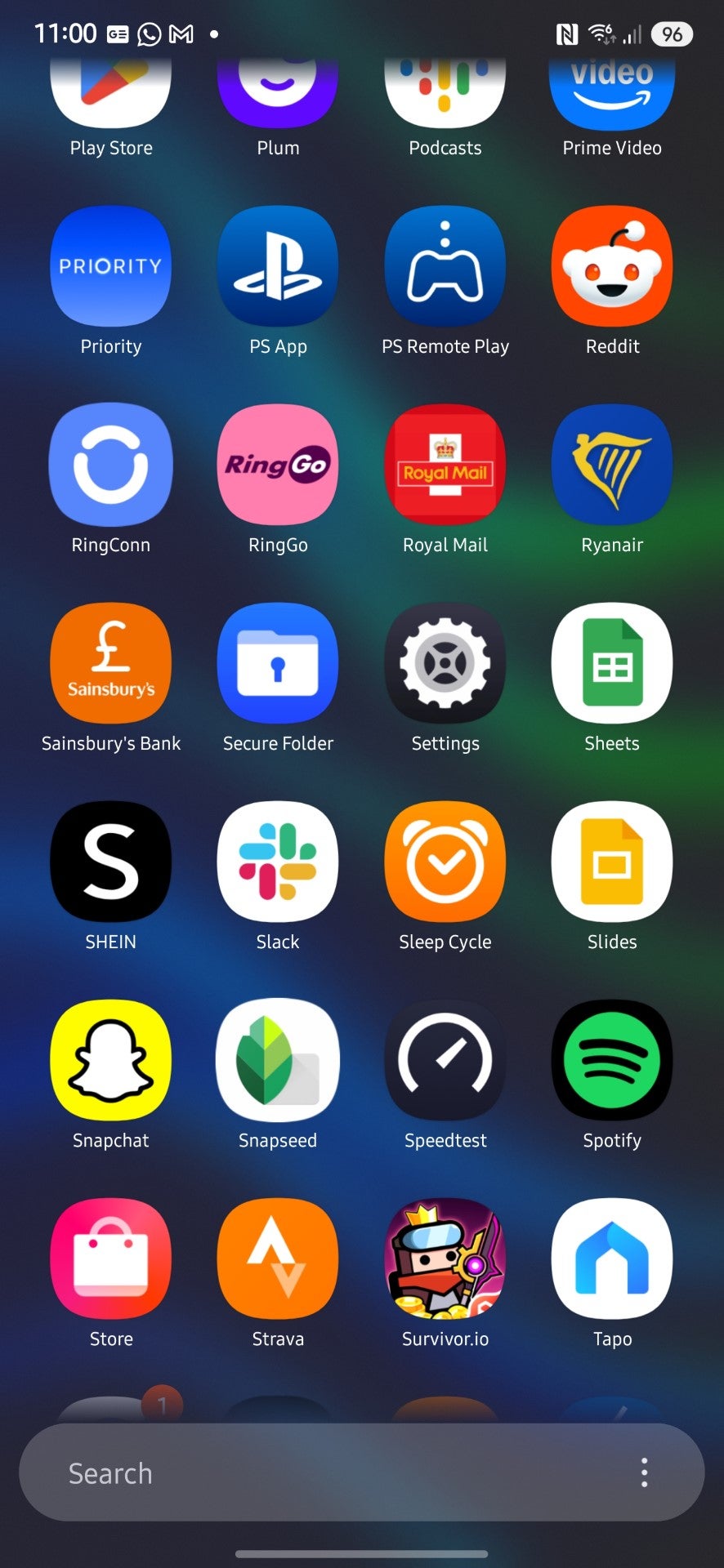
El primer paso es abrir la aplicación Configuración. Puede encontrar la aplicación en la bandeja de aplicaciones o en la esquina superior derecha del menú de controles rápidos.
-
Paso 2
Toque Galaxy AI
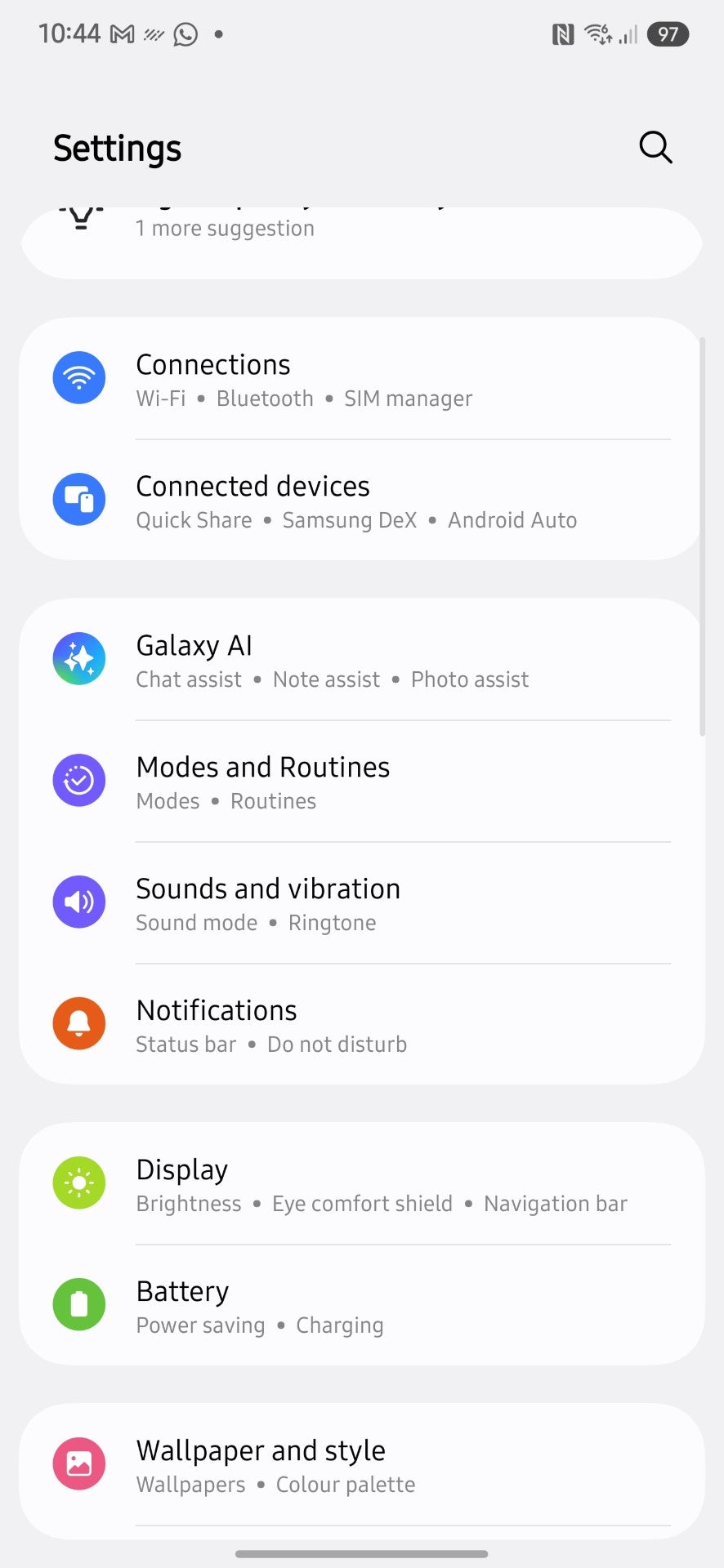
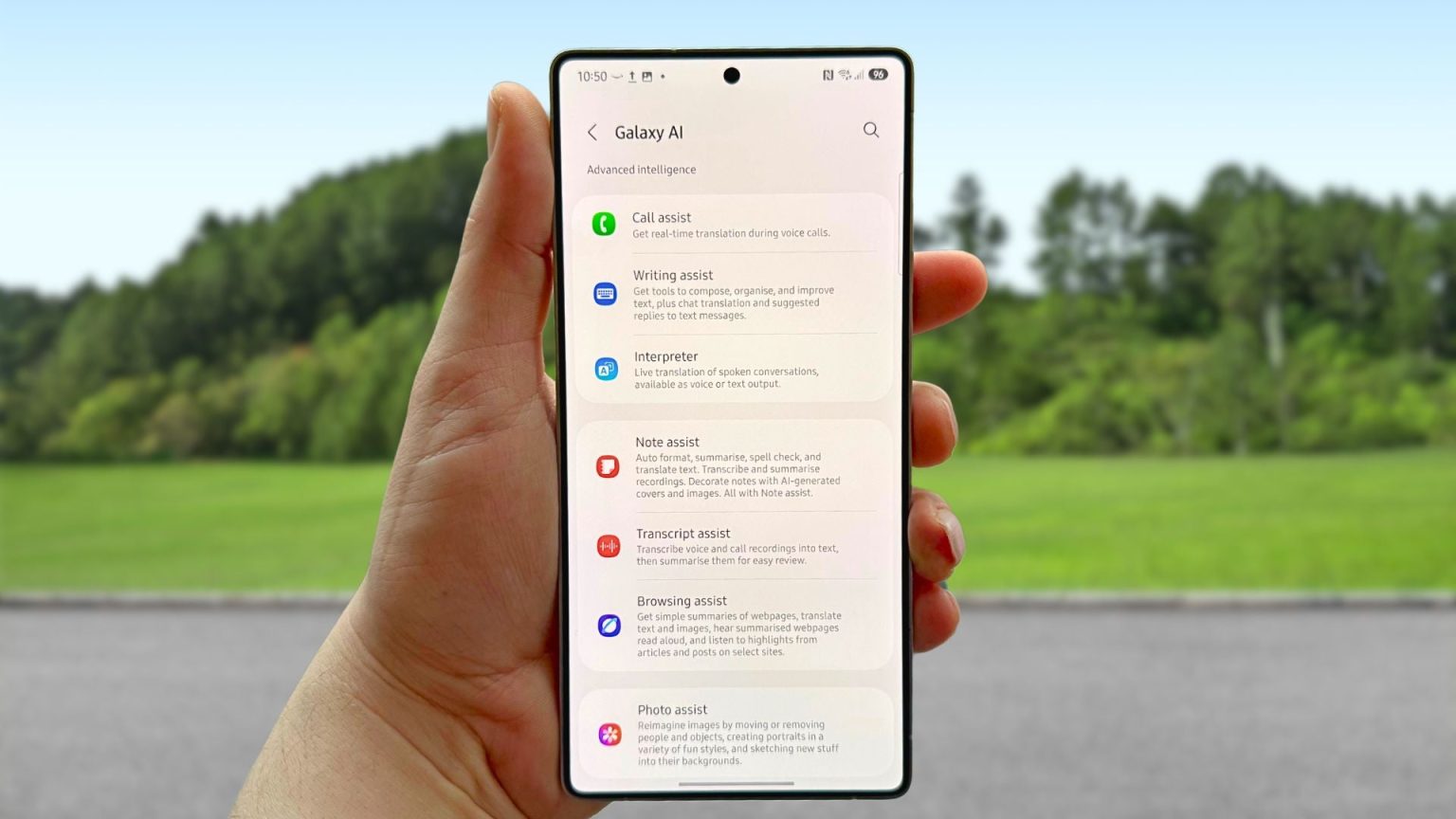
Samsung ha hecho la vida un poco más fácil para el AI-adverso entre nosotros al reunir todas las configuraciones de IA de Galaxy S25 Ultra, ¡no es necesario cazar sin cesar a través de la aplicación Configuración esta vez! Simplemente desplácese hacia abajo en la lista hasta que vea la AI de Galaxy y toque para que continúe.
-
Paso 3
Toque la función Galaxy AI que le gustaría deshabilitar
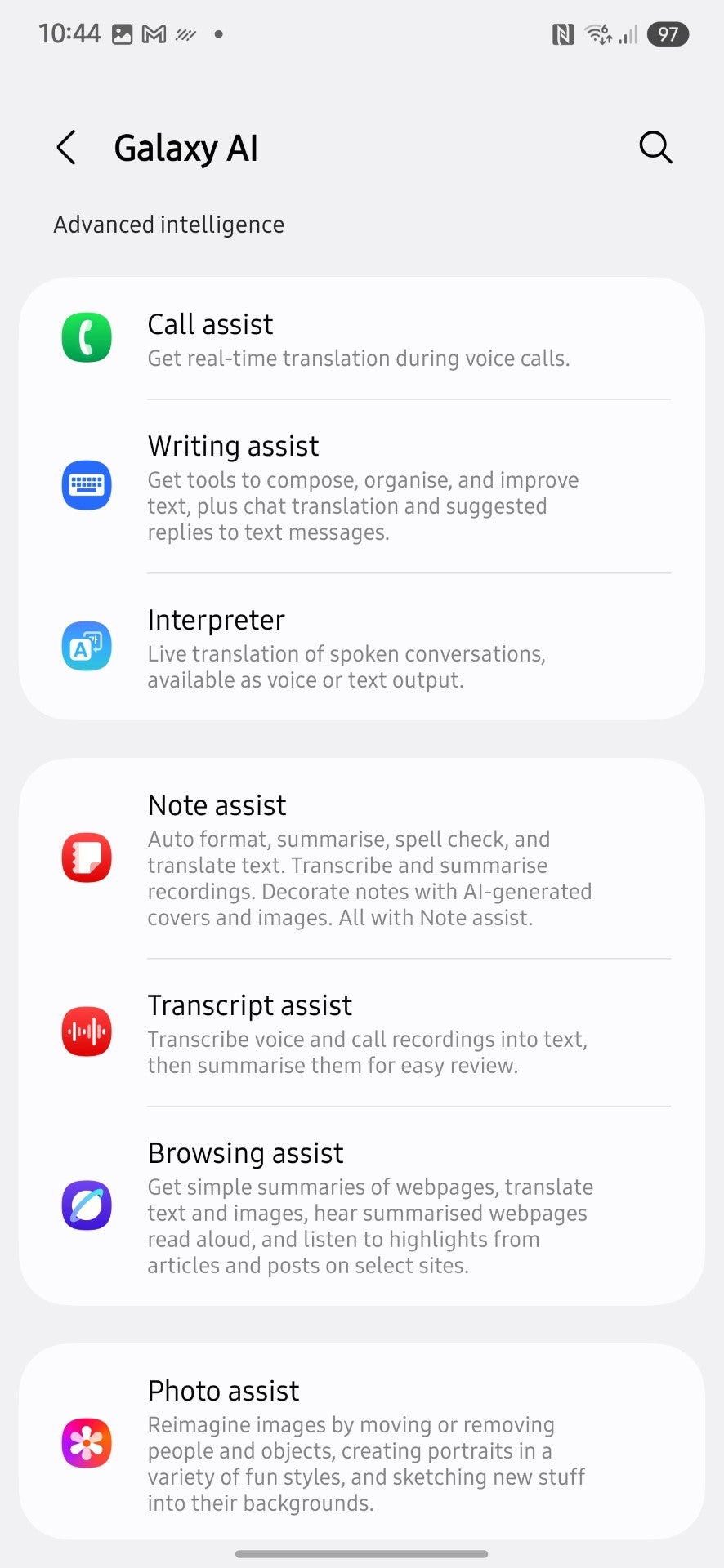
Aquí, verá una lista completa de cada función Galaxy AI disponible en el Samsung Galaxy S25 Ultra. Para continuar, toque la primera característica que le gustaría deshabilitar.
-
Paso 4
Alternar la función
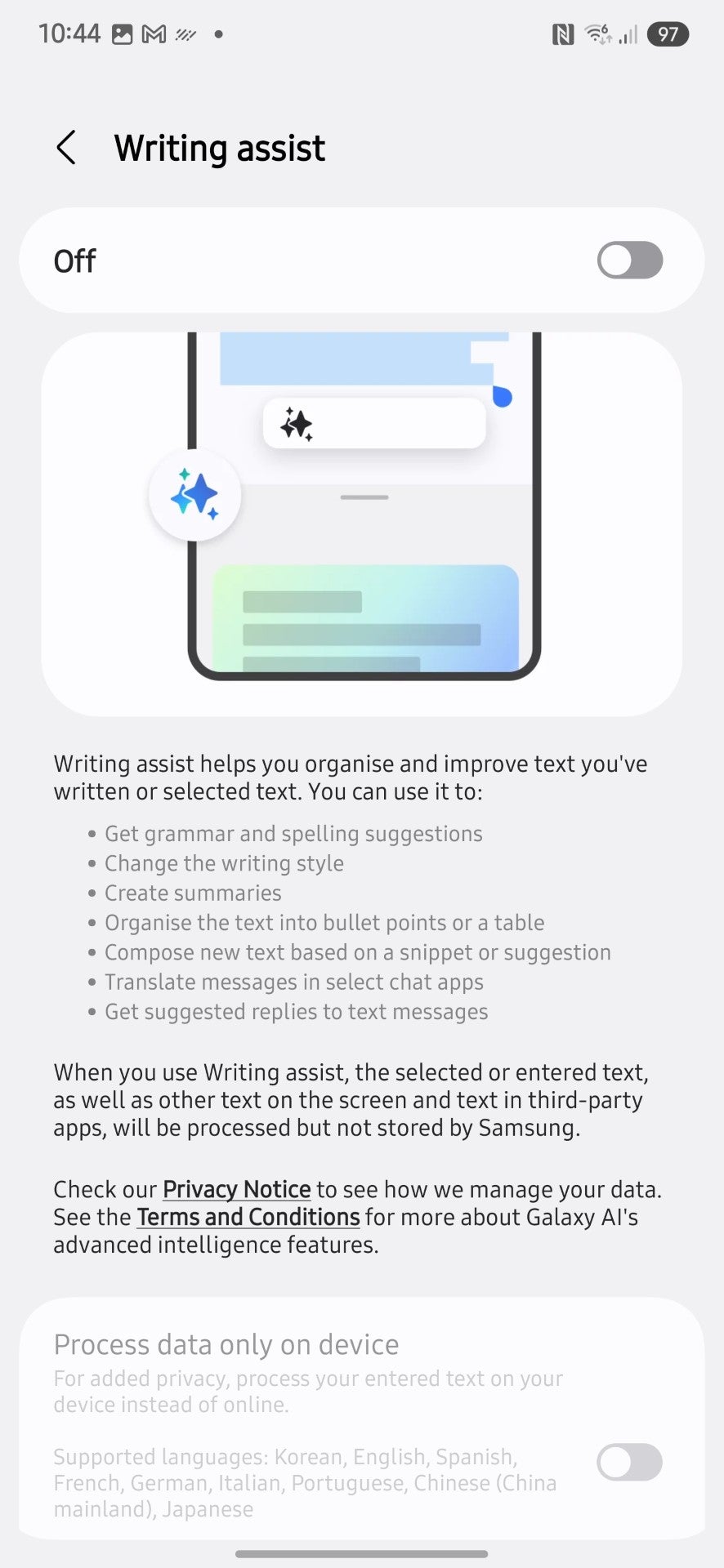
Se le presentará una gama de configuraciones y funciones específicas de características de IA que le permiten personalizar cómo funciona. También debe haber una palanca en la parte superior que enciende y apague la función. Para deshabilitar la función, simplemente alternarla.
También vale la pena señalar que algunas características de IA están formadas por múltiples más pequeñas, como la asistencia de navegación, por lo que deberá aprovechar las funciones individuales dentro de la lista para deshabilitarlas una por una.
-
Paso 5
Repita para cualquier otra característica que desee eliminar
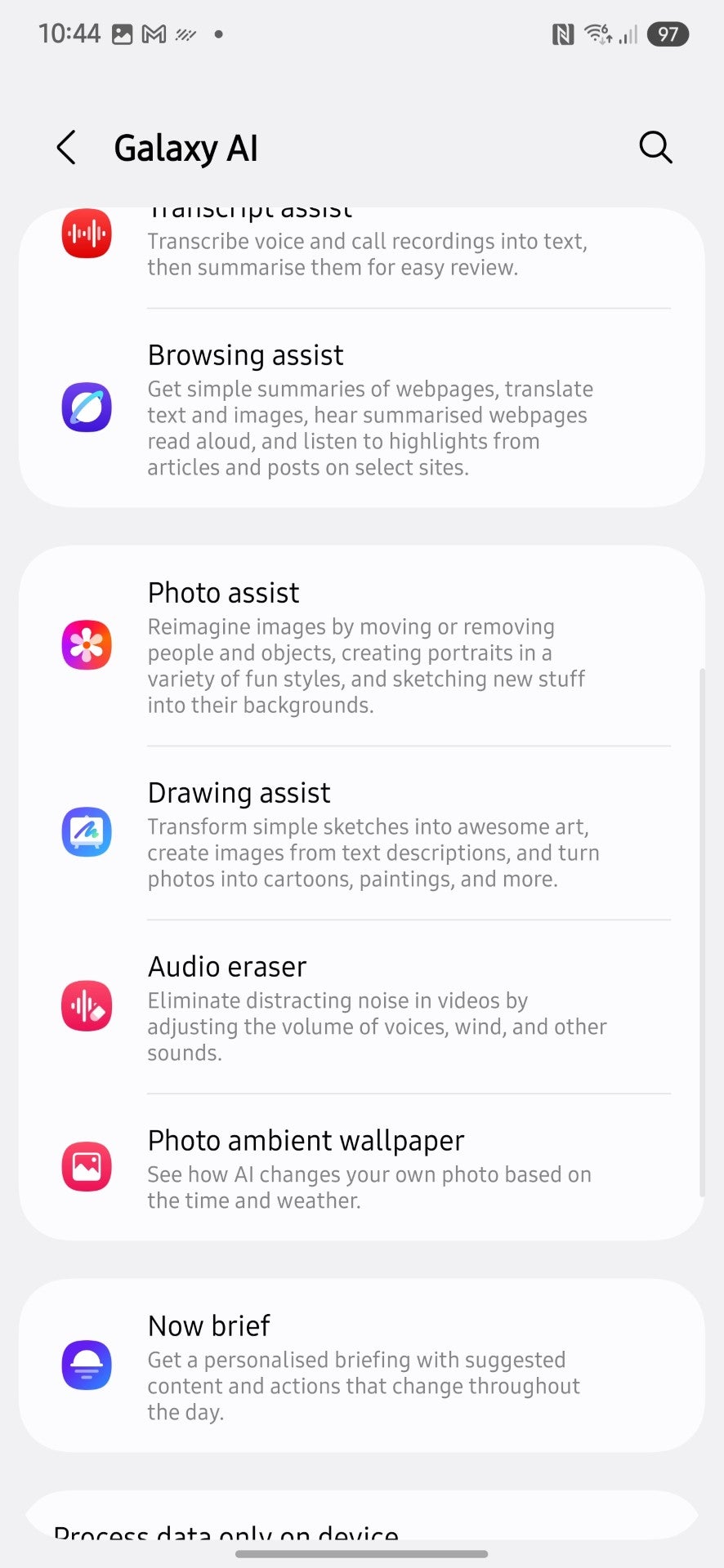
Una vez alternado, regrese a la sección principal de AI de Galaxy y enjuague y repita los pasos 3 y 4 según sea necesario.
Hay bastantes funciones de Galaxy AI en el último buque insignia de Samsung, por lo que deshabilitar cada uno individualmente puede llevar un poco de tiempo, pero se quedará con un teléfono sin AI una vez que todo esté dicho y hecho.
Preguntas frecuentes
¿Qué es Galaxy AI?
Galaxy AI es el término paraguas para todas las características de Samsung con dispositivos Galaxy como el S25, así como sus plegables y tabletas de marca Galaxy. Sin embargo, no está disponible en dispositivos Samsung de presupuesto y de rango medio.
¿Puedo apagar todas las funciones de Galaxy AI a la vez?
Desafortunadamente no, debe deshabilitarlos individualmente, uno a la vez.
¿Las funciones de Galaxy AI utilizan procesamiento en el dispositivo o en la nube?
Es una combinación de los dos; Si bien las funciones más genéricas como los resúmenes de la página web se basan en el procesamiento basado en la nube, las características más sensibles, como la edición de imágenes de IA, ocurren en el dispositivo, en la gama Galaxy S25, de todos modos.