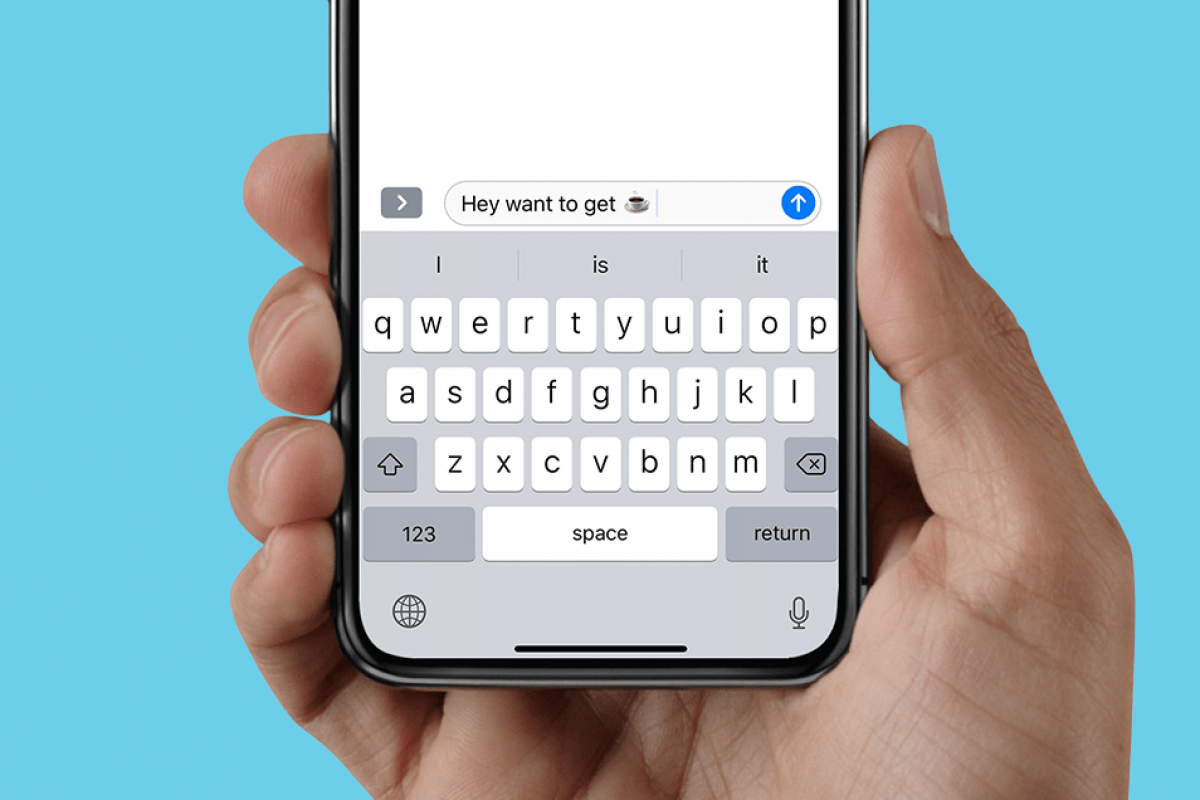
Cuando escribe un mensaje en una aplicación que usa el teclado de su iPhone, como mensajes o notas, su teléfono sugerirá el emoji iOS que puede tocar para agregar a su texto. Aquí le mostramos cómo encontrar rápidamente y usar el emoji perfecto para su mensaje de texto.
RELACIONADO: Conviértete en un Animoji con el Memoji de Apple para iPhone
Por qué te encantará este consejo
- ¡Personaliza tus mensajes con emojis para un beso, pulgar hacia arriba, corazón, cara sonriente y más!
- Texto más rápido usando emojis sugeridos en lugar de palabras.
Cómo agregar emojis a los mensajes de iPhone con texto predictivo
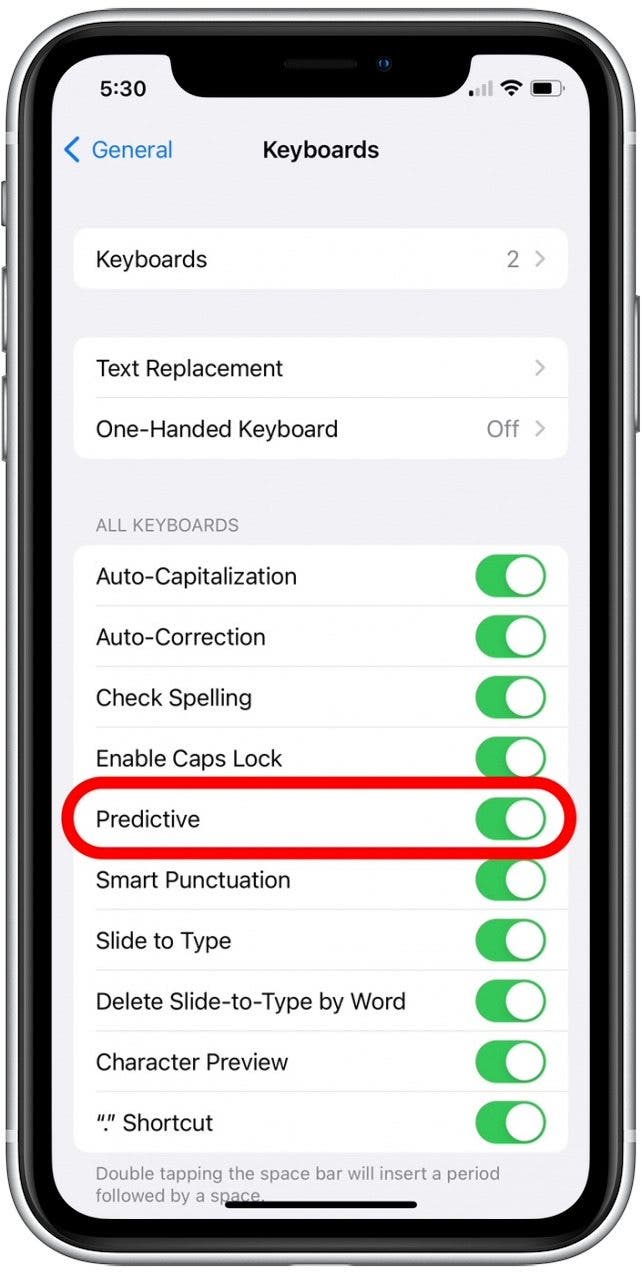
Para obtener más consejos de mensajería de iPhone, consulte nuestro boletín gratuito para el boletín del día. Para obtener sugerencias de emoji, deberá asegurarse de que la palanca predictiva esté habilitada en la configuración. Cubriremos cómo habilitar esta configuración, luego le mostraremos todas las formas divertidas de personalizar sus textos con emojis. Ahora, aquí le mostramos cómo obtener emojis predictivos en su iPhone:
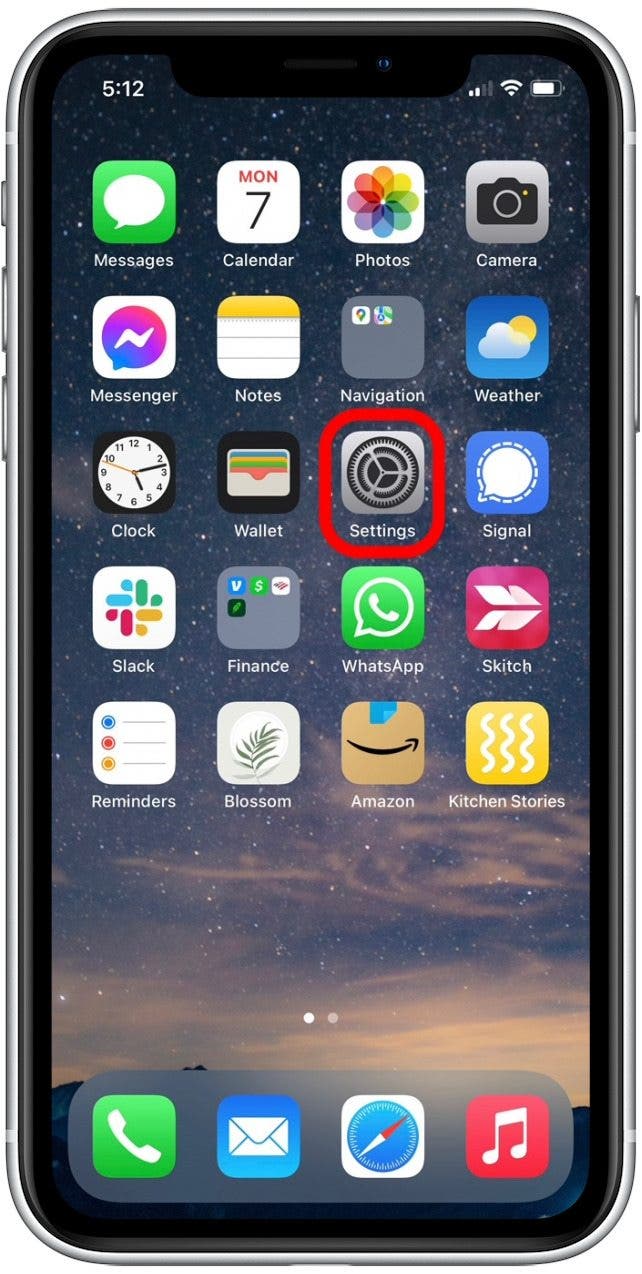
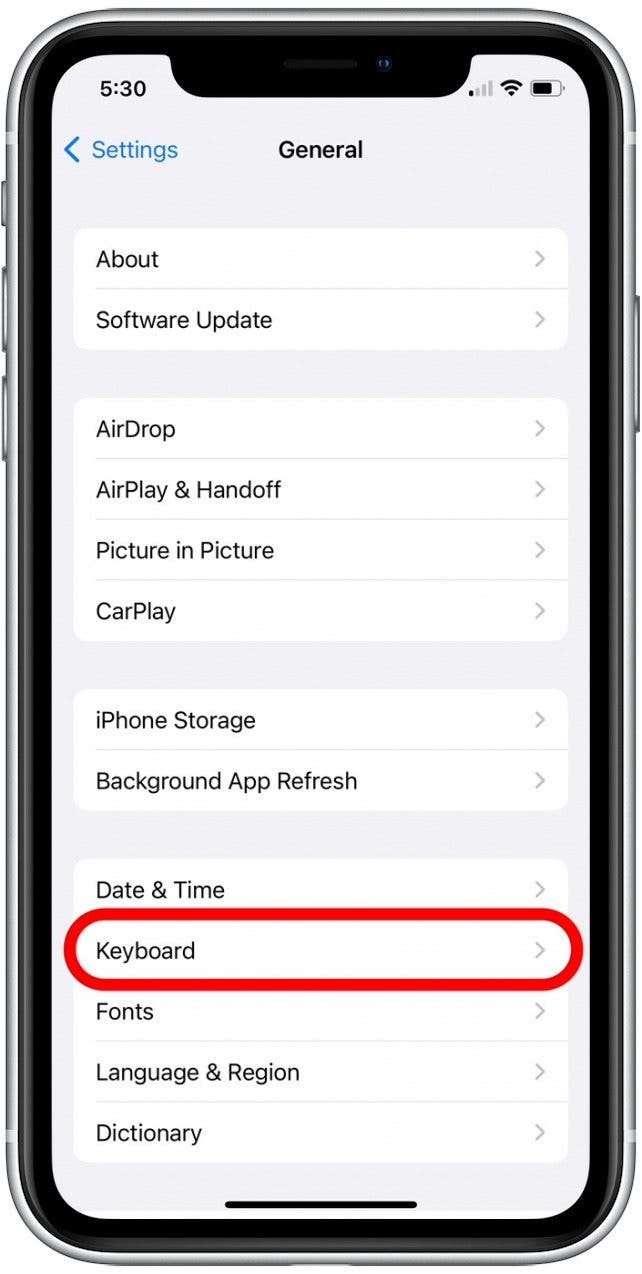
- Abrir el Aplicación de configuración.
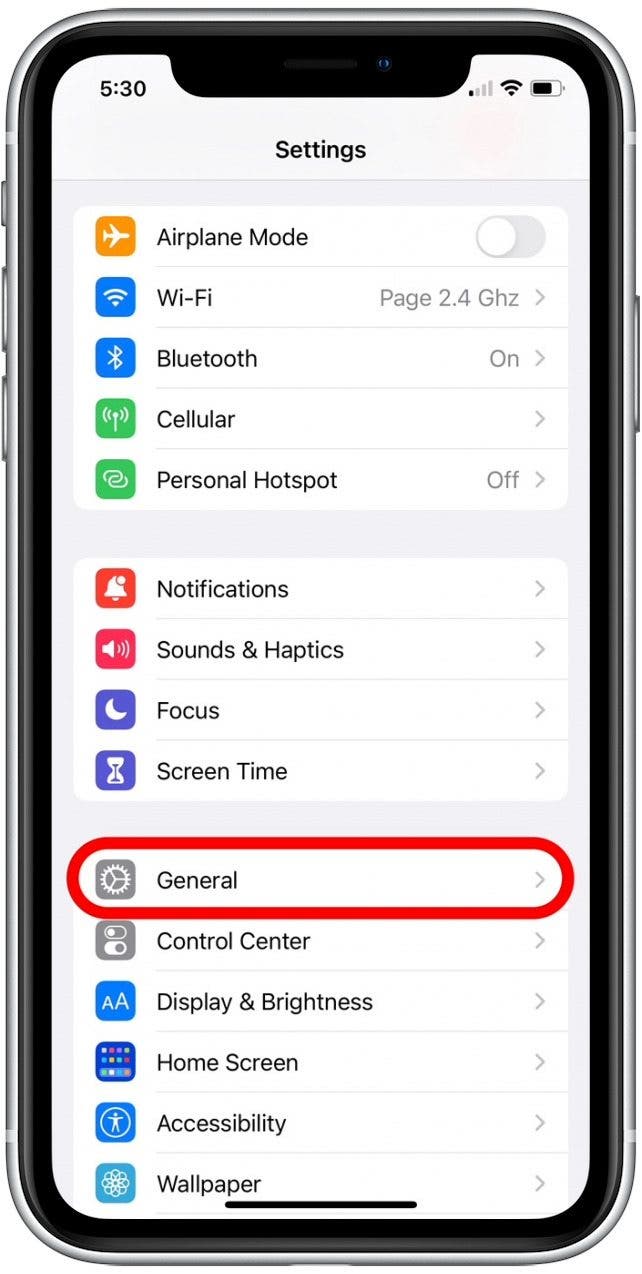
- Grifo General.
- Grifo Teclado.
- Asegúrese de que el Alternativa predictiva está encendido. (La palanca es verde cuando está habilitada).
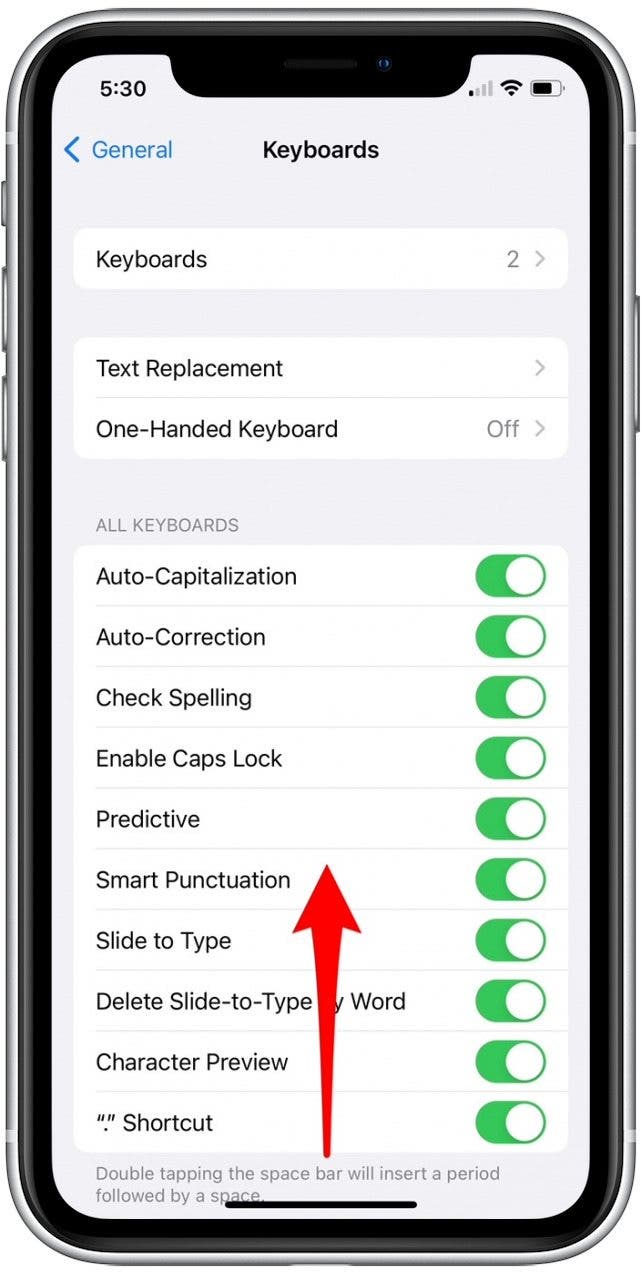
- Deslizar hacia arriba para cerrar el Aplicación de configuración.
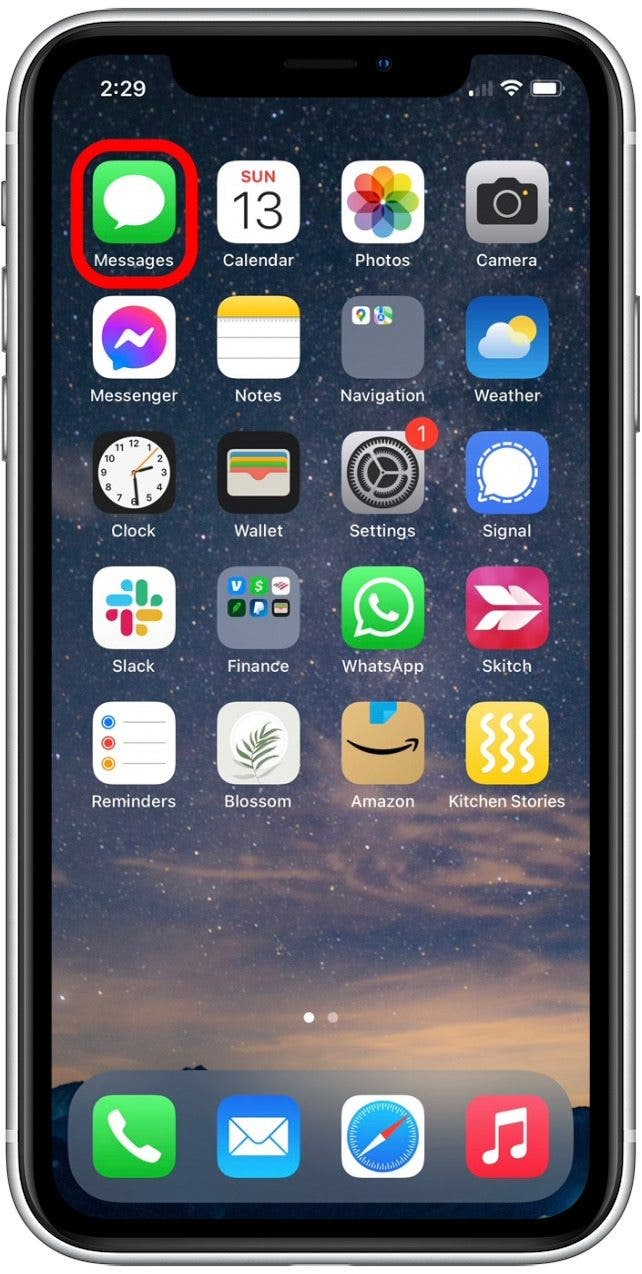
- Abrir el Aplicación Mensajes.
- Inicie un nuevo mensaje o toque una conversación existente.
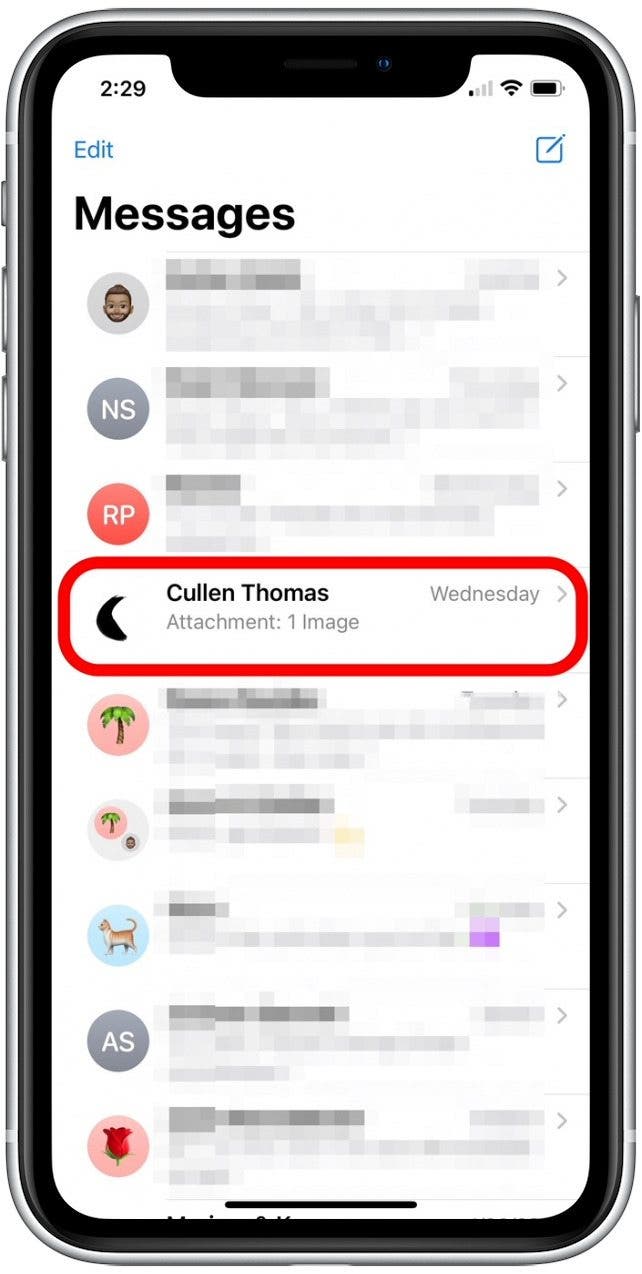
- Comience a escribir en el campo de texto, vigilando las sugerencias de texto predictivas debajo del cuadro de texto. Los emojis sugeridos aparecen en el menú horizontal debajo del mensaje de texto.
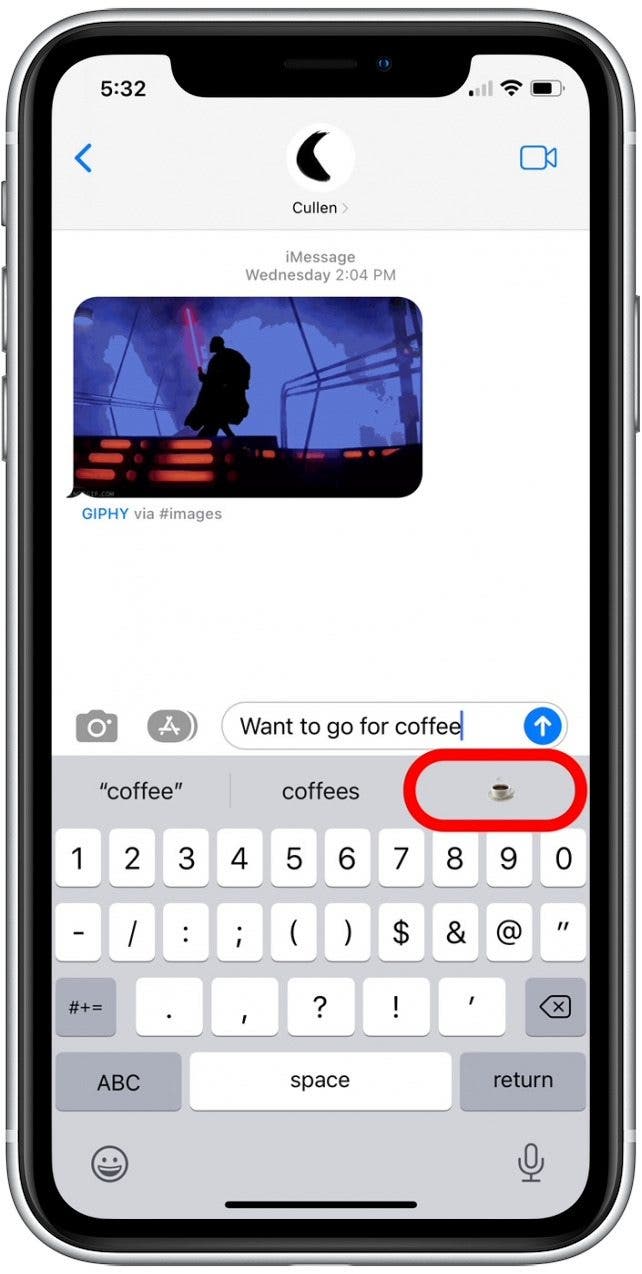
- Para reemplazar una palabra con un emoji, toque el emoji sugerido antes de agregar un espacio después de la palabra.
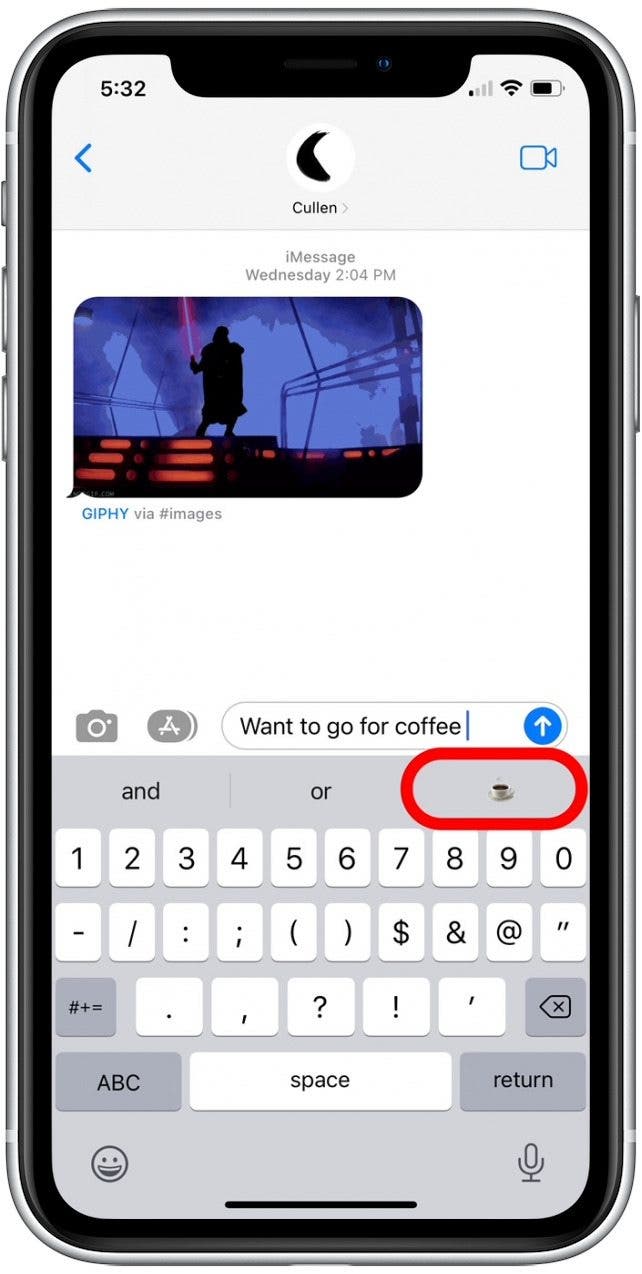
- Si desea seguir una palabra con un emoji sugerido, agregue un espacio después de la palabra y luego toque el emoji.
- Si desea agregar sus emojis de una vez, escriba el mensaje completo y luego toque el emoji icono En la parte inferior izquierda de su teclado. Si ve un ícono global en lugar de un ícono de emoji, vaya al paso 12. De lo contrario, salte al paso 13.
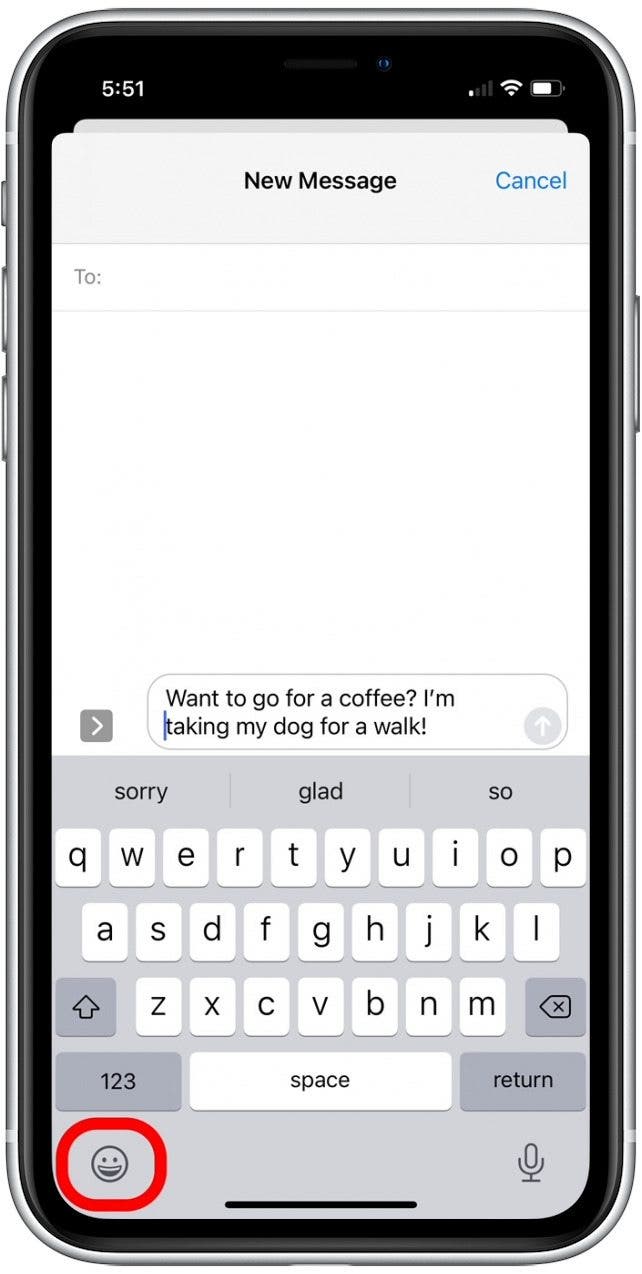
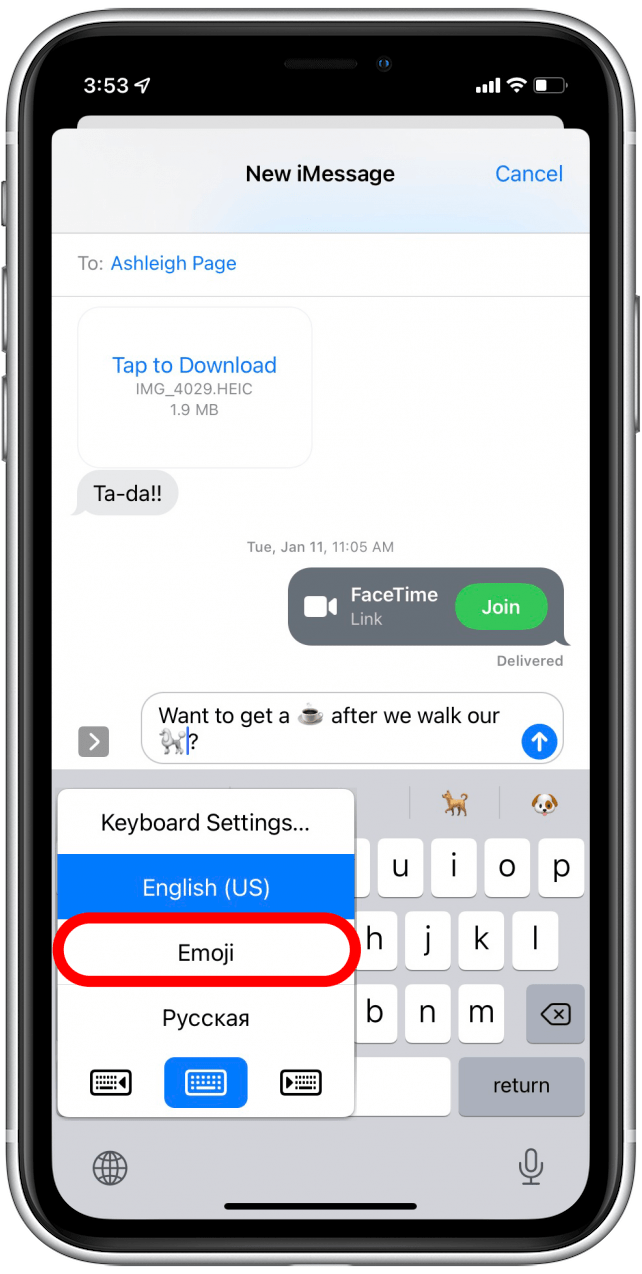
- Si tiene múltiples teclados de idioma, presione durante mucho tiempo el ícono del globo y seleccionar Emoji.
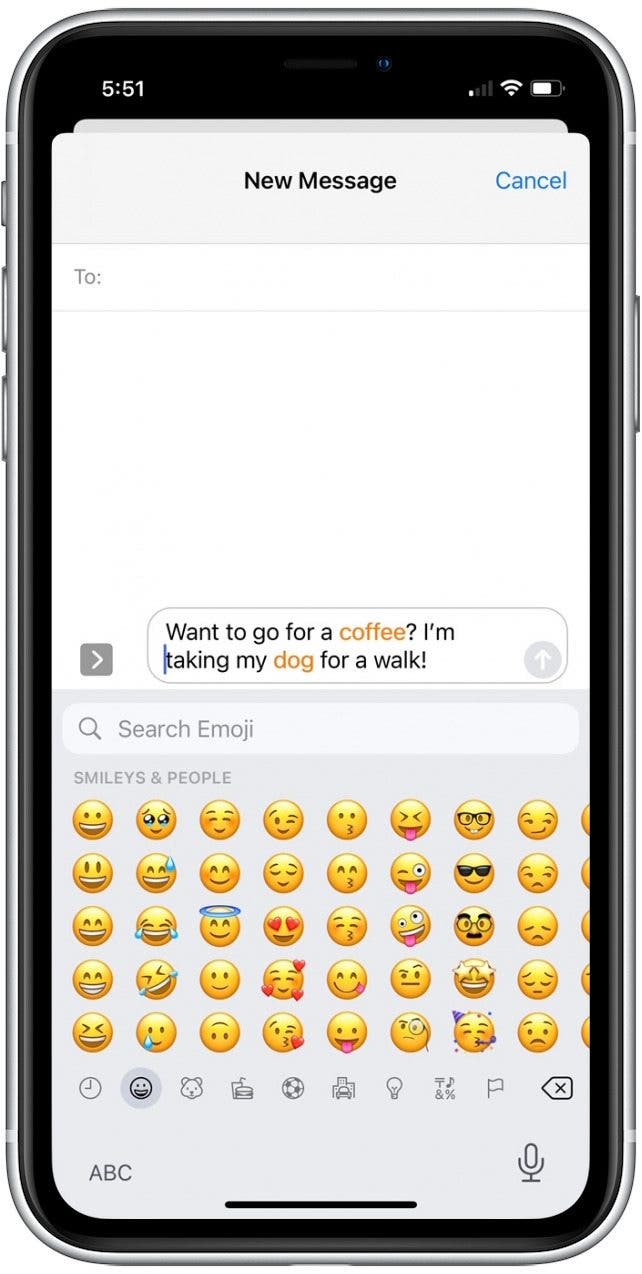
- Algunas de las palabras en tu texto serán destacado. Esas palabras tienen emojis asociados con ellos.
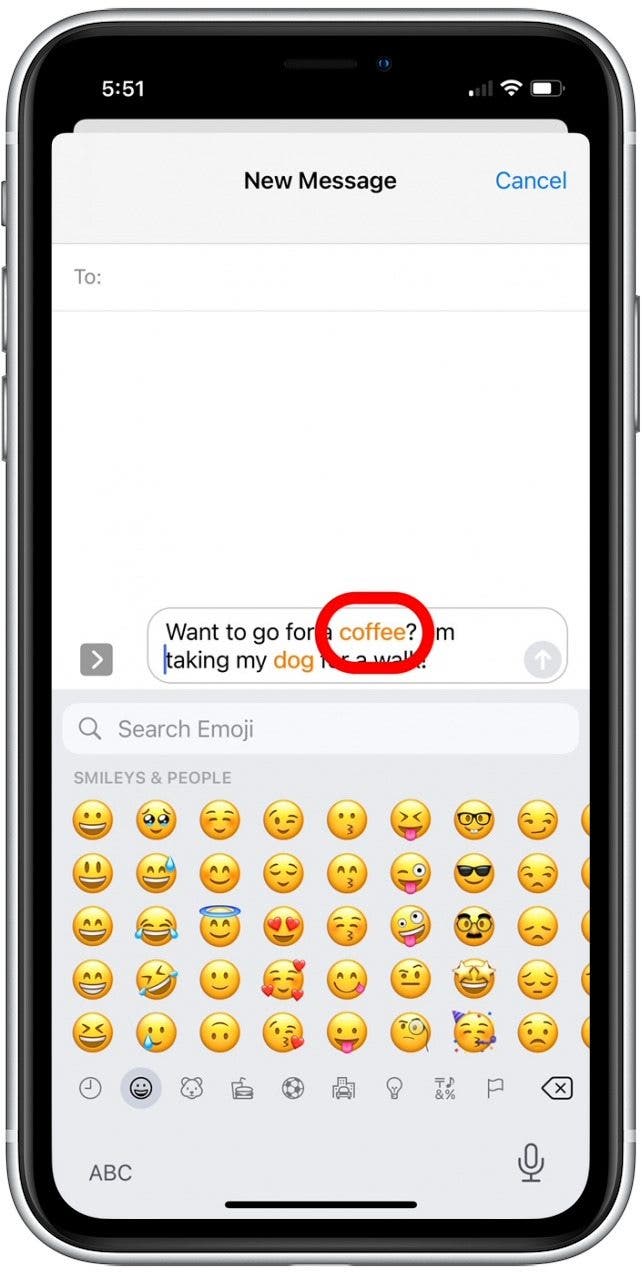
- Toque cualquiera de las palabras resaltadas para reemplazarlas con un emoji.
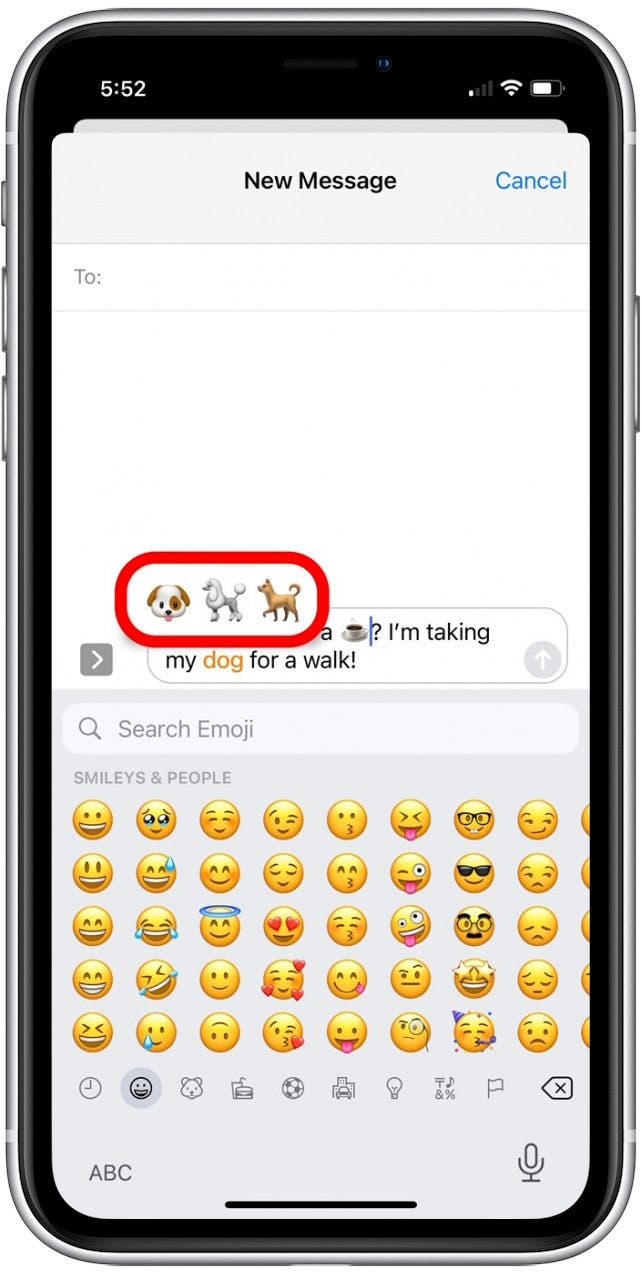
- Algunas palabras tienen múltiples emojis asociados, por lo que cuando tocas la palabra, tendrás varios emojis para elegir.
Ahora sabes el secreto de cómo hacer que los emojis aparezcan mientras escriben. ¡Disfruta de mensajes sin pasar tanto tiempo tratando de encontrar el emoji correcto!