¿Quiere guardar una página web como PDF para que pueda mantenerla para referencia futura? Puede guardar una página web como PDF de Safari en su iPhone o iPad con la aplicación FILES. Aquí le mostramos cómo hacer un PDF en iPhone o iPad en unos sencillos pasos.
Por qué te encantará este consejo:
- Guarde rápidamente una página web como un PDF desde Safari a la aplicación Archivos.
- Guarde un PDF directamente desde su iPhone o iPad a iCloud.
- Acceda al PDF desde cualquier lugar donde pueda acceder a su cuenta iCloud.
Cómo convertir una página web de Safari en un PDF
Requisitos del sistema
Este consejo se realizó en un iPhone 16 con iOS 18.3.1. Descubra cómo actualizar la última versión de iOS.
Una de las mejores maneras de guardar consejos directamente del sitio web de Themelocal es usar este truco súper rápido.
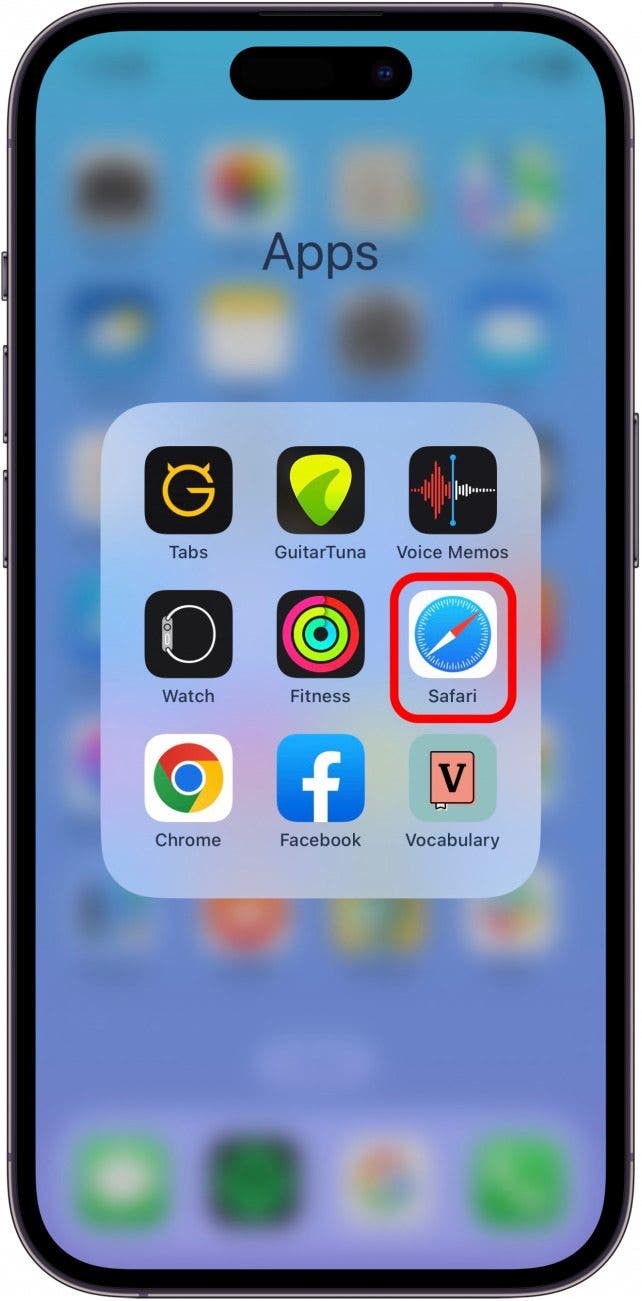
- Abrir el Aplicación de safari.
- Abra la página web que desea guardar como PDF y toque el Botón Compartir.
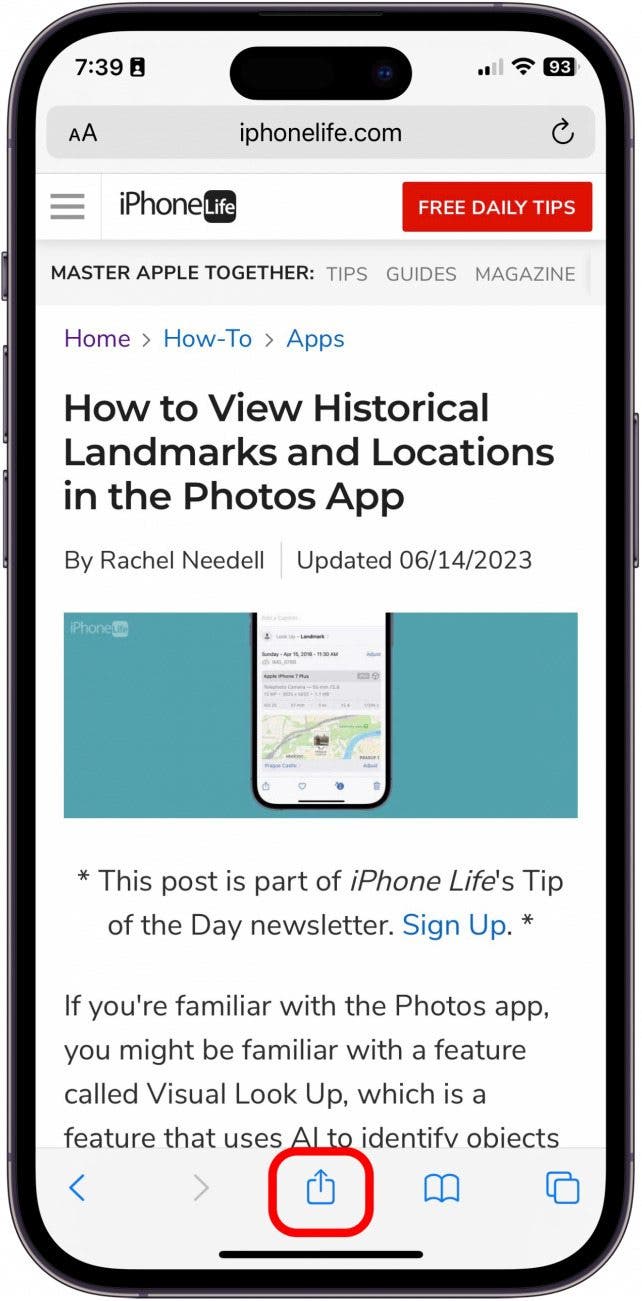
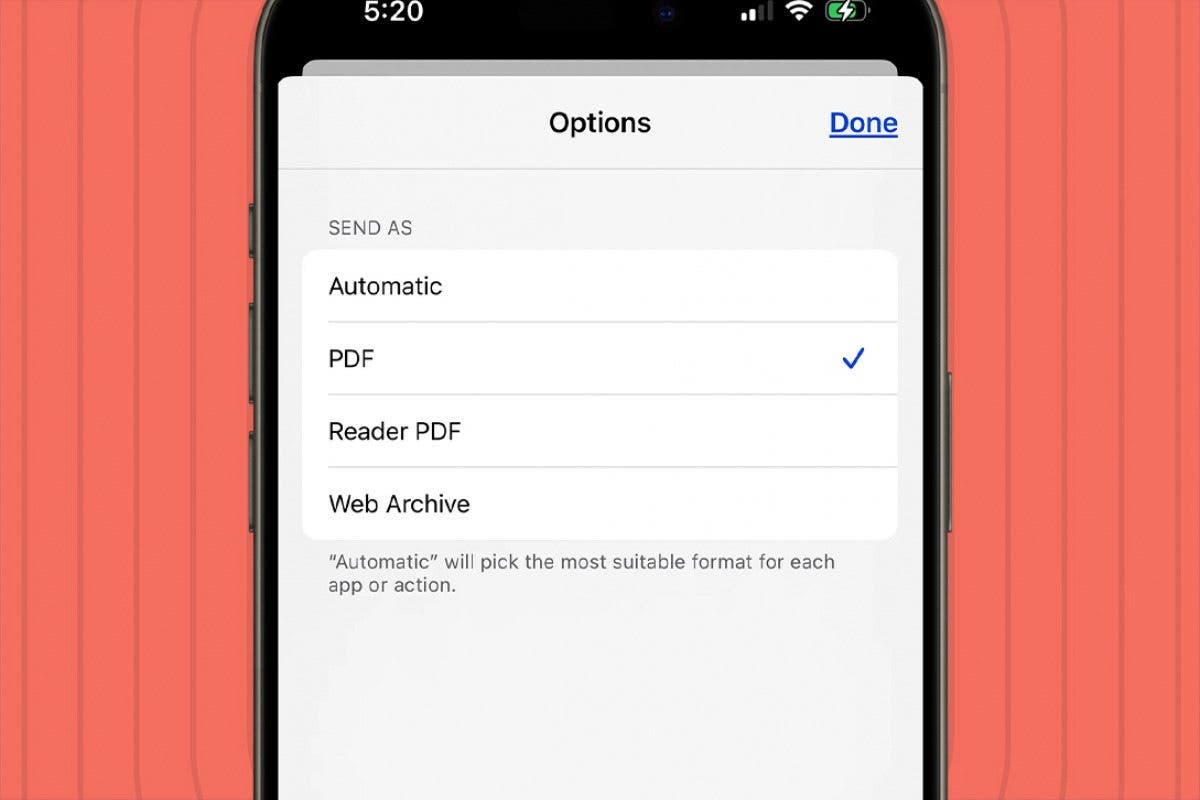
- Grifo Opción.
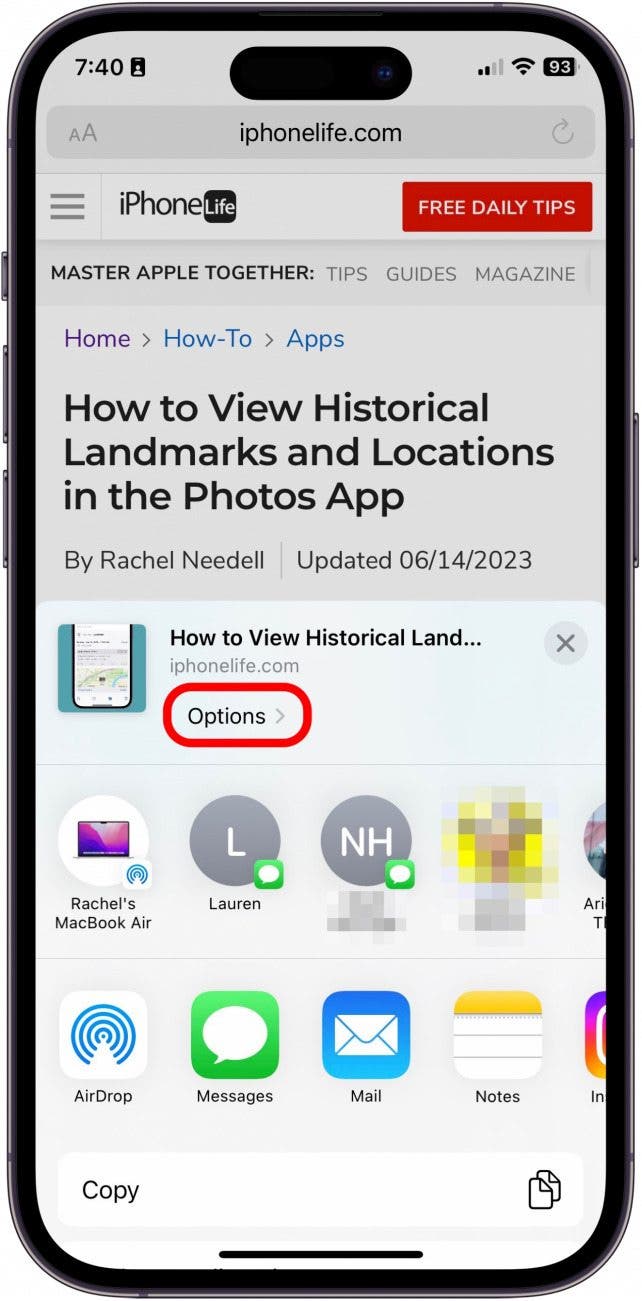
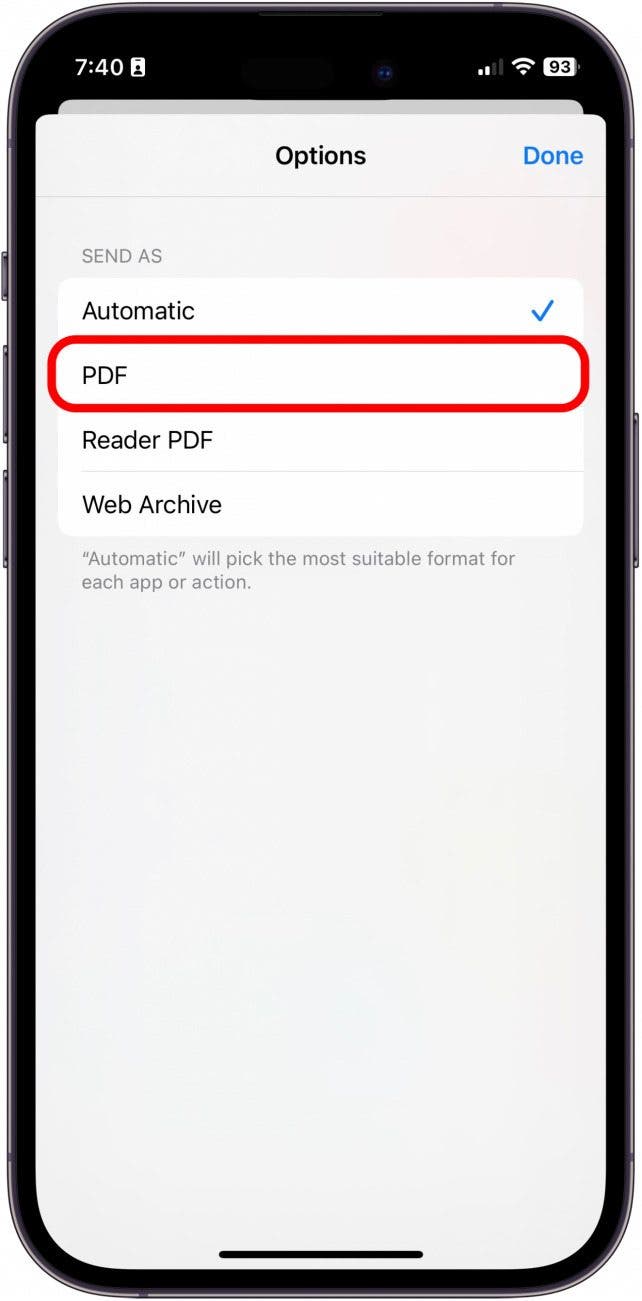
- Grifo Pdf.
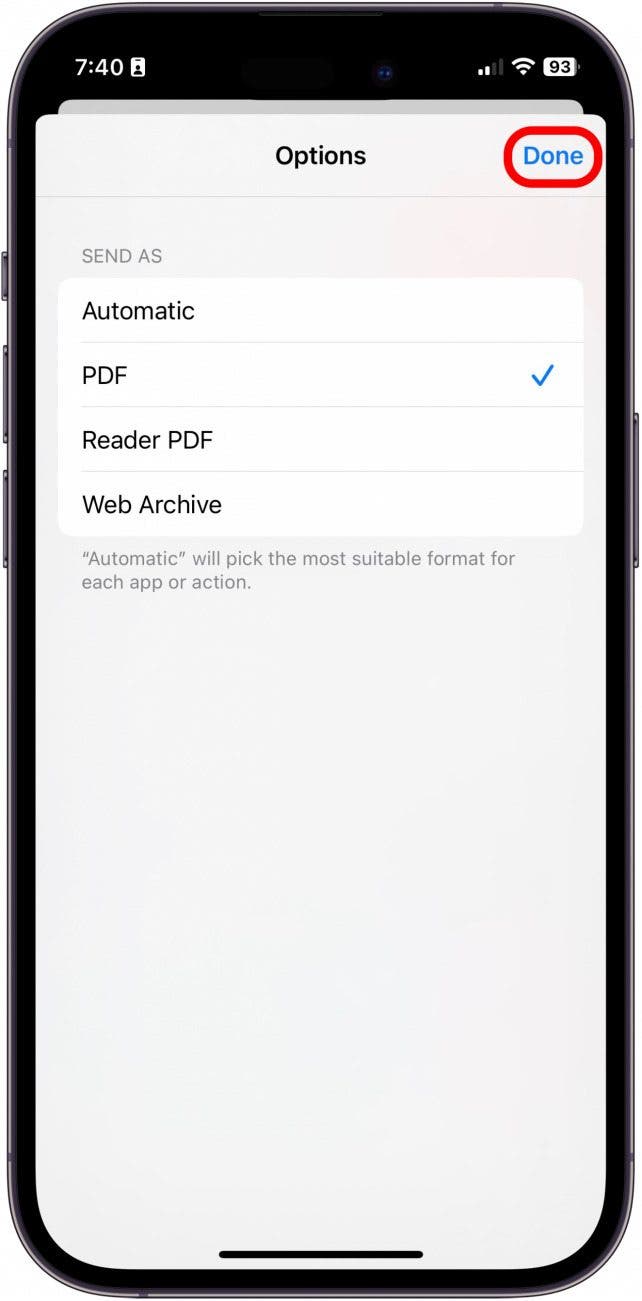
- Grifo Hecho.
- Grifo Guardar en archivos.
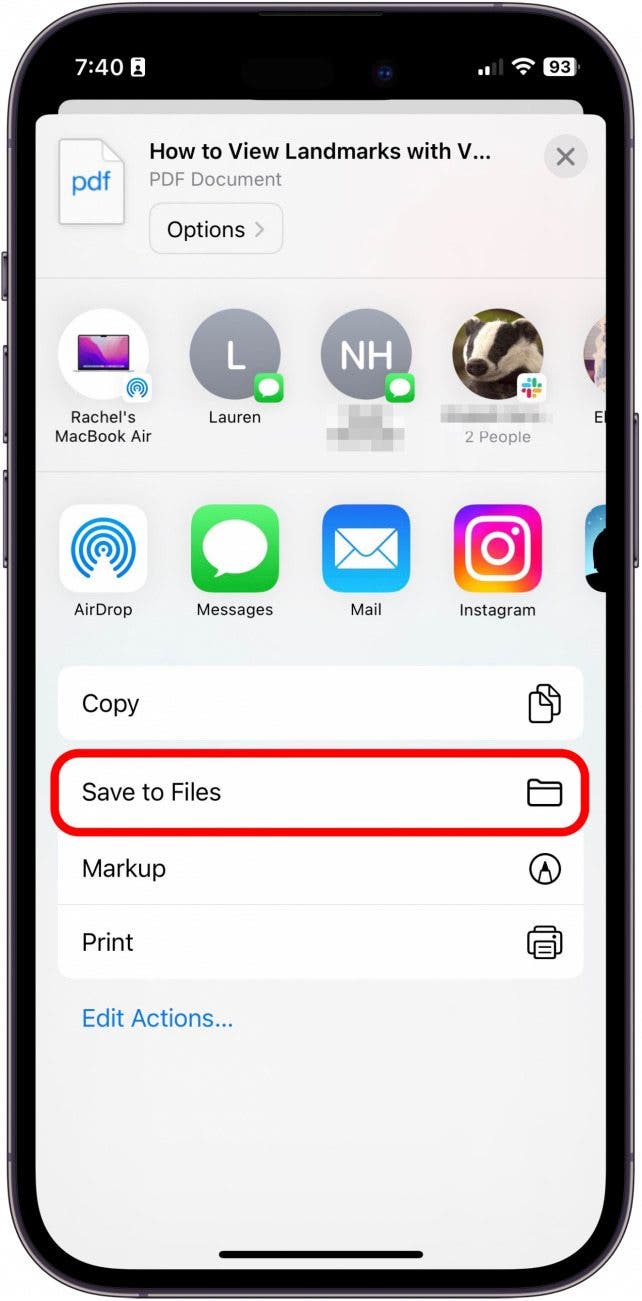
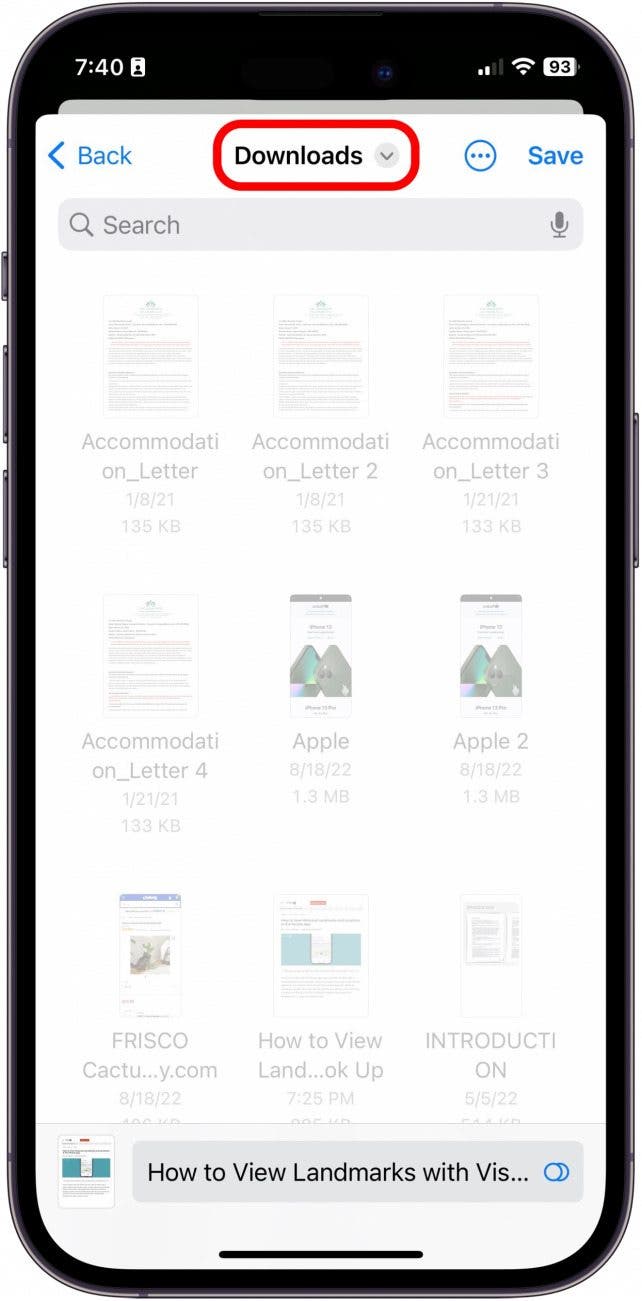
- Elija una ubicación en su cuenta de iCloud para guardar el PDF para que pueda encontrarla más tarde.
- Entonces, toque Ahorrar.
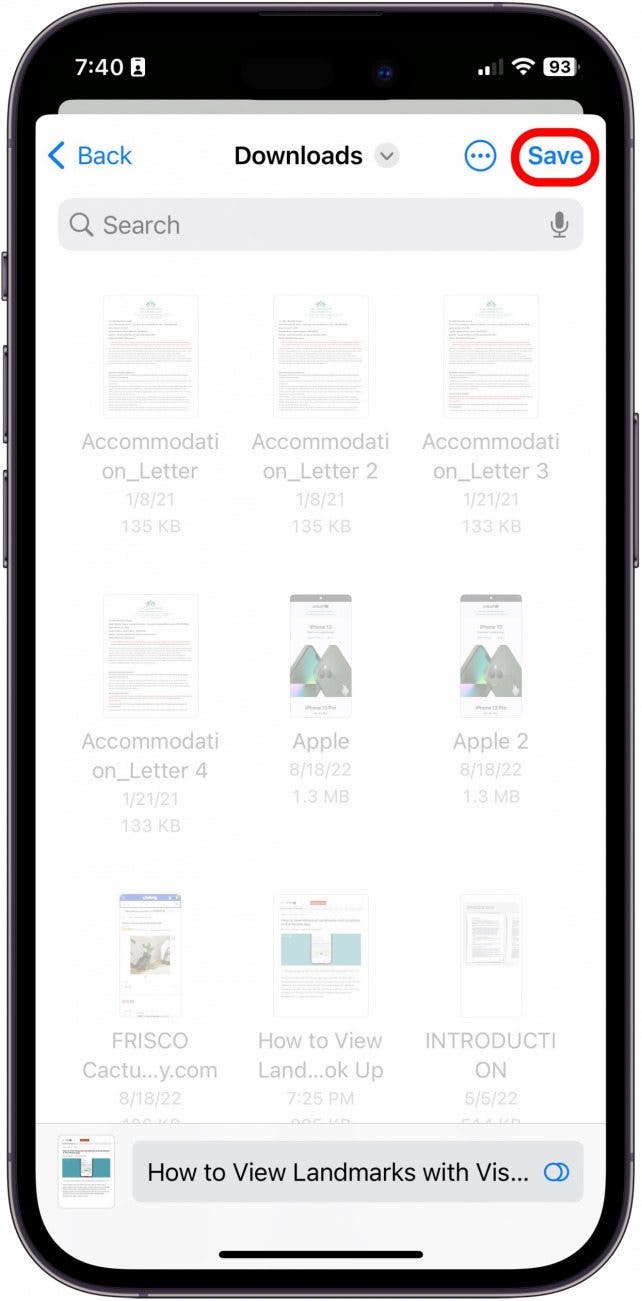
¡Eso es todo lo que hay! Puede encontrar su PDF guardado en su aplicación de archivos o descubrir cómo encontrar elementos descargados en su iPhone. Esta característica es fantástica para guardar fácilmente la información a la que desea tener fácil acceso en sus dispositivos iOS. Si a menudo trabaja con PDF, también puede aprender la manera fácil de firmar PDF en su Mac.
Si le gustan los consejos como este sobre el uso de sus dispositivos Apple, ¡asegúrese de suscribirse a nuestro consejo gratuito del día!
Más sobre: PDFS
- Cómo guardar una foto como PDF en un iPhone
- Cómo escanear y firmar documentos en iPhone
- Cómo editar un PDF en iPhone y iPad