Qué saber
- Convierte las fotos de tu iPhone en pegatinas para iMessages manteniendo presionada una foto y tocando Agregar etiqueta.
- Las pegatinas fotográficas se pueden personalizar con efectos o convertirse en GIF si usas una Live Photo.
- Puede enviar pegatinas de fotos a través de la aplicación Mensajes y marcar fotos en la aplicación Fotos.
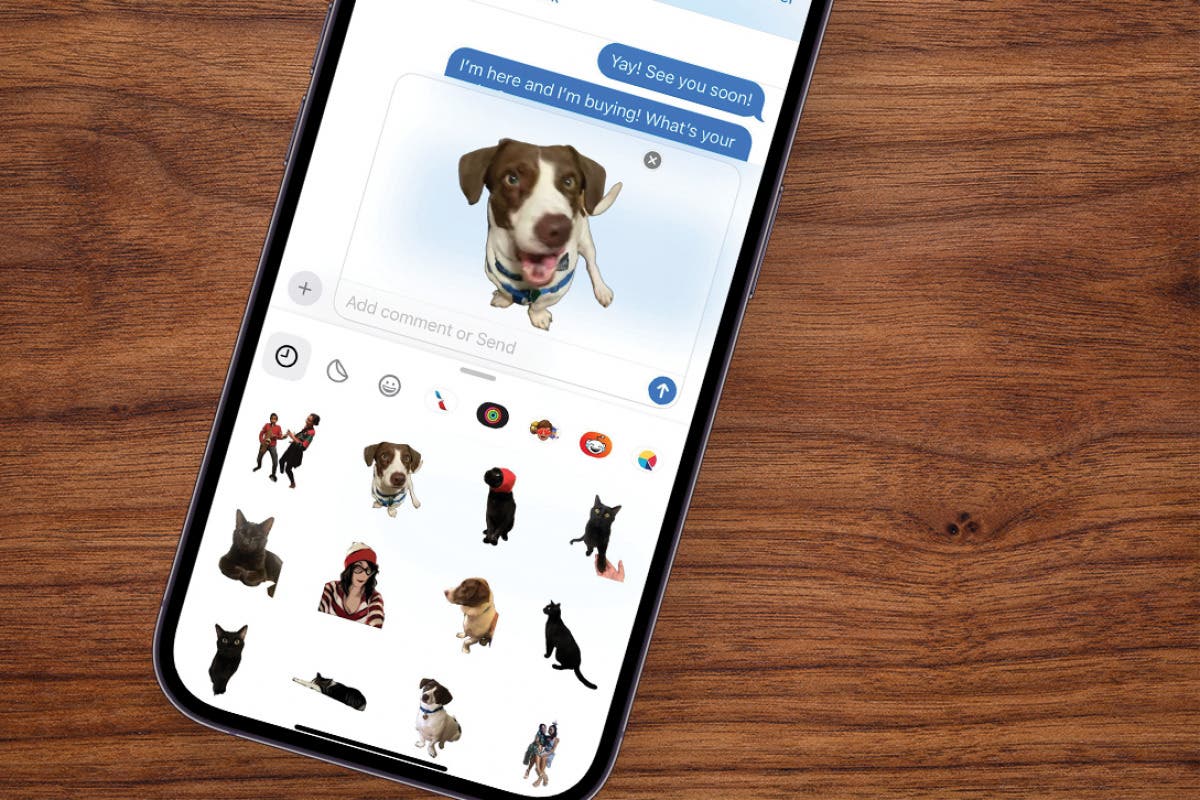
¿Sabías que puedes crear tus propios stickers para iMessage a partir de fotos del iPhone? Las fotos se pueden convertir en emojis que muestran solo el sujeto sin el fondo, Live Photos puede convertirse en pegatinas animadas y compartirse como GIF. También cubriremos cómo usar pegatinas en Mensajes, Fotos y otras aplicaciones del iPhone.
Cómo hacer pegatinas en iPhone
Casi todas las fotos de iPhone se pueden convertir en pegatinas, pero algunas son mejores que otras. Aquí se explica cómo hacer pegatinas para iPhone:
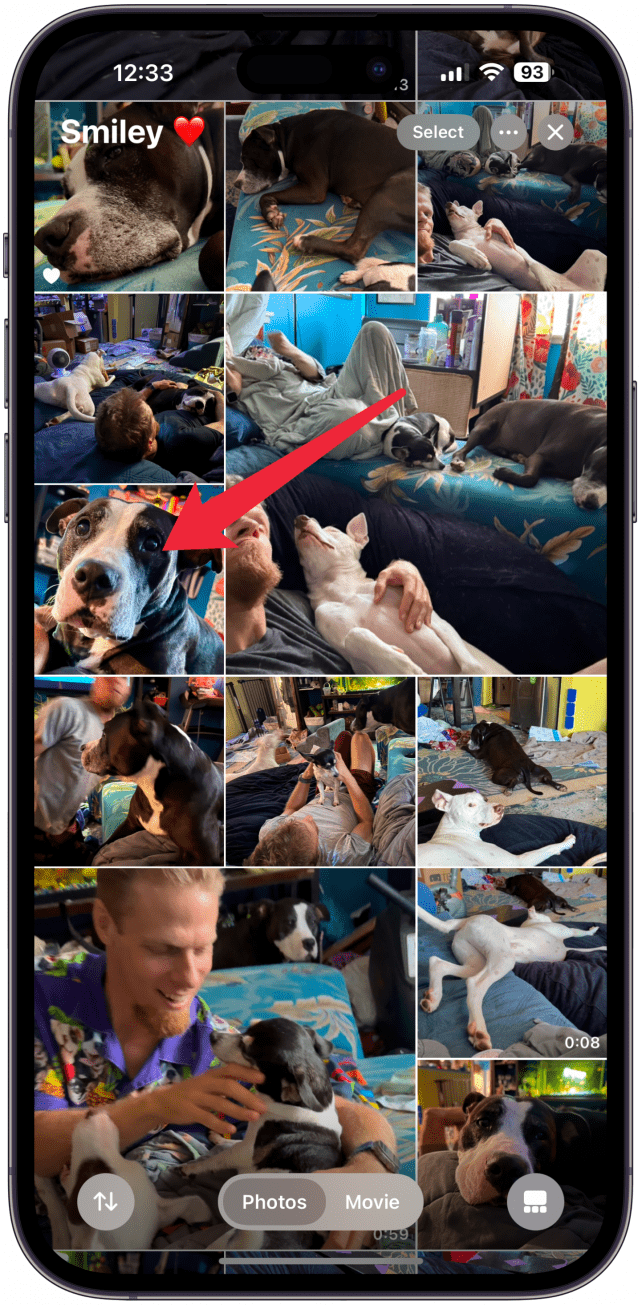
- Abre la foto que deseas convertir en un emoji personalizado.
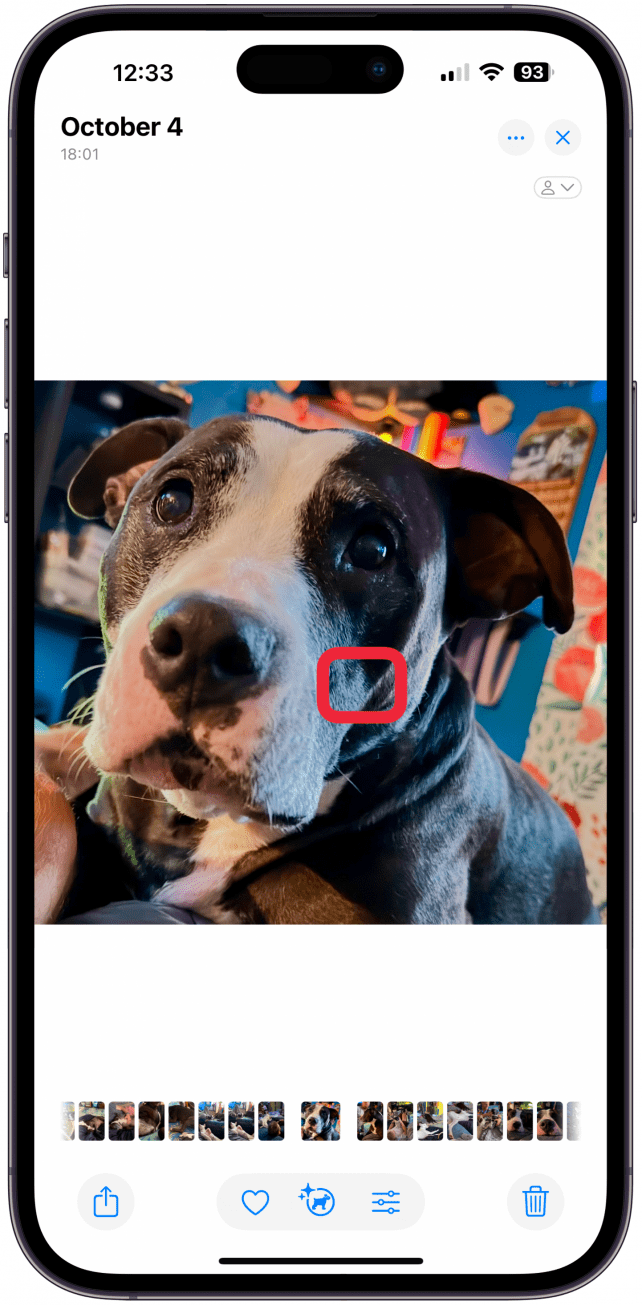
- Mantenga presionado el tema hasta que aparezca un menú en la parte superior.
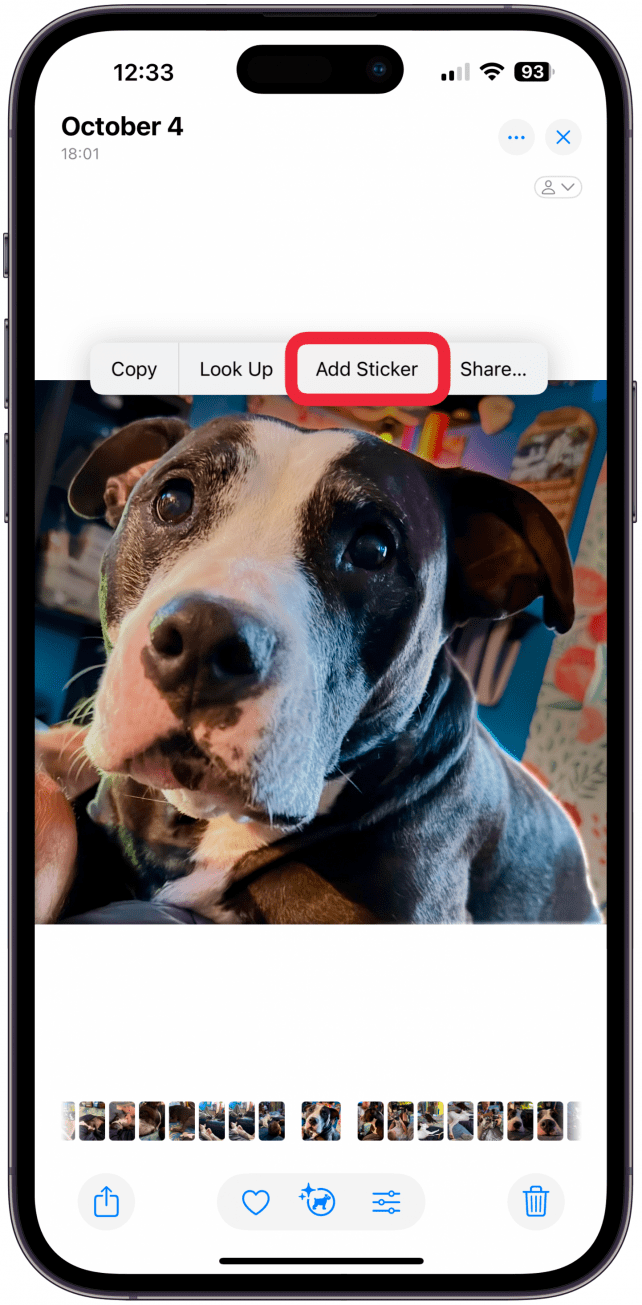
- Grifo Agregar pegatina.
- La pegatina aparecerá en el cajón de pegatinas, donde podrás añadir un efecto o dejarla como está para usarla en el futuro.
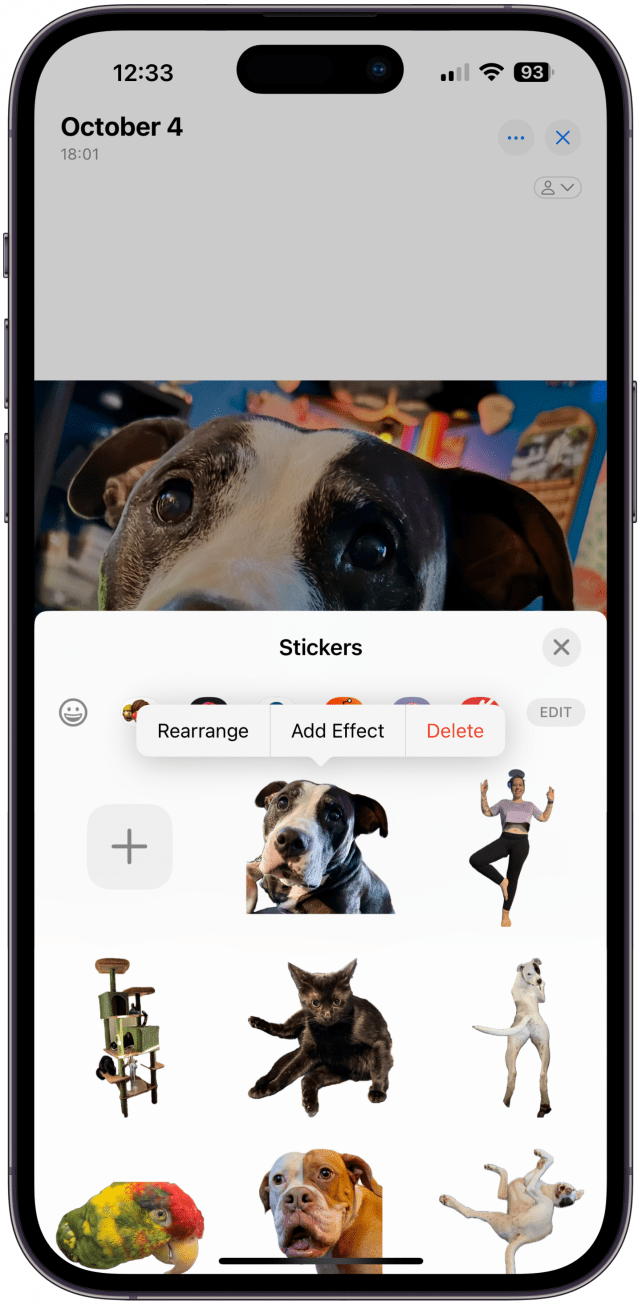
¡Ahora ya sabes cómo crear una pegatina en iPhones usando fotos que tomaste con tu teléfono! También puedes hacer lo mismo con cualquier imagen que descargues de Internet o captura de pantalla. Cualquier imagen que tenga un tema claro puede ser una excelente pegatina. Ahora que ha creado uno, aprendamos cómo agregarle efectos o animarlo. Para obtener más consejos sobre el iPhone, no olvide suscribirse a nuestro boletín informativo gratuito Consejo del día.
Cómo editar pegatinas en iPhone
Puedes pasar directamente a editar una pegatina cuando la creas, pero también puedes hacerlo más adelante para realizar los cambios que desees. Aquí se explica cómo editar pegatinas en el iPhone incluso mucho después de haberlas creado.
- Navegue hacia donde esté su lugar favorito para acceder a las pegatinas. Me gusta abrir la aplicación Mensajes, crear un mensaje nuevo, tocar el ícono más y seleccionar Pegatinas. Pero también puedes acceder a los stickers creando uno nuevo, editando una foto usando Markup y esencialmente a través de cualquier aplicación que te dé acceso a emojis y ofrezca una pestaña específica para stickers.
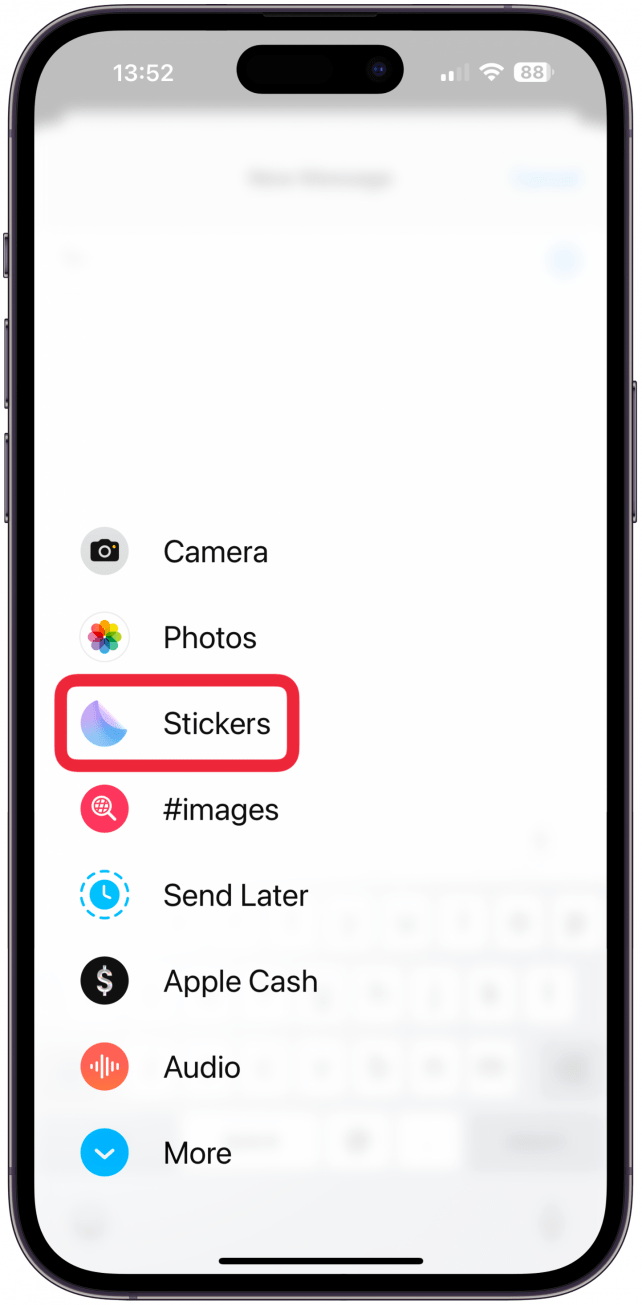
- Mantén presionada la pegatina que deseas editar.
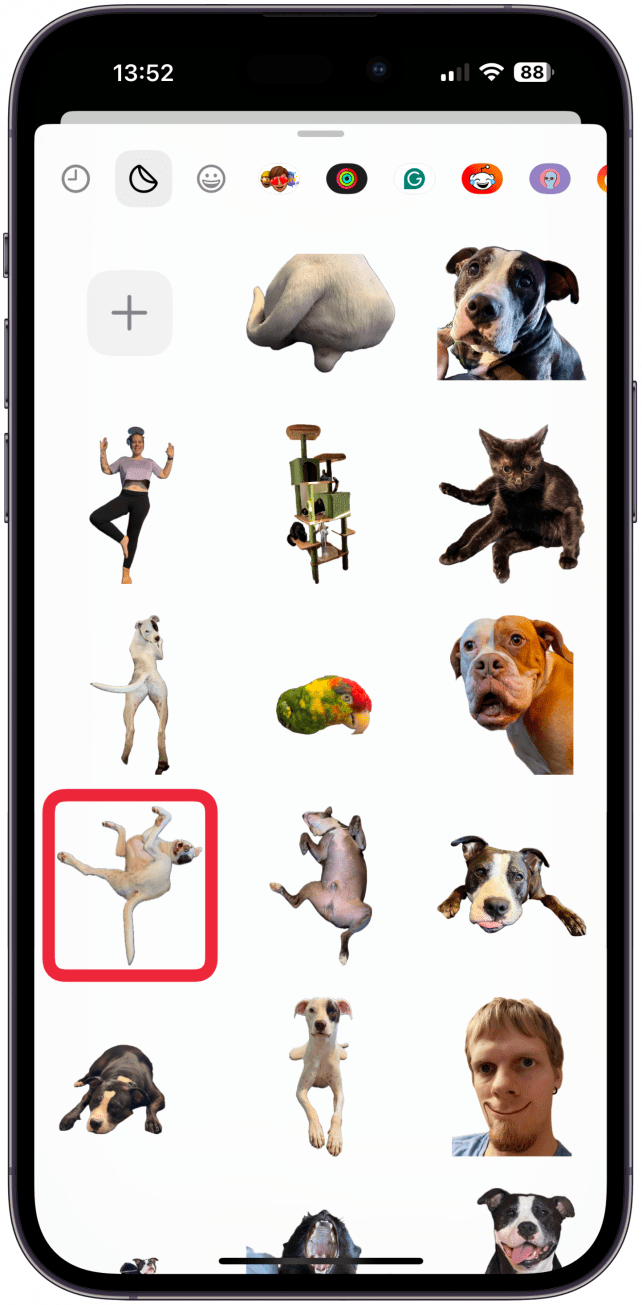
- Grifo Agregar efecto.
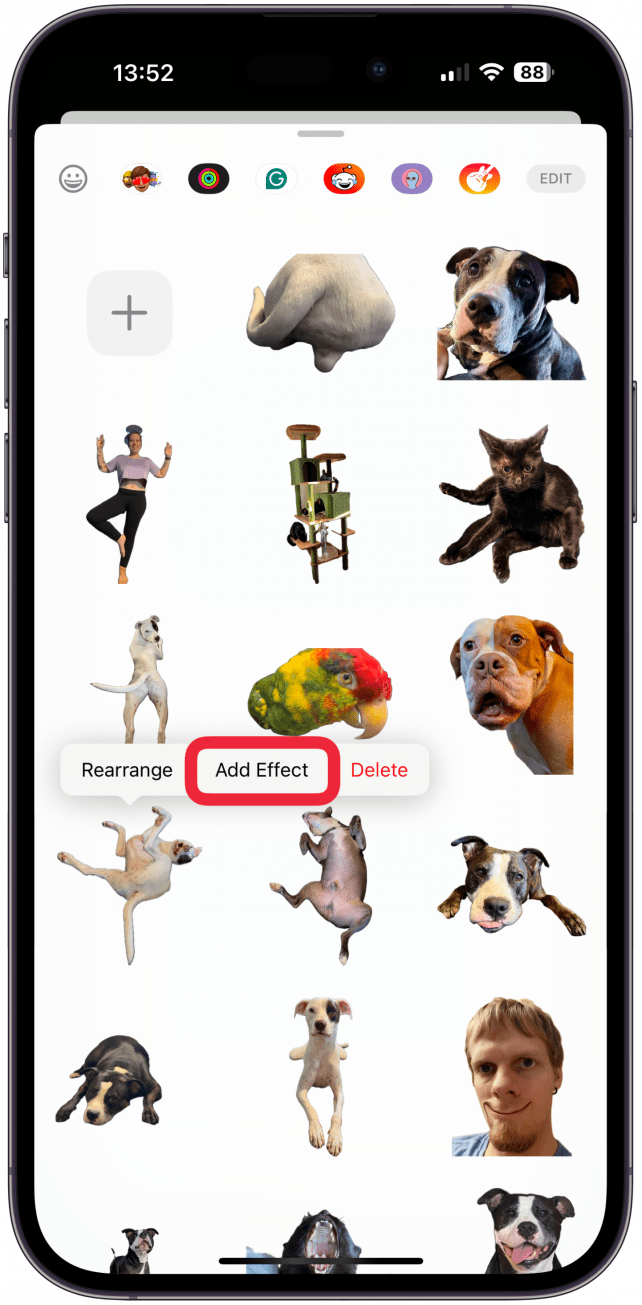
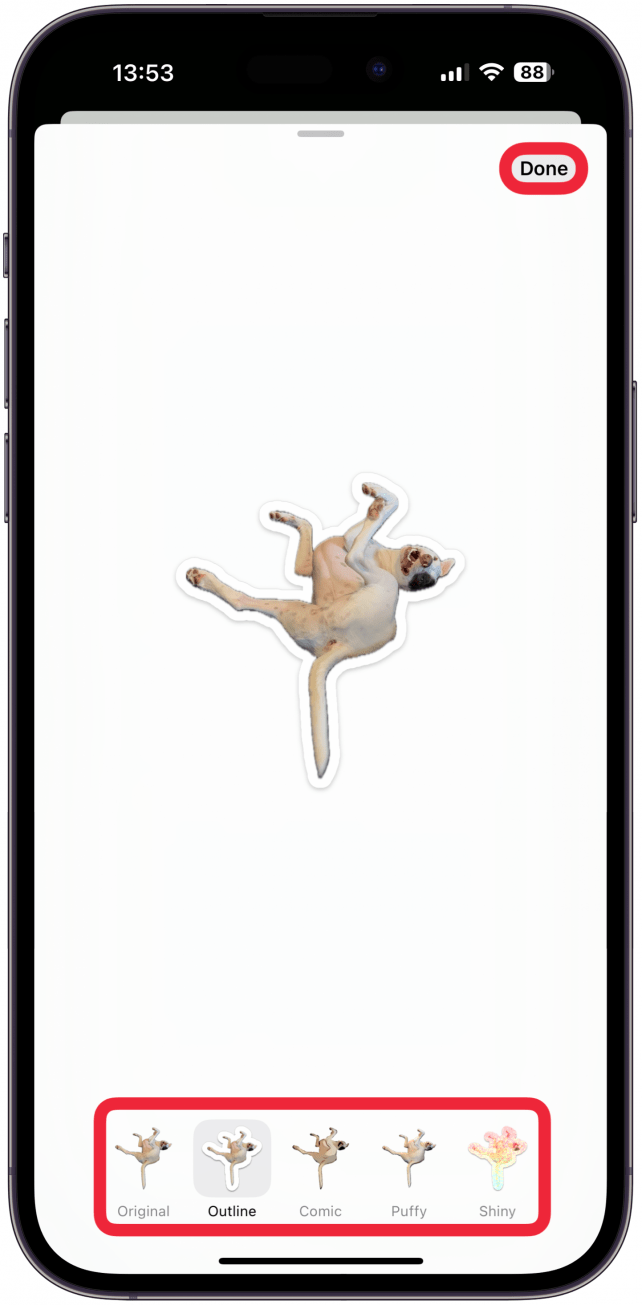
- En la parte inferior puedes elegir entre Original, Describir, Cómic, Hinchadoy Brillante. Puedes tocarlos para ver cómo se ven en tamaño completo. Grifo Hecho una vez que esté satisfecho con el aspecto de su pegatina.
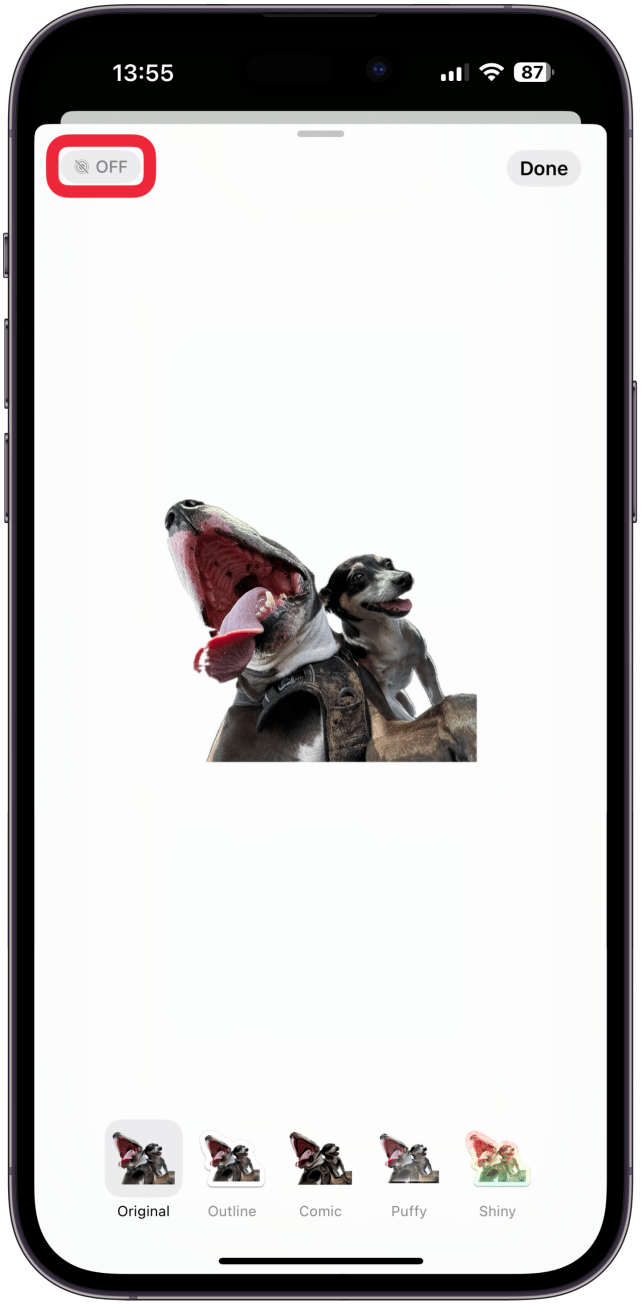
- Si la foto que convertiste en una calcomanía era en vivo, verás el «VIVIR» o «APAGADO» en la esquina superior izquierda. Tócalo para desactivarlo si deseas que la pegatina sea estática. Siempre puedes volver a entrar y cambiarla a Live si lo deseas. Si realmente me gusta una pegatina, a veces creo dos versiones. , uno animado y otro normal, para no tener que editarlos entre usos.
Lamentablemente, no hay forma de editar qué parte de la foto se selecciona para la pegatina. A menudo encuentro que se corta la cola de una de mis mascotas o que se incluye una sombra adicional y, a partir de ahora, no hay forma de que el usuario agregue o elimine la etiqueta. A veces es posible tener una foto con dos sujetos separados que le permite mantener presionados los sujetos individuales y crear dos pegatinas diferentes.
¿Cómo se usan las pegatinas en el iPhone?
Ahora que sabes cómo crear y editar stickers, ¡te enseñaremos cómo usarlos! Hay muchas formas divertidas de incorporar tus pegatinas fotográficas personalizadas en tu vida diaria. Estas son algunas de las formas más populares de usarlos:
Envíalos en la aplicación Mensajes
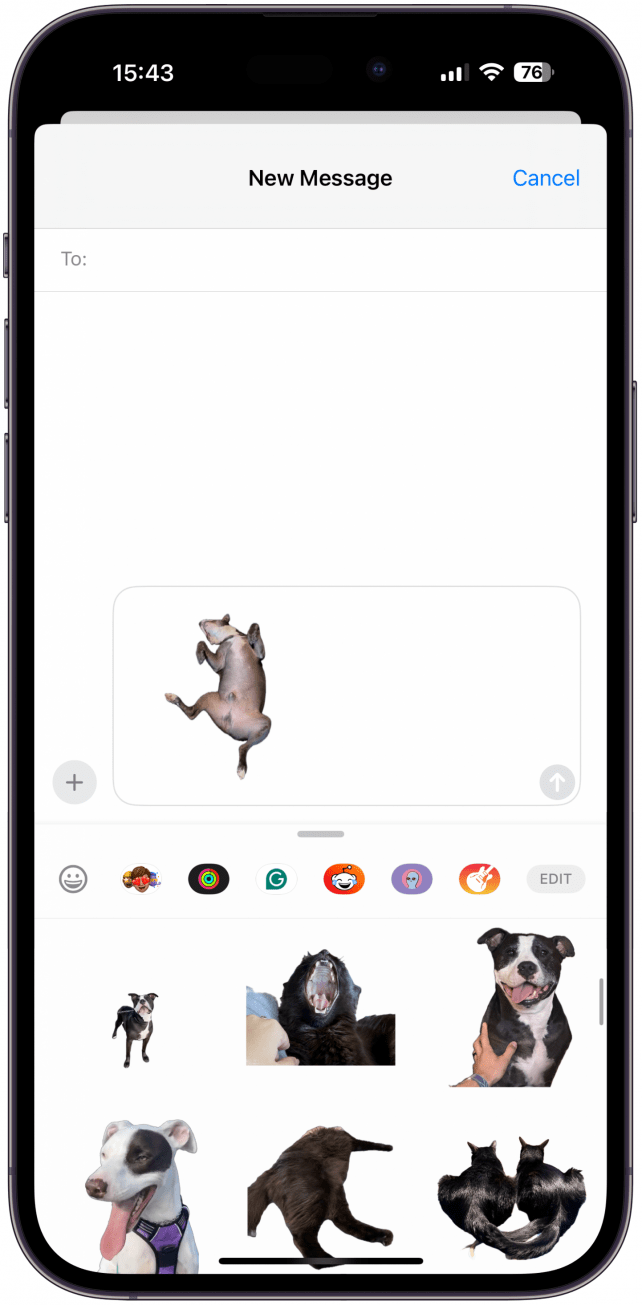
Puede enviar pegatinas personalizadas a sus seres queridos a través de la aplicación Mensajes. Es muy divertido ver la reacción de alguien al ver una pegatina de sí mismo, ¡es como tener su propio emoji! Simplemente abre un hilo de mensajes con alguien o marca uno nuevo, toca el ícono más, selecciona Pegatinasy elige una calcomanía para enviarla como lo harías con un mensaje normal.
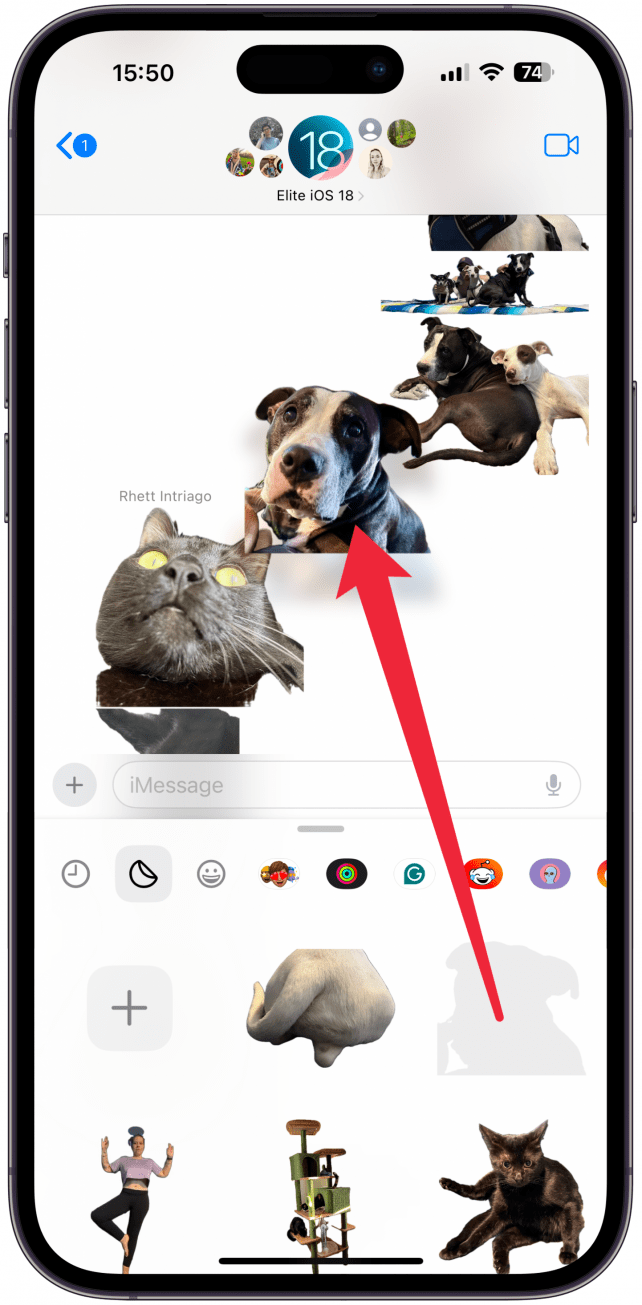
También es posible seguir los pasos anteriores para acceder a las pegatinas y arrastrar una pegatina desde el cajón de pegatinas y colocarla en cualquier lugar de su hilo. Tenga en cuenta que esto solo es posible con usuarios de Apple y un usuario de Android no lo verá de la misma manera, solo recibirá una notificación diciendo que respondió con una calcomanía/imagen y lo verá como un mensaje nuevo normal.
Reaccionar a mensajes con pegatinas
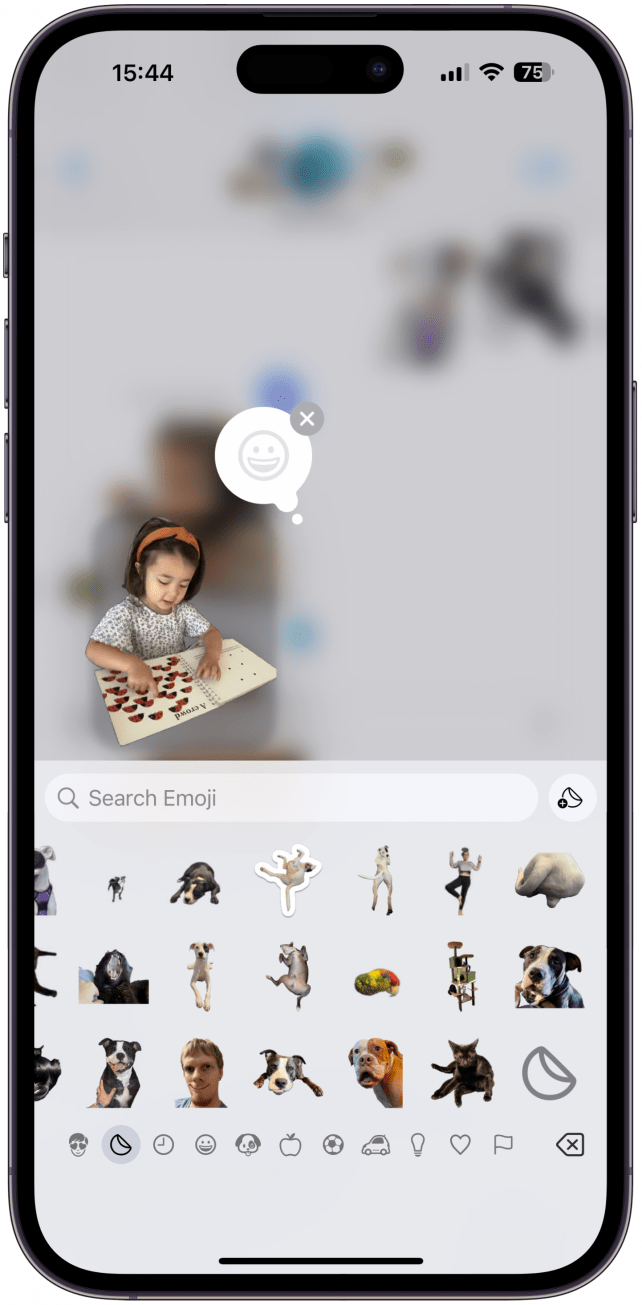
Los emojis con los que puedes reaccionar a los mensajes en la aplicación Mensajes se llaman Tapbacks. La actualización de iOS 18 hizo posible reaccionar a los mensajes con cualquier emoji y pegatina. Simplemente mantenga presionado el mensaje al que desea reaccionar, luego deslícese hacia la izquierda y toque el ícono de emoji gris para ver más opciones de emoji y calcomanías o toque Agregar pegatina.
Guardar una pegatina recibida
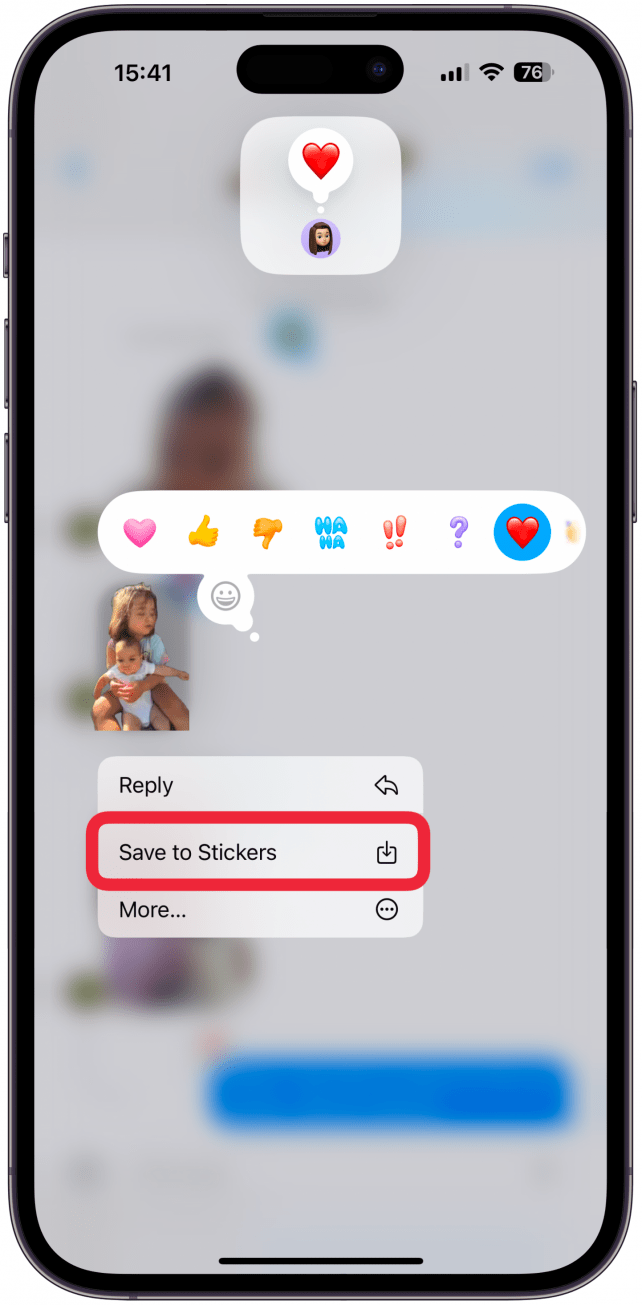
Antes de la actualización de iOS 18, la única forma de guardar una calcomanía interesante que alguien te envía es pedirle que te envíe la imagen o tomar una captura de pantalla y luego crearla en tu teléfono. Ahora, simplemente mantenga presionada la calcomanía que alguien le envía y seleccione Guardar en calcomanías.
Añade pegatinas a tus fotos
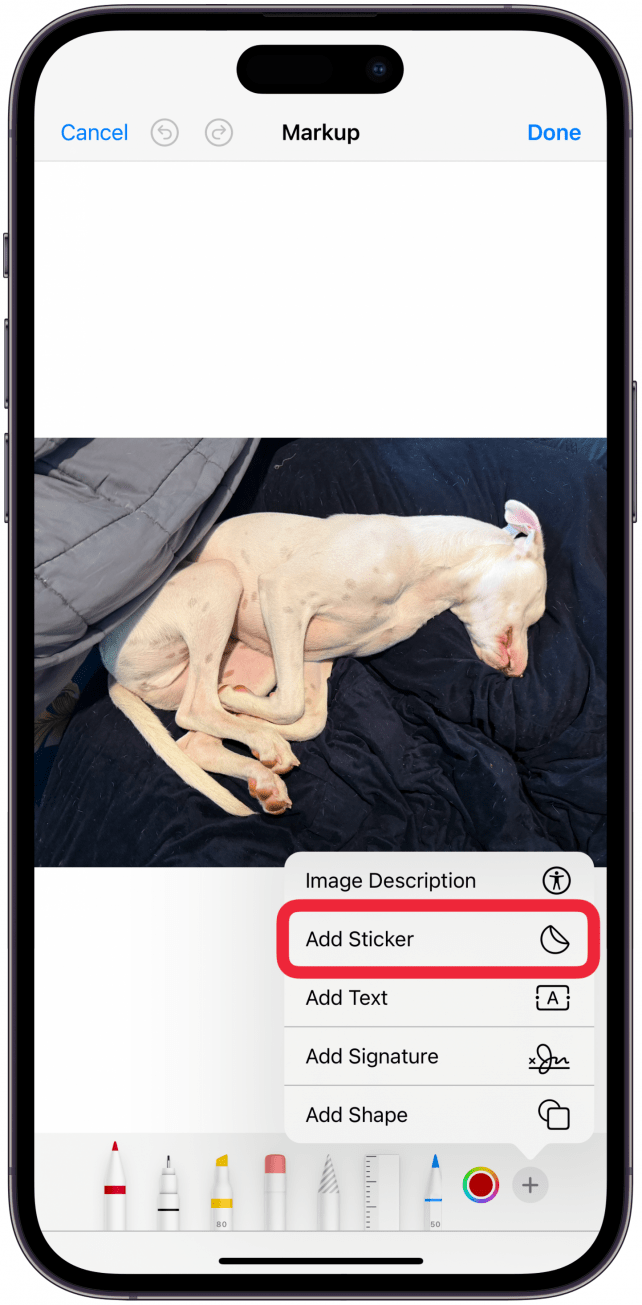
¡Puede ser divertido agregar una pegatina a las fotos de tu iPhone! Puedes hacer esto para agregar a alguien a una foto que no estaba originalmente en ella o simplemente para mejorar una imagen. Puedes hacerlo abriendo una foto en la aplicación Fotos, editándola y usando marcas para agregar una pegatina. Puede colocar la pegatina en cualquier lugar de la imagen y ajustar el tamaño y la orientación.
Compartir pegatinas a través de aplicaciones
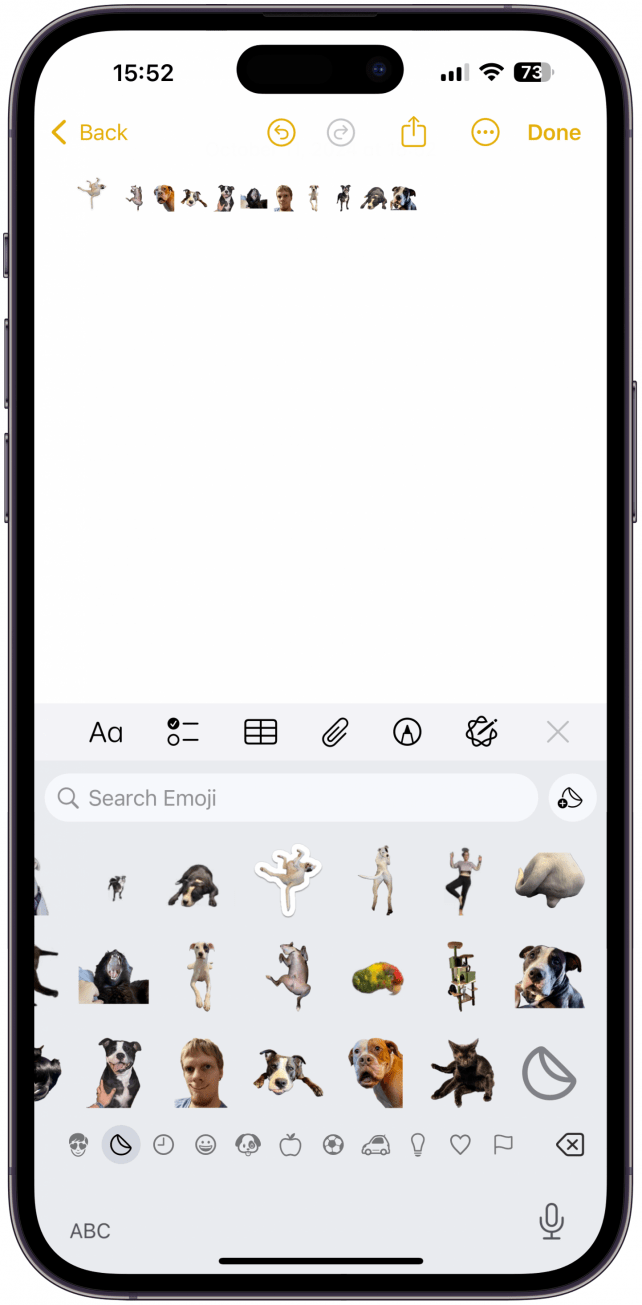
Puedes usar o compartir pegatinas a través de muchas aplicaciones diferentes. Puedes insertarlos en una nota en la aplicación Notas como si fueran un emoji.
envíalos vía Facebook Messenger (gratis) tocando el ícono de emoji, navegando a la pestaña de calcomanías y seleccionando la calcomanía de la misma manera que lo haría con un emoji normal. No todas las aplicaciones mostrarán pegatinas animadas; algunas las enviarán como imágenes estáticas y, en ocasiones, les darán un fondo negro.
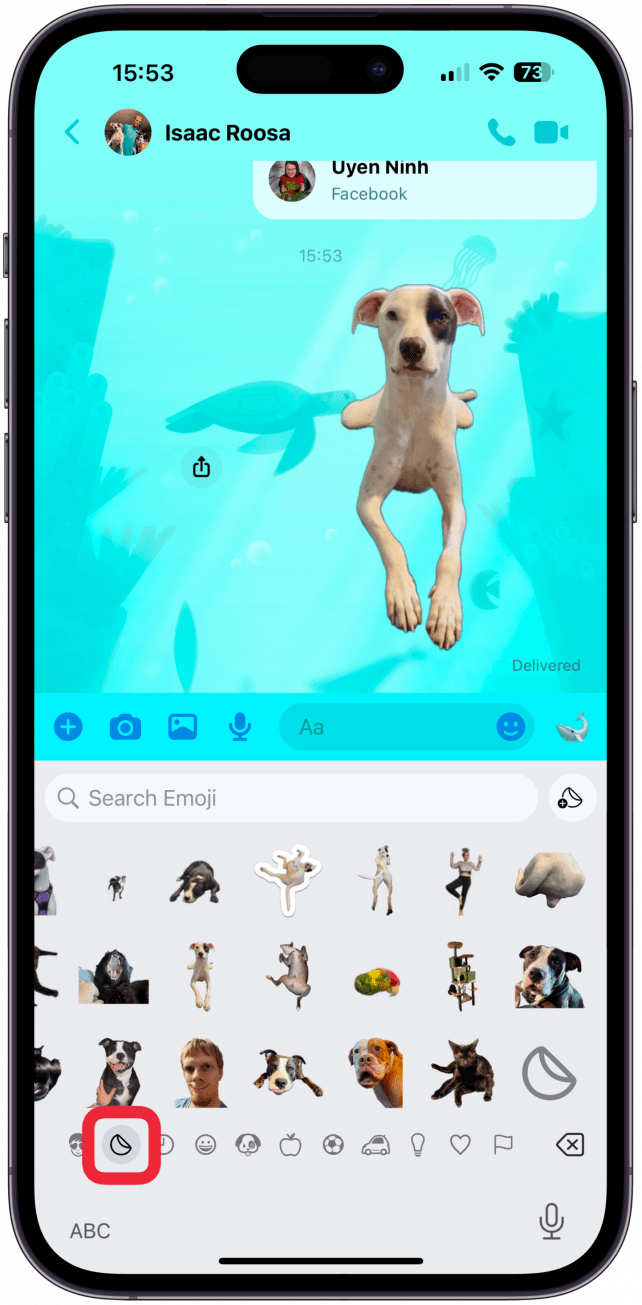
Si eres como nosotros, ¡el atractivo de poder crear tus propios emojis es fuerte! Después de todo, una imagen vale más que mil palabras y ahora puedes crear tus propios emojis en iPhone a partir de tus fotos. Ahora conoces la forma más fácil de crear stickers personalizados y acceder a ellos en el cajón de stickers de la aplicación Mensajes o compartirlos a través de otras aplicaciones. A continuación, aprenda cómo crear las mejores pegatinas fotográficas personalizadas en vivo en iPhone.
Preguntas frecuentes
- ¿Dónde se guardan las pegatinas del iPhone? Las pegatinas fotográficas personalizadas se almacenan en el mismo lugar que los emojis y se puede acceder a ellas desde la mayoría de los lugares que te permiten escribir emojis. Las pegatinas se sincronizan entre dispositivos a través de iCloud.
- ¿Puedes ver de quién son las pegatinas en el chat grupal de iMessage? ¡Sí! Puedes ver quién envió qué pegatina en un chat grupal.
- ¿Cómo se habilitan las pegatinas? Las pegatinas están disponibles en tu iPhone automáticamente tan pronto como descargas iOS 17 o posterior, por lo que no necesitas aprender a habilitar pegatinas en el iPhone. A menos que hagas tus propias pegatinas o guardes las que te envían las personas, tu cajón de pegatinas estará vacío.
Crédito de la imagen superior: Guiyuan Chen / Shutterstock.com