ThemeLocal: consejos de blog que funcionan como magiaThemeLocal: consejos de blog que funcionan como magiaThemeLocal: consejos de blog que funcionan como magia
  • Marketing por correo
  • Más
Search
© 2022 Themelocal. Reservados todos los derechos.
Lectura: Cómo personalizar la barra de estado de tu iPhone con un emoji
Cuota
Notificación Mostrar más
Aa
ThemeLocal: consejos de blog que funcionan como magiaThemeLocal: consejos de blog que funcionan como magia
Aa
  • Marketing por correo
  • Más
Search
  • Marketing por correo
  • Más
Síganos
© 2022 Themelocal. Reservados todos los derechos.
ThemeLocal: consejos de blog que funcionan como magia > Blog > Cómo > Cómo personalizar la barra de estado de tu iPhone con un emoji
Cómo

Cómo personalizar la barra de estado de tu iPhone con un emoji

Última actualización: diciembre 26, 2021 2:57 am
ThemeLocal hace 4 años 3 Minutos mínimos para leer
Cuota
3 Minutos mínimos para leer
Cuota

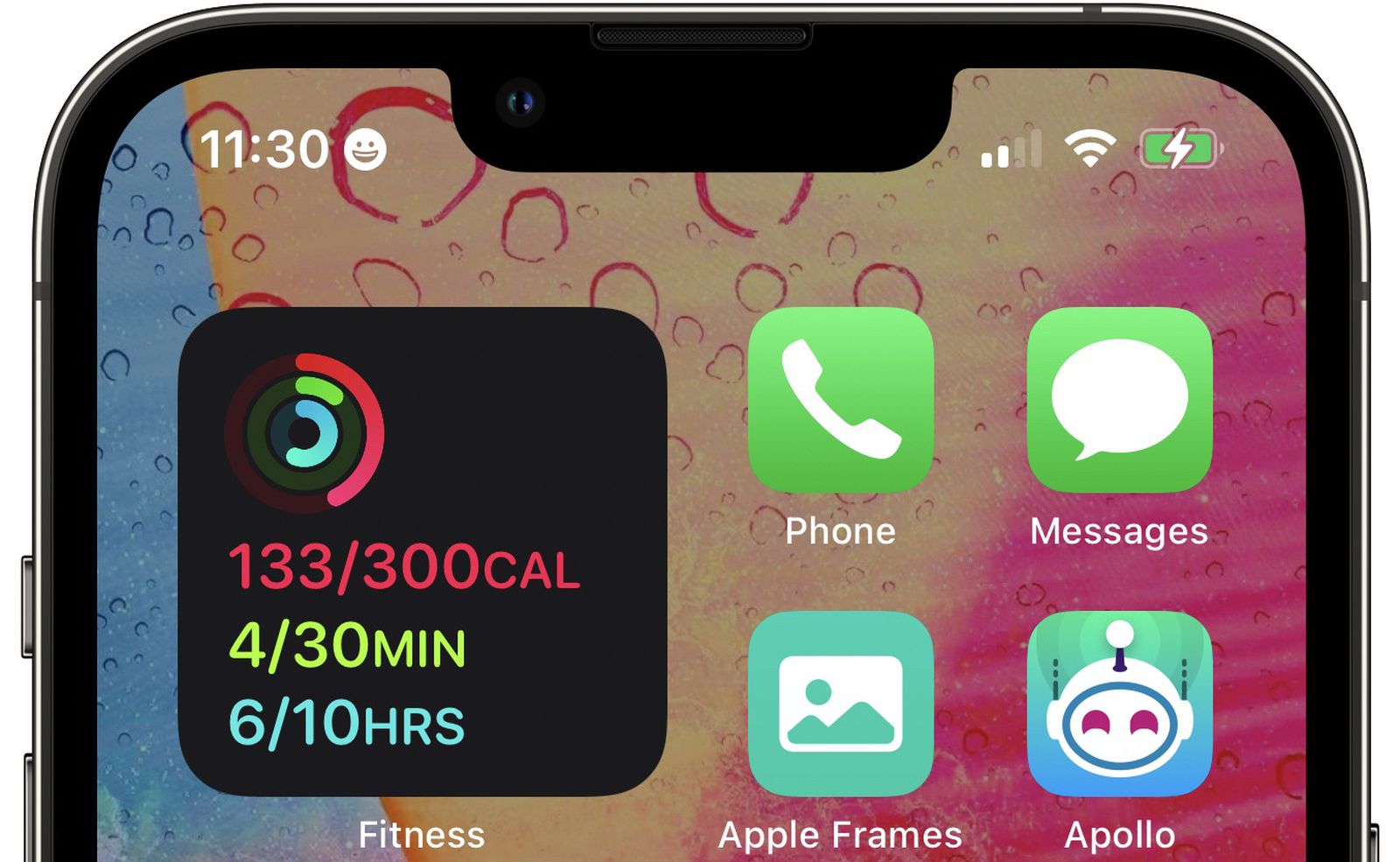
Apple en iOS 15 introdujo una función Focus que está diseñada para permitirle configurar su dispositivo para ayudarlo a estar en el momento y concentrarse en una sola cosa. Cuando un modo de enfoque está activo, muestra un pequeño emoji / icono personalizable en la barra de estado de su iPhone, junto a la hora. Configurar un modo de enfoque puede ser complicado, pero si todo lo que desea es ver un símbolo en la barra de estado, es fácil de hacer una vez que sepa cómo hacerlo.

barra de estado de iphone emoji
Hay más de 25 emoji / íconos que puedes usar, incluida una carita sonriente, una llama y una huella, pero para usar Focus, tu ‌iPhone‌ debe ejecutar ‌iOS 15‌. (Si tiene un iPad, debe ejecutar iPadOS 15.) Puede verificar qué versión de iOS tiene y actualizar si es necesario yendo a Configuración -> General -> Actualización de software.

Estos son los pasos a seguir para obtener un emoji / ícono personalizado en la barra de estado de su ‌iPhone‌.

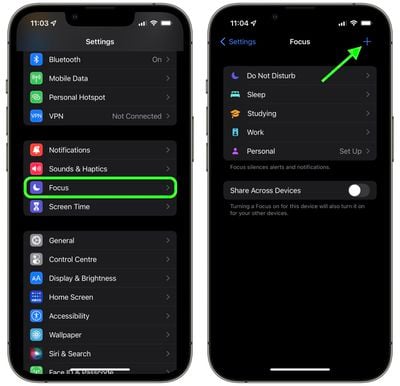
  1. Lanzar el Ajustes aplicación.
  2. Desplácese hacia abajo y toque Enfocar.
  3. Toque en el + en la esquina superior derecha de la pantalla.
    ajustes
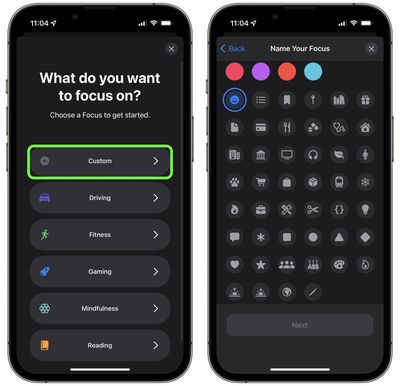
  4. Grifo Personalizado.
  5. Entrega tu Enfocar un nombre.
  6. Seleccione el emoji / icono que desea usar, luego toque próximo.
    enfocar
  7. Seleccione quién puede enviarle notificaciones (puede elegir todos sus contactos), luego toque Permitir.
  8. Seleccione todas las aplicaciones que pueden mostrarle notificaciones, luego toque Permitir.
  9. Grifo Hecho.
  10. Ahora mueva el interruptor para habilitar su modo de enfoque.
El emoji / icono que seleccionaste ahora debería estar visible junto al reloj en la barra de estado de tu ‌iPhone‌. Si desea cambiar el emoji en cualquier momento, simplemente vaya a las opciones de su modo de enfoque y seleccione uno diferente.

barra de estado de iphone emoji


Tenga en cuenta que si tiene los Servicios de ubicación activados y una aplicación usa su ubicación actual, su icono / emoji desaparecerá temporalmente ya que no habrá espacio para él en la barra de estado. Si algo usa tu ubicación todo el tiempo (un widget del clima, por ejemplo), no aparecerá en absoluto, en cuyo caso tendrás que ingresar Configuración -> Privacidad y apagar Servicios de localización.
También podría gustarte

Haga su limpieza de primavera correctamente con las aspiradoras inalámbricas enormemente reducidas de Dreame

Olvídese de todos los demás rastreadores de fitness, este Garmin con descuento es el sueño de un corredor

No hay iPhone 16e Amazon Spring Deal, pero esto es mejor

Actualice su televisor de la manera barata y fácil con Fire TV Stick

Este banco de energía portátil con un cable incorporado ahora tiene menos de £ 27

ETIQUETADO: barra, Cómo, con, emoji, estado, iPhone, personalizar
Comparte este artículo
Facebook Twitter Pinterest Whatsapp Whatsapp
Cuota
¿Qué piensas?
Amor0
Triste0
Contento0
Somnoliento0
Enfadado0
Sin comentarios0
Guiño0
Artículo anterior Revisión: Los accesorios MagGo de Anker ofrecen soluciones de carga flexibles compatibles con MagSafe
Artículo siguiente Los modelos más grandes de iPad Pro tendrían mucho sentido
Deja un comentario

Deja una respuesta Cancelar la respuesta

Tu dirección de correo electrónico no será publicada. Los campos obligatorios están marcados con *

Publicación popular

También podría gustarte

Haga su limpieza de primavera correctamente con las aspiradoras inalámbricas enormemente reducidas de Dreame

hace 1 año 4 Minutos mínimos para leer

Olvídese de todos los demás rastreadores de fitness, este Garmin con descuento es el sueño de un corredor

hace 1 año 4 Minutos mínimos para leer

No hay iPhone 16e Amazon Spring Deal, pero esto es mejor

hace 1 año 4 Minutos mínimos para leer

Actualice su televisor de la manera barata y fácil con Fire TV Stick

hace 1 año 3 Minutos mínimos para leer

Este banco de energía portátil con un cable incorporado ahora tiene menos de £ 27

hace 1 año 4 Minutos mínimos para leer

Rastree sus objetos de valor a bajo precio con esta tentadora oferta de baldosas

hace 1 año 4 Minutos mínimos para leer

Disfrute de una limpieza inalámbrica conveniente por menos con este acuerdo GTech Airram MK2

hace 1 año 3 Minutos mínimos para leer

Cómo recuperar rápidamente el correo de voz eliminado en iPhone

hace 1 año 4 Minutos mínimos para leer
Mostrar más
ThemeLocal: consejos de blog que funcionan como magiaThemeLocal: consejos de blog que funcionan como magia
Síganos
© 2022 Themelocal. Reservados todos los derechos.
Welcome Back!

Sign in to your account

¿Perdiste tu contraseña?