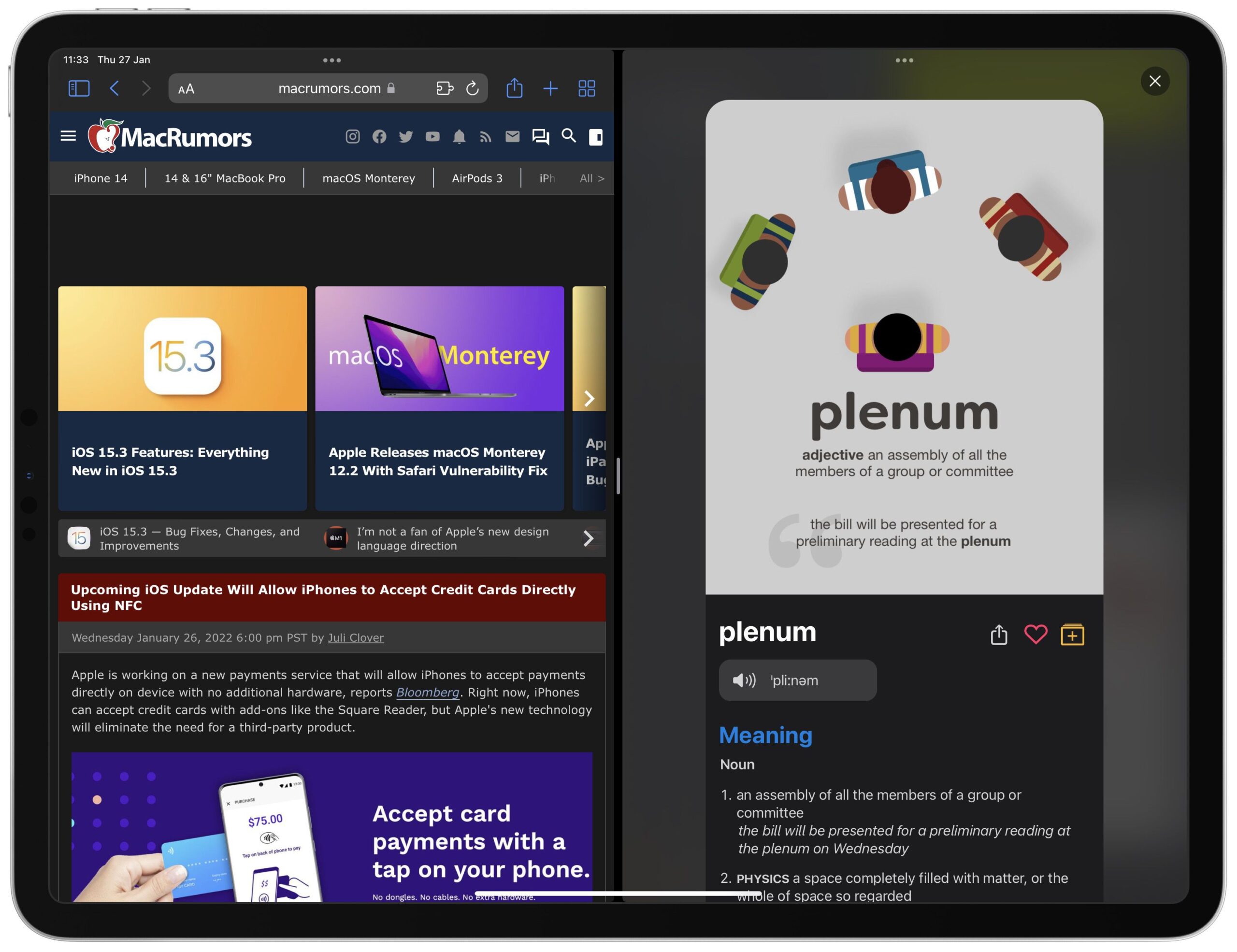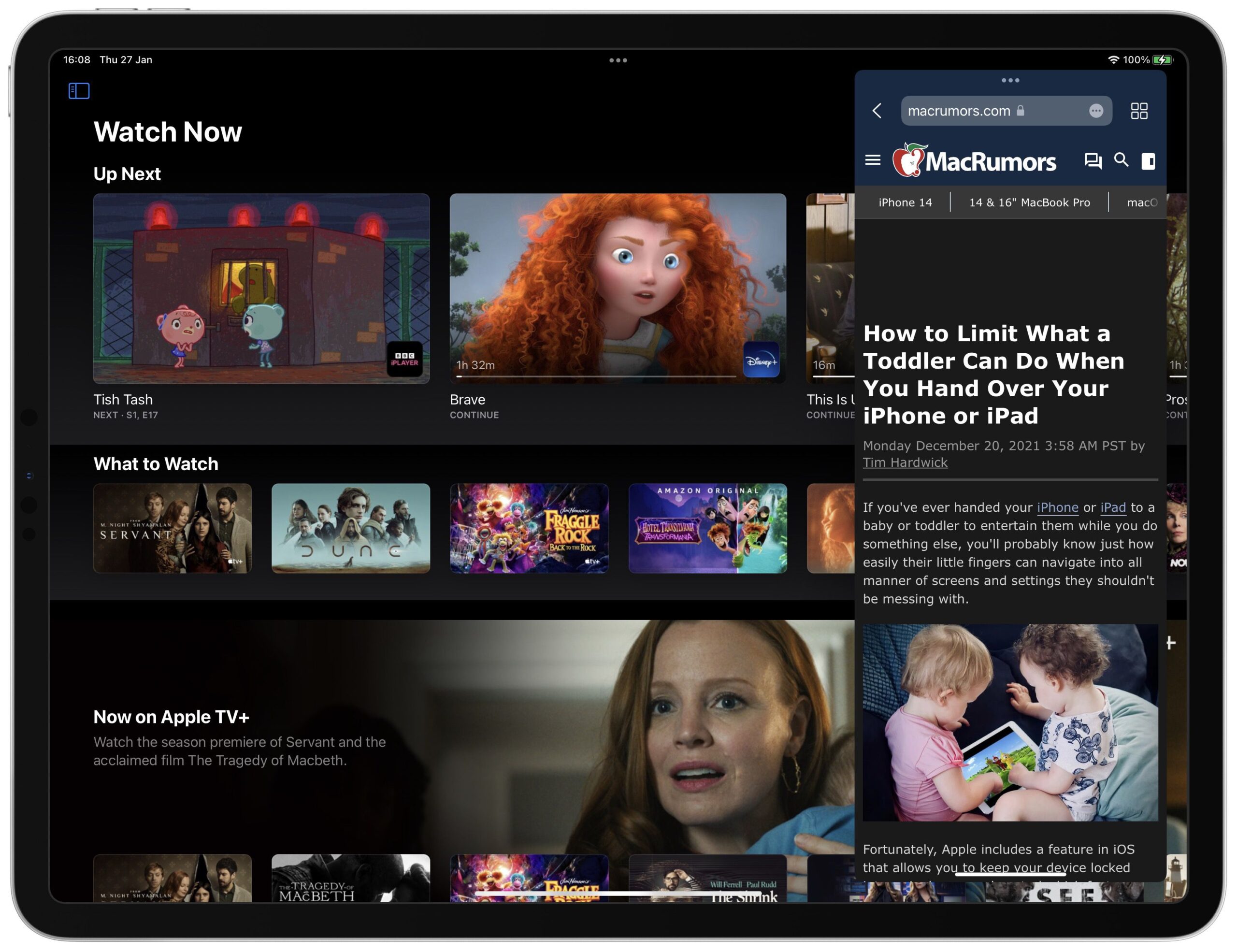
En iPadOS, Apple incluye varias opciones multitarea que te permiten trabajar con más de una aplicación en tu iPad al mismo tiempo. Esto permite que las aplicaciones que admiten la multitarea se usen de diferentes maneras. Este artículo analiza Slide Over. Asegúrese de consultar nuestra guía práctica separada de Vista dividida haciendo clic en el enlace. También hemos proporcionado un enlace al final de este artículo.
Las recientes incorporaciones de funciones a iPadOS hacen que la multitarea en iPad sea más fácil que nunca, gracias en gran parte a un nuevo menú Multitarea que aparece como tres puntos ubicados en el centro de la parte superior de la pantalla cuando una aplicación está abierta. Tocar los tres puntos revela las siguientes opciones: Pantalla completa, Vista dividida y Deslizar.
La pantalla completa es el modo de visualización predeterminado con una aplicación abierta. Vista dividida, por el contrario, es cuando dos aplicaciones aparecen una al lado de la otra en la pantalla, y puede cambiar el tamaño de las aplicaciones arrastrando el divisor que aparece entre ellas. La tercera opción es Slide Over, en la que una aplicación aparece sobre otra en una ventana flotante más pequeña que puedes arrastrar hacia el lado izquierdo o derecho de la pantalla. Veamos cómo funciona Slide Over.
Cómo abrir una aplicación en Slide Over
Mientras usa una aplicación, puede cambiarla a una ventana Slide Over, una ventana más pequeña que se desliza frente a otra aplicación o ventana, y abrir otra aplicación detrás de ella.
- Mientras usa una aplicación, toque el botón Multitarea (tres puntos) centrado en la parte superior de la pantalla para revelar tres opciones.
![iPad OS]()
- Toque el botón Deslizar sobre (la tercera opción) indicado por un marco que está parcialmente lleno a la derecha.
![iPad OS]()
- La aplicación que está utilizando se moverá a un lado para revelar la pantalla de inicio y el Dock. Toca otra aplicación en la pantalla de inicio o en el Dock que quieras abrir. La segunda aplicación se abrirá en pantalla completa y la aplicación que ya estás usando se moverá a una ventana más pequeña que puedes mover hacia el lado derecho o izquierdo de la pantalla.
![iPad OS]()


Cómo usar el Dock para invocar Slide Over
- Abra una aplicación en su iPad.
- Deslice un dedo hacia arriba desde el borde inferior de la pantalla hasta que aparezca el Dock, luego suéltelo.
![iPad OS]()
- Toque y mantenga presionada otra aplicación en el Dock, luego arrástrela fuera del Dock y suéltela en el medio de la pantalla. La segunda aplicación aparecerá en una ventana Slide Over.
![deslizarse sobre]()


Cómo cambiar entre aplicaciones en Slide Over
Deslice el dedo hasta la mitad de la pantalla desde la parte inferior de la ventana Slide Over, haga una pausa y luego levante el dedo.
Todas las aplicaciones en las ventanas de Slide Over aparecerán en la pantalla, y puede deslizarlas para encontrar la que desea. Simplemente toque el que desea ver.
Cómo ajustar las aplicaciones deslizantes
Para mover la aplicación Slide Over, use el botón Multitarea (tres puntos) para arrastrarla hacia la izquierda o hacia la derecha sobre la aplicación principal.
Para convertir una aplicación Slide Over en una aplicación de Vista dividida, toque el botón Multitarea (tres puntos), luego toque el botón Vista dividida (el marco dividido en dos por igual). Alternativamente, toque y mantenga presionado el botón Multitarea, luego arrastre la aplicación hacia el borde izquierdo o derecho de la pantalla.
Para ocultar una aplicación Slide Over, toque y mantenga presionado el botón Multitarea, luego deslice la aplicación fuera de la pantalla hacia la izquierda o hacia la derecha.
Cómo volver a pantalla completa
Cuando esté en Slide Over, puede eliminar una aplicación y expandir la otra para ir a pantalla completa. hay dos maneras de hacer esto.
- Toque el botón Multitarea (tres puntos) en la parte superior de la aplicación que desea usar en pantalla completa, luego toque el botón de marco lleno (primero desde la izquierda).
- Toque y mantenga presionado el botón Multitarea (tres puntos) en la parte superior de la aplicación que desea usar en pantalla completa. Mantenga su borde superior en la parte superior de la pantalla, arrástrelo hacia el centro de la pantalla hasta que aparezca su nombre e ícono, luego suéltelo.
¿Sabías que puedes arrastrar y soltar entre aplicaciones usando Split View y Slide Over? Lea nuestro artículo instructivo dedicado de arrastrar y soltar para obtener más información, y no olvide consultar nuestra guía multitarea Slide Over dedicada haciendo clic en el enlace.