Qué saber
- Busque en su biblioteca de aplicaciones para encontrar cualquier aplicación instalada y agréguela nuevamente a su pantalla de inicio.
- Se ha eliminado una aplicación si no está en su biblioteca de aplicaciones y puede volver a descargarla desde la App Store.
- Busque una pantalla de inicio de iPhone oculta si faltan varias aplicaciones.
Si una aplicación ha desaparecido de su pantalla de inicio, debe verificar su biblioteca de aplicaciones y buscar pantallas de inicio ocultas. Si esas soluciones no funcionan, verifique el estado de instalación de la aplicación a través de Siri Search o App Store. Cualquiera sea el motivo por el que no puede encontrar una aplicación, le mostraremos cómo volver a agregar una aplicación a la pantalla de inicio de su iPhone.
Cómo recuperar aplicaciones en la pantalla de inicio usando la biblioteca de aplicaciones
Ya sea que haya ocultado una aplicación o haya desaparecido de la pantalla de inicio de su iPhone o iPad, el primer lugar donde debe buscar es la Biblioteca de aplicaciones. Todas las aplicaciones de tu iPhone se pueden encontrar en la Biblioteca de aplicaciones, incluso si las has eliminado de tu pantalla de inicio. A continuación se explica cómo volver a colocar aplicaciones en la pantalla de inicio de un iPhone usando la biblioteca de aplicaciones:
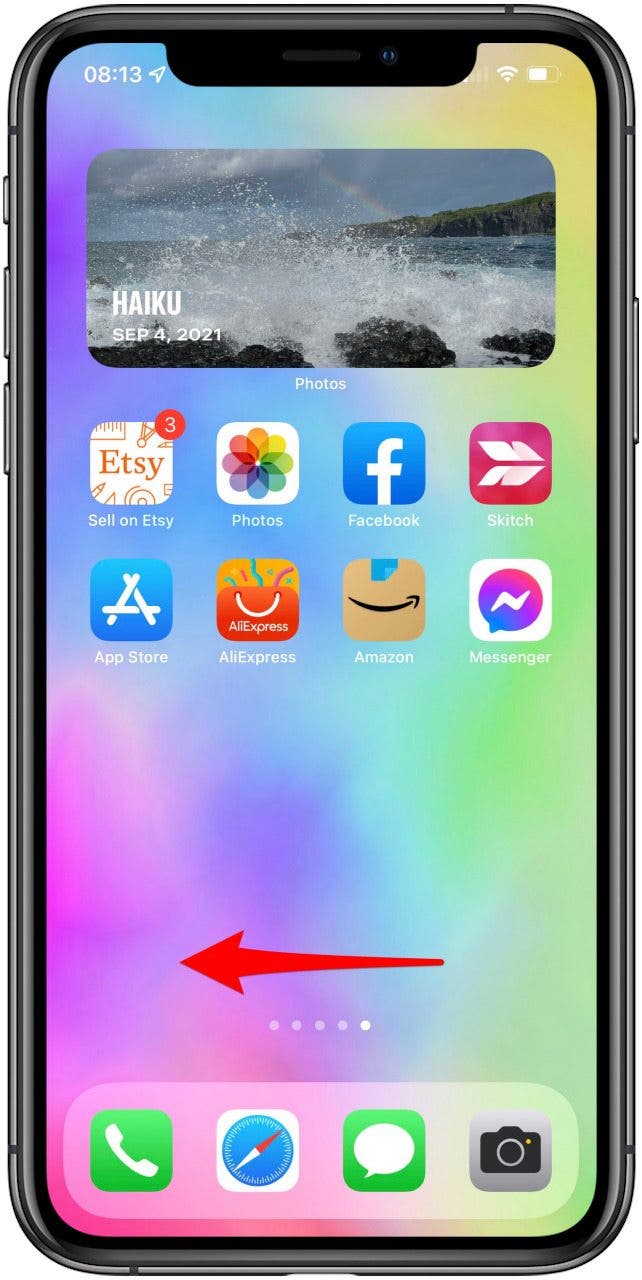
- Para acceder a su biblioteca de aplicaciones, deslícese hacia la izquierda hasta que haya pasado una pantalla de la última página de la pantalla de inicio.
- Toca el barra de búsqueda y escriba el nombre de la aplicación que falta.
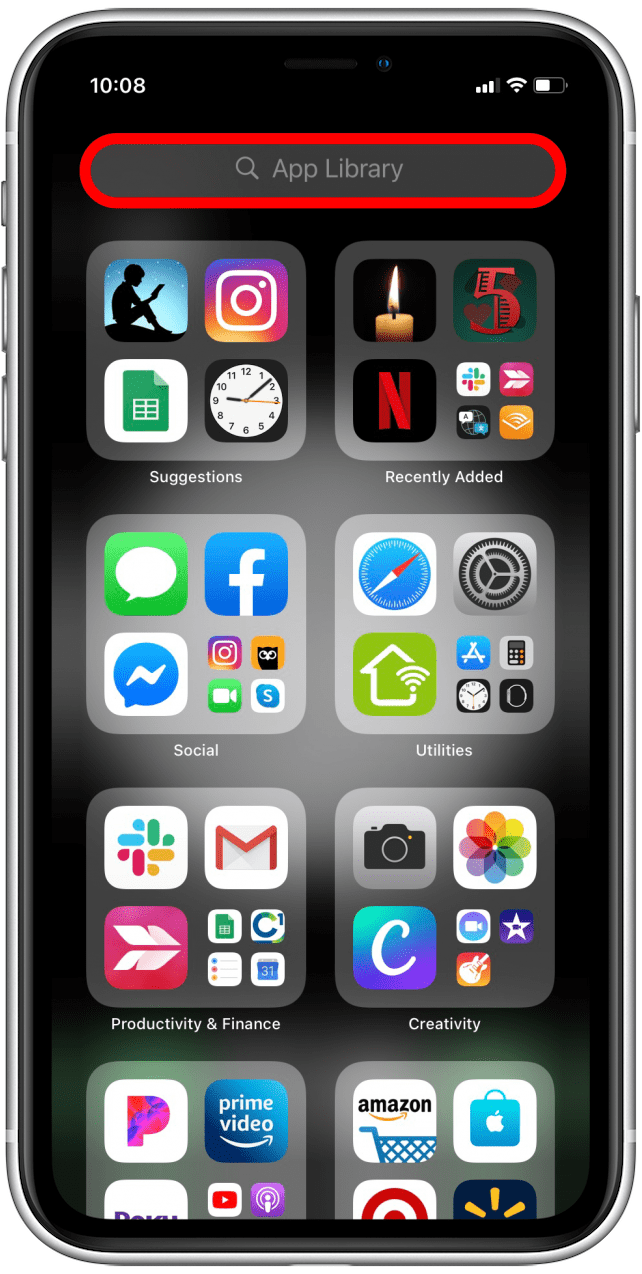
- Cuando vea la aplicación, mantenga presionado el ícono de la aplicación hasta que aparezca un menú. Grifo Agregar a la pantalla de inicio.
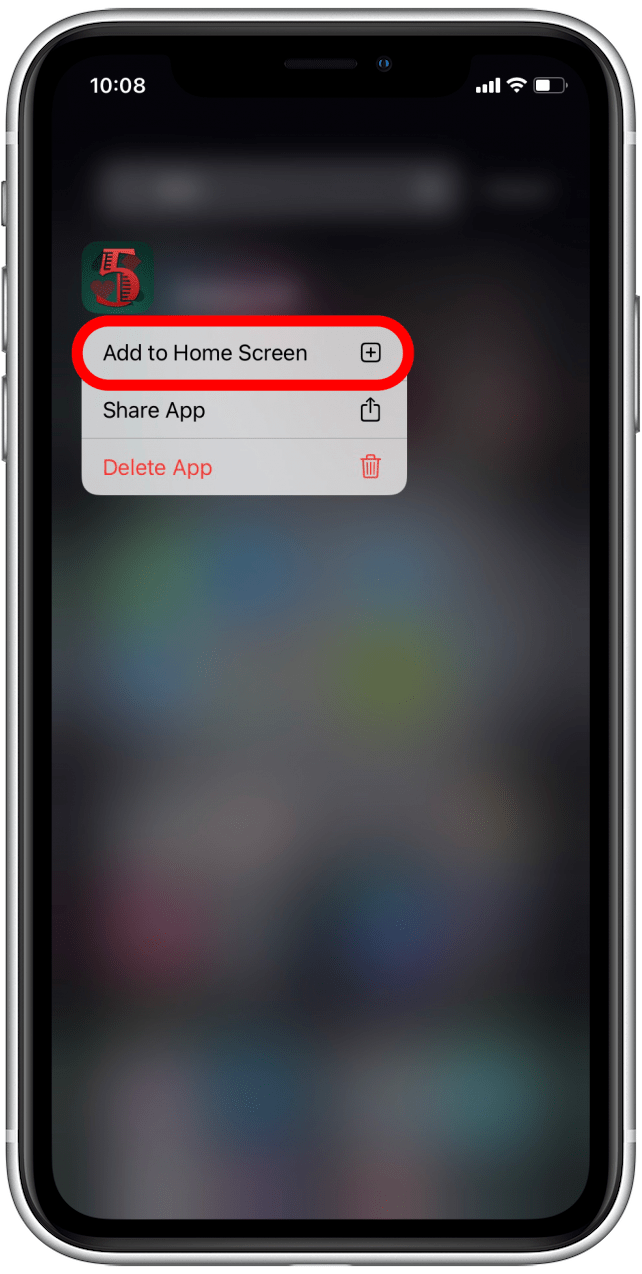
Consejo profesional: Si no ve la opción Agregar a la pantalla de inicio, la aplicación ya está en su pantalla de inicio (posiblemente oculta en una carpeta de aplicaciones). Sin embargo, si desea continuar y mover la aplicación a su pantalla de inicio, simplemente presione y arrastre el ícono de la aplicación a su pantalla de inicio.
Si buscó pero no puede encontrar la aplicación en la biblioteca de aplicaciones, significa que la aplicación no está en su iPhone y deberá restaurar la aplicación eliminada en la pantalla de inicio de su iPhone usando la App Store. Para obtener más información sobre las funciones y opciones de personalización de su iPhone, consulte nuestro Consejo del día gratuito. A veces, es la App Store la que falta en tu iPhone o iPad, pero te mostraremos cómo recuperarla.
Revelar pantallas de inicio ocultas (si TODAS las aplicaciones desaparecieron de una pantalla de inicio)
Una vez, todas mis aplicaciones desaparecieron de mi pantalla de inicio y resultó que accidentalmente había ocultado toda la pantalla de inicio. Si varias aplicaciones desaparecieron de su iPhone pero aún están instaladas, es posible que no sean las aplicaciones las que desaparezcan, sino la pantalla de inicio misma. Apple ha hecho posible ocultar varias aplicaciones a la vez ocultando páginas enteras de la pantalla de inicio. A continuación se explica cómo recuperar aplicaciones en la pantalla de inicio de su iPhone comprobando si tiene páginas ocultas de la pantalla de inicio de iPad o iPhone:
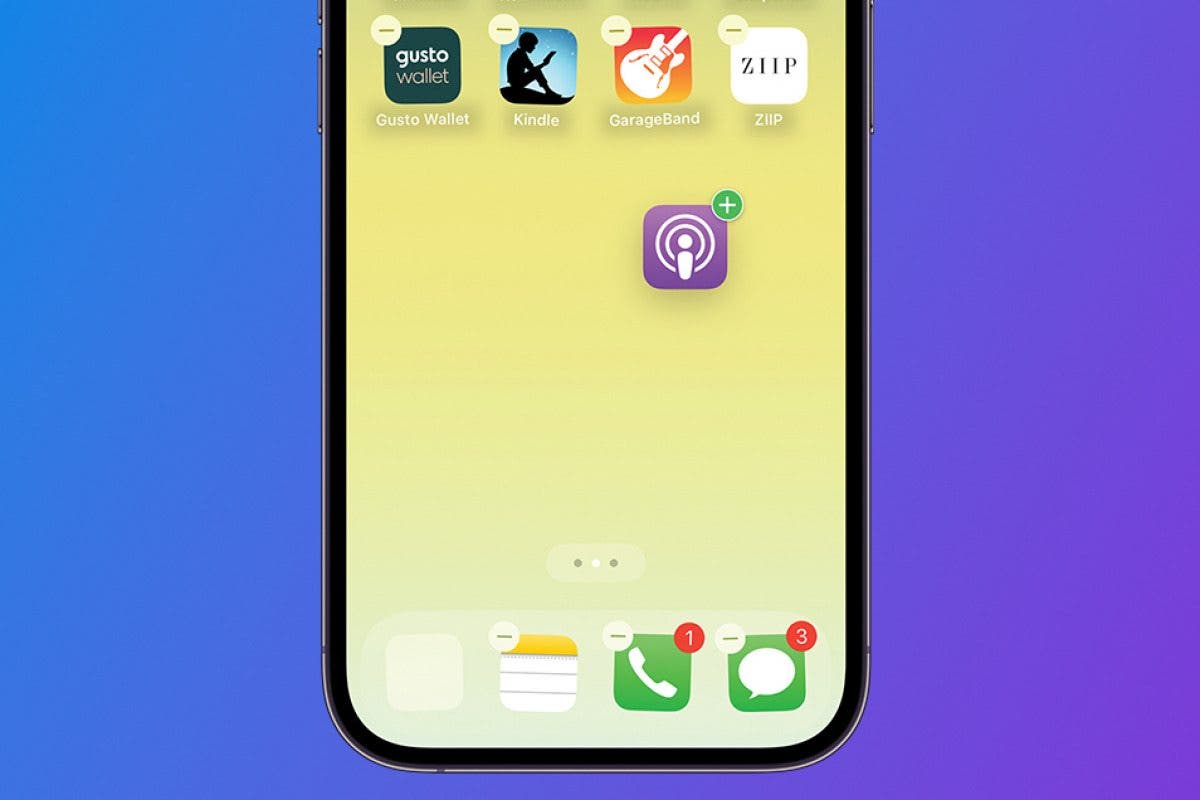
- Mantenga presionado el fondo de su Pantalla de inicio hasta que los iconos se muevan.
- Toque la fila horizontal de puntos en la parte inferior de la pantalla para ver las páginas de la pantalla de inicio.
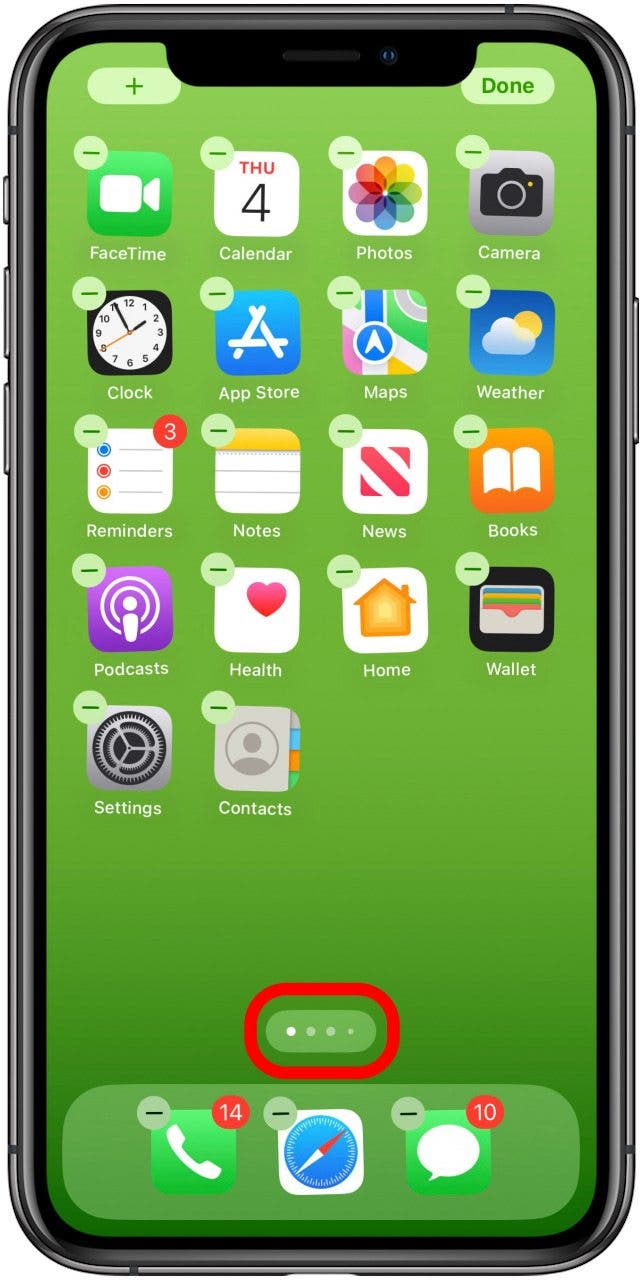
- Si una pantalla de inicio no tiene una marca de verificación debajo, significa que está oculta. Toque el círculo vacío para que la página de la pantalla de inicio sea visible.
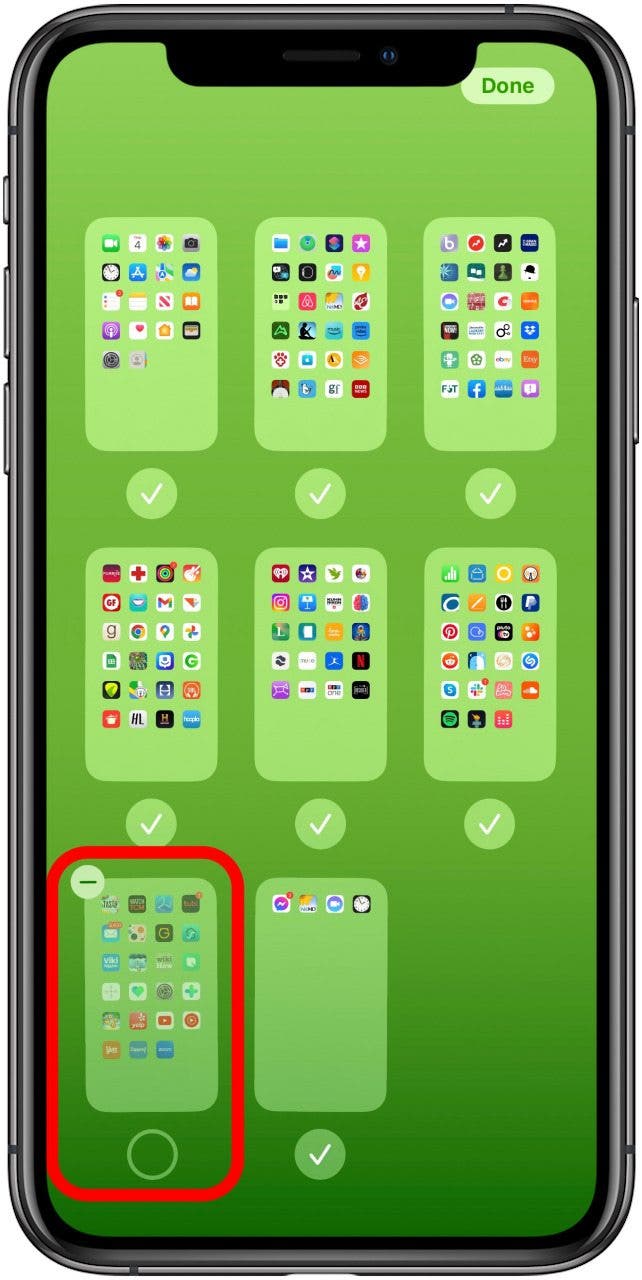
- Grifo Hecho para volver a la vista habitual de la pantalla de inicio.
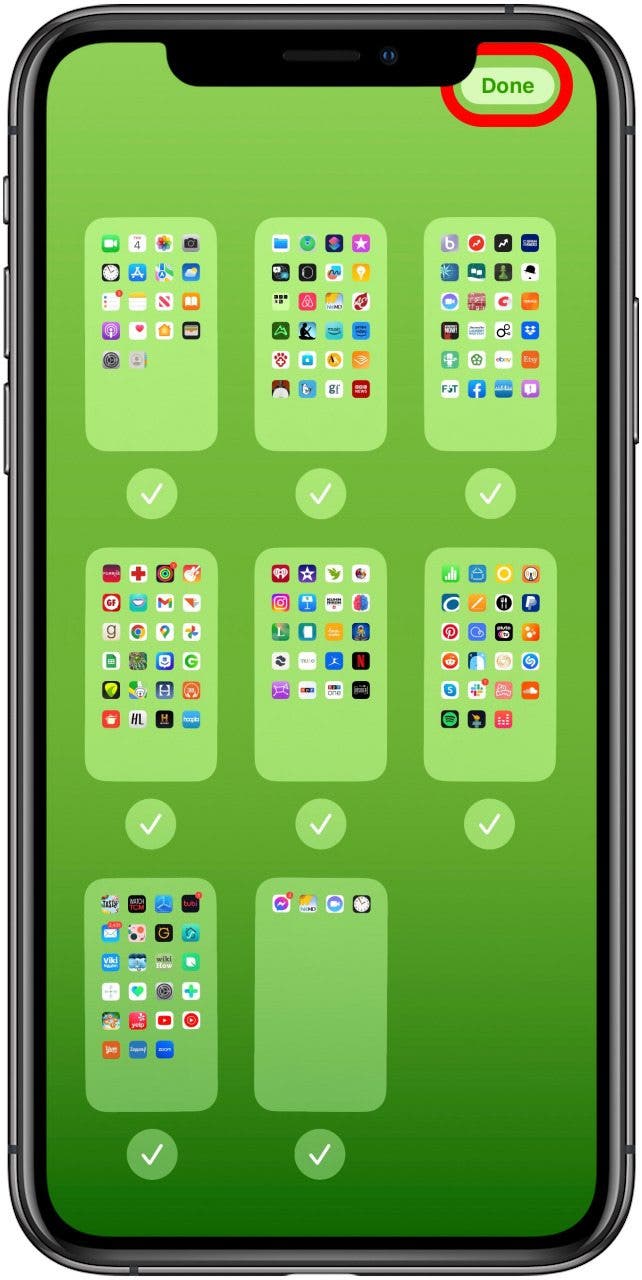
Ahora, cuando se deslice entre las páginas de la pantalla de inicio, debería ver nuevamente la pantalla de inicio que falta, que contiene todas las aplicaciones que se eliminaron con la pantalla de inicio.
Cómo restaurar la aplicación a la pantalla de inicio verificando el estado de la instalación
Si el ícono de una aplicación ha desaparecido de su iPhone pero aún está instalado, puede buscar la aplicación a través de Siri Search o buscar la aplicación en la App Store. Recomiendo usar el método de búsqueda de Siri a continuación, ya que no puede agregar una aplicación existente a su pantalla de inicio desde la App Store si todavía está instalada.
Cómo encontrar una aplicación que no se muestra en iPhone con Siri Search
Si revisó la biblioteca de aplicaciones y las páginas ocultas de la pantalla de inicio y aún no puede encontrar la aplicación en su iPhone, es posible que esté oculta en una carpeta de aplicaciones. A continuación se explica cómo encontrar los íconos de aplicaciones que faltan en el iPhone y encontrar el nombre de la carpeta donde se encuentra la aplicación.
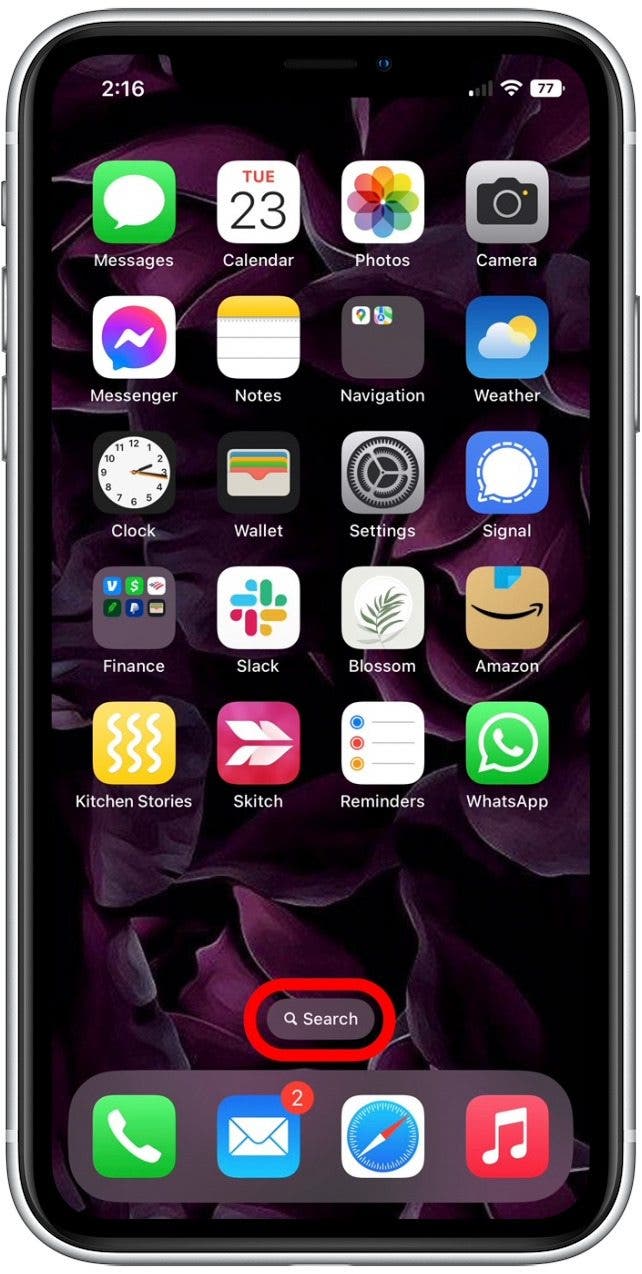
- Grifo Buscar encima de su muelle. (Para versiones de software anteriores, deslícese hacia abajo desde el centro de la pantalla de inicio).
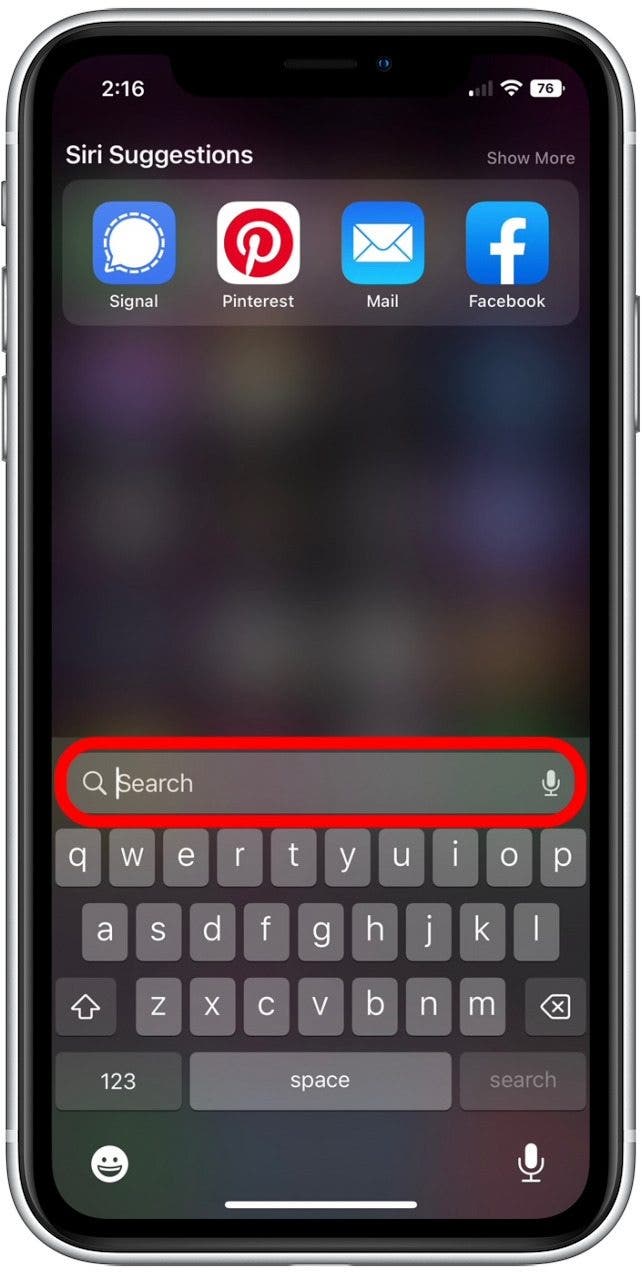
- Escribe el nombre de la aplicación en el Campo de búsqueda.
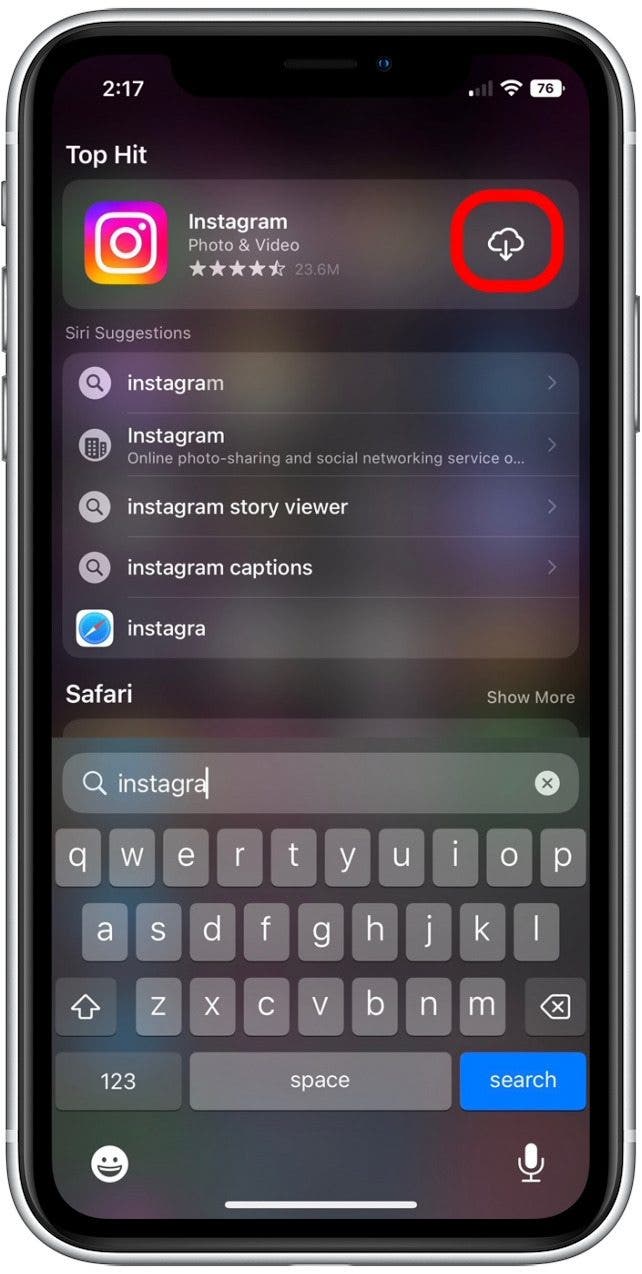
- Si la aplicación aparece con un ícono de descarga, no está instalada en tu iPhone. Toca el icono de descarga para restaurar la aplicación a su pantalla de inicio.
- Si la aplicación está en una carpeta en su pantalla de inicio, verá el nombre de la carpeta a la derecha. Regrese a su pantalla de inicio y abra la carpeta para encontrar la aplicación.
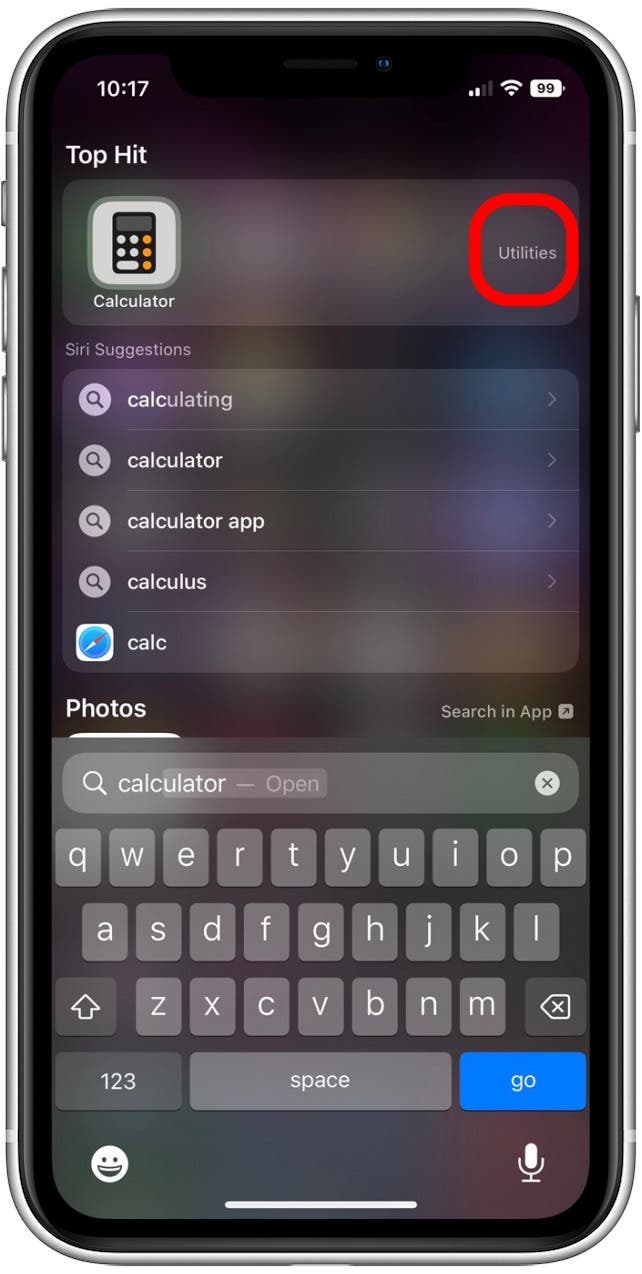
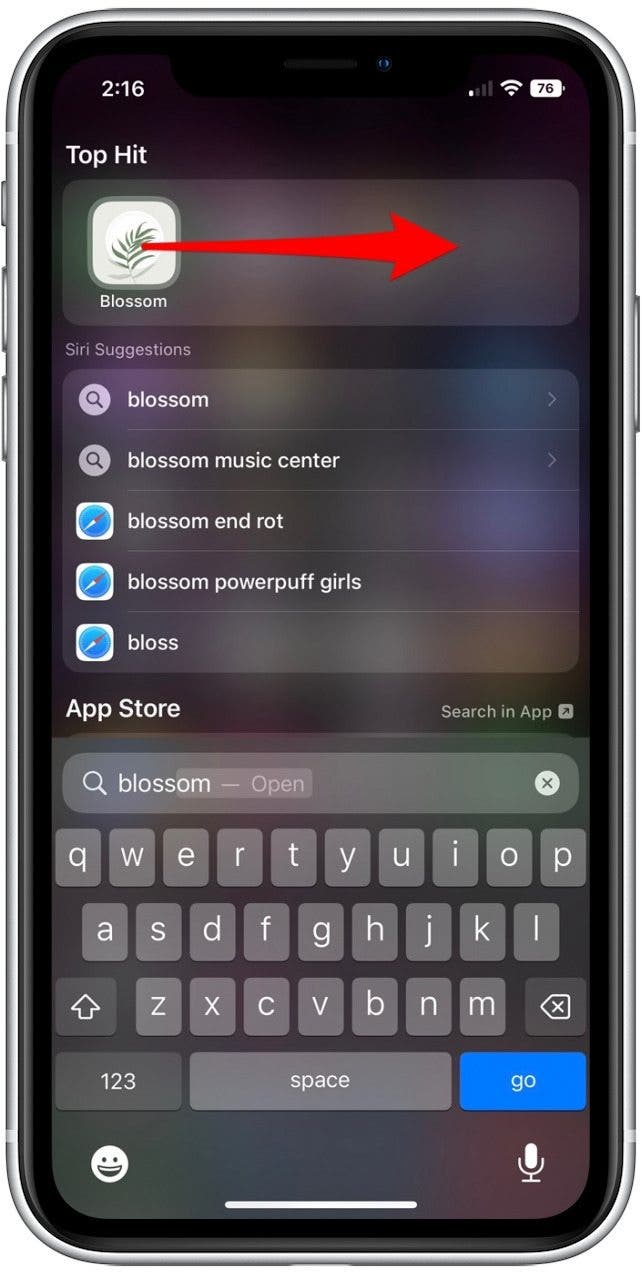
- Si la aplicación aparece sin nombre de carpeta ni ícono de descarga, presione y arrastre la aplicación hacia la derecha para volver a colocarla en su pantalla de inicio.
Descargue aplicaciones eliminadas de App Store para agregarlas a la pantalla de inicio
Si ha probado los métodos anteriores y la aplicación de su iPhone aún no aparece en la pantalla de inicio, es muy probable que su aplicación se haya eliminado accidentalmente. En este caso, usaremos la App Store para verificar si la aplicación está instalada y volver a descargarla en su iPhone. Aquí se explica cómo encontrar aplicaciones ocultas en su iPhone usando App Store y cómo recuperar aplicaciones en su pantalla de inicio una vez que las encuentre.
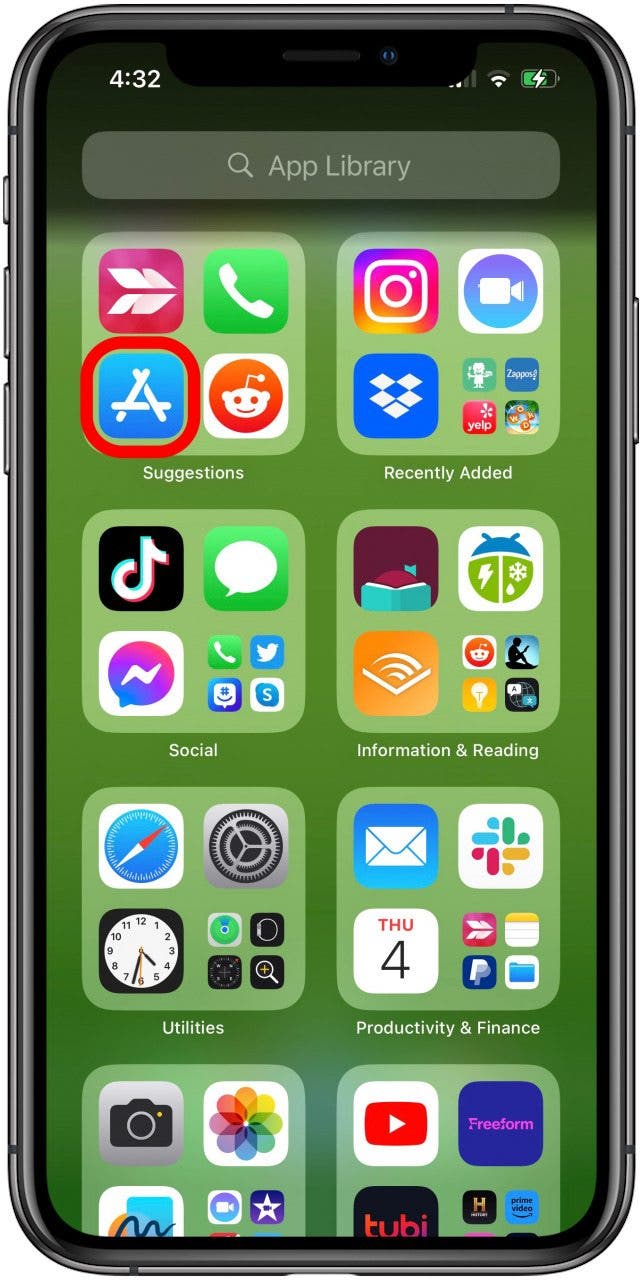
- Abre el Aplicación de la tienda de aplicaciones.
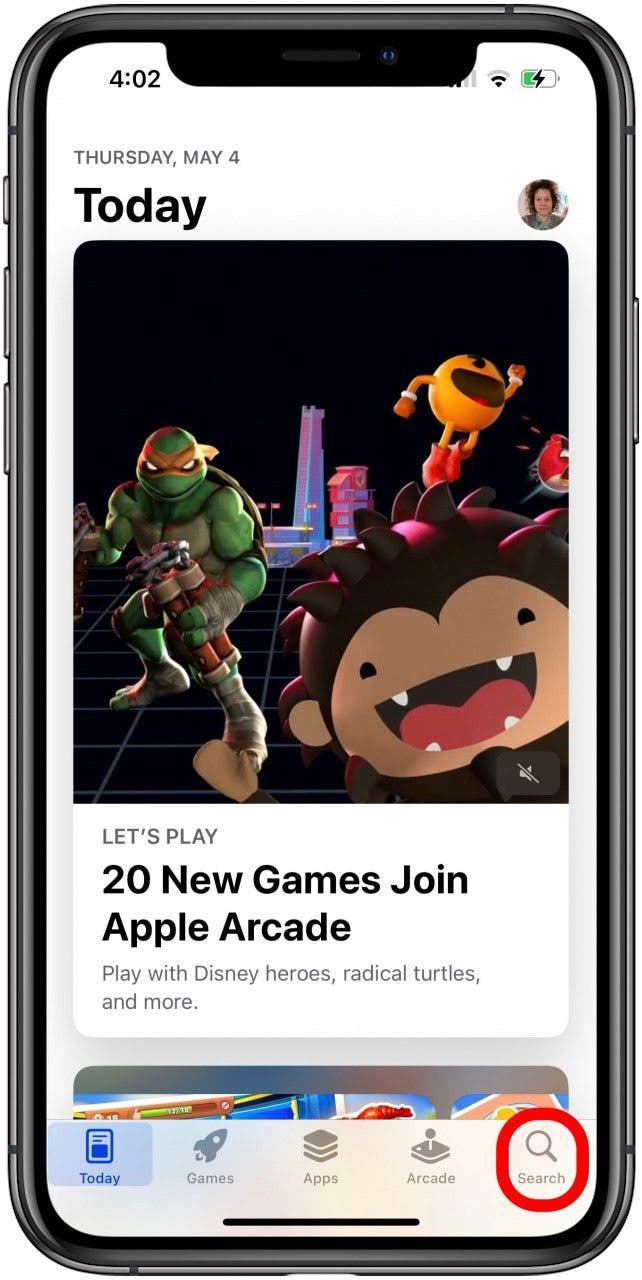
- Grifo Buscar.
- Toca el barra de búsqueday luego escribe el nombre de la aplicación que falta.
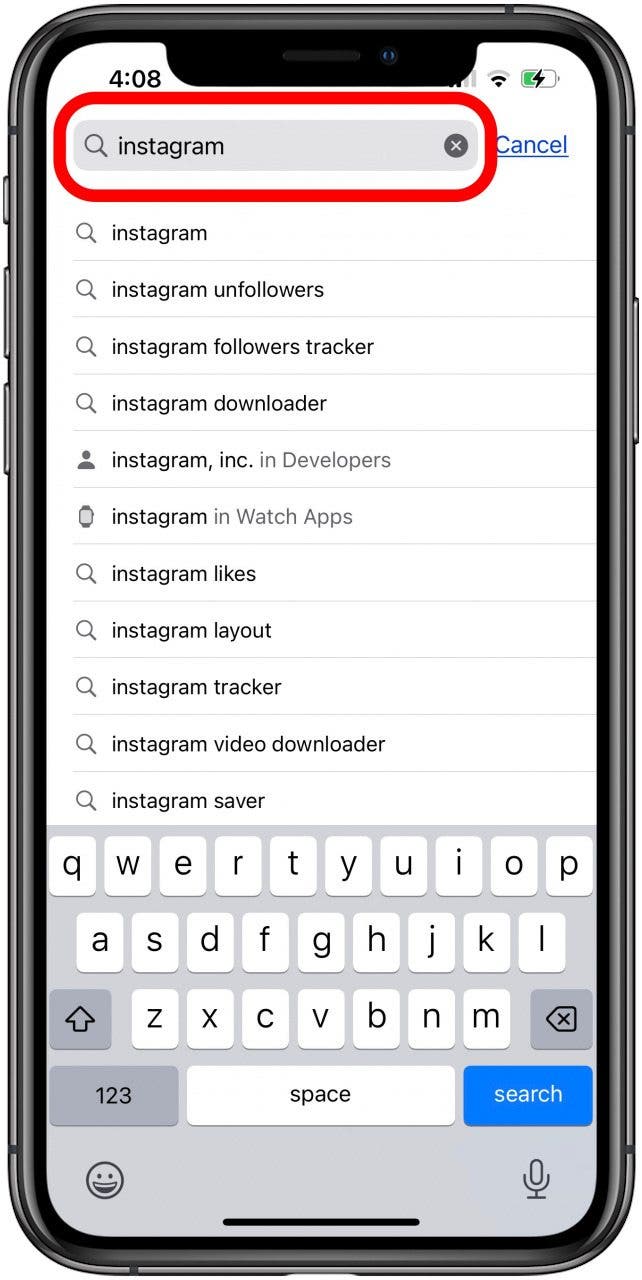
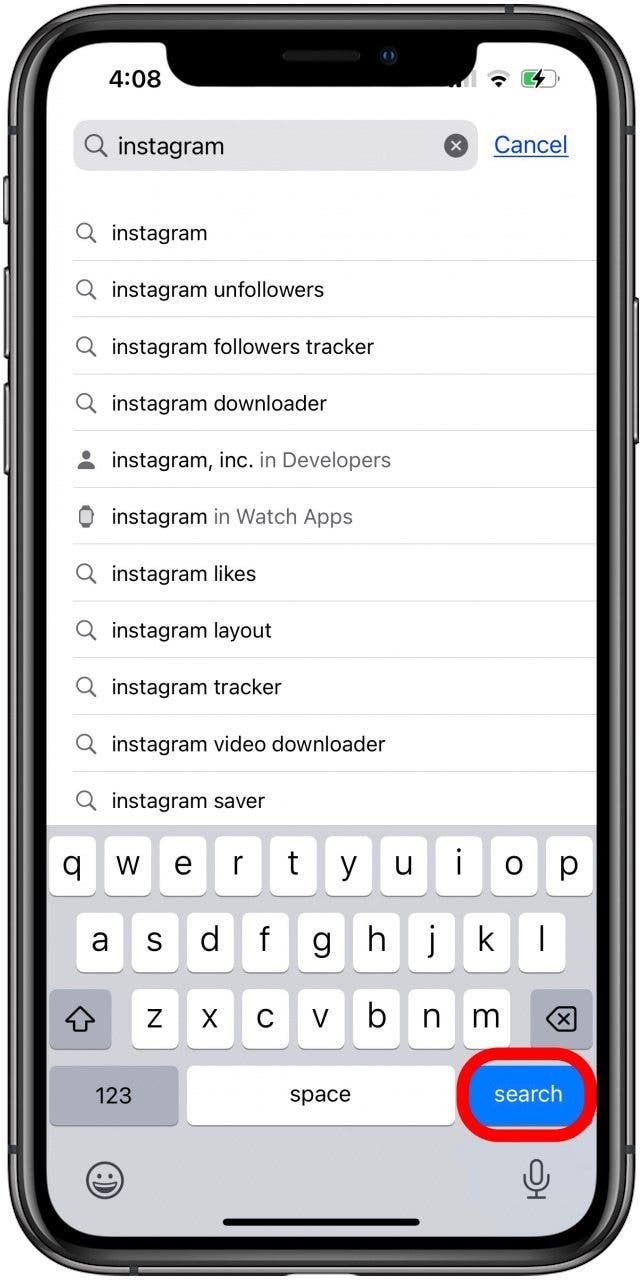
- Ahora, toca Buscar ¡Y aparecerá tu aplicación!
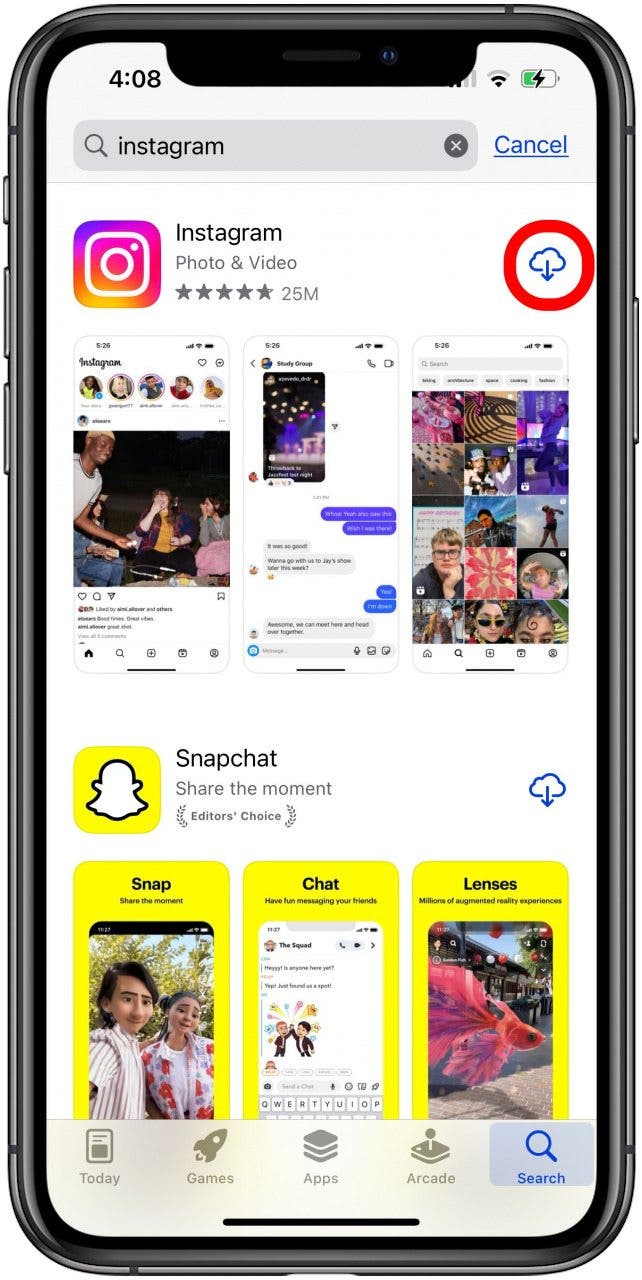
- Si hay un icono de descarga junto a la aplicación, tócala para volver a descargarla. Una vez descargada, la aplicación aparecerá en su pantalla de inicio.
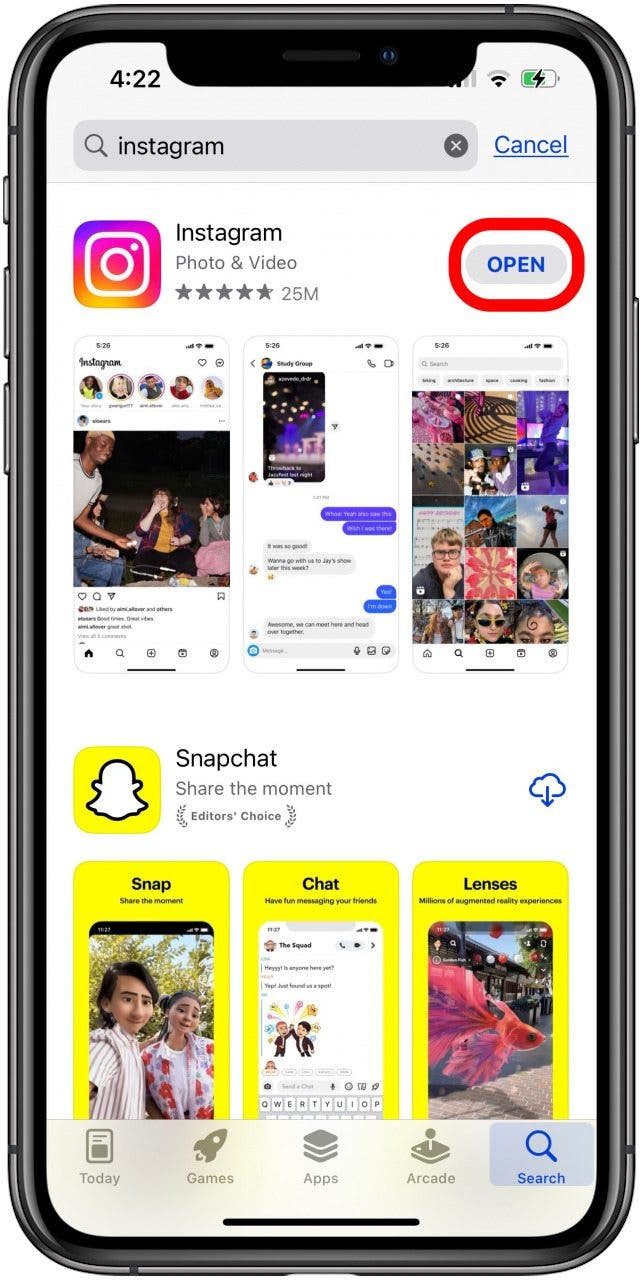
- Si Abierto Aparece, la aplicación todavía está en tu iPhone. Puede tocar la aplicación para abrirla, pero si desea agregar la aplicación a su pantalla de inicio, regrese a la Sección de biblioteca de aplicaciones arriba.
Preguntas frecuentes
- ¿Por qué no aparecen las aplicaciones en mi iPhone?
Si falta una aplicación en su pantalla de inicio, existen algunas razones posibles: es posible que la aplicación se haya eliminado de su dispositivo, se haya eliminado de su pantalla de inicio o esté oculta en una carpeta. Si tiene varios íconos de aplicaciones que no se muestran en su iPhone o iPad, es posible que haya ocultado accidentalmente una pantalla de inicio completa de aplicaciones. - ¿Cómo puedo recuperar mis aplicaciones en la pantalla de inicio de mi iPad?
Puede seguir los mismos pasos para recuperar aplicaciones en las pantallas de inicio de su iPad y iPhone. Si una aplicación ha desaparecido, puede consultar la biblioteca de aplicaciones, buscar pantallas de inicio ocultas o volver a descargar una aplicación eliminada accidentalmente. - ¿Por qué no se muestran mis aplicaciones instaladas?
Si una aplicación desapareció de su pantalla de inicio pero aún está instalada, es posible que haya eliminado accidentalmente el ícono de la aplicación de la pantalla de inicio de su iPad o iPhone. Para volver a agregarlo, abra su biblioteca de aplicaciones, mantenga presionado el ícono de la aplicación y seleccione «Agregar a la pantalla de inicio». Si no ve la opción «Agregar a la pantalla de inicio», el ícono de la aplicación todavía está en la pantalla de inicio y es posible que esté oculto en una carpeta de aplicaciones. - ¿Por qué desapareció una página en mi pantalla de inicio?
Es posible ocultar accidentalmente una página de la pantalla de inicio en su iPhone y iPad. Para recuperarlo, mantenga presionada la pantalla de inicio y toque los puntos sobre su base. Podrás ver todas tus páginas de inicio y podrás tocar el círculo vacío debajo de cualquier página de inicio que falte para hacerla visible nuevamente.
A veces una aplicación desaparece. ¿Significa esto que falta una aplicación en tu iPhone? Es posible. Ya sea que le falte una aplicación en su iPhone, una aplicación oculta en su iPhone o simplemente la haya eliminado, le hemos enseñado varias estrategias sobre cómo encontrar una aplicación oculta que desapareció de su iPhone. A continuación, aprenda qué hacer si una aplicación descargada recientemente no aparece.