Qué saber
- Vuelva a verificar la configuración de sincronización de contactos de iCloud para asegurarse de que sus contactos estén sincronizados entre dispositivos.
- Busque actualizaciones en su Apple Watch y iPhone, reinicie ambos dispositivos y restablezca los datos de sincronización.
- Desvincula tu Apple Watch de tu iPhone y vuelve a vincularlo para restablecer completamente la sincronización de contactos.
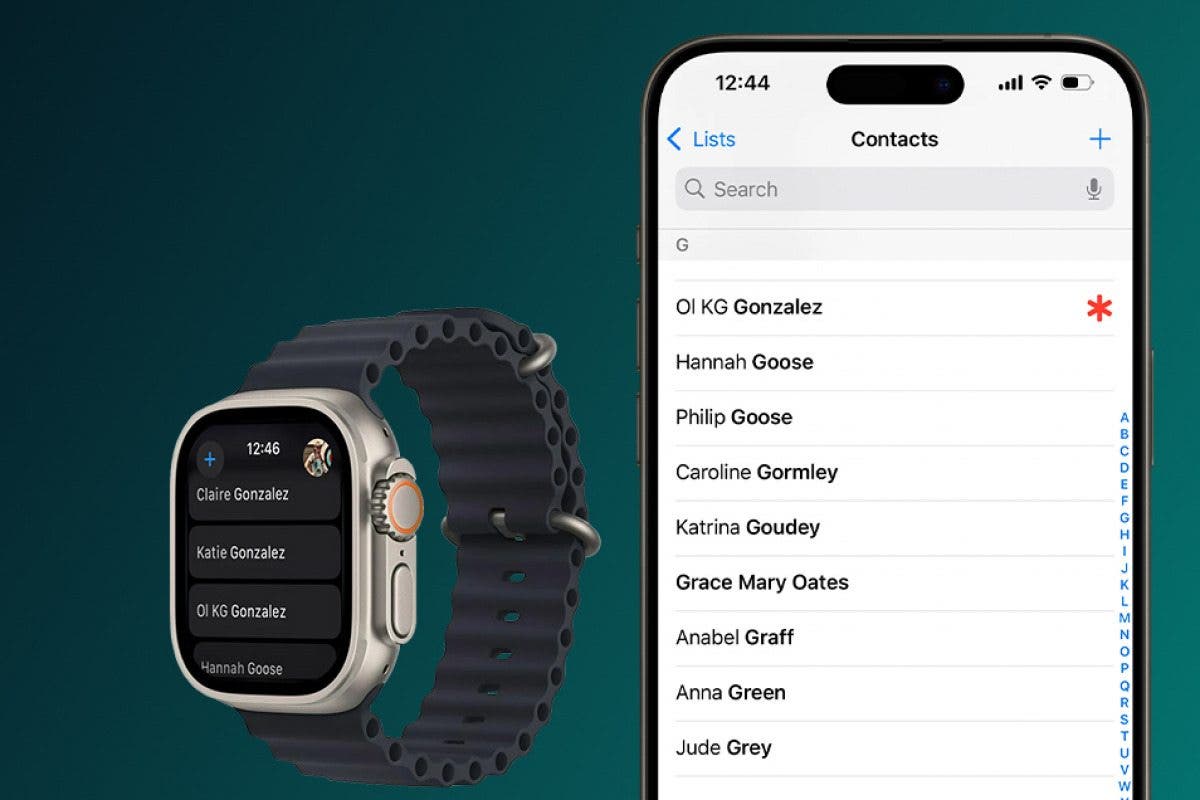
Usar tu Apple Watch para llamar y enviar mensajes de texto debería ser simple, pero si tus contactos no se sincronizan con iCloud, puede ser difícil saber con quién estás interactuando. Le mostraremos varias formas de solucionar el problema si experimenta que los contactos de su iPhone no se sincronizan con su Apple Watch, además de algunos consejos para asegurarse de que nunca vuelva a suceder.
7 formas de arreglar los contactos de Apple Watch que no se sincronizan
Si su Apple Watch no muestra contactos, existen algunas soluciones diferentes que puede probar para recuperarlos. Es mejor seguir los siguientes consejos en orden, ya que están organizados desde la solución más simple hasta la más complicada. ¡Con un poco de suerte, no tendrás que probar muchos de estos consejos para solucionar tus problemas con un Apple Watch que no muestra los nombres de los contactos de tu iPhone!
1. Vuelva a ingresar los contactos que faltan
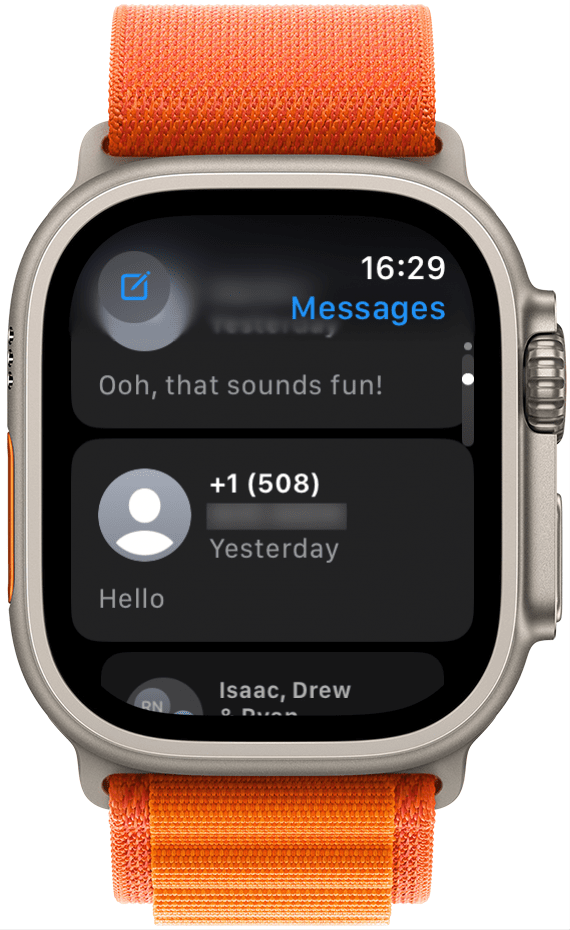
Si solo faltan algunos nombres de contactos de Apple Watch o un grupo de contactos específico, es posible que tengas suerte. El problema podría solucionarse eliminando y volviendo a ingresar esos contactos en su iPhone y luego ciclo de energía tanto tu Apple Watch como tu iPhone. Antes de hacer esto, asegúrese de copiar la información de los contactos en la aplicación Notas para poder volver a ingresarla fácilmente al crear nuevas tarjetas de contacto, o anótela en un papel para evitar la pérdida de sus datos. Para obtener más consejos para la solución de problemas de Apple Watch, suscríbase a nuestro boletín informativo gratuito Consejo del día. Ahora, comencemos a solucionar el problema de que tu Apple Watch no sincronice los contactos.
2. Cómo sincronizar contactos con Apple Watch
Con varios dispositivos emparejados entre sí, a veces pueden ocurrir problemas de sincronización. Si sus contactos de Apple Watch no se sincronizan con su teléfono, una buena opción es asegurarse de que la configuración de iCloud esté configurada para sincronizar contactos entre dispositivos. Esta es a menudo la causa del problema cuando las fotos de los contactos no se sincronizan entre dispositivos y también puede causar problemas que hacen que un Apple Watch no muestre los nombres de los contactos de su iPhone. A continuación se explica cómo resincronizar los contactos de Apple Watch si iCloud no sincroniza los contactos:
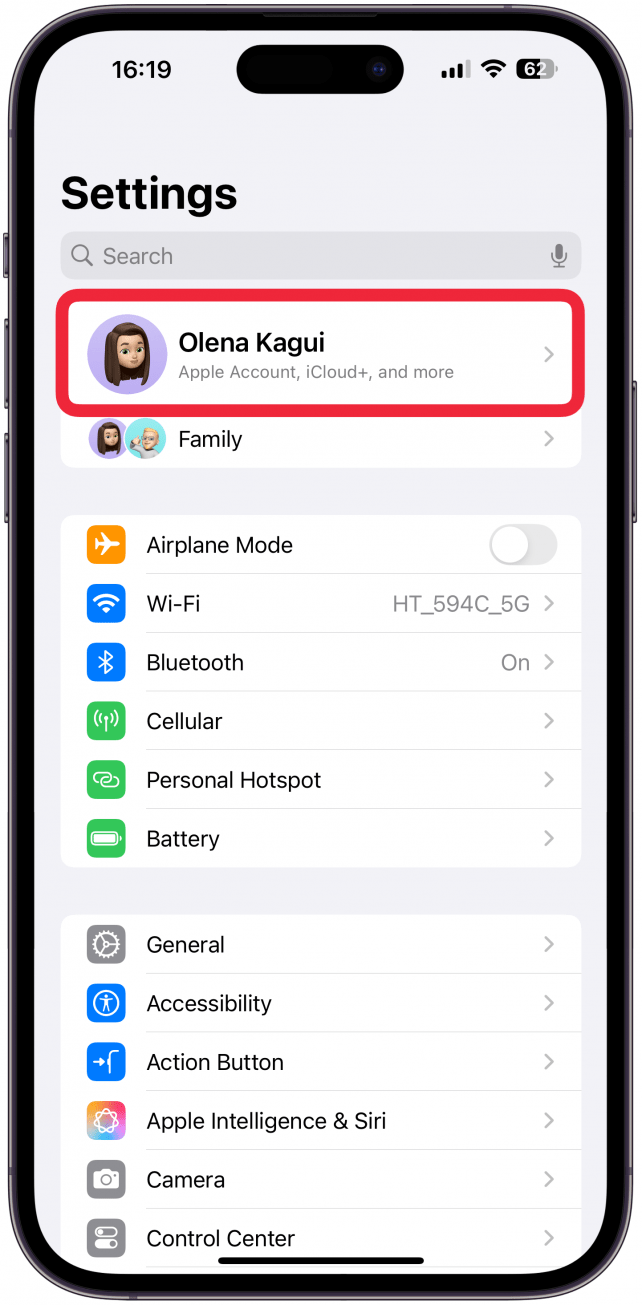
- En tu iPhone, abre el Aplicación de configuracióny toca tu Perfil de identificación de Apple en la cima.
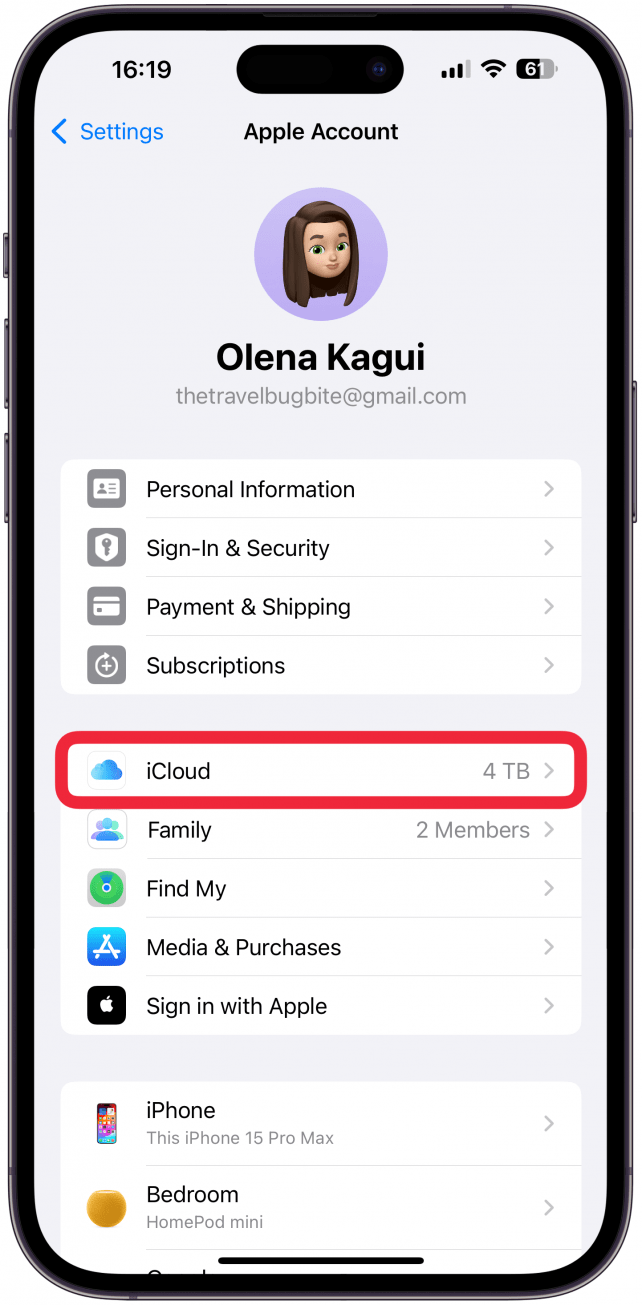
- Toca iCloud.
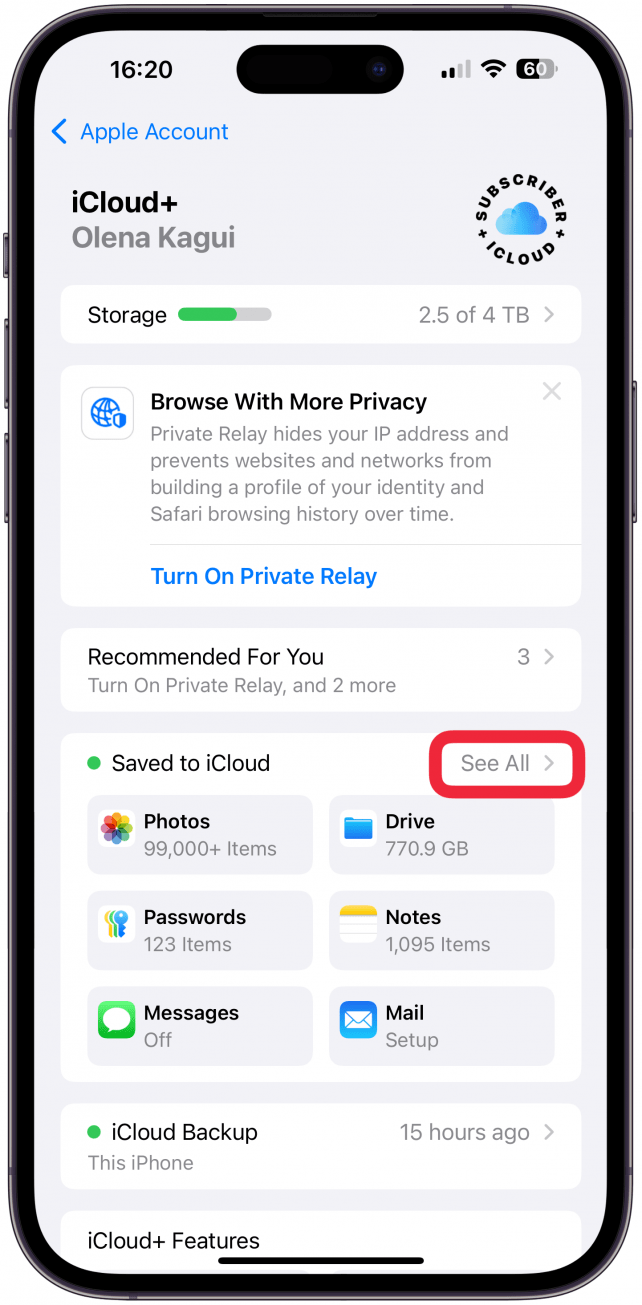
- Grifo Ver todo.
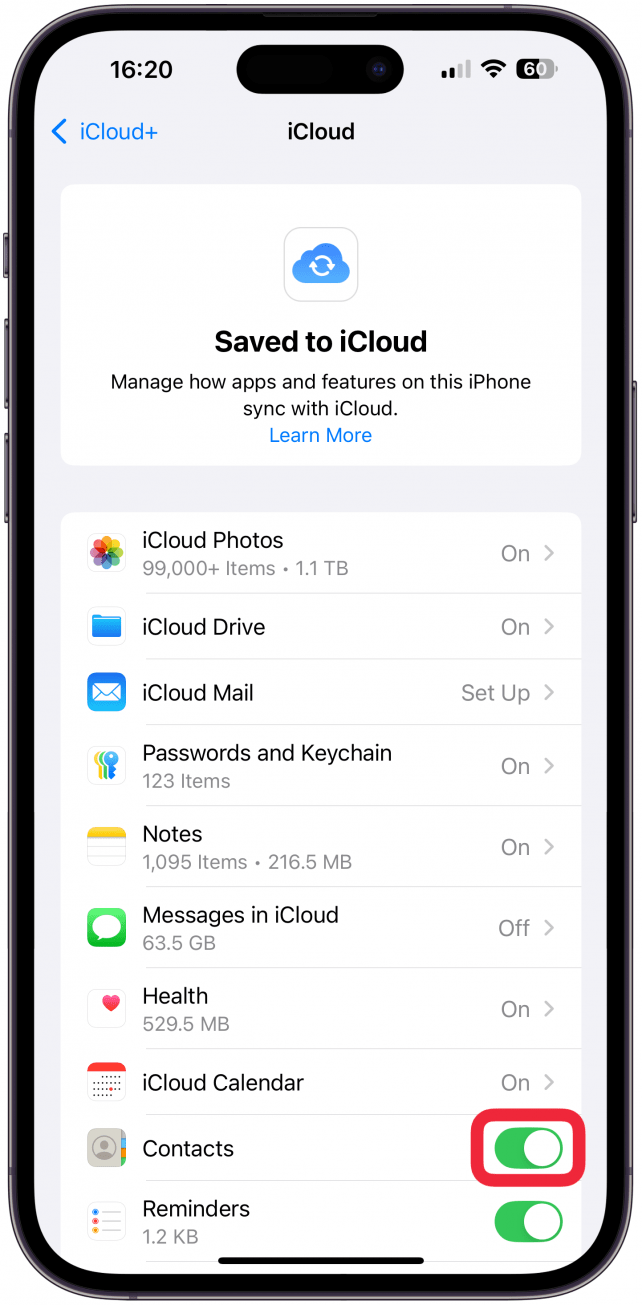
- Compruebe que el Alternar contactos es verde, lo que significa que sus contactos se están sincronizando con iCloud. Si el interruptor de Contactos está gris, tóquelo para habilitar la sincronización de Contactos con iCloud.
Si esta función estaba deshabilitada, es muy posible que esto sea lo que hace que sus contactos no se muestren en Apple Watch. Es una buena idea seguir comprobando Conexiones Wi-Fi y Bluetooth y para garantizar que su Apple Watch y iPhone están actualizados. De esa manera, toda la sincronización se realizará de acuerdo con el software watchOS e iOS actual.
Si sus contactos de Apple Watch no se sincronizan después de probar esta solución, pase a la siguiente sección para verificar sus conexiones y emparejamiento.
3. Verifique las conexiones Wi-Fi y Bluetooth en sus dispositivos
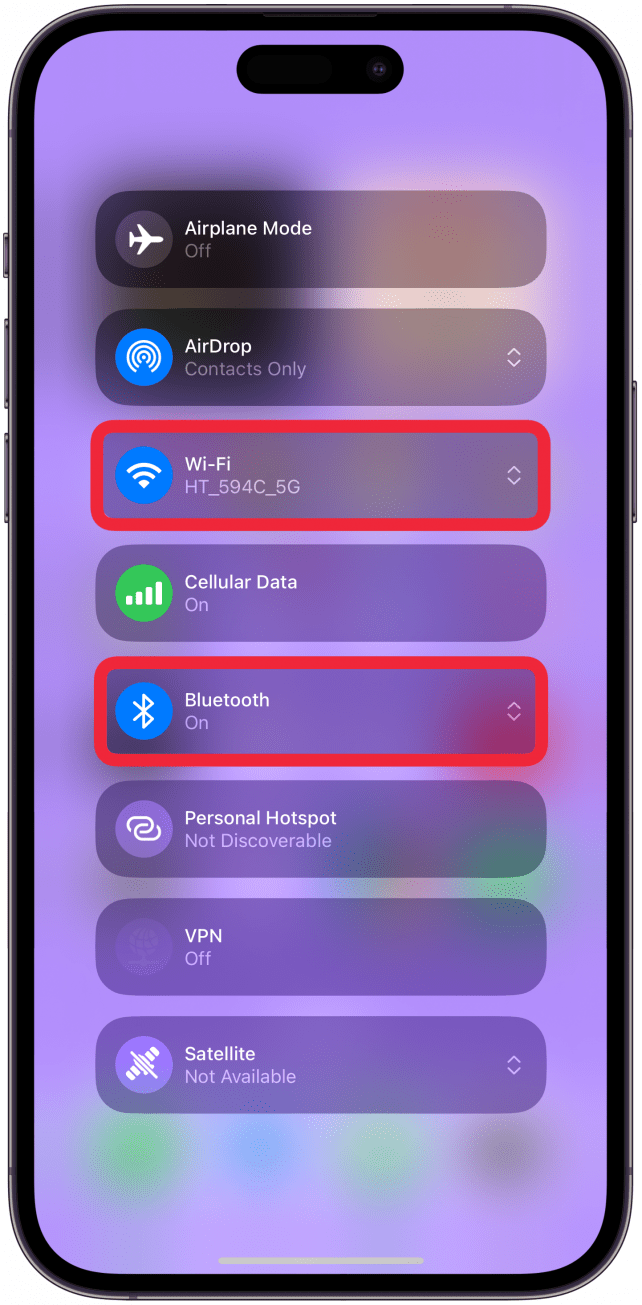
Si otras funciones funcionan como deberían, y es solo que los contactos de tu iPhone no se muestran en tu Apple Watch, es poco probable que los problemas de conexión sean los culpables. Aún así, es una buena idea asegurarse de que su Apple Watch y su iPhone estén conectados a la misma red Wi-Fi, y que ambos tengan Bluetooth habilitado y estén conectados entre sí.
A continuación te explicamos cómo comprobar las conexiones Wi-Fi y Bluetooth en tu iPhone:
- Deslízate hacia abajo desde la esquina superior derecha de tu pantalla para acceder a Centro de control. (En un iPhone con botón de Inicio, deberás deslizar el dedo hacia arriba desde la parte inferior de la pantalla).
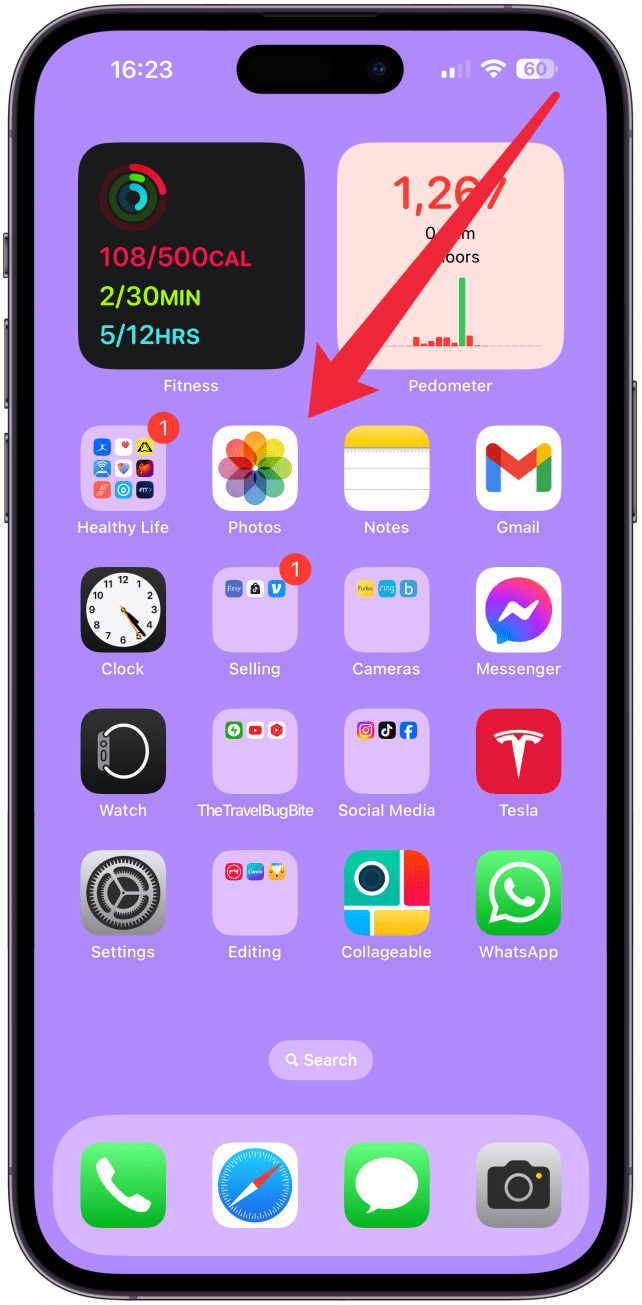
- Toque el centro del mosaico que contiene los íconos de modo Wi-Fi, Bluetooth, celular y avión.
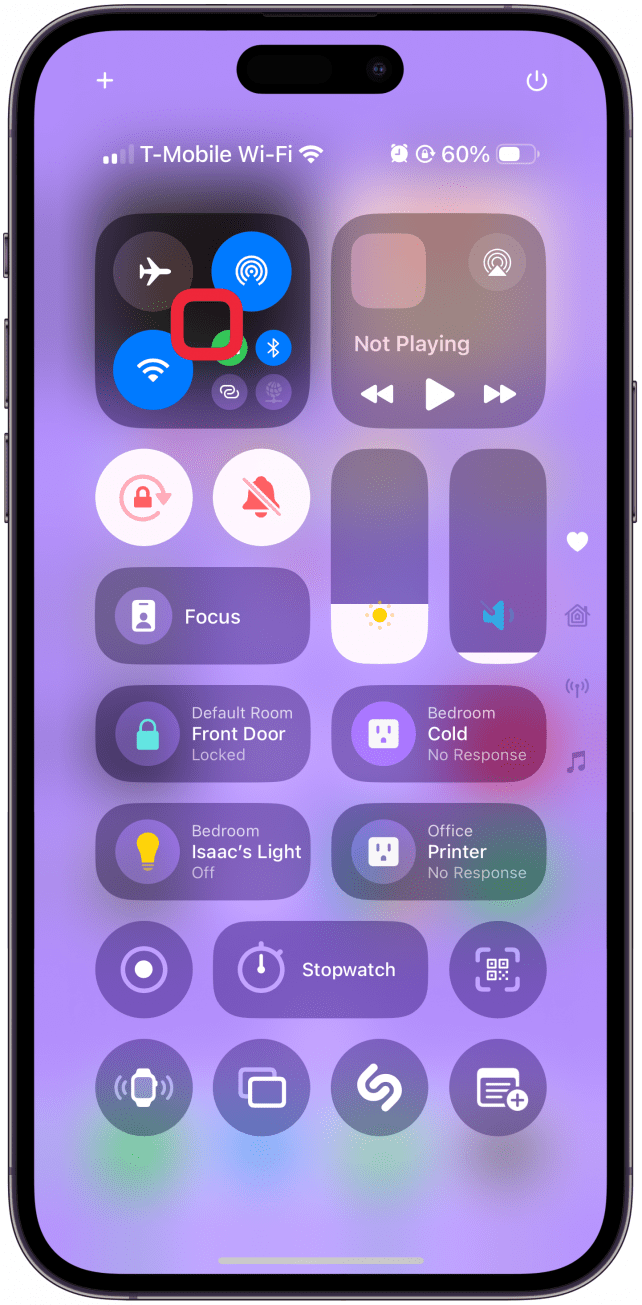
- Aparecerá una pantalla que resume tu conectividad. Mira el Wifi sección para asegurarse de que está conectado a Wi-Fi y ver el nombre de la red a la que está conectado. Además, mira el bluetooth sección para asegurarse de que Bluetooth esté activado.
Para verificar Wi-Fi y otras conexiones en su Apple Watch:
- Empuje el Botón lateral una vez para abrir el Centro de control en tu Apple Watch.
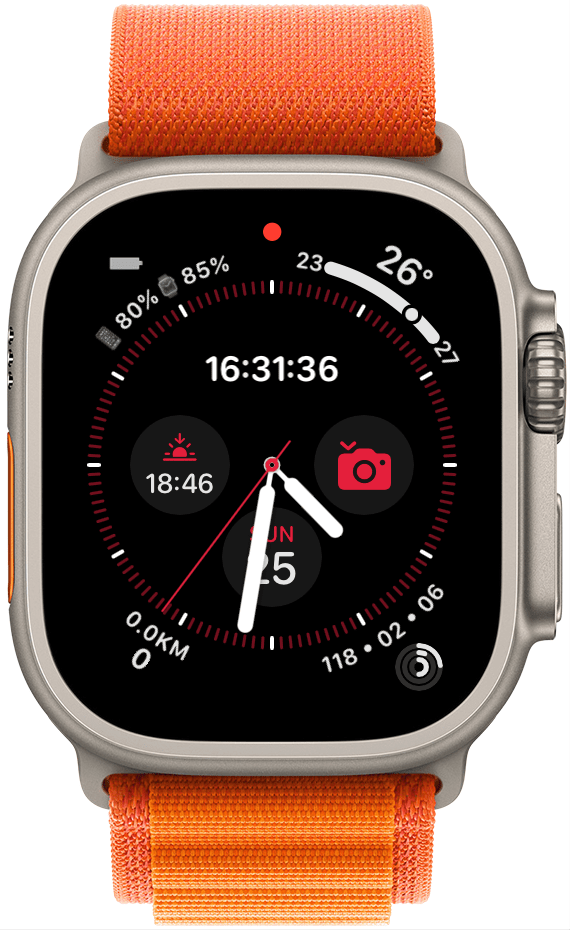
- Deberías ver un verde icono de telefonolo que indica que tu Apple Watch está conectado a tu iPhone.
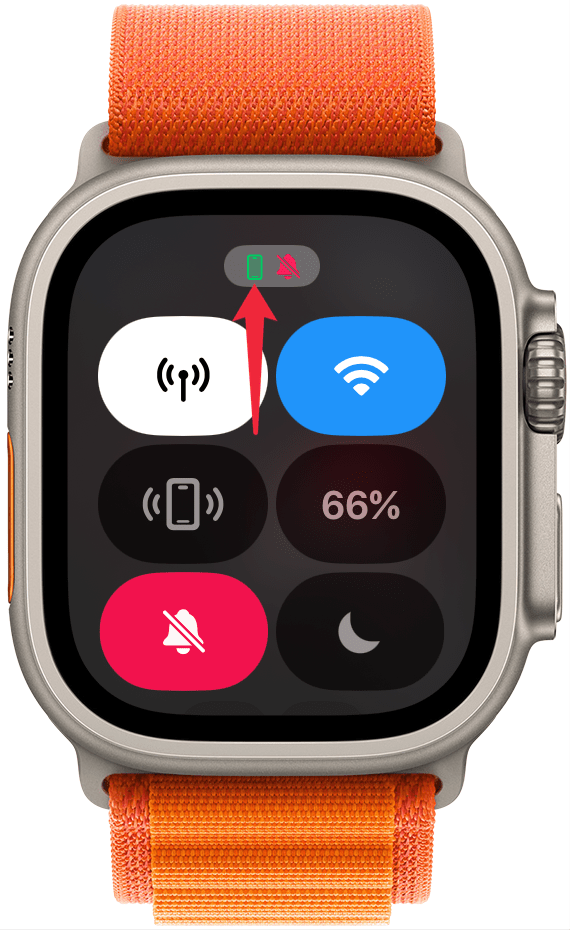
- También deberías ver un icono de wifiy debería ser azul para indicar que Wi-Fi está habilitado y conectado. Si necesita verificar su red Wi-Fi para asegurarse de que coincida con la que está conectado su iPhone, mantenga presionado el botón icono de wifi. Aparecerá la pantalla de Wi-Fi y deberías ver la red a la que estás conectado directamente debajo del interruptor de Wi-Fi. Si necesita cambiar de red, desplácese hacia abajo y toque la red Wi-Fi a la que desea unirse.
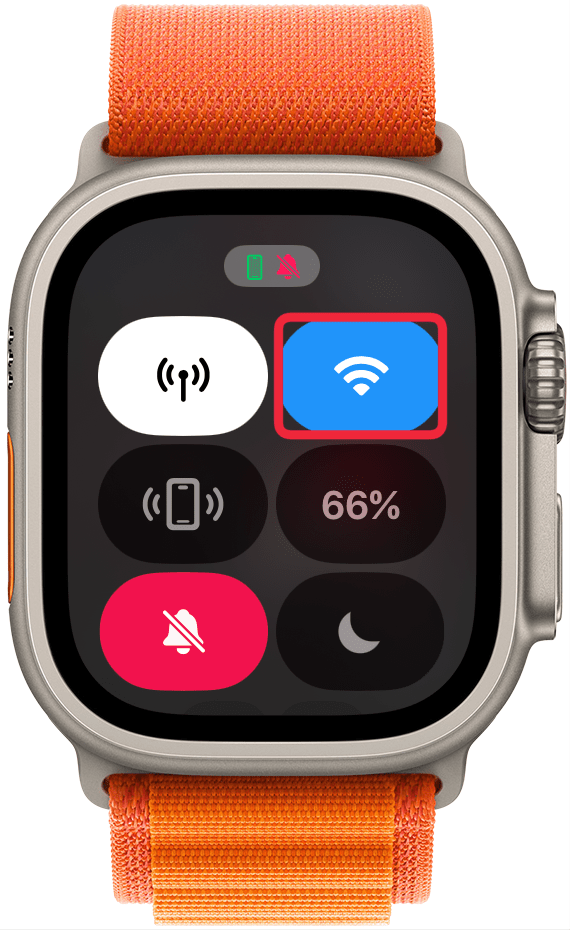
Si todas las conexiones parecen estar en orden, pero tu Apple Watch no se sincroniza con tu iPhone, sigue leyendo.
4. Reinicia tu Apple Watch y iPhone
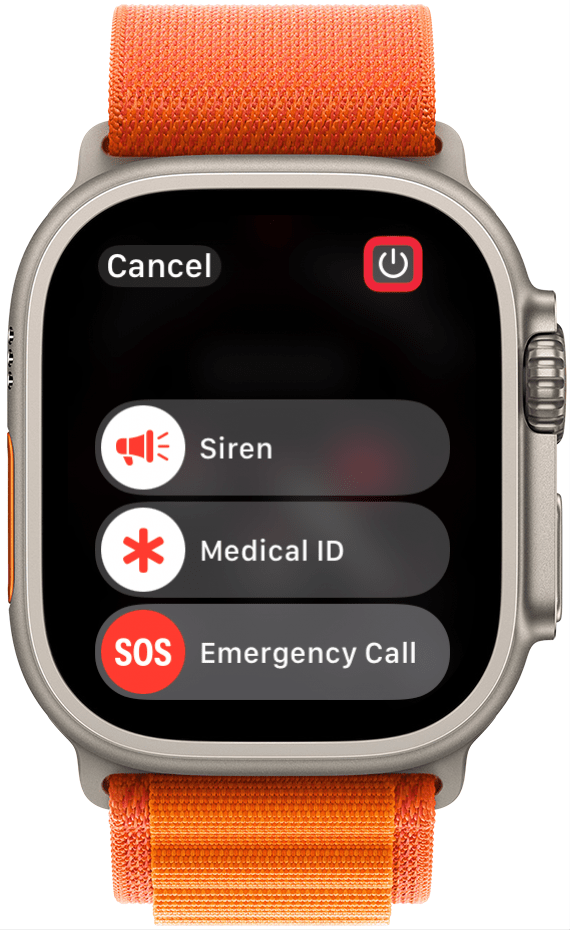
Ah, sí, el buen consejo de ciclo de energía para la tecnología que está funcionando mal. Por muy molesto que sea que te pidan que hagas esto, tiene un índice de efectividad sorprendentemente alto. A veces, nuestros dispositivos se atascan un poco con los procesos y es posible que ni siquiera reconozcamos que una función no está funcionando correctamente debido a ello. La forma más rápida de asegurarte de empezar desde cero es reiniciar tu Apple Watch y tu iPhone. Quién sabe, ¡esto puede solucionar los contactos que no se muestran en el Apple Watch desde el principio!
5. ¿Están actualizados su iPhone y Apple Watch?
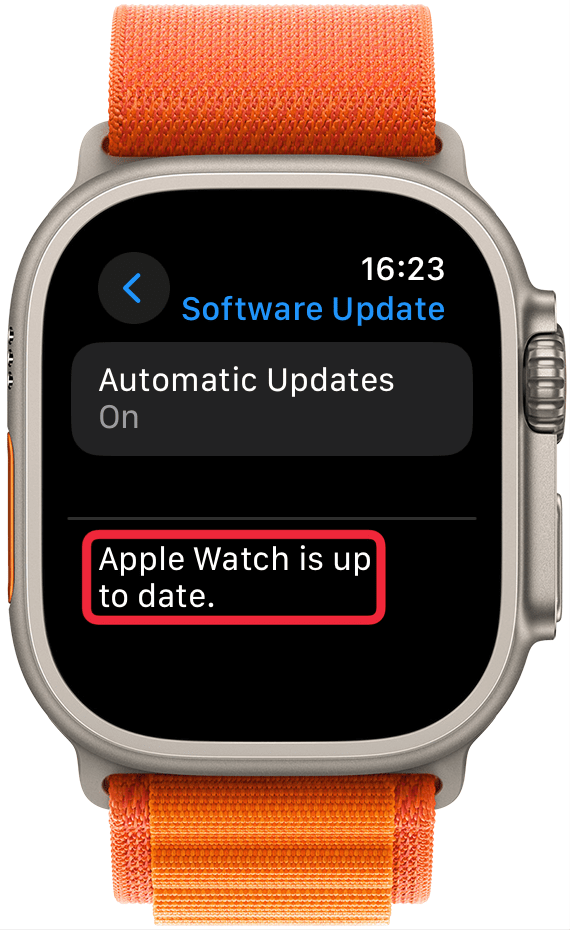
Con tantas versiones de actualizaciones de iOS y watchOS, puede resultar difícil recordar mantener actualizados los dispositivos. Dado que las actualizaciones pueden proporcionar correcciones de errores que afectan a ciertos dispositivos y otras mejoras que pueden mejorar la funcionalidad, es una buena idea mantener sus dispositivos actualizados. Antes de continuar, asegúrese de haber instalado la actualización actual de iOS y la versión actual del software watchOS. También puedes aprender qué hacer si tu Apple Watch no se actualiza.
Una vez que haya completado las actualizaciones necesarias, reinicie cualquier dispositivo (si lo hay) que aún no se haya reiniciado y verifique sus contactos de Apple Watch nuevamente. Si descubre que los contactos de su Apple Watch no aparecen como deberían aparecer incluso después de este proceso, intente restablecer los datos de sincronización de tu Apple Watchcomo se describe en la siguiente sección.
6. Cómo resincronizar el Apple Watch
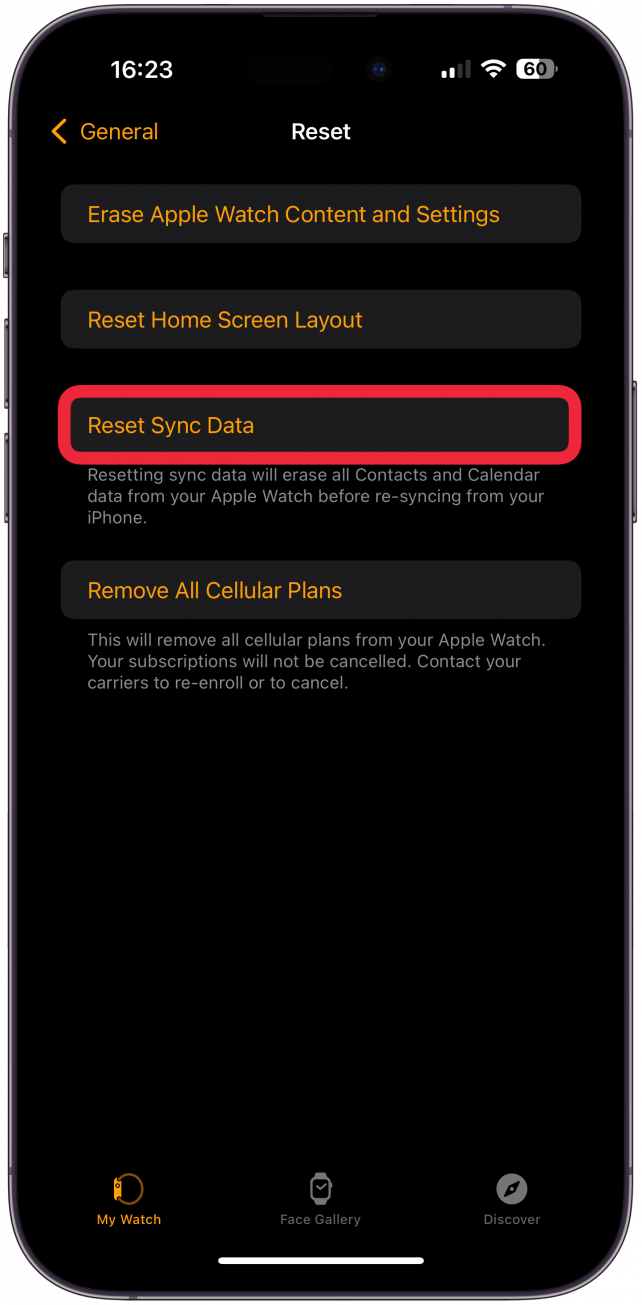
Si estás aquí después de intentar los pasos anteriores, ¡lamento la frustración de que tus contactos de Apple Watch no se sincronicen! Yo también he tenido que lidiar con esto antes, pero esto puede ayudar. Restablecer los datos de sincronización de su Apple Watch puede ser una buena manera de solucionar el problema de sincronización de contactos de raíz. Si su Apple Watch no muestra los nombres de los contactos, aquí le mostramos cómo resincronizar su Apple Watch:
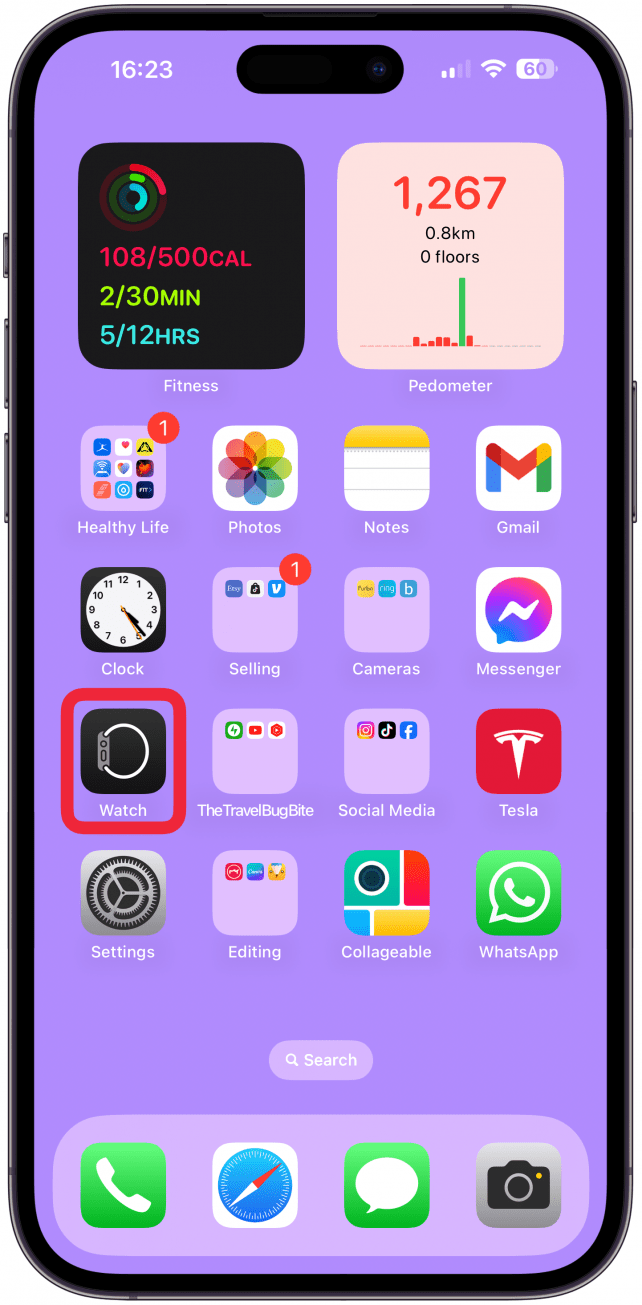
- En tu iPhone, abre el Ver aplicación.
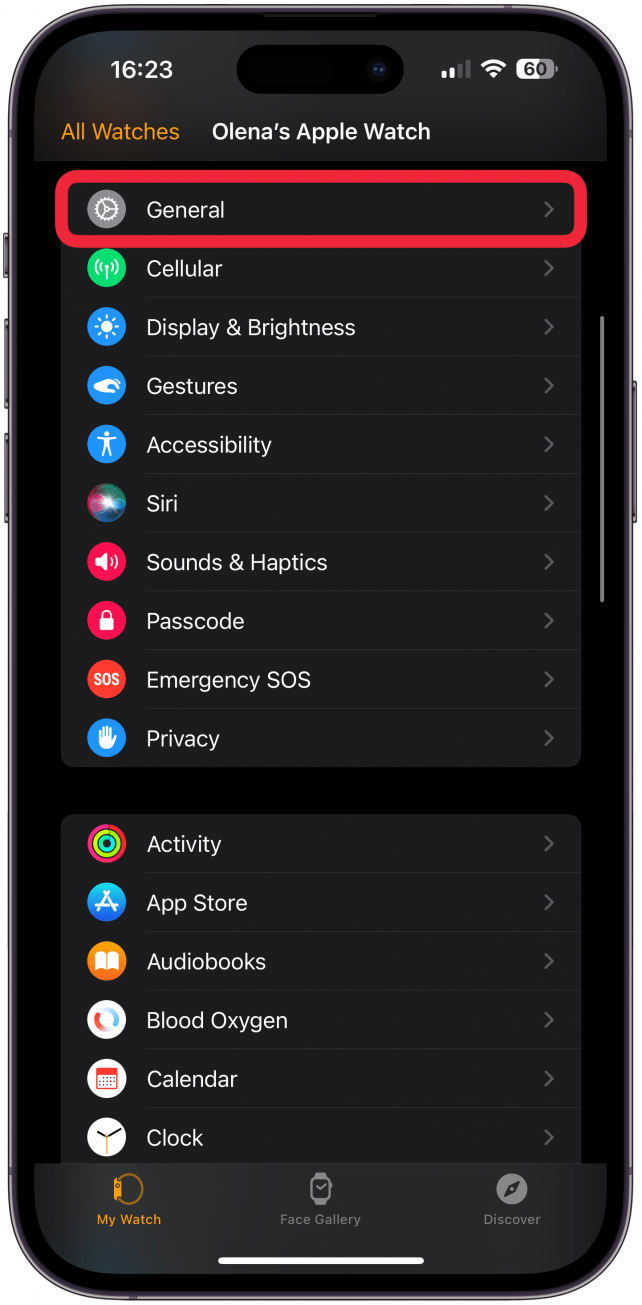
- Toca General.
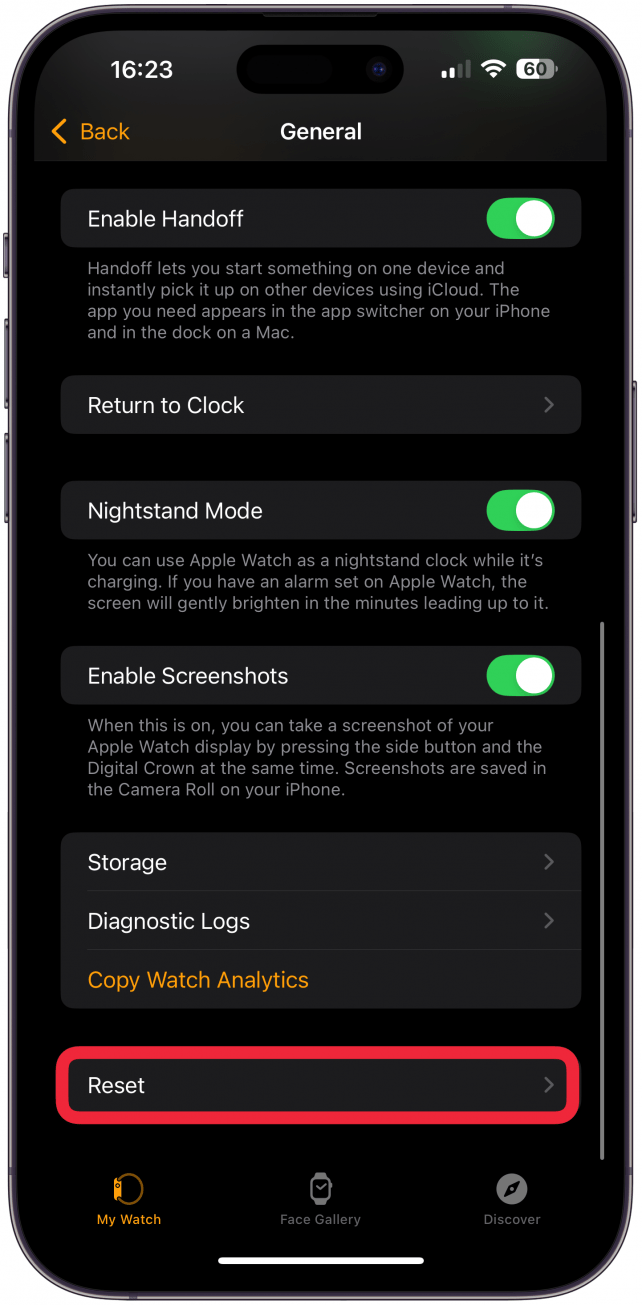
- Desplázate hacia abajo y toca Reiniciar.
- Toca Restablecer datos de sincronización.
Si cree que Restablecer datos de sincronización no funciona, es posible que el proceso funcione de manera casi invisible detrás de escena. Al principio me engañó porque parece que no sucede nada cuando tocas el botón Restablecer datos de sincronización, pero en realidad, los datos se restablecen y luego se sincronizan nuevamente. Dale unos minutos y luego reinicia tu Apple Watch y tu iPhone para ver si ha funcionado. Si tu Apple Watch aún no sincroniza los contactos, sigue leyendo. Si es solo la tarjeta de contacto la que no se sincroniza, consulte estas cinco formas de corregir el mensaje «La tarjeta de contacto no está disponible». ¿Te encantan las tarjetas de contacto? Aprenda cómo crear una tarjeta de contacto personalizada para mostrar su nombre con estilo.
7. Desvincula y vuelve a vincular tu Apple Watch
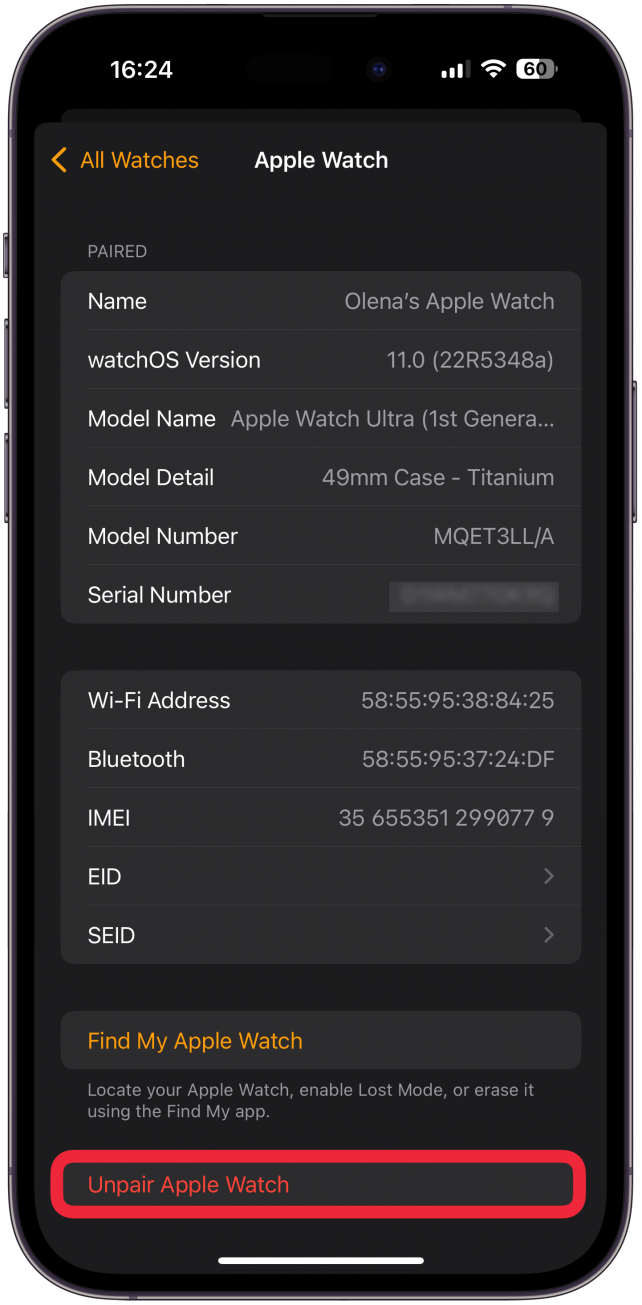
Por último, pero no menos importante, si ninguno de los otros consejos resolvió el problema de sincronización de los contactos de su Apple Watch, es posible que deba desvincular y luego volver a vincular su Apple Watch y su iPhone. No es un proceso muy difícil, pero lleva bastante tiempo (unos 10 minutos). Esta suele ser una última opción, pero debería solucionar cualquier problema que tenga con los contactos del Apple Watch que no se muestran.
¡Esperamos que estos consejos hayan funcionado! Háganos saber cuál de las soluciones de este artículo solucionó los problemas por los que los contactos de su Apple Watch no se sincronizaban, o no dude en sugerirnos algún consejo sencillo que nos hayamos perdido. También puedes consultar nuestros consejos para solucionar problemas cuando los contactos de iCloud no se sincronizan para iPhone.
Preguntas frecuentes
- ¿Por qué mis contactos no aparecen en Apple Watch? Es posible que la configuración de sincronización de iCloud no esté configurada correctamente; Es posible que necesites instalar actualizaciones de software o podría tratarse de un problema técnico o un error.
- ¿Qué pasa si mi Apple Watch todavía no sincroniza los contactos? Si sus contactos de Apple Watch aún no se sincronizan, verifique si los Estado del sistema Apple La página muestra que los contactos de iCloud están funcionando. Si eso no funciona es hora de contactar Soporte técnico de Apple en caso de que tenga un problema de hardware.
- ¿Por qué mis alarmas no se sincronizan entre Apple Watch y iPhone? Hay ocasiones en las que una alarma solo sonará en tu Apple Watch, por ejemplo, si creas una alarma desde tu Apple Watch, no sonará en tu iPhone.