ThemeLocal: consejos de blog que funcionan como magiaThemeLocal: consejos de blog que funcionan como magiaThemeLocal: consejos de blog que funcionan como magia
  • Marketing por correo
  • Más
Search
© 2022 Themelocal. Reservados todos los derechos.
Lectura: Cómo tomar, ver y guardar fotos en ráfaga (ACTUALIZADO para iPhone 11 y 11 Pro)
Cuota
Notificación Mostrar más
Aa
ThemeLocal: consejos de blog que funcionan como magiaThemeLocal: consejos de blog que funcionan como magia
Aa
  • Marketing por correo
  • Más
Search
  • Marketing por correo
  • Más
Síganos
© 2022 Themelocal. Reservados todos los derechos.
ThemeLocal: consejos de blog que funcionan como magia > Blog > Cómo > Cómo tomar, ver y guardar fotos en ráfaga (ACTUALIZADO para iPhone 11 y 11 Pro)
Cómo

Cómo tomar, ver y guardar fotos en ráfaga (ACTUALIZADO para iPhone 11 y 11 Pro)

Última actualización: junio 1, 2022 11:40 pm
ThemeLocal hace 4 años 5 Minutos mínimos para leer
Cuota
5 Minutos mínimos para leer
Cuota

Hacer el cambio a un iPhone aumentó considerablemente la cantidad de fotos que tomo. Con el iPhone 11 y 11 Pro, la toma de imágenes en ráfaga se realiza de manera diferente a los modelos más antiguos. Repasemos cómo tomar fotos en ráfaga en todos los modelos compatibles de iPhone, cómo mirar imágenes en ráfaga y cómo elegir y guardar las imágenes en ráfaga de iPhone individuales que desea conservar. Ya sea que esté buscando tomar fotos sinceras halagadoras, mejorar su fotografía deportiva o mejorar sus tomas de acción de mascotas que se mueven rápidamente, veo algunas fotos geniales en su futuro; ¡empecemos!

Contents
Cómo tomar fotos en ráfagaPara tomar una foto en ráfaga en el iPhone 11 u 11 Pro:Para usar el modo de ráfaga en un iPhone XS y versiones anteriores:Cómo mirar imágenes en ráfagaCómo guardar fotos individuales en ráfaga

Relacionado: ¿Qué es HDR y cómo usarlo en el iPhone?

¿Qué es el modo de ráfaga? El modo ráfaga en el iPhone es una secuencia de fotos tomadas a una velocidad de diez fotogramas por segundo. No es necesario activar el modo de ráfaga; la función siempre está lista para funcionar. El modo de ráfaga le permite capturar tomas de acción en cualquier momento. Tomar una foto en ráfaga en el iPhone es una excelente manera de garantizar que obtenga la fotografía en movimiento que desea. Si te encuentras con una gran oportunidad para tomar una foto espontánea u otra toma única en la vida y quieres estar seguro de que tienes muchas imágenes para elegir, el modo de ráfaga es la manera de hacerlo. Una vez que toma una foto en modo ráfaga en el iPhone, todas las imágenes se muestran juntas como una foto en la aplicación Fotos.

Qué hay en este artículo:

  • Cómo tomar fotos en ráfaga
  • Cómo mirar imágenes en ráfaga
  • Cómo guardar fotos individuales en ráfaga

Cómo tomar fotos en ráfaga

Con el iPhone 11 y 11 Pro, la toma de fotografías en ráfaga ha cambiado. Para los modelos anteriores, aún seguirá el método anterior de mantener presionado el botón del obturador.

Para tomar una foto en ráfaga en el iPhone 11 u 11 Pro:

  1. Abre tu Cámara aplicación.
  2. Primero, enmarca tu toma.
  3. Próximo, deslice el disparador hacia la izquierda hacia hacia la miniatura de la última toma que hiciste.
  4. Verá que aparece un contador en lugar del botón del obturador, que indica cuántos disparos ha tomado en su imagen de ráfaga actual. Como tomar ver y guardar fotos en rafaga ACTUALIZADO para

Para usar el modo de ráfaga en un iPhone XS y versiones anteriores:

  1. Abre tu Cámara aplicación
  2. Primero, enmarca tu toma.
  3. Próximo, toque y mantenga presionado el botón del obturador en la parte inferior de la pantalla.
  4. Notarás que aparece un contador mientras mantienes presionado el obturador. Esto indica cuántas imágenes ha tomado hasta ahora. 1654119614 77 Como tomar ver y guardar fotos en rafaga ACTUALIZADO para1654119614 419 Como tomar ver y guardar fotos en rafaga ACTUALIZADO para
  5. En la aplicación Fotos, su ráfaga de imágenes se agrupará y se puede identificar con un ícono en la parte superior de la imagen principal, que dice «Ráfaga».

Cómo mirar imágenes en ráfaga

  1. Abre el aplicación de fotos y localice el grupo de fotos en ráfaga.
  2. Tocar Seleccione en la parte inferior de la pantalla.
  3. Aquí puede deslizar y ver todas las fotos en ráfaga que acaba de tomar. 1654119614 628 Como tomar ver y guardar fotos en rafaga ACTUALIZADO para1654119615 606 Como tomar ver y guardar fotos en rafaga ACTUALIZADO para

  4. los punto gris debajo de ciertas fotos indica aquellas con la mejor composición y enfoque.

Cómo guardar fotos individuales en ráfaga

  1. En el aplicación de fotosbusque el grupo de fotos en ráfaga que desea abrir.
  2. Tocar Seleccione.
  3. Aquí puede deslizar el dedo por todas las fotos en ráfaga que acaba de tomar. 1654119614 628 Como tomar ver y guardar fotos en rafaga ACTUALIZADO para1654119615 606 Como tomar ver y guardar fotos en rafaga ACTUALIZADO para

  4. Toca cada imagen que quieras guardar. de la secuencia.
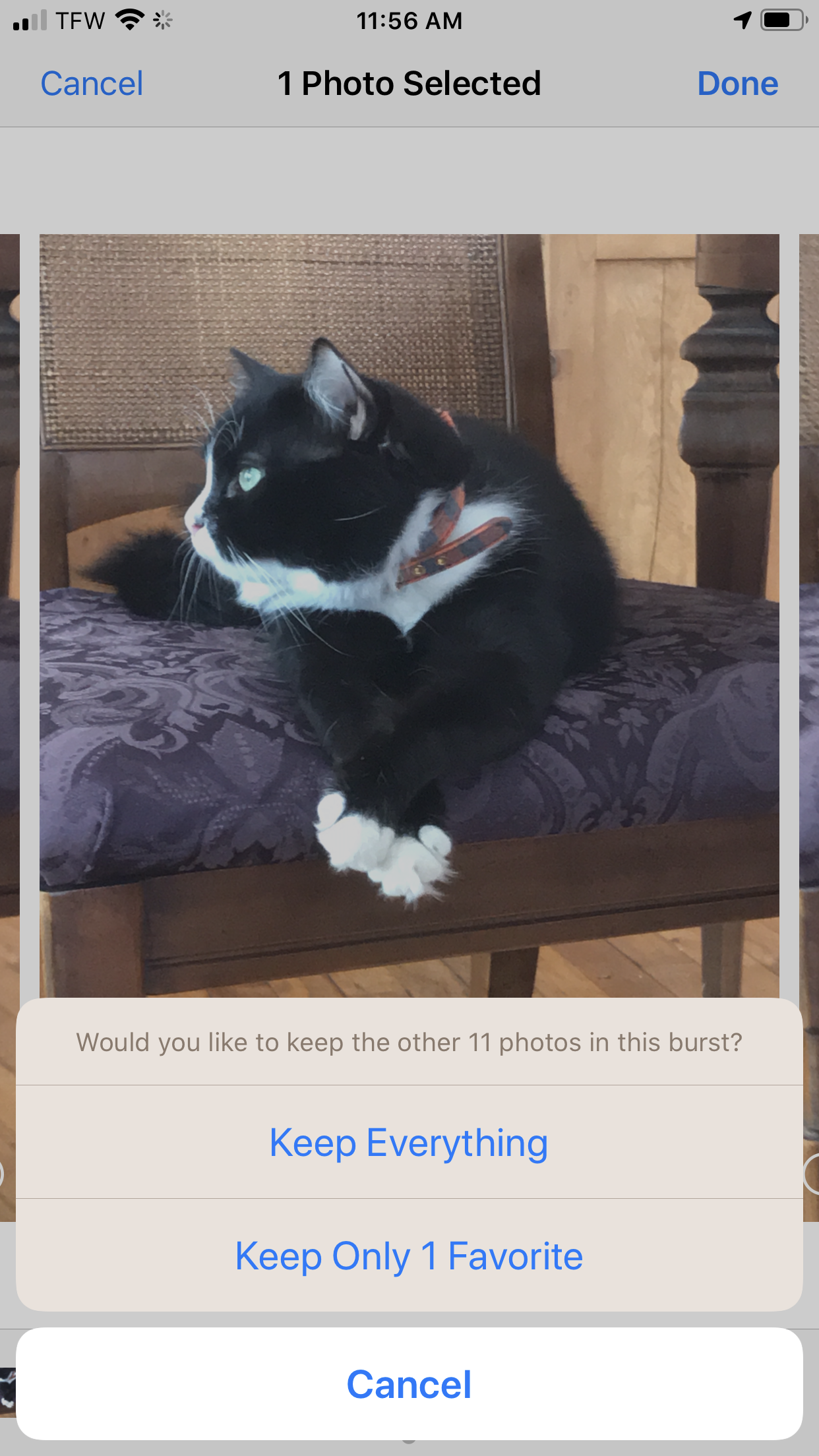
  5. Una vez que haya seleccionado sus favoritos, toque Hecho en la esquina superior derecha.
  6. Seleccione cualquiera mantener todo (para mantener el grupo de ráfaga) o seleccione Conservar solo [#] Favoritos (para guardar solo los favoritos que hayas seleccionado). 1654119615 810 Como tomar ver y guardar fotos en rafaga ACTUALIZADO para1654119615 54 Como tomar ver y guardar fotos en rafaga ACTUALIZADO para

Crédito de la imagen superior: Denys Prykhodov / Shutterstock.com

También podría gustarte

Este acuerdo de Amazon me ha persuadido para que finalmente se actualice a un cepillo de dientes eléctrico

No hay iPhone 16e Amazon Spring Deal, pero esto es mejor

Este acuerdo de Surface Pro Amazon podría dejarme comprar un MacBook Air M4

Olvídate de comprar una GoPro: el Insta360 Ace Pro es una oferta de venta de primavera

La búsqueda de video inteligente de AI de Ring llegará al Reino Unido para los suscriptores premium de la casa

ETIQUETADO: actualizado, Cómo, fotos, Guardar, iPhone, para, Pro, ráfaga, tomar, ver
Comparte este artículo
Facebook Twitter Pinterest Whatsapp Whatsapp
Cuota
¿Qué piensas?
Amor0
Triste0
Contento0
Somnoliento0
Enfadado0
Sin comentarios0
Guiño0
Artículo anterior Las garras robóticas de Dyson podrían retirar su lavavajillas para 2030
Artículo siguiente Cómo cambiar la imagen de perfil de Mac (2022)
Deja un comentario

Deja una respuesta Cancelar la respuesta

Tu dirección de correo electrónico no será publicada. Los campos obligatorios están marcados con *

Publicación popular

También podría gustarte

Este acuerdo de Amazon me ha persuadido para que finalmente se actualice a un cepillo de dientes eléctrico

hace 1 año 3 Minutos mínimos para leer

No hay iPhone 16e Amazon Spring Deal, pero esto es mejor

hace 1 año 4 Minutos mínimos para leer

Este acuerdo de Surface Pro Amazon podría dejarme comprar un MacBook Air M4

hace 1 año 3 Minutos mínimos para leer

Olvídate de comprar una GoPro: el Insta360 Ace Pro es una oferta de venta de primavera

hace 1 año 4 Minutos mínimos para leer

La búsqueda de video inteligente de AI de Ring llegará al Reino Unido para los suscriptores premium de la casa

hace 1 año 2 Minutos mínimos para leer

Cómo recuperar rápidamente el correo de voz eliminado en iPhone

hace 1 año 4 Minutos mínimos para leer

El Echo Show 8 está viendo una gran caída de precios en el tiempo para el Día de la Madre

hace 1 año 3 Minutos mínimos para leer

Cómo cambiar la voz de Siri en iPhone

hace 1 año 2 Minutos mínimos para leer
Mostrar más
ThemeLocal: consejos de blog que funcionan como magiaThemeLocal: consejos de blog que funcionan como magia
Síganos
© 2022 Themelocal. Reservados todos los derechos.
Welcome Back!

Sign in to your account

¿Perdiste tu contraseña?