Qué saber
- No puedes transmitir Chromecast desde la aplicación Apple TV, pero puedes transmitir contenido de Apple TV+ desde un navegador Chrome o la aplicación Google TV.
- Si tiene Chromecast con Google TV, instalar la aplicación Apple TV en Chromecast es la forma más sencilla de transmitir contenido de Apple TV.
Entonces, ¿puedes Chromecast Apple TV? Lamentablemente, ya no puedes transmitir contenido desde tu aplicación Apple TV a tu Chromecast. Sin embargo, ¡todavía es posible transmitir contenido de Apple TV por Chromecast! Si tienes un Google TV, puedes instalar la aplicación Apple TV directamente en tu Chromecast. De lo contrario, puedes iniciar sesión en Apple TV desde un navegador Chrome o la aplicación Google TV. A continuación, cubriremos cómo configurar y transmitir Apple TV en Chromecast.
Cómo reproducir Apple TV en Chromecast con Google TV
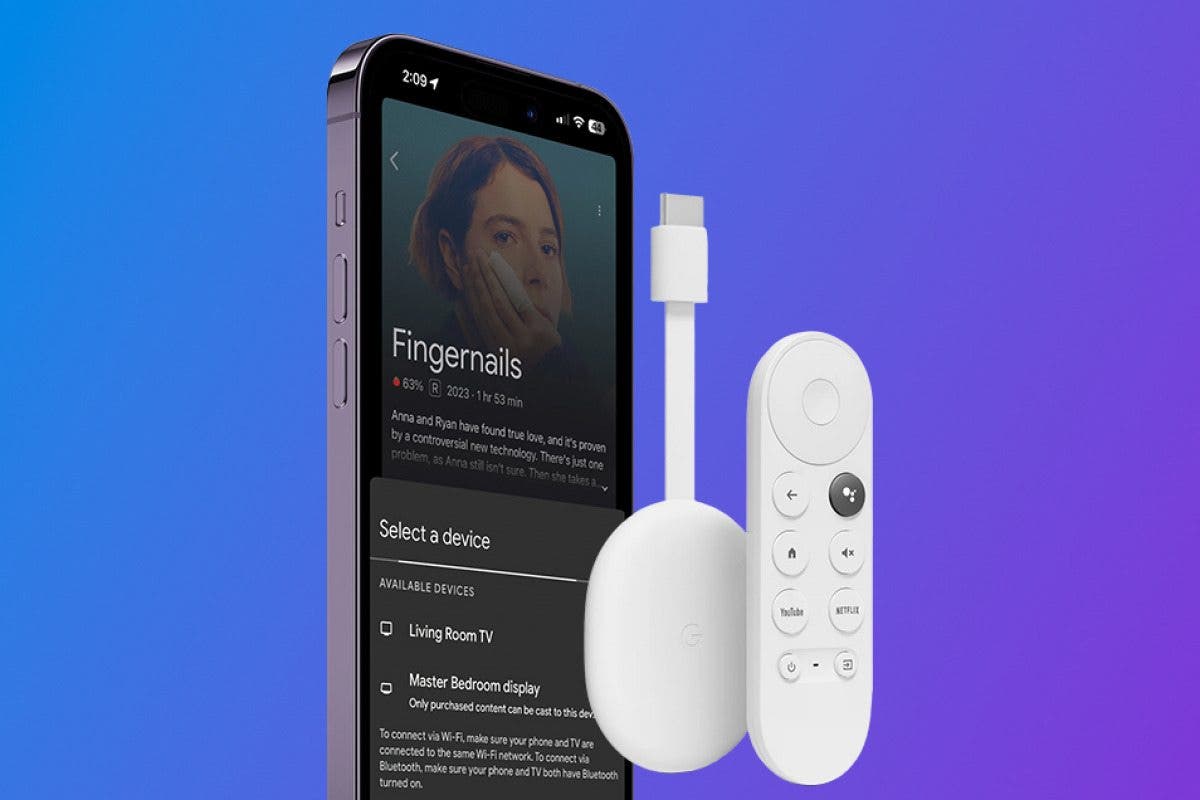
Si tienes Chromecast con Google TV, esto difiere de otros dispositivos Chromecast. Mientras que Chromecast o Chromecast Ultra solo pueden transmitir vídeo desde otro dispositivo, Chromecast con Google TV puede ejecutar aplicaciones y transmitir vídeo de forma independiente. Esto significa que sólo necesitas instalar la aplicación Apple TV. Luego, podrás reproducir el contenido de tu Apple TV directamente desde el Chromecast.
- Si tienes Chromecast con Google TV, selecciona el Pestaña de aplicaciones en tu Chromecast.
- Seleccionar Buscar aplicaciones y entra en Apple TV.
- Seleccionar Instalar.
- Cuando la aplicación Apple TV termine de instalarse, seleccione Abierto.
- Ahora puedes reproducir contenido de Apple TV+ directamente en Chromecast con Google TV.
Cómo transmitir Apple TV a Chromecast desde el navegador Chrome
Si no puede instalar Apple TV directamente en su Chromecast, puede iniciar sesión en Apple TV desde un navegador Chrome y transmitir su contenido. Los pasos a continuación le muestran cómo usar Chromecast desde una MacBook, pero también funcionará para un iPhone siempre que tenga instalado el navegador Chrome. Ahora, aquí se explica cómo ver Apple TV en Chromecast:
- Asegúrese de que su Chromecast esté encendido y conectado a su televisor y red Wi-Fi.
- Ir a AppleTV Plus en su navegador web Chromecast. Hacer clic Iniciar sesión.
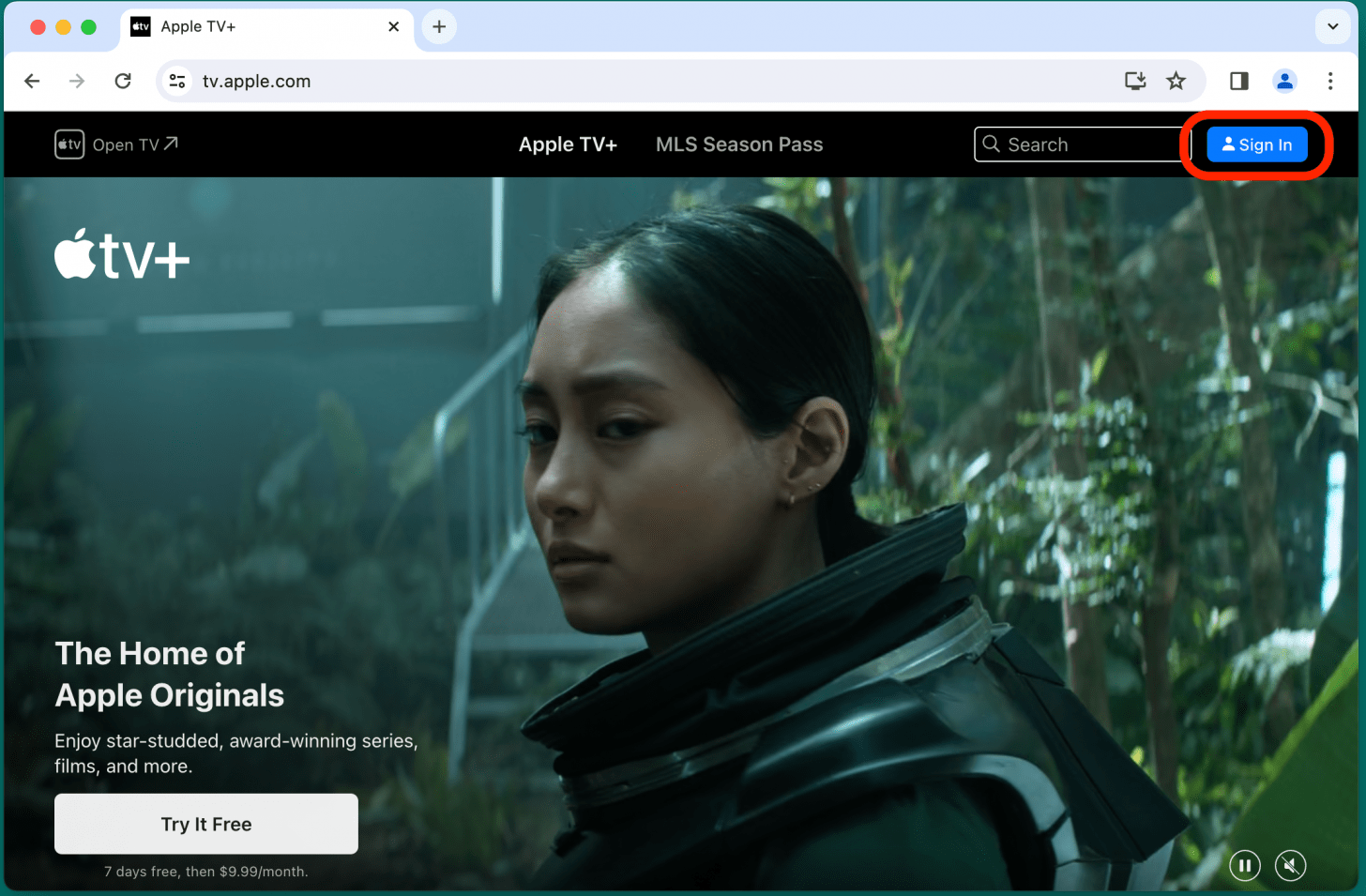
- Introduce tu ID de Apple y contraseña. Si tienes un iPhone con iOS 17 o posterior, también puedes seleccionar Iniciar sesión con clave de acceso para iniciar sesión desde tu iPhone.
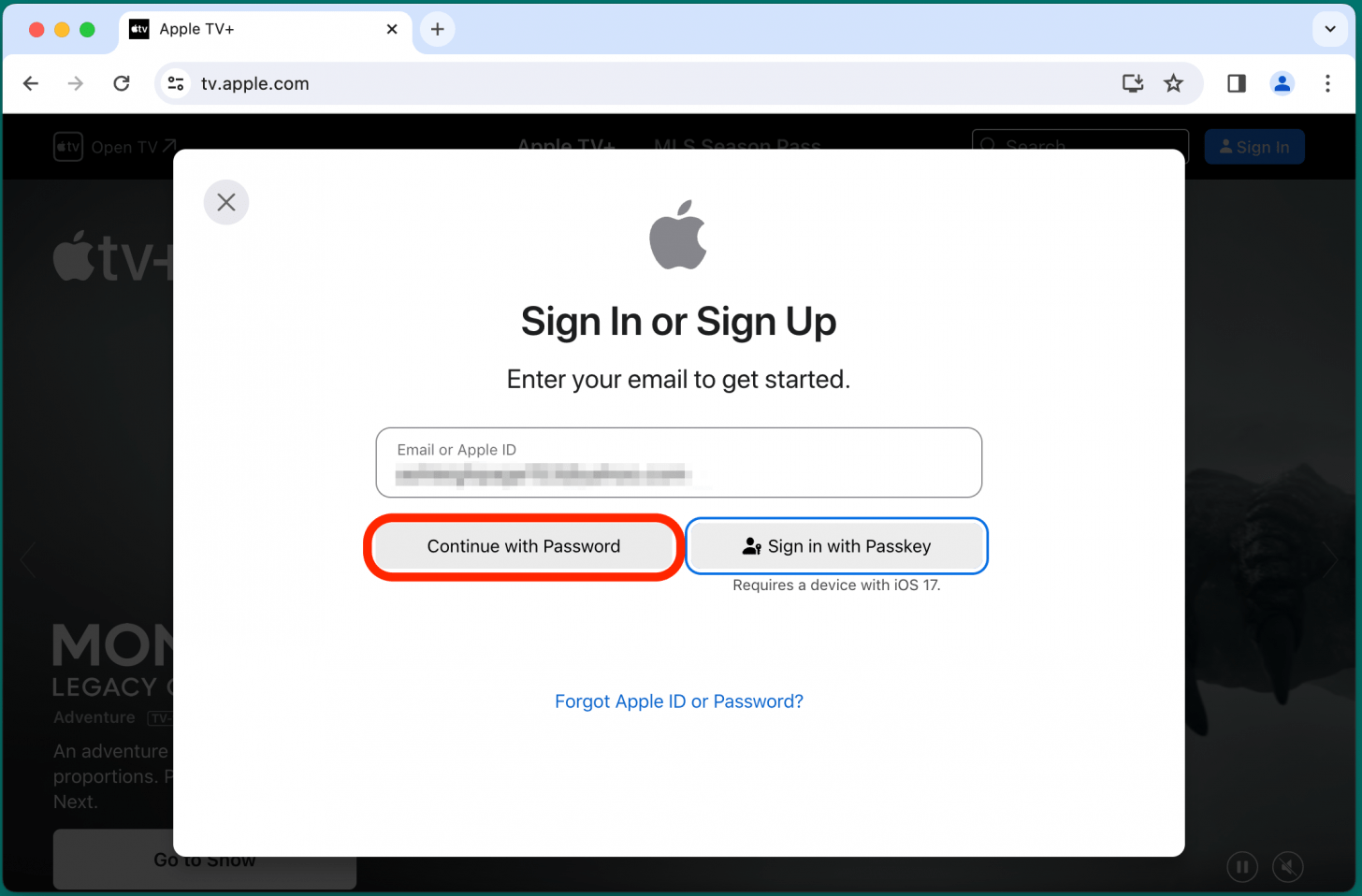
- Ingrese el código de autenticación de dos factores de su iPhone u otro dispositivo Apple.
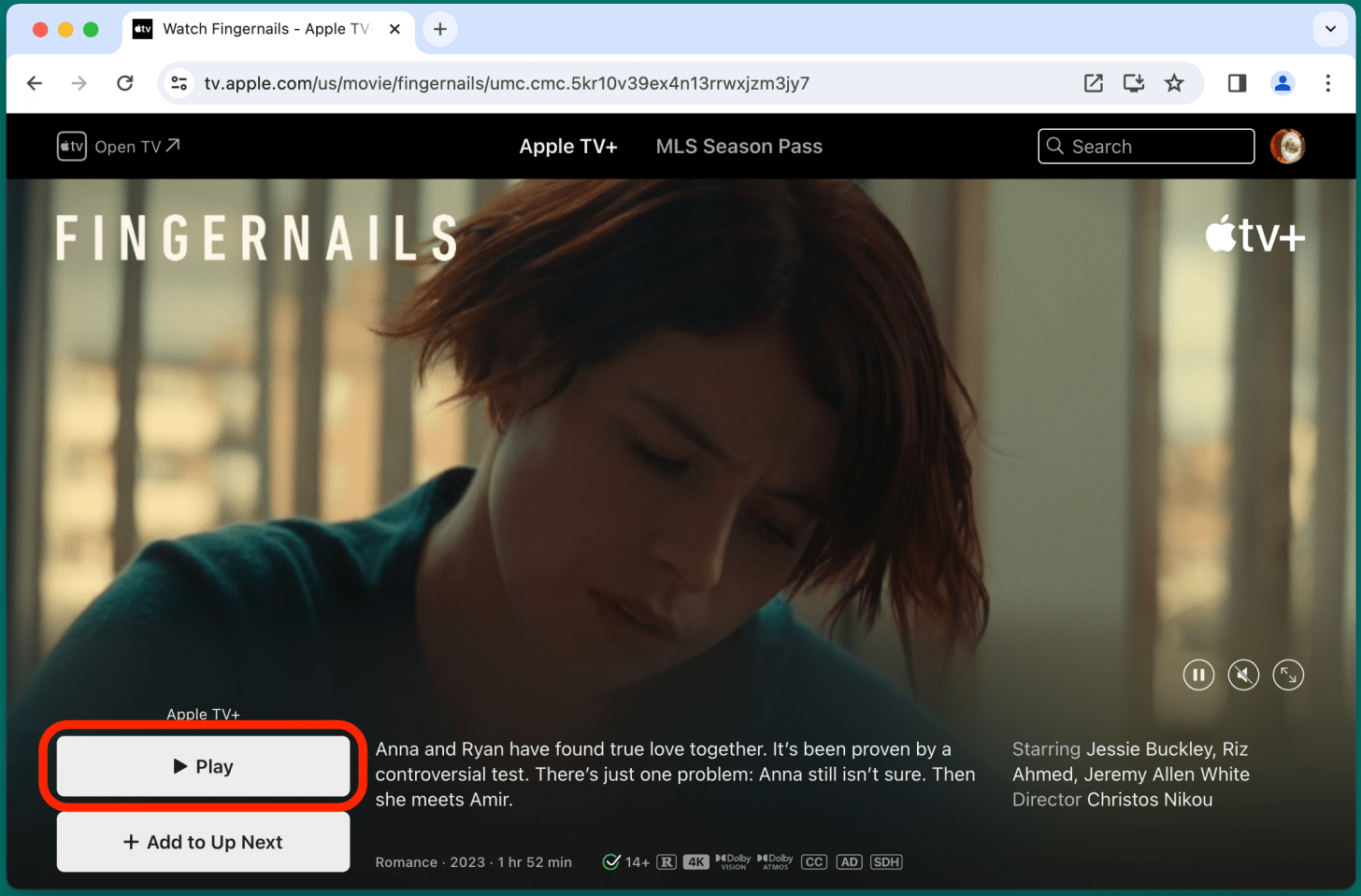
- Seleccione el programa de televisión que desee ver y haga clic en Jugar.
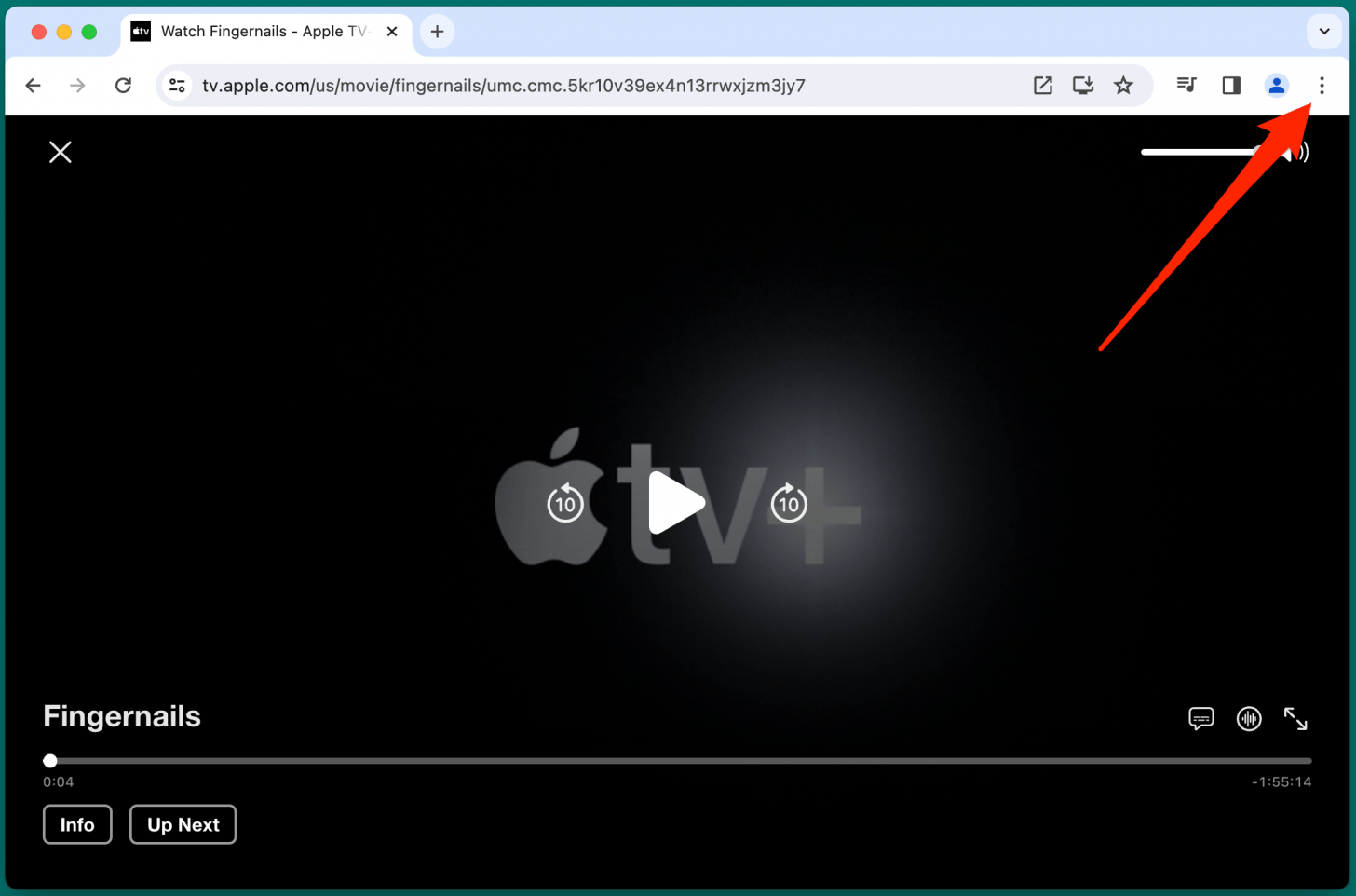
- Haga clic en icono de menú (tres puntos).
- Hacer clic Elenco.
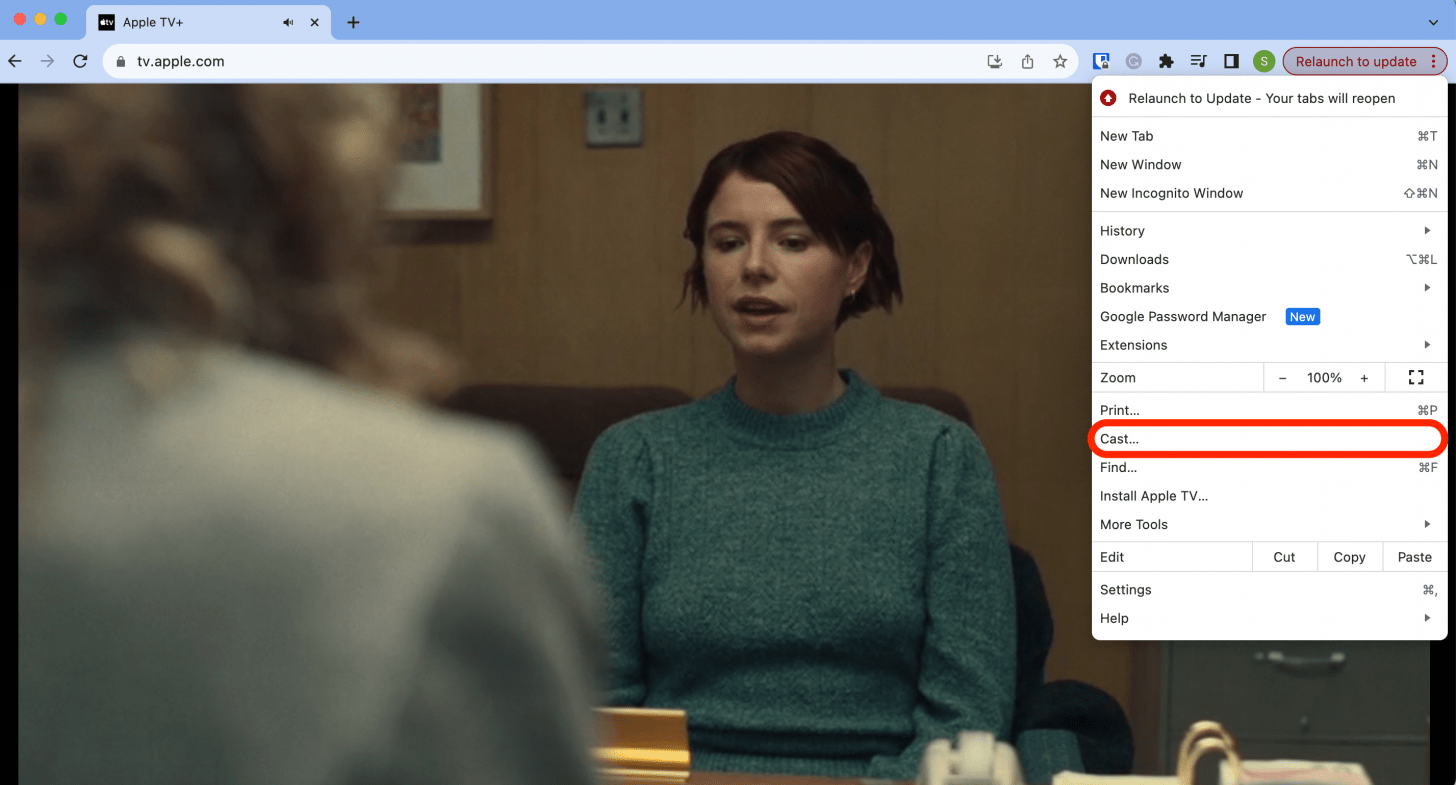
- En la pestaña Transmitir, seleccione su dispositivo Chromecast.
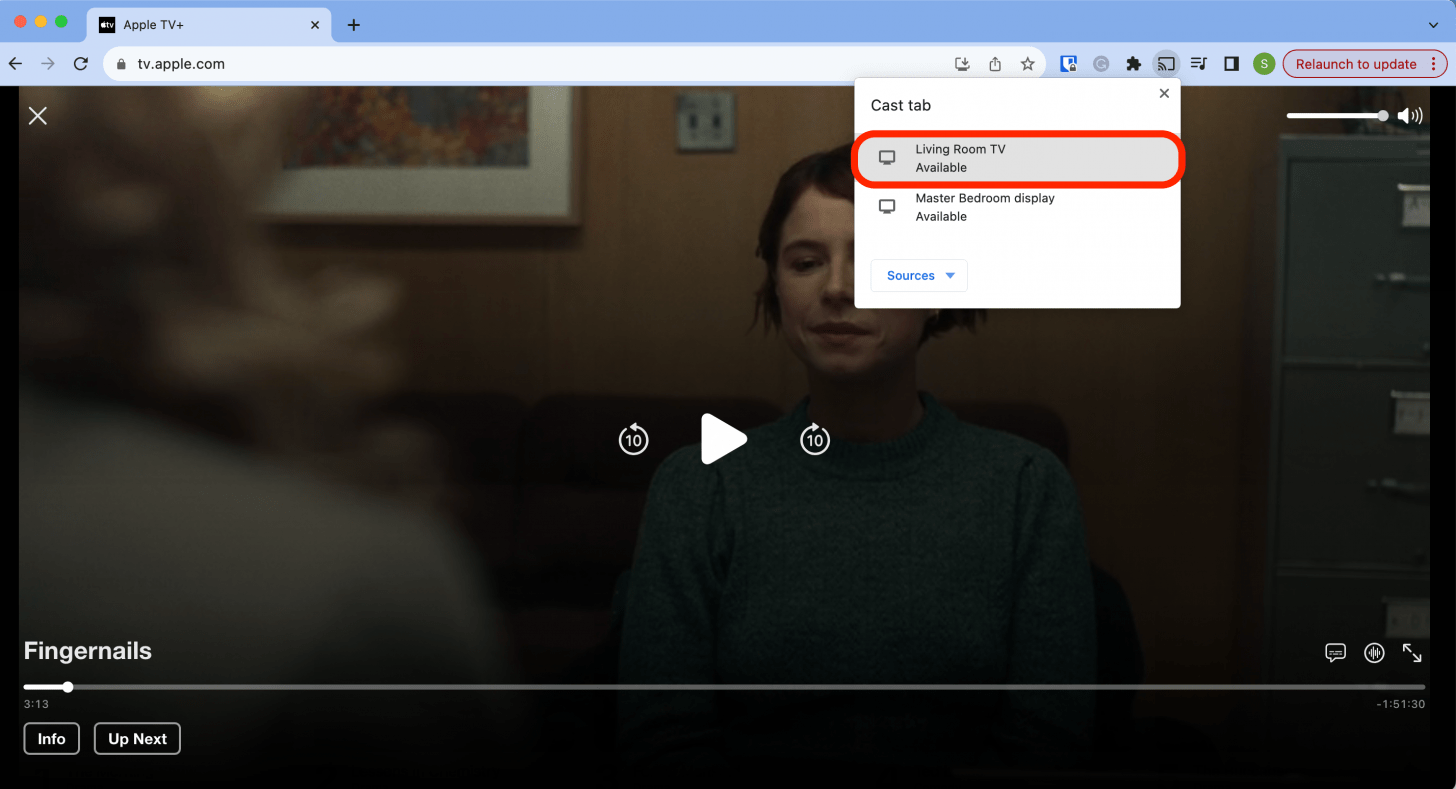
- Verás aparecer el texto «Pestaña Transmitir» debajo de tu dispositivo Chromecast. Esto significa que el contenido de Apple TV se está transmitiendo a tu Chromecast.
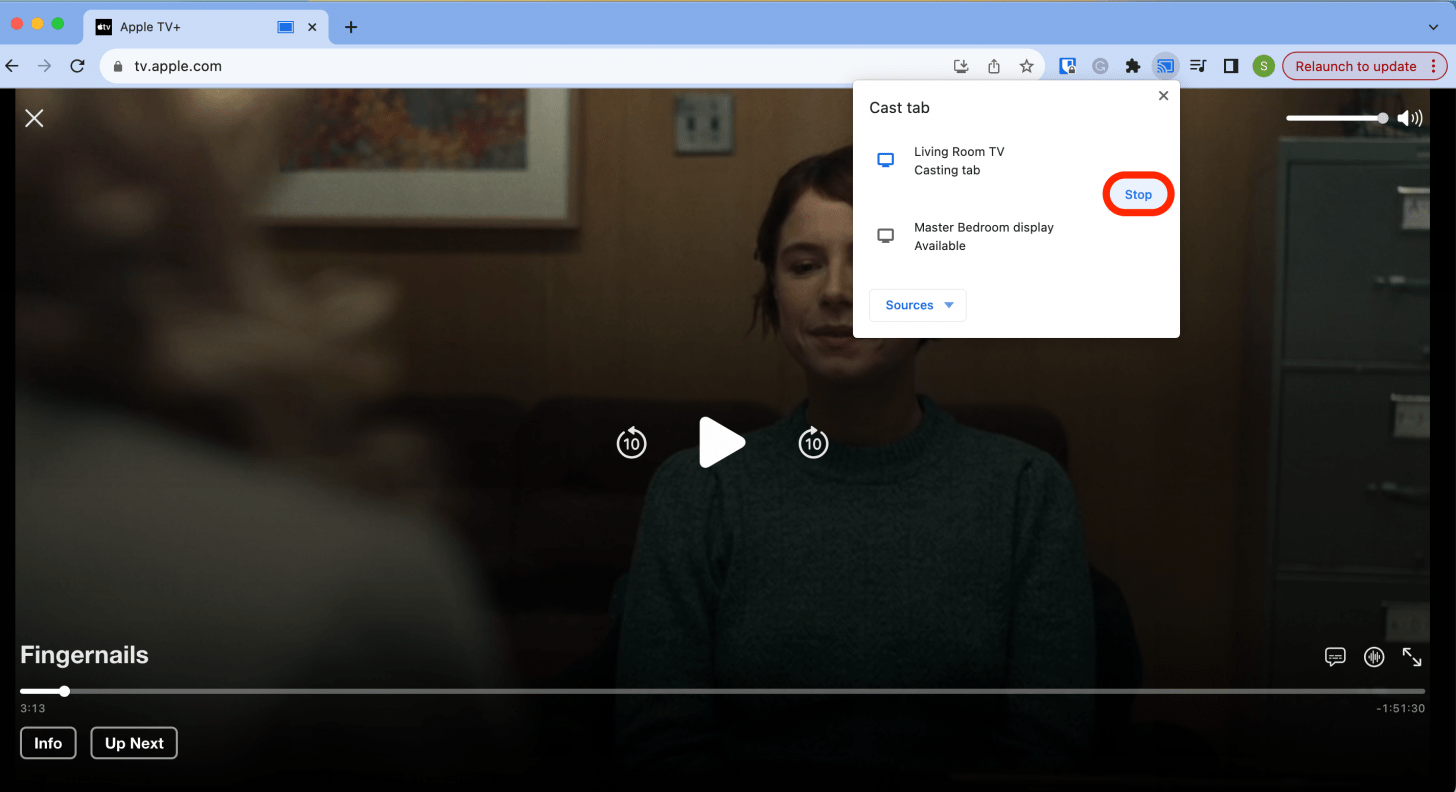
- Para detener el Chromecast, haga clic en el icono de menú (tres puntos). Seleccionar Detener.
Cómo transmitir Apple TV a Chromecast desde iPhone
Si desea Chromecast desde iPhone a TV, puede instalar la aplicación Google TV. Esto le permitirá iniciar sesión en su cuenta de Apple TV y transmitir sus programas y películas favoritos. No es necesario pagar una suscripción a la aplicación Google TV, por lo que esta opción no tendrá un coste adicional. Aquí se explica cómo configurar un Apple TV Chromecast desde su iPhone.
- Descarga el aplicación de Google TV desde la tienda de aplicaciones.
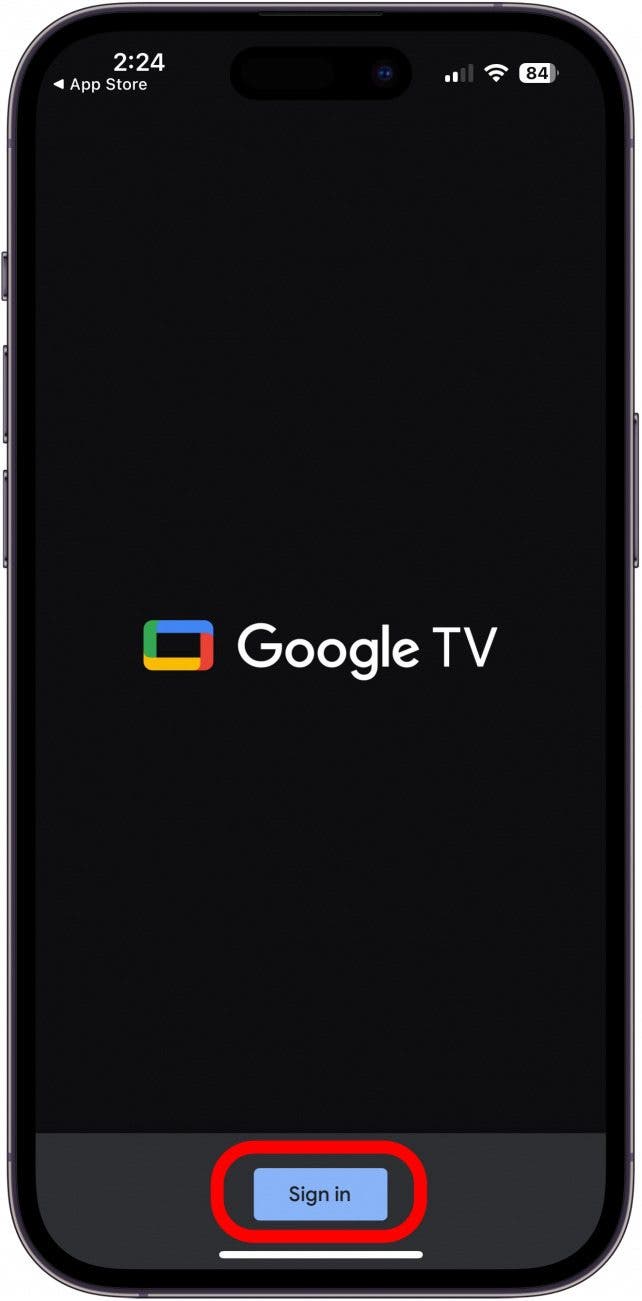
- Grifo Iniciar sesión e ingrese su nombre de usuario y contraseña de Google.
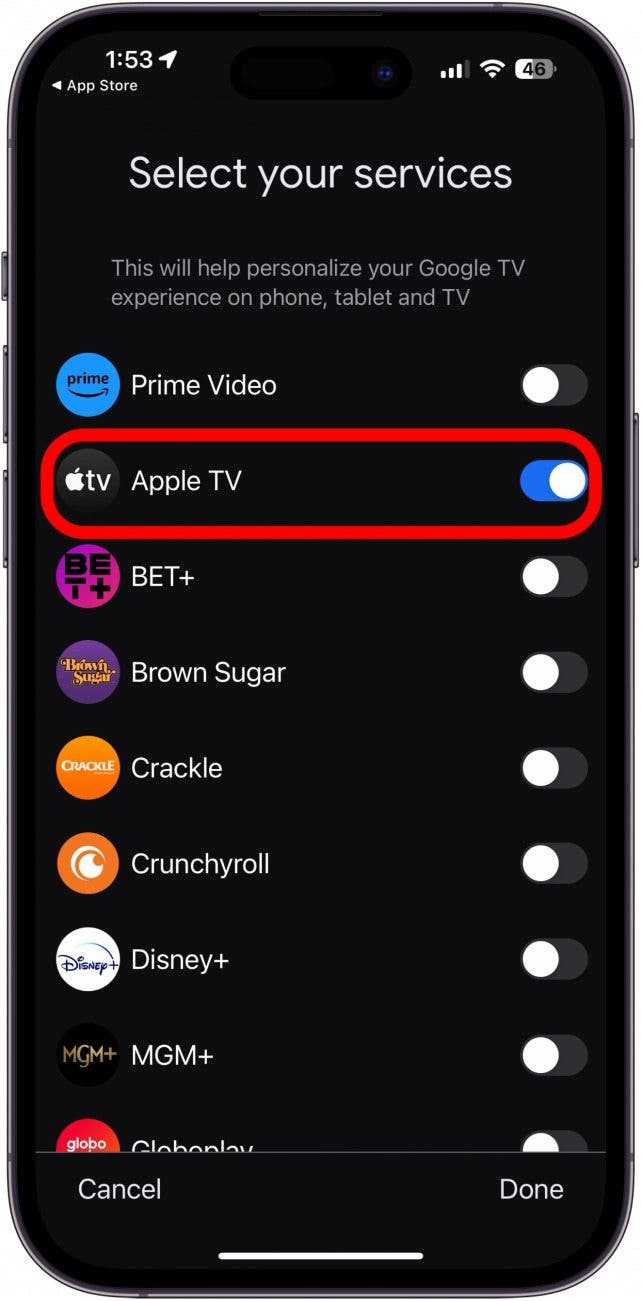
- Toca el Alternar Apple TV para habilitarlo como servicio de transmisión.
- Selecciona un programa de Apple TV que quieras ver. Si no estás viendo el programa que deseas, toca el Icono de búsqueda para buscar tu programa o película de Apple TV.
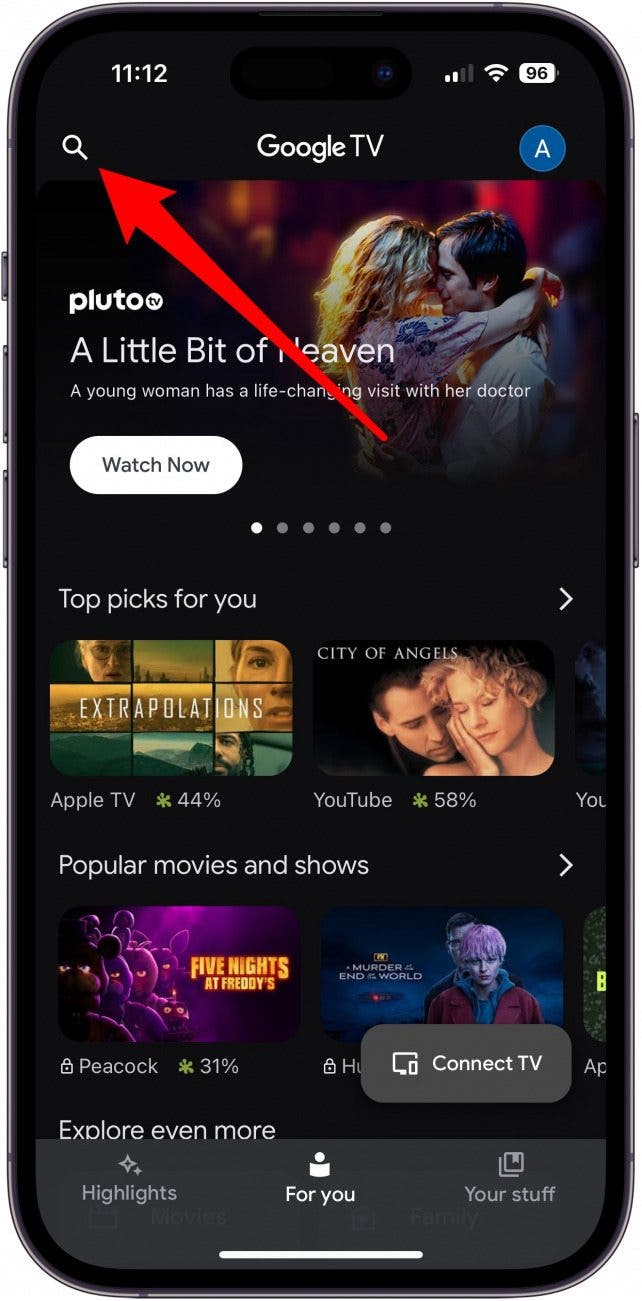
- Deberá iniciar sesión en Apple TV Plus con su ID y contraseña de Apple.
- Ingrese el código de verificación de su iPhone u otro dispositivo Apple.
- Grifo TV cerca para conectar su dispositivo.
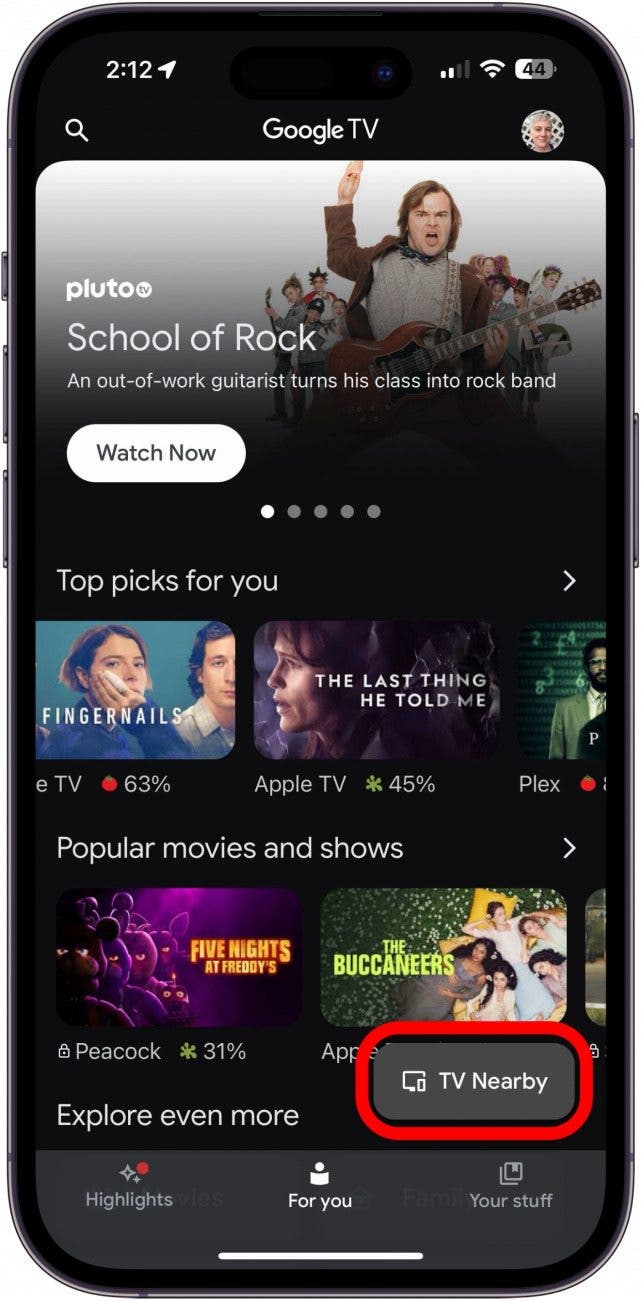
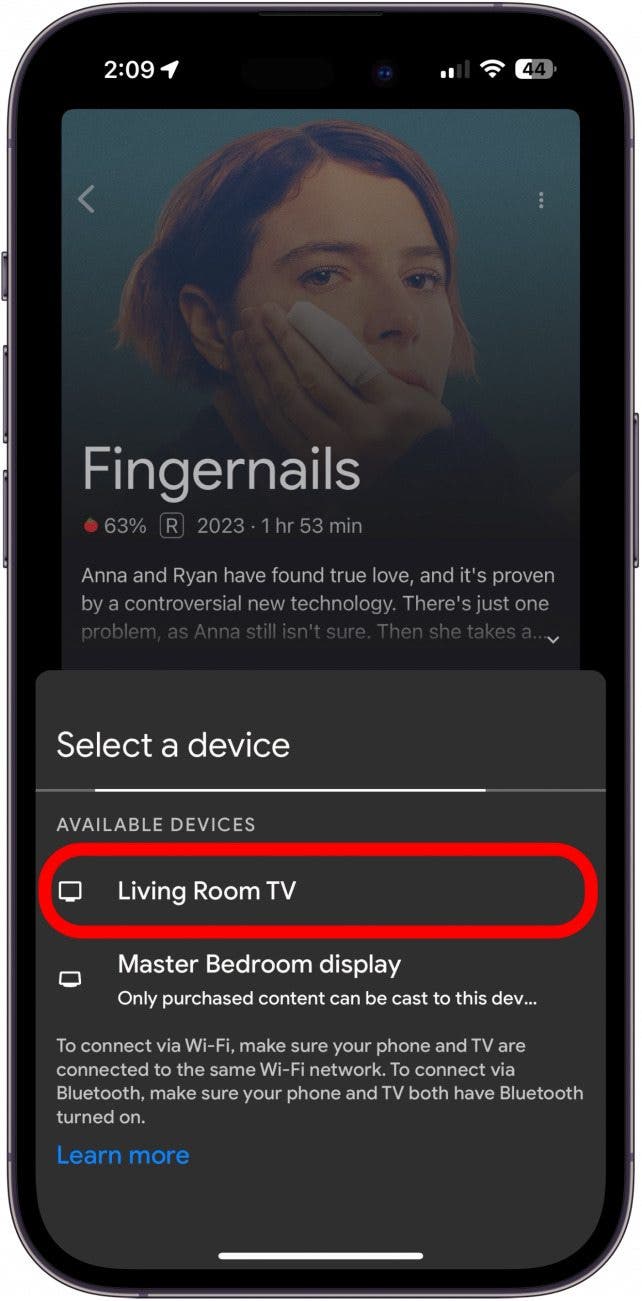
- Seleccione su televisor de la lista de dispositivos.
- Hacer clic Ver en televisión.
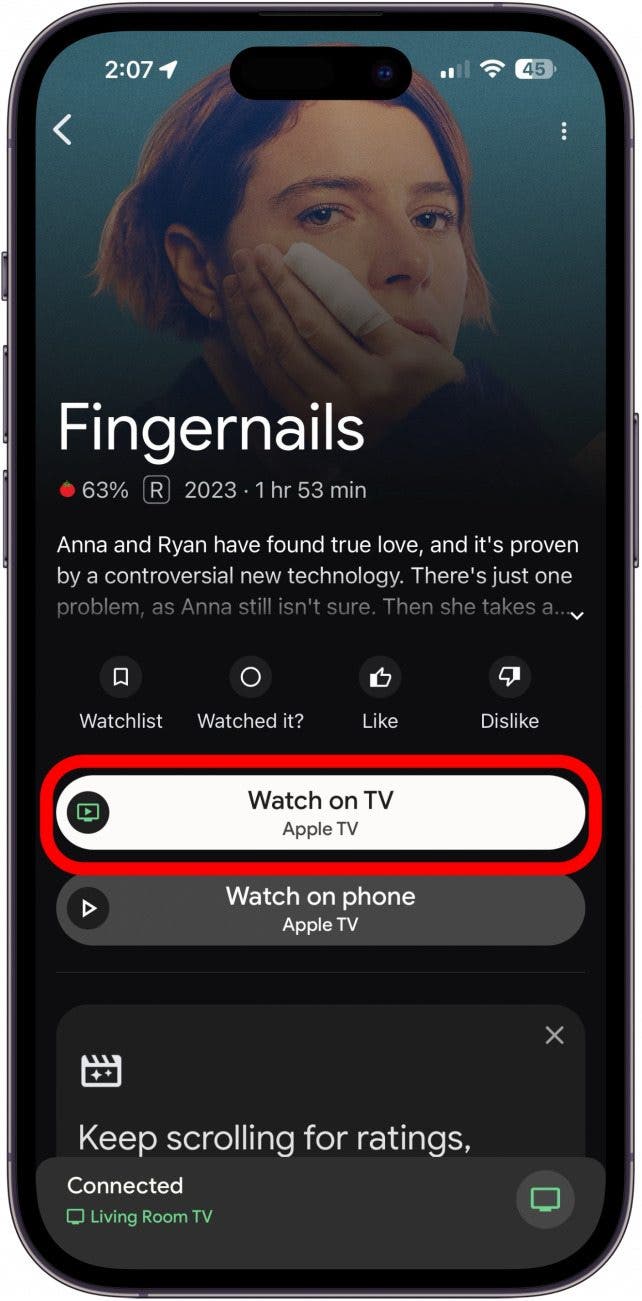
¡Tu programa o película ahora se reproducirá en el televisor! Esperamos que este artículo sobre cómo transmitir Apple TV a Chromecast le haya mostrado nuevas formas de transmitir sus programas y películas favoritos en una pantalla más grande. Si lo deseas, también puedes aprender a ver Apple TV en Roku.
Preguntas frecuentes
- ¿Por qué no aparece la opción de transmisión en mi navegador Chrome? Si ha iniciado sesión en Apple TV en su navegador Chrome de Mac, pero el botón de transmisión no se muestra, asegúrese de que su software Chrome esté actualizado y que su computadora y su dispositivo Chromecast estén conectados a la misma red Wi-Fi.
- ¿Cómo hago Chromecast desde un iPad? La mejor manera de transmitir iPad a Chromecast es descargar la aplicación Google TV y luego iniciar sesión en su cuenta de Apple TV desde la aplicación. Otra opción es iniciar sesión en su cuenta de Apple TV desde un navegador Chrome y tocar el ícono de transmitir.
- ¿Cómo cancelo mi suscripción a Apple TV Plus? Si no está satisfecho con Apple TV+, siempre puede cancelar la suscripción a Apple TV accediendo a sus suscripciones activas a través de la aplicación App Store o la aplicación Configuración en su iPhone.
- ¿Cómo veo Apple TV Plus en mi Apple TV? No necesitas Chromecast para esto. En su lugar, aprende cómo configurar tu Apple TV. Si tienes problemas, consulta nuestra guía de solución de problemas de Apple TV, que cubre cómo restablecer un Apple TV y más.