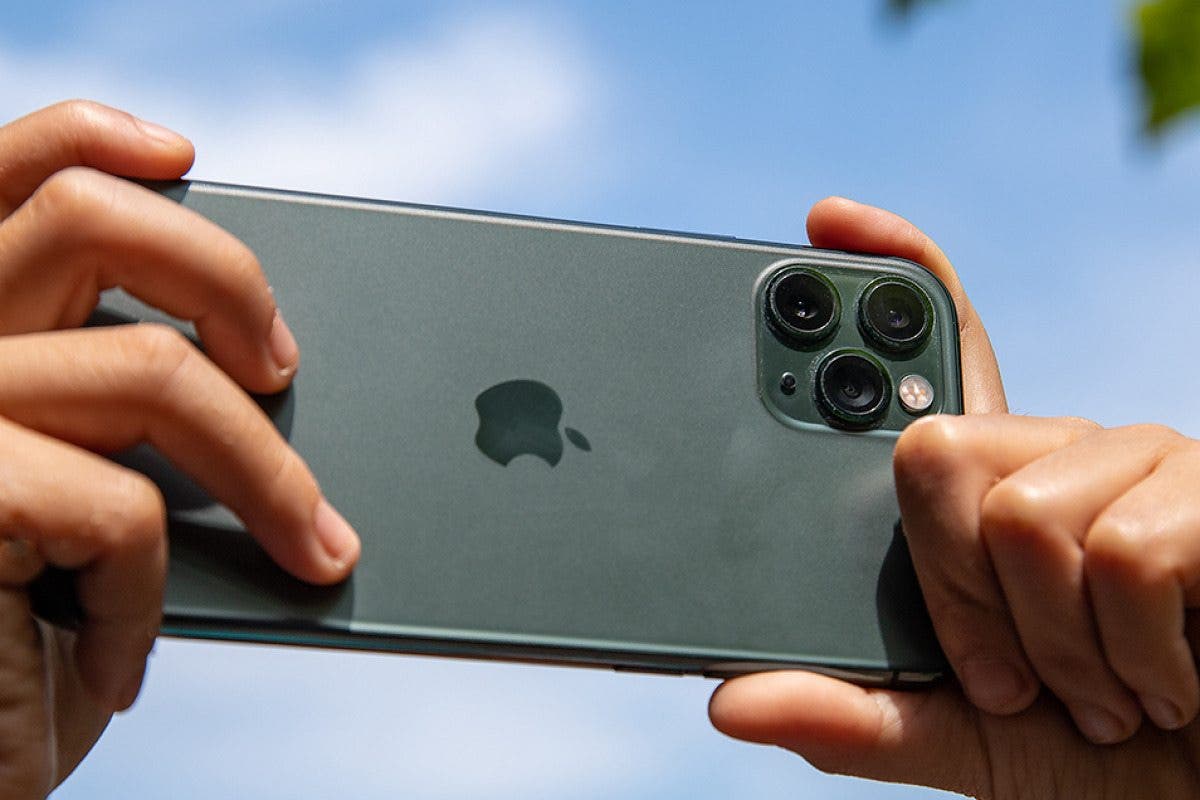
¿Sabía que puede usar los botones de volumen de su iPhone para tomar fotos? Aprender a obtener el mejor ángulo para una foto en un iPhone puede ser complicado. El uso de los botones de volumen del iPhone puede facilitar la toma de una foto al mantener el iPhone en un ángulo incómodo. Aquí hay un truco de la cámara de iPhone: cómo tomar una foto con los botones de volumen de su iPhone.
Por qué te encantará este consejo:
- Use este consejo de la cámara de iPhone para tomar una selfie en un ángulo menos incómodo para su muñeca.
- Obtenga la sensación de una cámara anticuada con un botón de obturación física.
Cómo tomar una foto con el botón de volumen en iPhone
Requisitos del sistema
Este consejo funciona en iPhones con iOS 16 o posterior. Descubra cómo actualizar la última versión de iOS.
¿Quiere saber cómo habilitar tomar fotos con un botón de volumen? No tiene que configurar el botón de volumen para tomar una foto en su iPhone; ¡Es automático! Este es uno de mis trucos de cámara de iPhone favoritos; ¡Es súper simple! Es posible que no se haya dado cuenta de que los botones laterales del iPhone funcionan con su cámara. Aquí le mostramos cómo tomar fotos con el botón de volumen en iPhone:
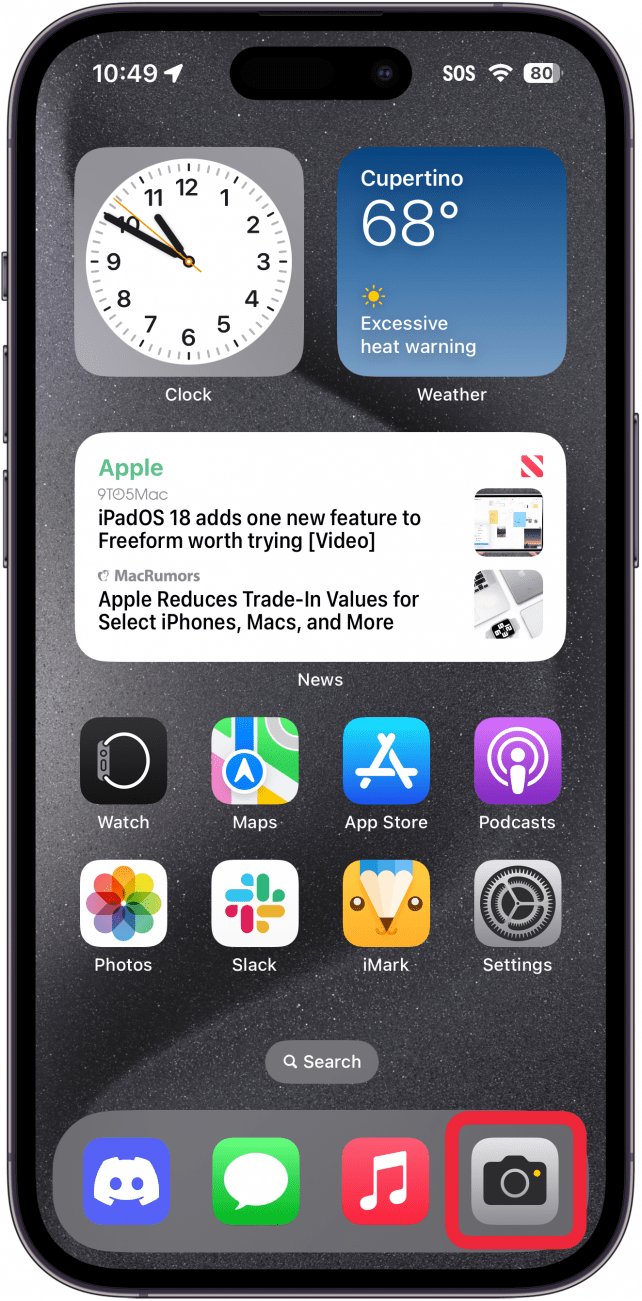
- Abrir el Aplicación de la cámara.
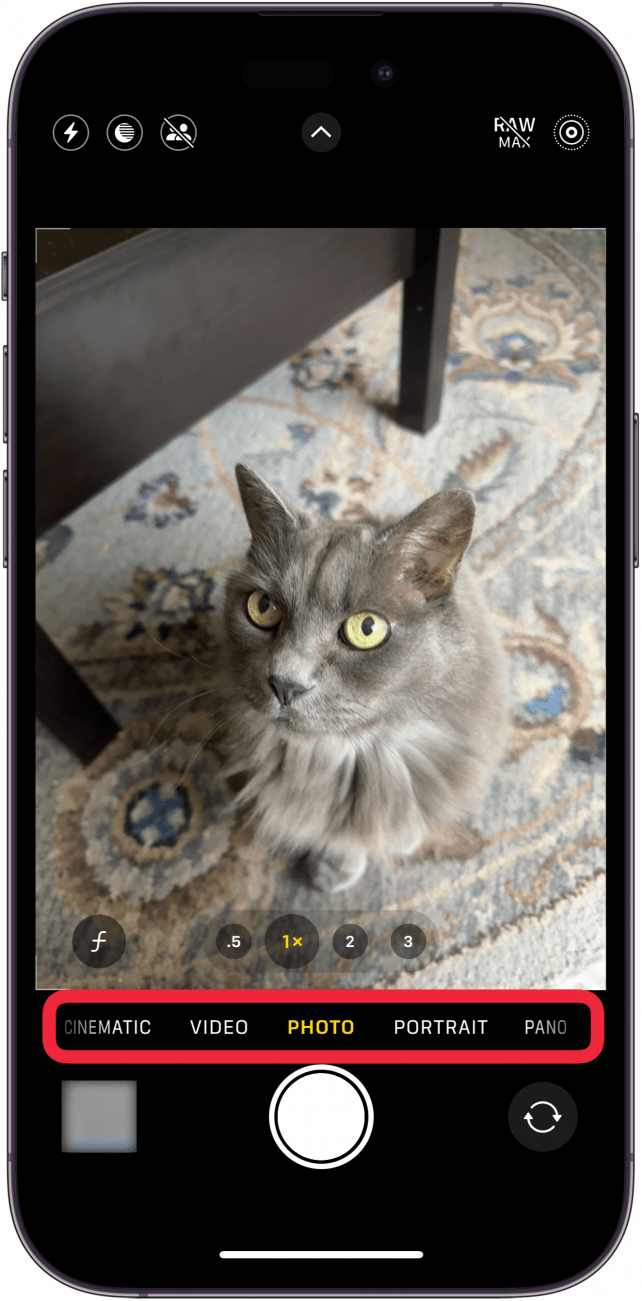
- Seleccione qué opción de cámara de iPhone desea usar.
- Los botones de volumen se encuentran en el costado de su iPhone. Cuando esté listo para tomar una foto (o iniciar un video), presione el botón de volumen hacia arriba o hacia abajo. No importa cuál presione, pero tiendo a favorecer el botón de volumen hacia abajo, ya que generalmente está más cerca de mi dedo índice.
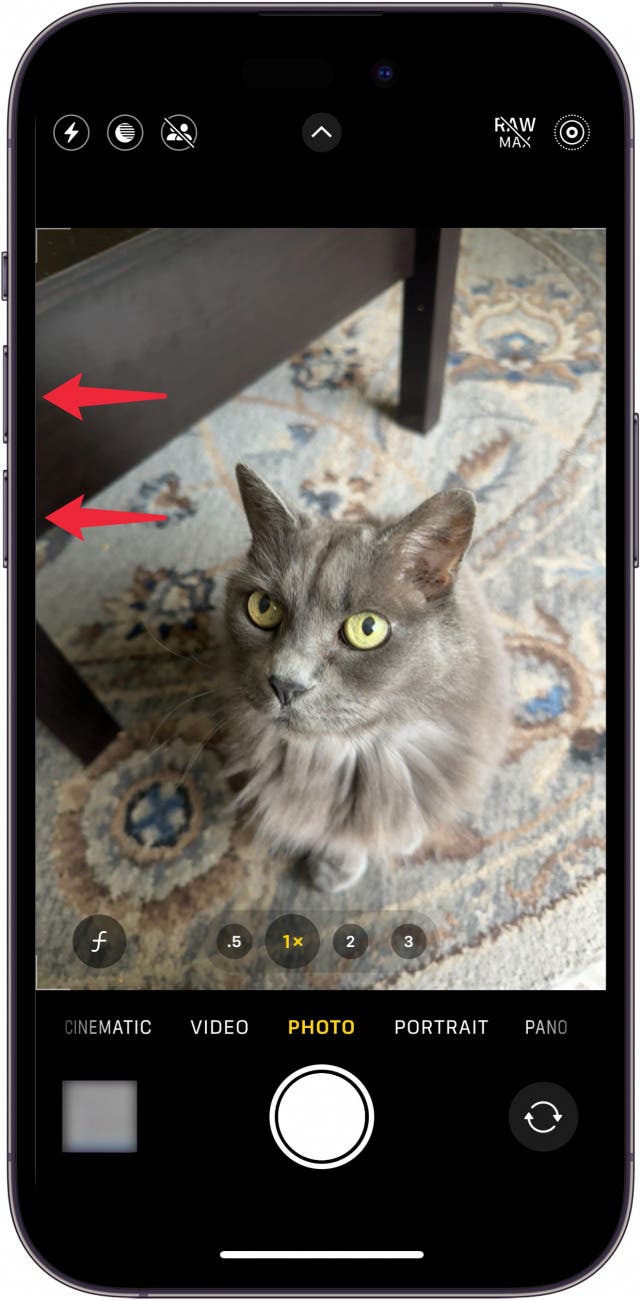
Así es como tomar una foto con el botón de volumen de su iPhone. Puede sostener su teléfono vertical u horizontalmente, lo que funcione mejor para usted. ¡Disfruta tomando selfies sin más estiramiento de dedo incómodo! A continuación, descubra cómo ajustar la exposición en una cámara de iPhone o cómo tomar fotos de ráfaga en el iPhone. Además, si es un entusiasta de la fotografía de iPhone, es posible que desee consultar nuestra guía que cubra los iconos en la cámara de su iPhone y cómo aprovechar al máximo estas características.