ThemeLocal: consejos de blog que funcionan como magiaThemeLocal: consejos de blog que funcionan como magiaThemeLocal: consejos de blog que funcionan como magia
  • Marketing por correo
  • Más
Search
© 2022 Themelocal. Reservados todos los derechos.
Lectura: Cómo usar la función Agregarme de fotos con IA en Pixel 9
Cuota
Notificación Mostrar más
Aa
ThemeLocal: consejos de blog que funcionan como magiaThemeLocal: consejos de blog que funcionan como magia
Aa
  • Marketing por correo
  • Más
Search
  • Marketing por correo
  • Más
Síganos
© 2022 Themelocal. Reservados todos los derechos.
ThemeLocal: consejos de blog que funcionan como magia > Blog > Cómo > Cómo usar la función Agregarme de fotos con IA en Pixel 9
Cómo

Cómo usar la función Agregarme de fotos con IA en Pixel 9

Última actualización: octubre 24, 2024 4:36 am
ThemeLocal hace 2 años 4 Minutos mínimos para leer
Cuota
4 Minutos mínimos para leer
Cuota

Tomar una fotografía grupal improvisada puede ser un desafío, ya que generalmente alguien termina excluido de la imagen, a menos que tenga un trípode a mano. Por suerte Google ha introducido una forma de solucionar este problema.

Contents
Lo que necesitarás:La versión corta:Paso 1Abra la aplicación CámaraPaso 2Toca AgregarmePaso 3Mueva el teléfono para escanear el áreaPaso 4Encuadre la primera toma del grupo.Paso 5Toca para capturarPaso 6Pasa el teléfono a otra persona del grupo y entra en la toma.Paso 7El segundo fotógrafo alinea el encuadre y toma una fotografía.Paso 8Ver tu foto de grupo combinadaSolución de problemas

La herramienta Agregarme se encuentra en toda la serie Pixel 9 y permite a los usuarios tomar una foto grupal sin que nadie se pierda.

Simplemente necesita tomar una foto del grupo y otra solo del fotógrafo, luego Add Me usará realidad aumentada e inteligencia artificial para combinar las imágenes, lo que dará como resultado una foto de grupo en la que todos están incluidos.

Siga nuestra guía paso a paso para aprender cómo utilizar la herramienta Agregarme en la serie Google Pixel 9.

Lo que necesitarás:

La versión corta:

  • Abre la aplicación de la cámara
  • Toca Agregarme
  • Mueva el teléfono para escanear el área
  • Encuadre la primera toma del grupo.
  • Toca para capturar
  • Pasa el teléfono a otra persona del grupo y entra en la toma.
  • El segundo fotógrafo alinea el encuadre y toma una fotografía.
  • Ver tu foto de grupo combinada
  1. Paso 1

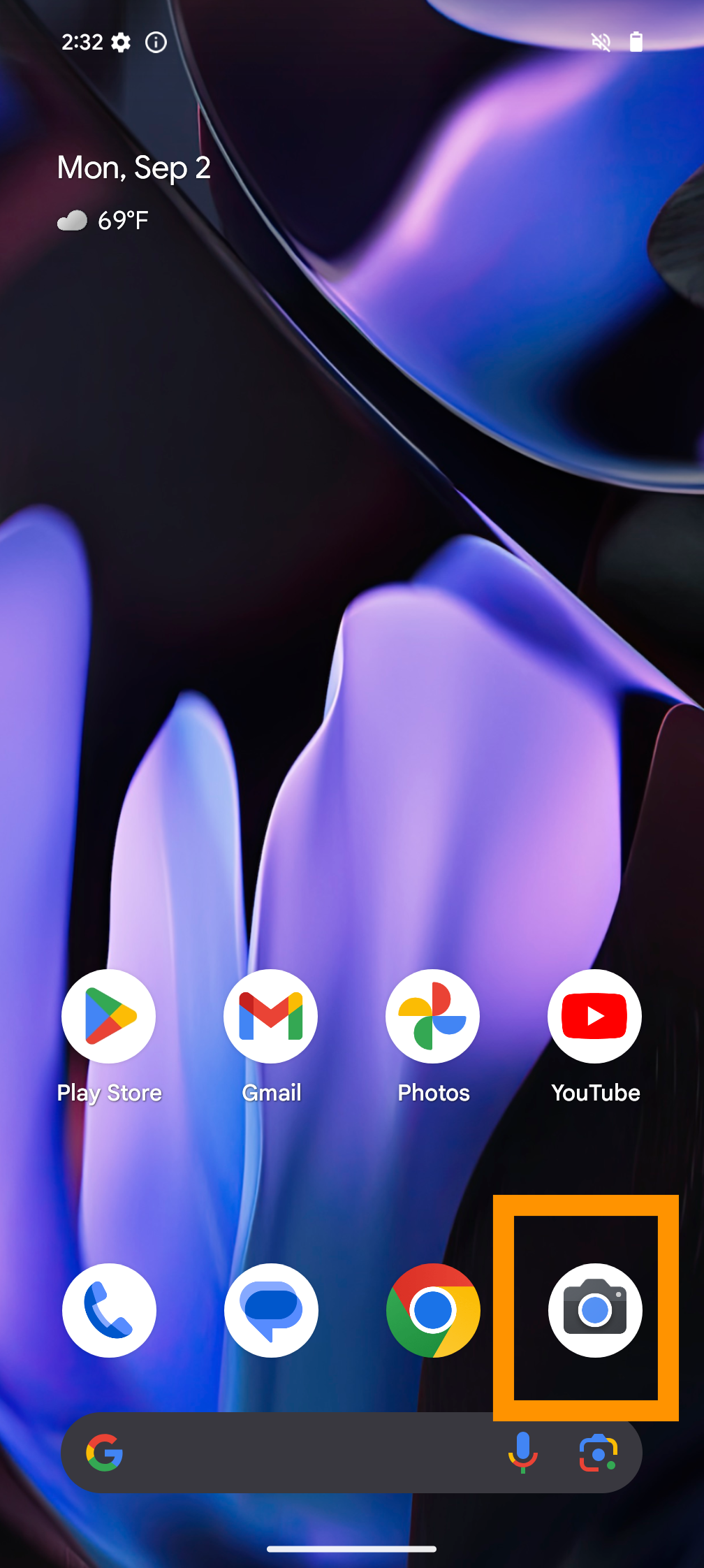
    Abra la aplicación Cámara

    Como usar la funcion Agregarme de AI Photo en

    Encontrarás la aplicación Cámara en tu pantalla de inicio o en tu bandeja de aplicaciones.Pantalla de inicio de la serie Google Pixel 9 con la aplicación de cámara resaltada

  2. Paso 2

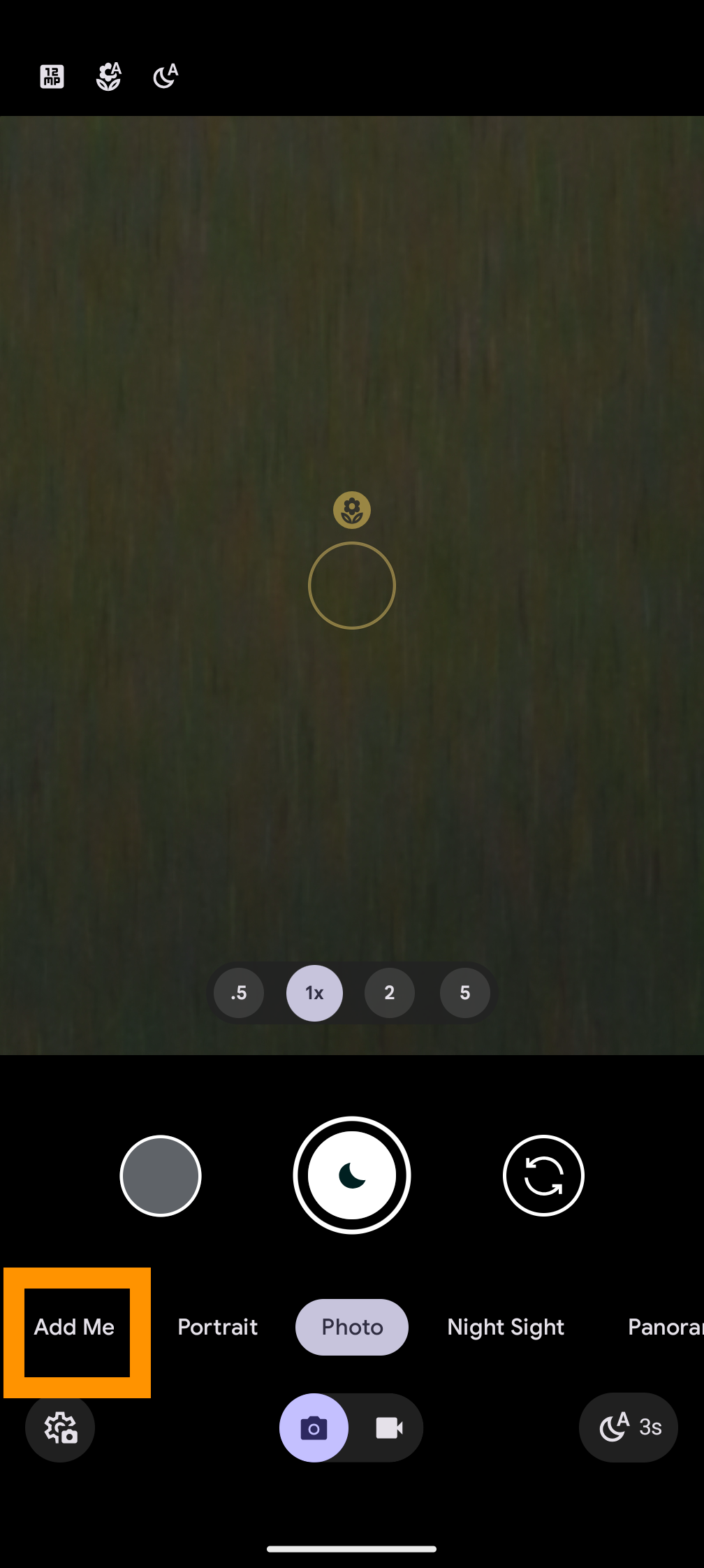
    Toca Agregarme

    1725294985 266 Como usar la funcion Agregarme de AI Photo en

    Toque la opción Agregarme, que se encuentra a la izquierda de la pantalla.Aplicación de cámara de la serie Google Pixel 9 con la herramienta Agregarme resaltada

  3. Paso 3

    Mueva el teléfono para escanear el área

    1725294985 662 Como usar la funcion Agregarme de AI Photo en

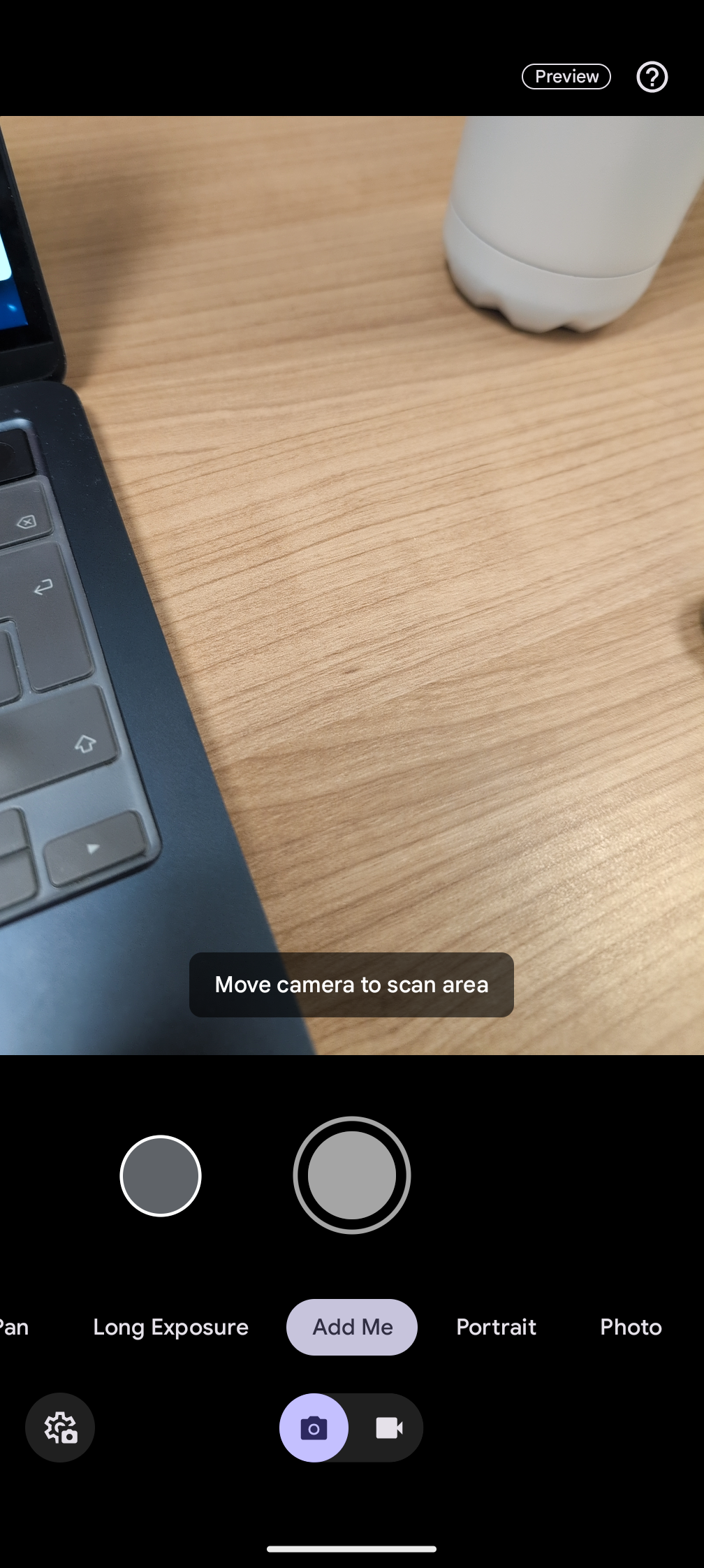
    Como Add Me utiliza realidad aumentada, es posible que se le solicite que mueva el teléfono para escanear el área antes de tomar las fotos.Captura de pantalla de la aplicación de cámara de la serie Google Pixel 9 con mover la cámara para escanear el mensaje del área

  4. Paso 4

    Encuadre la primera toma del grupo.
    1725294985 61 Como usar la funcion Agregarme de AI Photo en

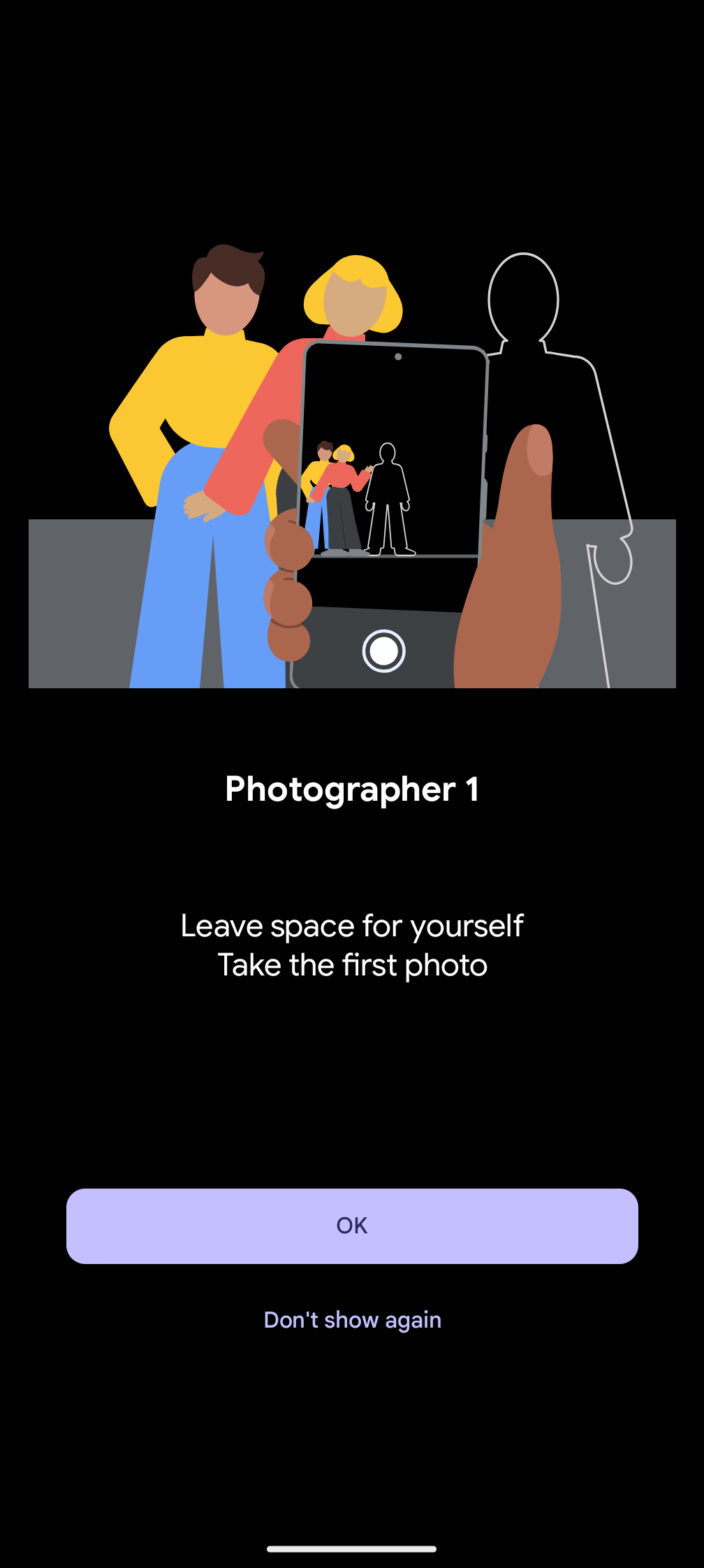
    Lea las instrucciones en pantalla, como se muestra aquí. Para garantizar que la imagen final se vea lo más perfecta posible, asegúrese de que esta foto grupal inicial tenga suficiente espacio para usted.Agrégueme el mensaje Fotógrafo 1 del Pixel 9

  5. Paso 5

    Toca para capturar

    1725294986 137 Como usar la funcion Agregarme de AI Photo en

    Una vez que hayas centrado la toma, todo el grupo esté encuadrado y quede suficiente espacio para ti, toca el botón de captura circular en la pantalla para tomar la imagen.Botón de captura de la cámara de Google

  6. Paso 6

    Pasa el teléfono a otra persona del grupo y entra en la toma.
    1725294986 57 Como usar la funcion Agregarme de AI Photo en

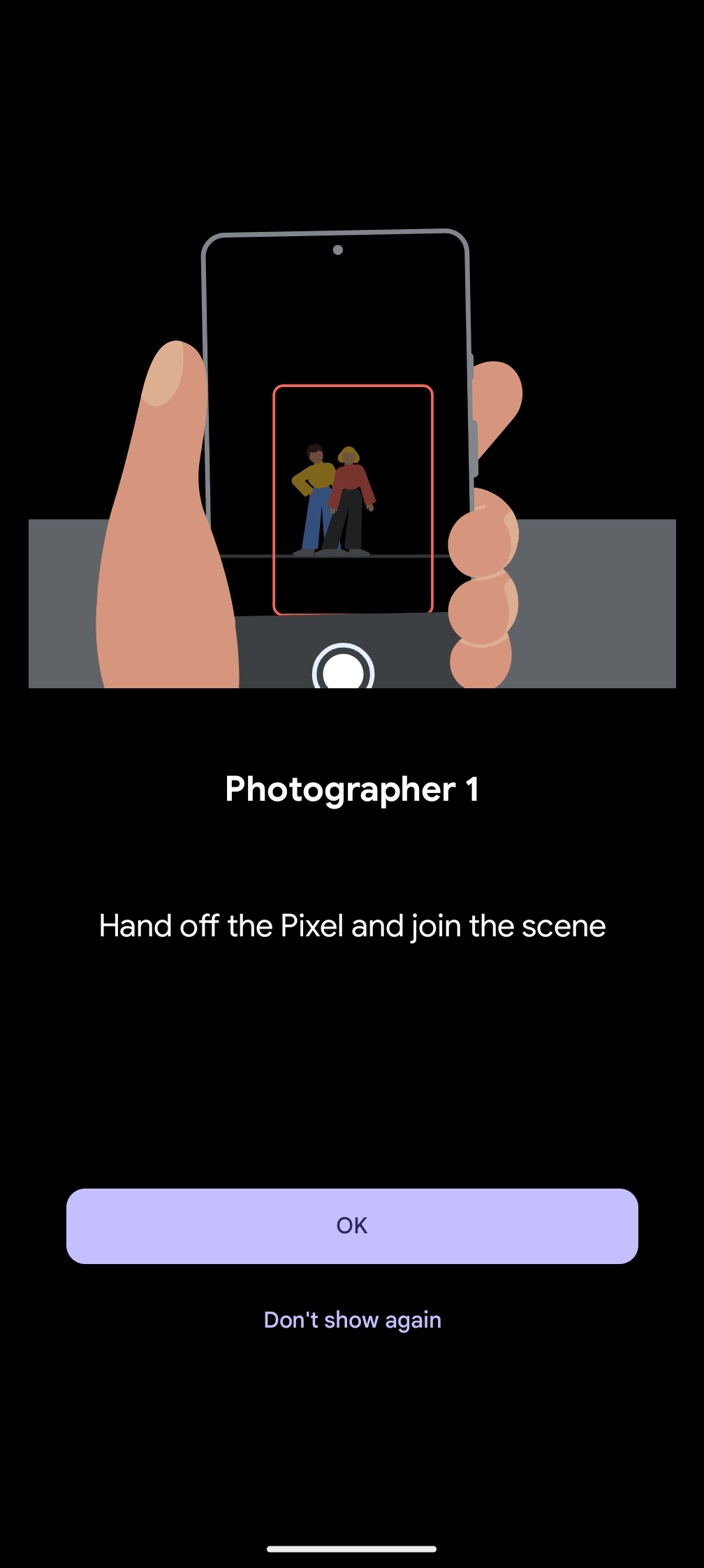
    Esta es la etapa de entrega, en la que debes pasar el Pixel 9 a otra persona y unirte a la toma tú mismo. Cualquier otra persona en la primera foto también debe abandonar el marco, así que recuerda dónde debes posicionarte para garantizar los mejores resultados. Add Me Pixel 9 Photographer 1 mensaje para darle el teléfono a otra persona

  7. Paso 7

    El segundo fotógrafo alinea el encuadre y toma una fotografía.
    1725294986 11 Como usar la funcion Agregarme de AI Photo en

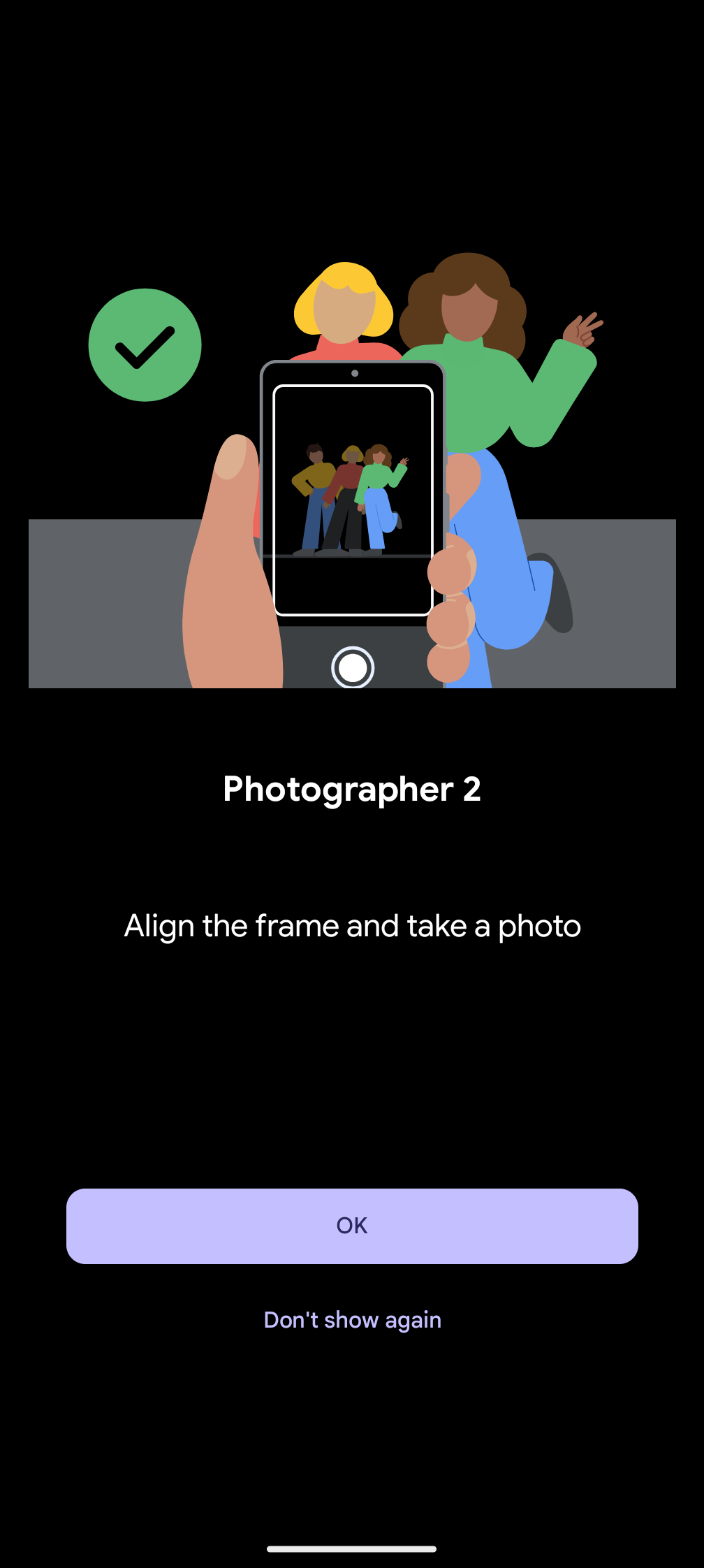
    El segundo fotógrafo debe seguir las instrucciones que aparecen en pantalla para asegurarse de que esté encuadrado correctamente. Una vez que estén contentos y no haya indicaciones en la pantalla, deben tocar el botón circular de captura para tomar la foto. Agrégueme el mensaje Fotógrafo 2 del Pixel 9

  8. Paso 8

    Ver tu foto de grupo combinada

    Como usar la funcion Agregarme de AI Photo en

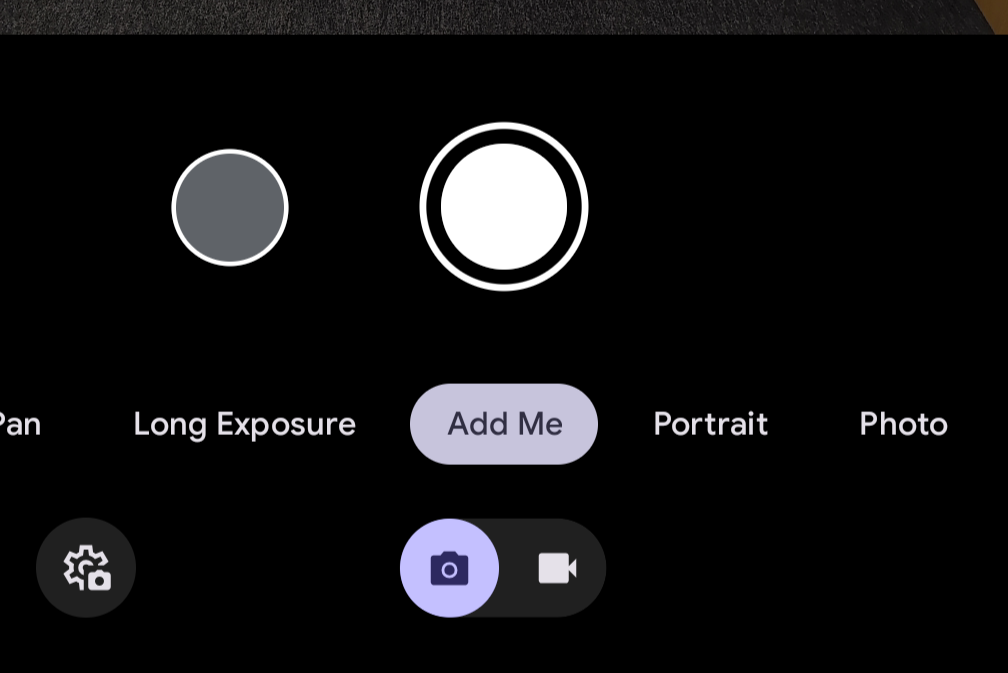
    Toque el ícono Galería, que es el ícono cuadrado en la esquina inferior izquierda de la aplicación Cámara, para ver su foto. También puedes encontrar tu imagen en la aplicación Fotos que se encuentra en la bandeja de aplicaciones.Agregame foto

Solución de problemas

¿Cuántas personas se pueden agregar usando Agregarme?

Sólo se puede agregar una persona a una foto grupal. También vale la pena mencionar que Add Me solo funciona con humanos y no con animales u objetos.

¿Agregarme funciona con la cámara frontal?

No, Add Me solo funciona con las cámaras traseras y no con la cámara frontal.

También podría gustarte

Haga su limpieza de primavera correctamente con las aspiradoras inalámbricas enormemente reducidas de Dreame

Olvídese de todos los demás rastreadores de fitness, este Garmin con descuento es el sueño de un corredor

Actualice su televisor de la manera barata y fácil con Fire TV Stick

Este banco de energía portátil con un cable incorporado ahora tiene menos de £ 27

Rastree sus objetos de valor a bajo precio con esta tentadora oferta de baldosas

ETIQUETADO: Agregarme, Cómo, con, fotos, función, Pixel, usar
Comparte este artículo
Facebook Twitter Pinterest Whatsapp Whatsapp
Cuota
¿Qué piensas?
Amor0
Triste0
Contento0
Somnoliento0
Enfadado0
Sin comentarios0
Guiño0
Artículo anterior ¿La transmisión en la nube de la propia biblioteca de Xbox comenzará en noviembre?
Artículo siguiente Cómo silenciar las notificaciones de un contacto en iPhone
Deja un comentario

Deja una respuesta Cancelar la respuesta

Tu dirección de correo electrónico no será publicada. Los campos obligatorios están marcados con *

Publicación popular

También podría gustarte

Haga su limpieza de primavera correctamente con las aspiradoras inalámbricas enormemente reducidas de Dreame

hace 1 año 4 Minutos mínimos para leer

Olvídese de todos los demás rastreadores de fitness, este Garmin con descuento es el sueño de un corredor

hace 1 año 4 Minutos mínimos para leer

Actualice su televisor de la manera barata y fácil con Fire TV Stick

hace 1 año 3 Minutos mínimos para leer

Este banco de energía portátil con un cable incorporado ahora tiene menos de £ 27

hace 1 año 4 Minutos mínimos para leer

Rastree sus objetos de valor a bajo precio con esta tentadora oferta de baldosas

hace 1 año 4 Minutos mínimos para leer

Disfrute de una limpieza inalámbrica conveniente por menos con este acuerdo GTech Airram MK2

hace 1 año 3 Minutos mínimos para leer

Cómo recuperar rápidamente el correo de voz eliminado en iPhone

hace 1 año 4 Minutos mínimos para leer

Cómo cambiar la voz de Siri en iPhone

hace 1 año 2 Minutos mínimos para leer
Mostrar más
ThemeLocal: consejos de blog que funcionan como magiaThemeLocal: consejos de blog que funcionan como magia
Síganos
© 2022 Themelocal. Reservados todos los derechos.
Welcome Back!

Sign in to your account

¿Perdiste tu contraseña?