ThemeLocal: consejos de blog que funcionan como magiaThemeLocal: consejos de blog que funcionan como magiaThemeLocal: consejos de blog que funcionan como magia
  • Marketing por correo
  • Más
Search
© 2022 Themelocal. Reservados todos los derechos.
Lectura: Cómo utilizar Image Wand en iPhone con Apple Intelligence
Cuota
Notificación Mostrar más
Aa
ThemeLocal: consejos de blog que funcionan como magiaThemeLocal: consejos de blog que funcionan como magia
Aa
  • Marketing por correo
  • Más
Search
  • Marketing por correo
  • Más
Síganos
© 2022 Themelocal. Reservados todos los derechos.
ThemeLocal: consejos de blog que funcionan como magia > Blog > Cómo > Cómo utilizar Image Wand en iPhone con Apple Intelligence
Cómo

Cómo utilizar Image Wand en iPhone con Apple Intelligence

Última actualización: enero 16, 2025 4:12 am
ThemeLocal hace 1 año 5 Minutos mínimos para leer
Cuota
5 Minutos mínimos para leer
Cuota

Image Wand es una de las varias funciones nuevas de Apple Intelligence disponibles en iPhone y iPad. Image Wand se puede utilizar para generar imágenes basadas en indicaciones y bocetos realizados en la aplicación Notas. Le enseñaremos cómo usarlo para transformar un dibujo dibujado a mano o incluso un espacio en blanco en una imagen de aspecto profesional.

Contents
Por qué te encantará este consejo:Cómo generar imágenes con Image WandRequisitos del sistemaMás sobre la inteligencia de Apple

Por qué te encantará este consejo:

  • La función Image Wand te permite convertir un boceto en una obra maestra utilizando Apple Intelligence.
  • Transforme un boceto o un espacio en blanco en las Notas en una imagen de aspecto profesional mediante indicaciones de IA.

Cómo generar imágenes con Image Wand

Requisitos del sistema

Este consejo funciona en cualquier modelo de iPhone 16 que ejecute iOS 18.2 o posterior con Apple Intelligence habilitado. Descubra cómo actualizar a la última versión de iOS.

La función Image Wand utiliza Apple Intelligence para generar arte. Esto funciona combinando indicaciones con un boceto dibujado a mano, aunque es posible generar una imagen sin dibujarla primero. Puede usar Image Wand en su iPhone y iPad en la aplicación Notas siempre que su dispositivo sea compatible con Apple Intelligence y ejecute el software más reciente.

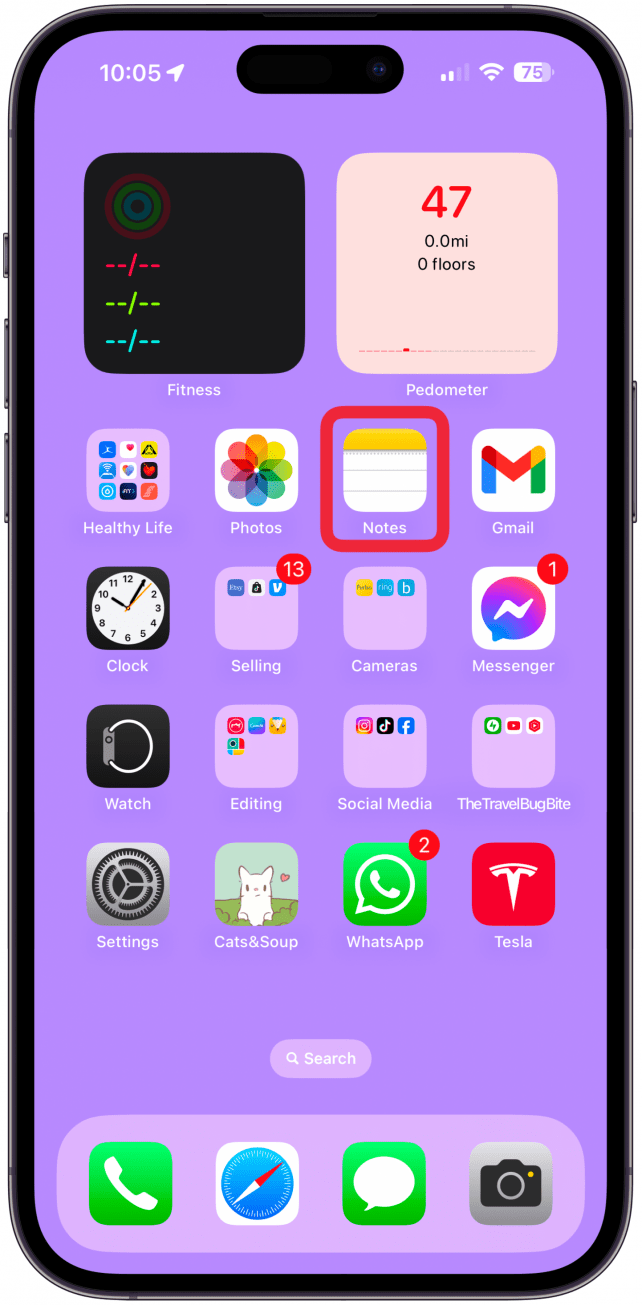
  1. Abre el Aplicación de notas.

    Abra la aplicación Notas.

  2. Toca el Nuevo icono de nota en la esquina inferior derecha.
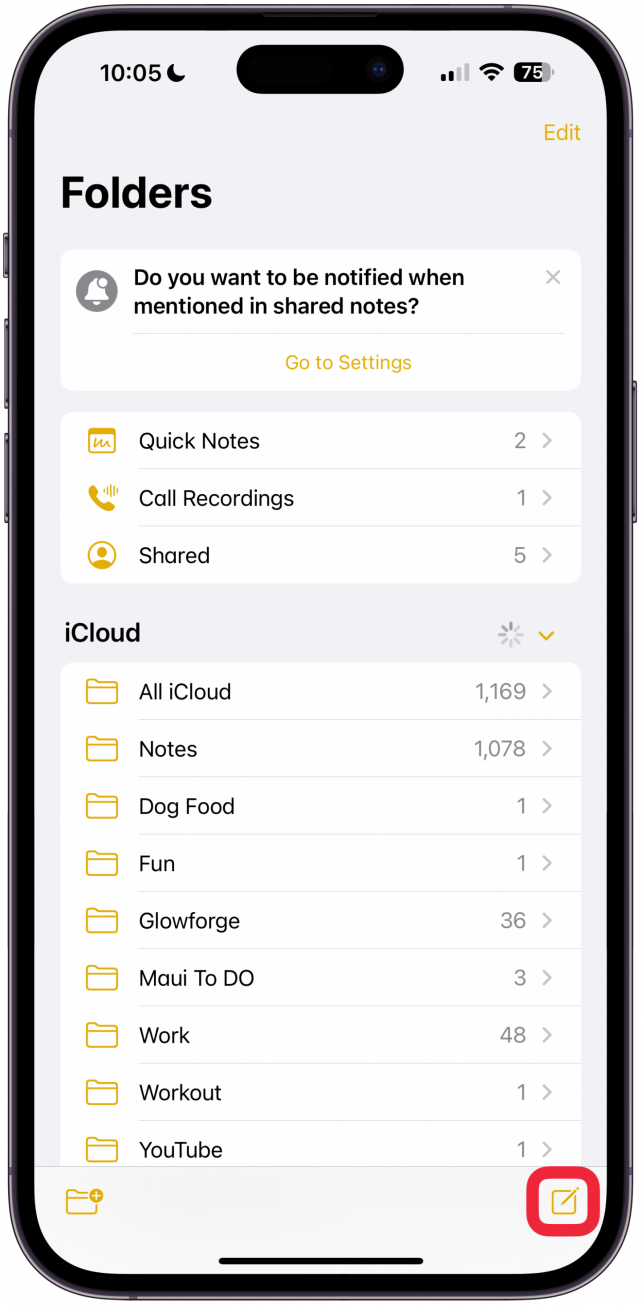
    Toca el ícono Nueva nota en la esquina inferior derecha.

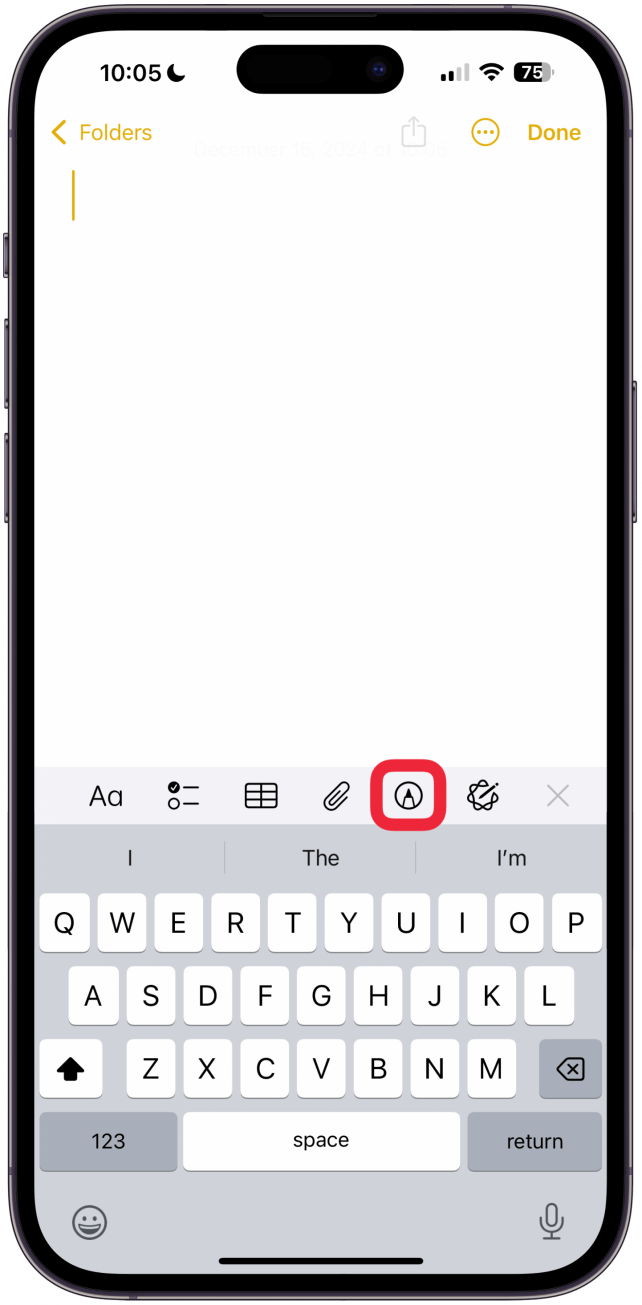
  3. Toca el Icono de marcado.

    Toca el ícono de marcado.

  4. Crea un boceto si lo deseas o déjalo en blanco. De las opciones en la parte inferior, seleccione el Icono de varita de imagen entre las herramientas Seleccionar y Regla.
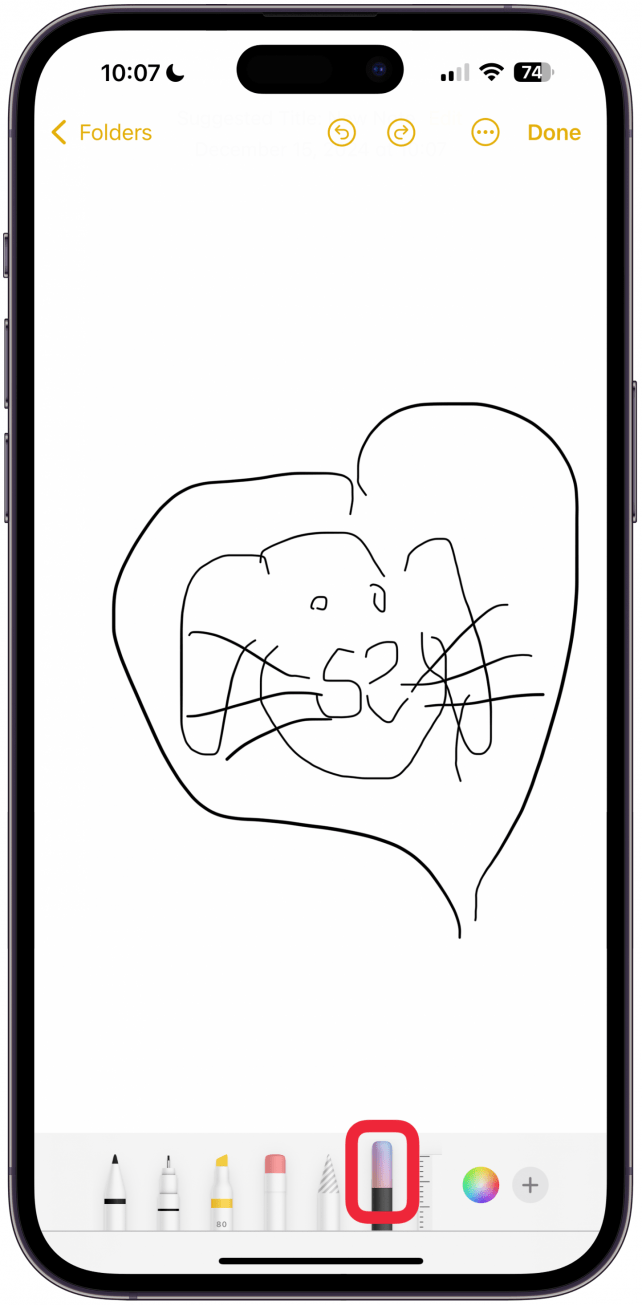
    Crea un boceto si lo deseas o déjalo en blanco. De las opciones en la parte inferior, seleccione el ícono Image Wand entre las herramientas Seleccionar y Regla.

  5. Usando la herramienta Imade Wand, encierra en un círculo el boceto que deseas transformar o un espacio en blanco donde deseas generar una imagen. Aparecerá una ventana emergente que le pedirá que describa la imagen que desea crear. Cuanto más detallada sea tu descripción, más precisa será tu imagen. Toca el icono más para elegir tu estilo.
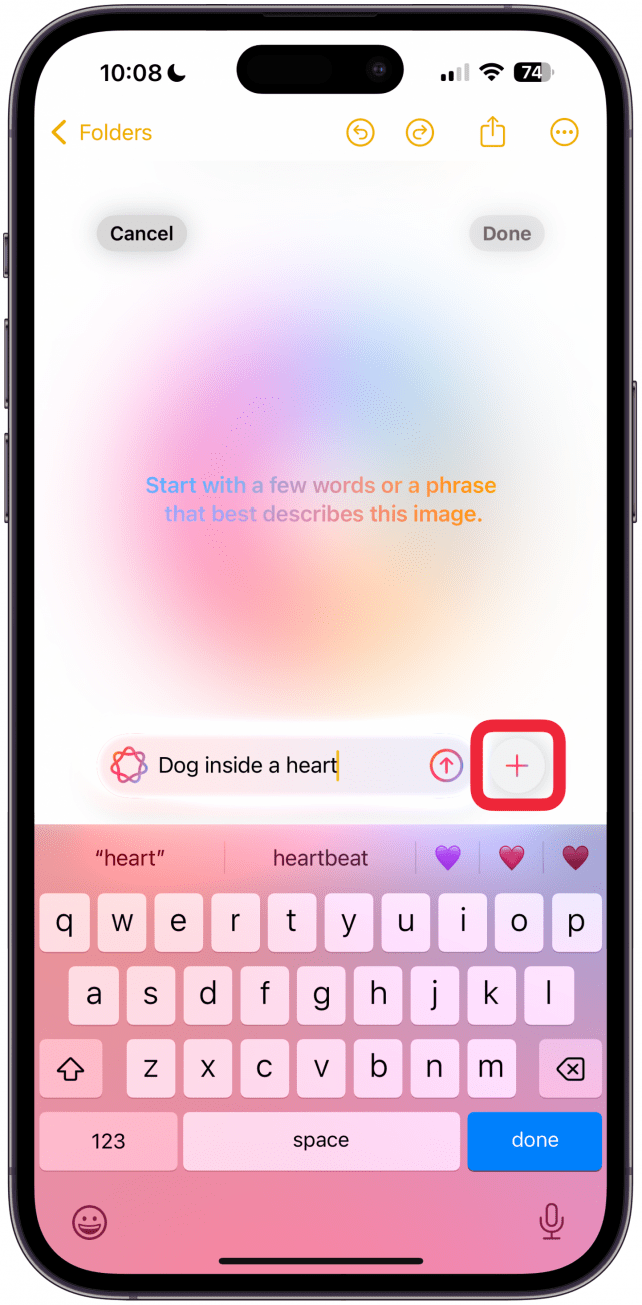
    Usando la herramienta Imade Wand, encierra en un círculo el boceto que deseas transformar o un espacio en blanco donde deseas generar una imagen. Aparecerá una ventana emergente solicitándole que describa la imagen que desea crear. Cuanto más detallada sea tu descripción, más precisa será tu imagen. Toca el ícono más para elegir tu estilo.

  6. Puedes seleccionar Animación, Ilustracióno Bosquejo. Toque el que funcione mejor para usted.
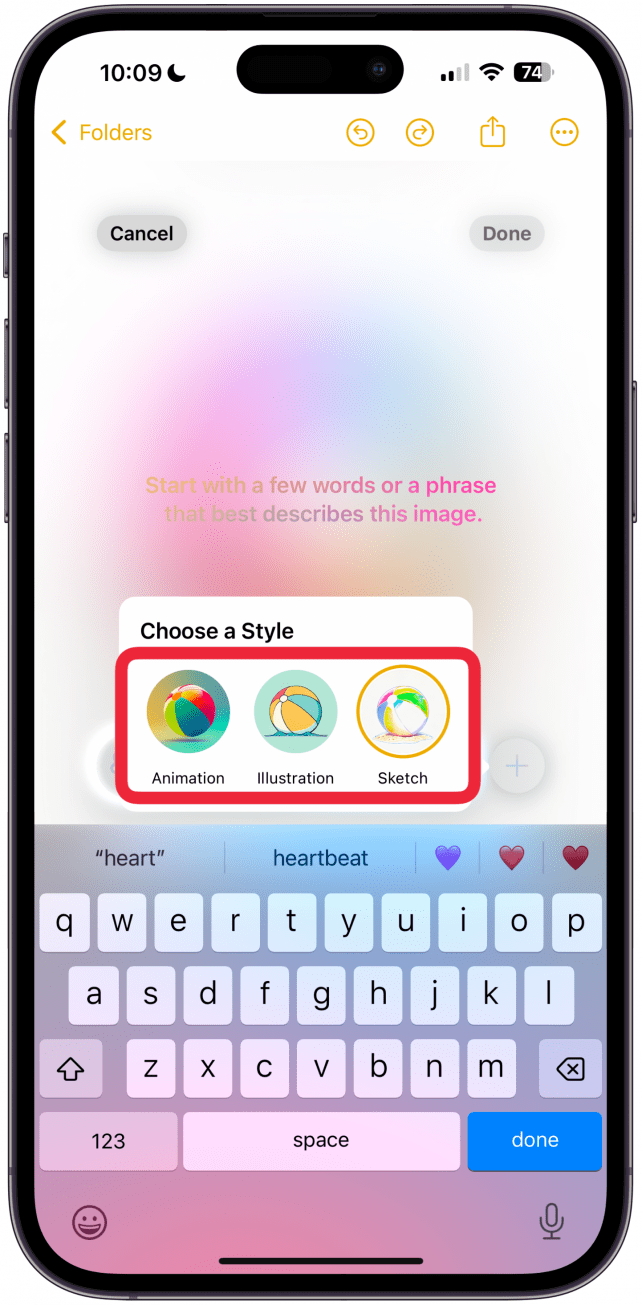
    Puede seleccionar Animación, Ilustración o Boceto. Toque el que funcione mejor para usted.

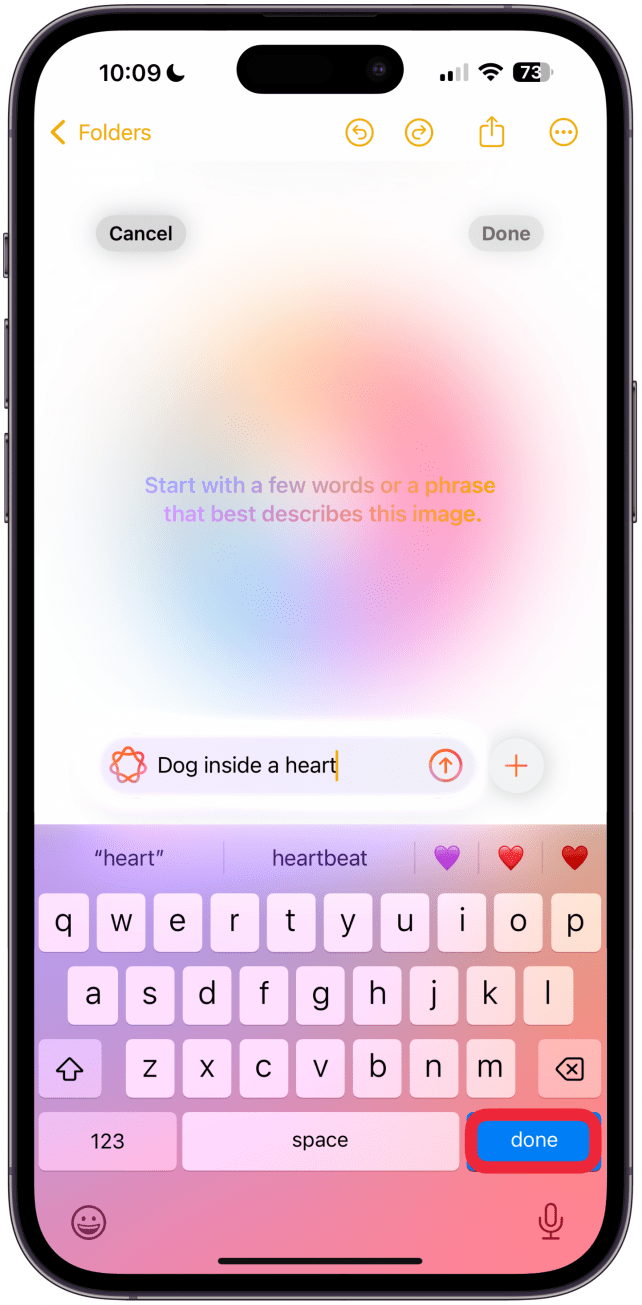
  7. Grifo Hecho en tu teclado.

    Toca Listo en tu teclado.

  8. Pronto verás una imagen generada. Si tocas el Más menú (tres puntos) puede copiar, compartir, guardar la imagen o informar una inquietud.
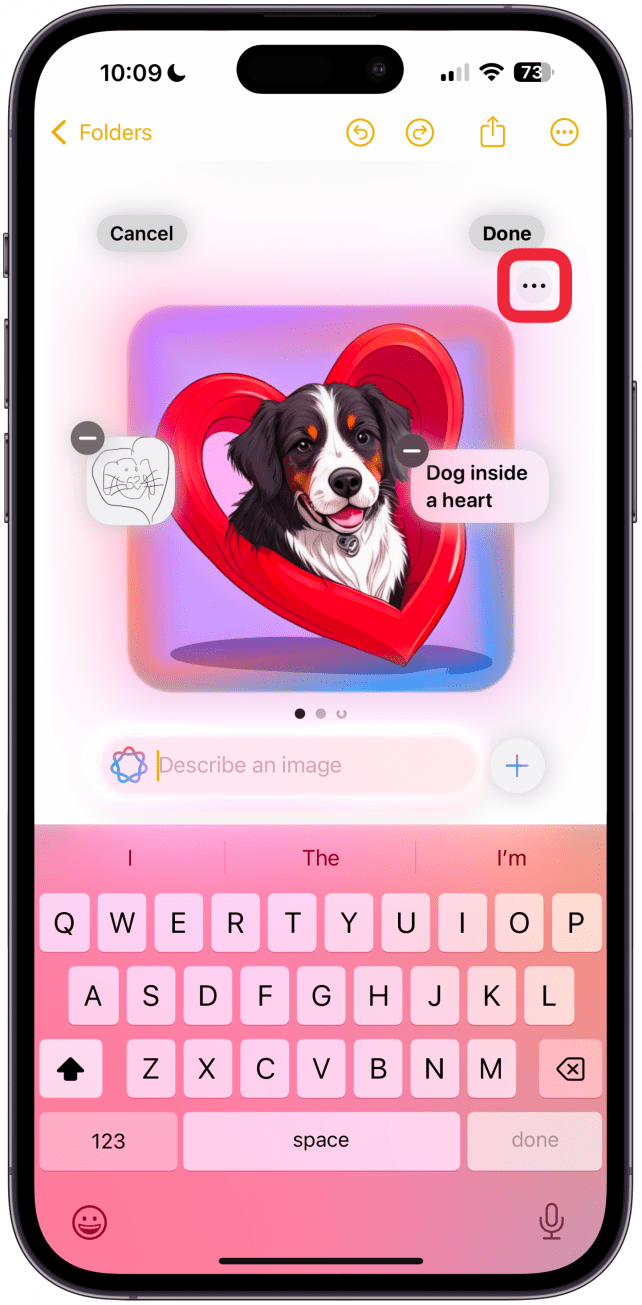
    Pronto verás una imagen generada. Si toca el menú Más (tres puntos), puede copiar, compartir, guardar la imagen o informar una inquietud.

  9. Desliza la imagen hacia la izquierda para ver otras versiones de la generación.
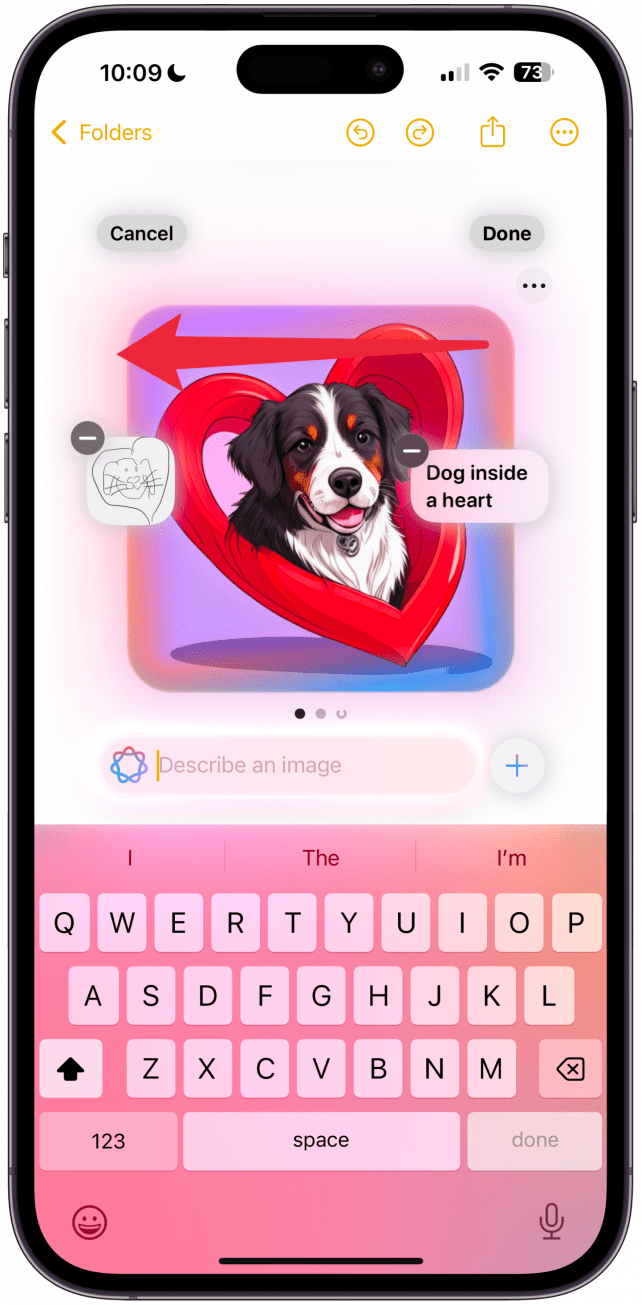
    Desliza la imagen hacia la izquierda para ver otras versiones de la generación.

  10. También puede agregar detalles para mejorar la imagen generada.

    También puede agregar detalles para mejorar la imagen generada.

  11. Cada vez que agregue una descripción, verá el mensaje alrededor de la imagen generada. Toca el menos icono para eliminar esa parte del mensaje (o el boceto original).
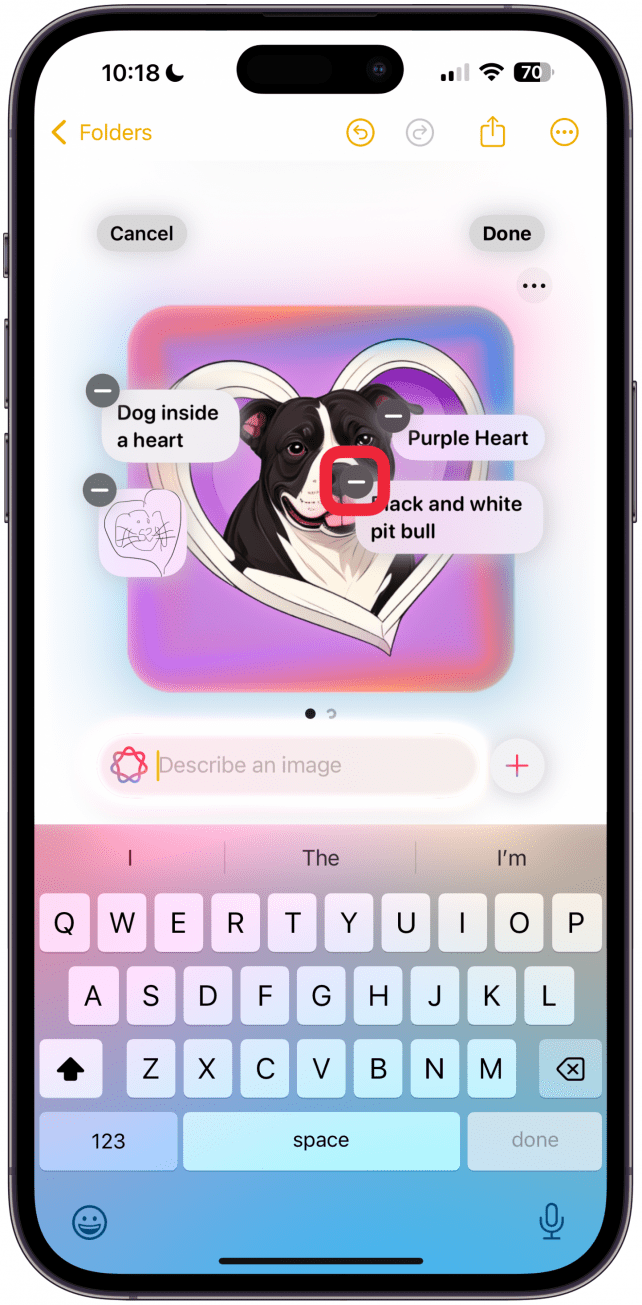
    Cada vez que agregue una descripción, verá el mensaje alrededor de la imagen generada. Toque el ícono menos para eliminar esa parte del mensaje (o el boceto original).

  12. Una vez que esté satisfecho con la imagen generada, toque Hecho en la esquina superior derecha.
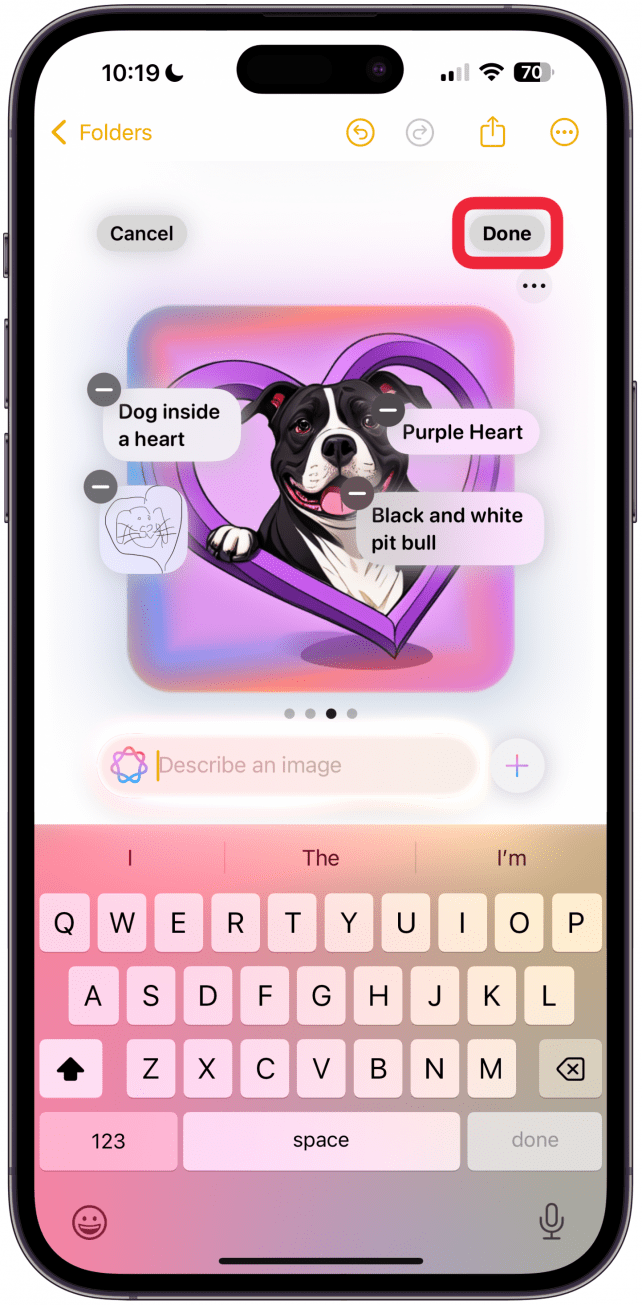
    Una vez que esté satisfecho con la imagen generada, toque Listo en la esquina superior derecha.

  13. Si decide que no está satisfecho con la imagen que generó, toque la imagen en la aplicación Notas con la herramienta Image Wand seleccionada, luego toque el Icono de inteligencia de Apple en el menú encima de la imagen.
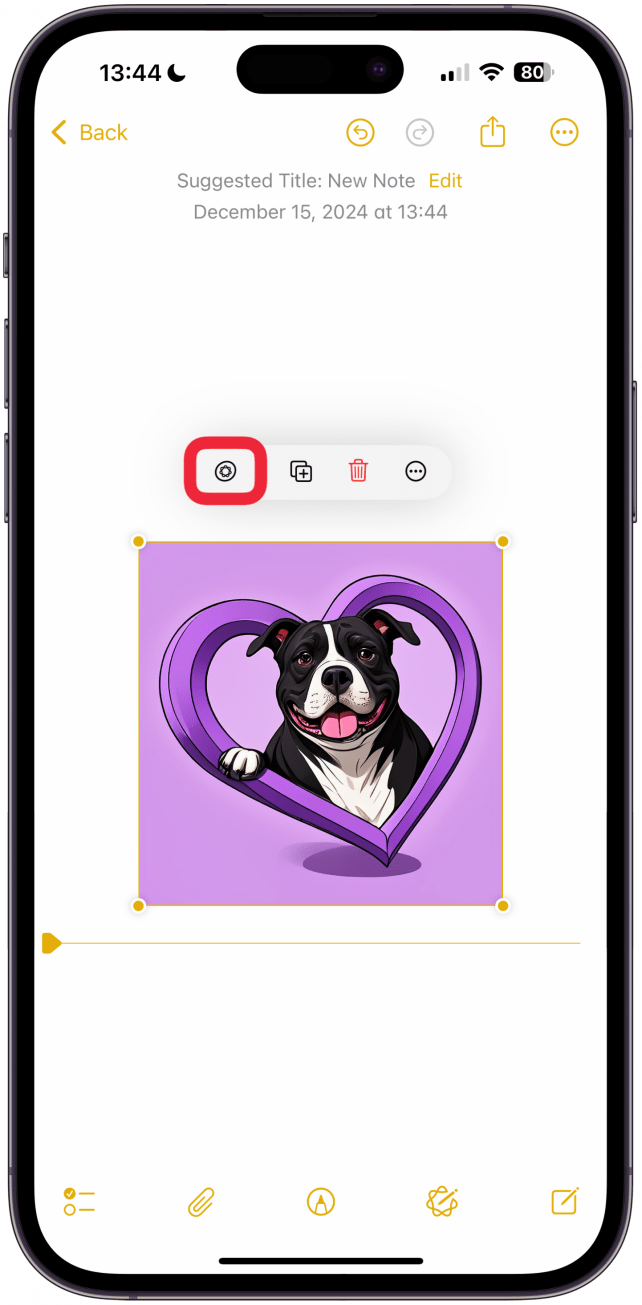
    Si decide que no está satisfecho con la imagen que generó, toque la imagen en la aplicación Notas con la herramienta Image Wand seleccionada, luego toque el ícono de Apple Intelligence en el menú encima de la imagen.

Tenga en cuenta que si no guarda una imagen usando el menú Más, es posible que no pueda volver a esa versión de la imagen generada después de tocar Listo. Me gusta guardar todo lo que se vea bien para asegurarme de no perder esa versión. Las imágenes guardadas aparecen en la aplicación Fotos.

¡Ahora ya sabes cómo utilizar la función Image Wand! Esta puede ser una excelente manera de crear ilustraciones y hacer fluir esa creatividad. A continuación, aprenda cómo cambiar los estilos artísticos en Image Playground.

Más sobre la inteligencia de Apple

Foto de perfil de Olena

Olena Kagui es redactora de artículos en Themelocal. En los últimos 10 años, ha aparecido en decenas de publicaciones a nivel internacional y ganó un premio a la excelencia. Desde que se unió a Themelocal en 2020, ha escrito artículos instructivos y guías complejas sobre productos, software y aplicaciones de Apple. Olena creció usando Mac y explorando las últimas tecnologías. Su casa en Maui es el epítome del ecosistema Apple, lleno de equipos inteligentes compatibles. El dispositivo favorito de Olena es el Apple Watch Ultra porque puede sobrevivir a todas sus aventuras y viajes, e incluso a sus peludos.

Más información sobre Olena

También podría gustarte

Haga su limpieza de primavera correctamente con las aspiradoras inalámbricas enormemente reducidas de Dreame

Olvídese de todos los demás rastreadores de fitness, este Garmin con descuento es el sueño de un corredor

No hay iPhone 16e Amazon Spring Deal, pero esto es mejor

Actualice su televisor de la manera barata y fácil con Fire TV Stick

Este banco de energía portátil con un cable incorporado ahora tiene menos de £ 27

ETIQUETADO: Apple, Cómo, con, Image, Intelligence, iPhone, utilizar, Wand
Comparte este artículo
Facebook Twitter Pinterest Whatsapp Whatsapp
Cuota
¿Qué piensas?
Amor0
Triste0
Contento0
Somnoliento0
Enfadado0
Sin comentarios0
Guiño0
Artículo anterior Cómo compartir presentaciones de diapositivas en iPhone
Artículo siguiente El nuevo panel de TV OLED de LG Display aumenta el brillo
Deja un comentario

Deja una respuesta Cancelar la respuesta

Tu dirección de correo electrónico no será publicada. Los campos obligatorios están marcados con *

Publicación popular

También podría gustarte

Haga su limpieza de primavera correctamente con las aspiradoras inalámbricas enormemente reducidas de Dreame

hace 1 año 4 Minutos mínimos para leer

Olvídese de todos los demás rastreadores de fitness, este Garmin con descuento es el sueño de un corredor

hace 1 año 4 Minutos mínimos para leer

No hay iPhone 16e Amazon Spring Deal, pero esto es mejor

hace 1 año 4 Minutos mínimos para leer

Actualice su televisor de la manera barata y fácil con Fire TV Stick

hace 1 año 3 Minutos mínimos para leer

Este banco de energía portátil con un cable incorporado ahora tiene menos de £ 27

hace 1 año 4 Minutos mínimos para leer

Rastree sus objetos de valor a bajo precio con esta tentadora oferta de baldosas

hace 1 año 4 Minutos mínimos para leer

Disfrute de una limpieza inalámbrica conveniente por menos con este acuerdo GTech Airram MK2

hace 1 año 3 Minutos mínimos para leer

Cómo recuperar rápidamente el correo de voz eliminado en iPhone

hace 1 año 4 Minutos mínimos para leer
Mostrar más
ThemeLocal: consejos de blog que funcionan como magiaThemeLocal: consejos de blog que funcionan como magia
Síganos
© 2022 Themelocal. Reservados todos los derechos.
Welcome Back!

Sign in to your account

¿Perdiste tu contraseña?