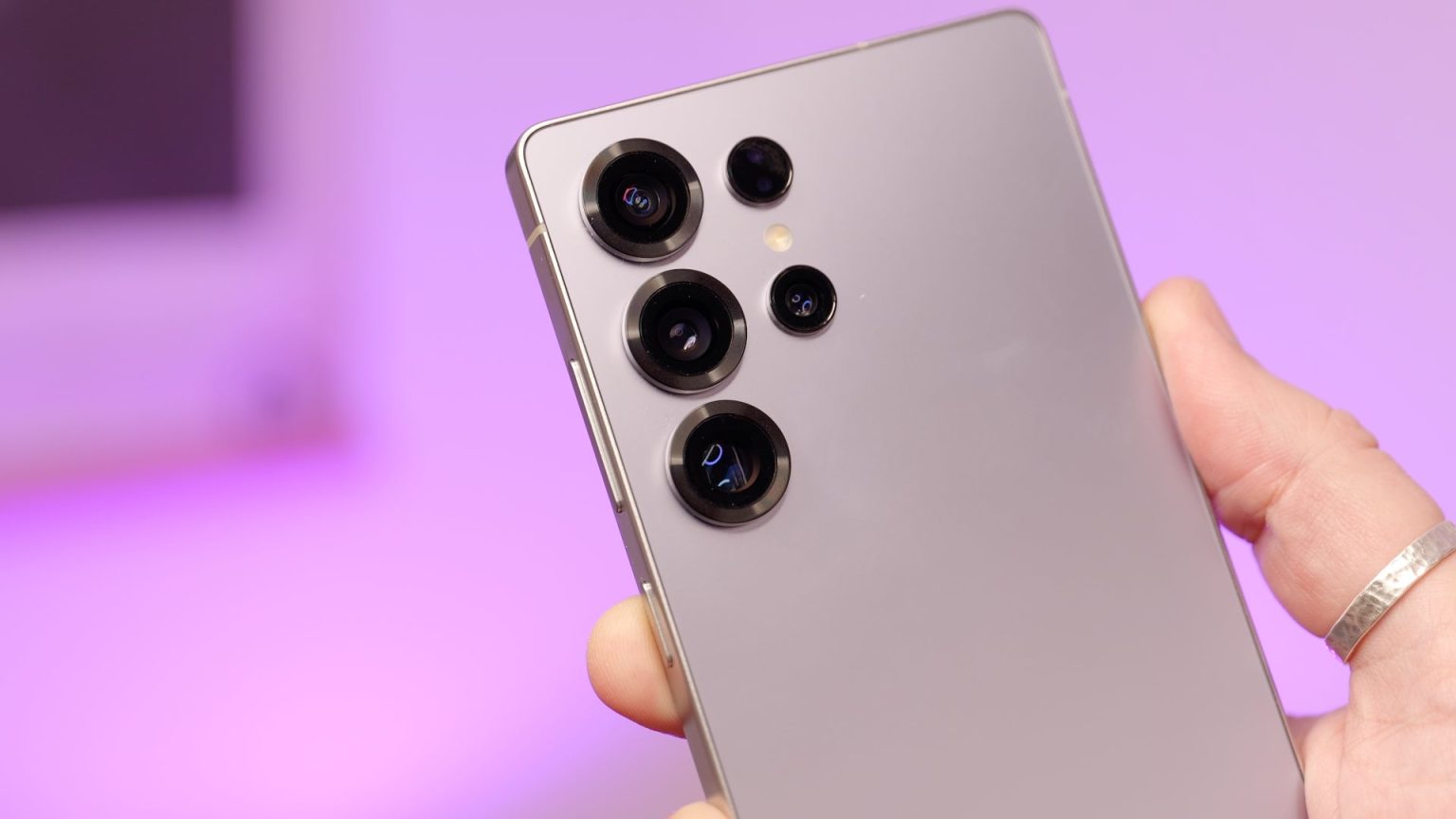
El Samsung Galaxy S25 Ultra finalmente está disponible para comprar, trayendo consigo una carga completa de mejoras de cámara que esperan ser probadas.
Nuestros expertos han estado poniendo el teléfono a prueba para nuestro Samsung Galaxy S25 Ultra Review y encontrando numerosos trucos de cámara durante todo el proceso que mejoran la experiencia.
A continuación encontrarás nuestros cinco trucos de cámara favoritos para el Galaxy S25 Ultra, desde una forma útil de crear un GIF hasta los nuevos modos de disparo.
También tenemos un Round Up Up Up de Galaxy S25, corriendo a través de más formas de aprovechar al máximo su nuevo teléfono brillante.
1. Aumente los modos de cámara disponibles
Por defecto, cuando inicia la cámara, tiene una pequeña selección de modos de disparo en la barra principal en la parte inferior, con otros como Pro, Noche y MO lento en la pestaña ‘Más’ en el lado derecho.
Pero si lo desea, puede agregar sus modos adicionales más usados a esa barra principal. Abra la cámara y abra esa pestaña ‘más’ a la derecha, luego elija ‘Editar’. Ahora puede arrastrar y soltar cualquiera de esas opciones adicionales en la barra principal.
2. Deslice para crear un gif
Por defecto, cuando se desliza sobre el botón del obturador, se necesita una explosión de fotos fijas. Sin embargo, puede cambiar eso para que cree un GIF en su lugar.
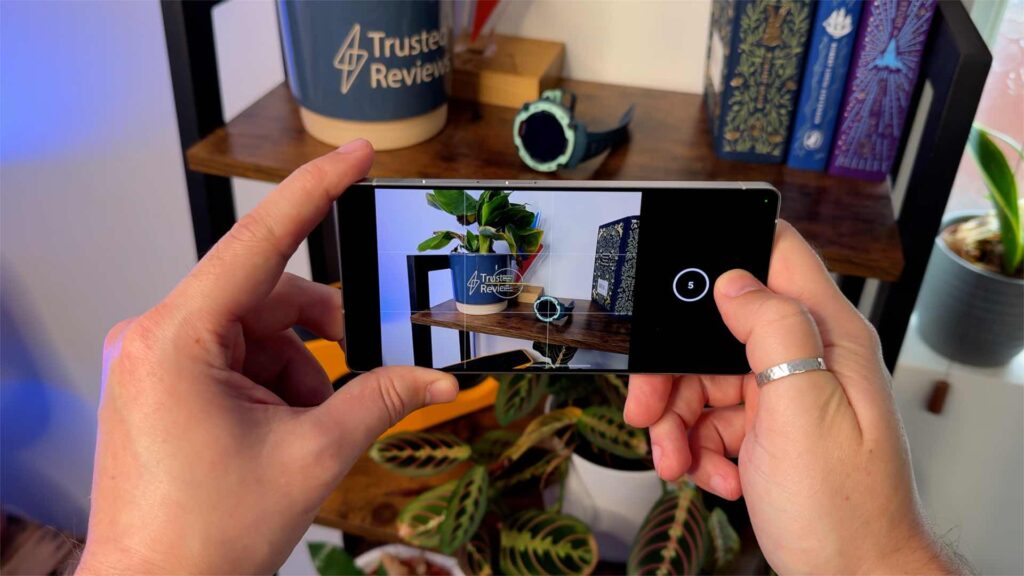
Abra la cámara, toque el icono de cuatro puntos a la derecha, luego toque el engranaje a la izquierda. Ahora toque la opción en el menú que dice ‘deslizar el botón del obturador para ”y en la siguiente pantalla elija la opción GIF. Abra la cámara, y en el modo de foto deslice directamente en el botón del obturador y manténgala mientras captura los marcos aún y los une.
3. Enmarcado maestro
El modo de video de Samsung en la cámara tiene una función de marco automático. Para habilitarlo, simplemente abra la cámara, toque video y luego el icono de cuatro puntos de cuatro puntos a la derecha.
En la barra de herramientas que aparece deslizándose hasta que encuentre un icono que parezca un pequeño punto dentro de un cuadrado roto, como un visor de la cámara. Alternarlo, ahora comience a grabar video y debería mantener automáticamente a quien esté grabando en el marco cambiando entre cámaras.
4. Borrar audio errante
Usando AI, puede editar videos en la aplicación de la galería para borrar o rechazar el ruido en sus videos. Abra un video en la aplicación de la galería y toque el botón AI que parece un par de estrellas en la barra de herramientas inferior.

Detectará diferentes ruidos, momento en el que puede elegir un tipo de ruido, ajustar su nivel y guardar una copia.
5. Dispara en Galaxy Log
Los teléfonos Galaxy ahora te permiten grabar video en el registro, lo cual es ideal para cualquier persona en serio la edición de videos con una calificación y tono de color consistentes. Para disparar, simplemente abra la cámara y busque el modo de video Pro en las opciones de disparo de la cámara.
Ahora, en la parte superior verá el registro torcido, mostrando que está deshabilitado. Tégelo para habilitar. Una vez activado, también verá un aviso diciendo que puede habilitarlo en el modo de video regular si lo desea, toquelo y lo llevará a las opciones de configuración de video.
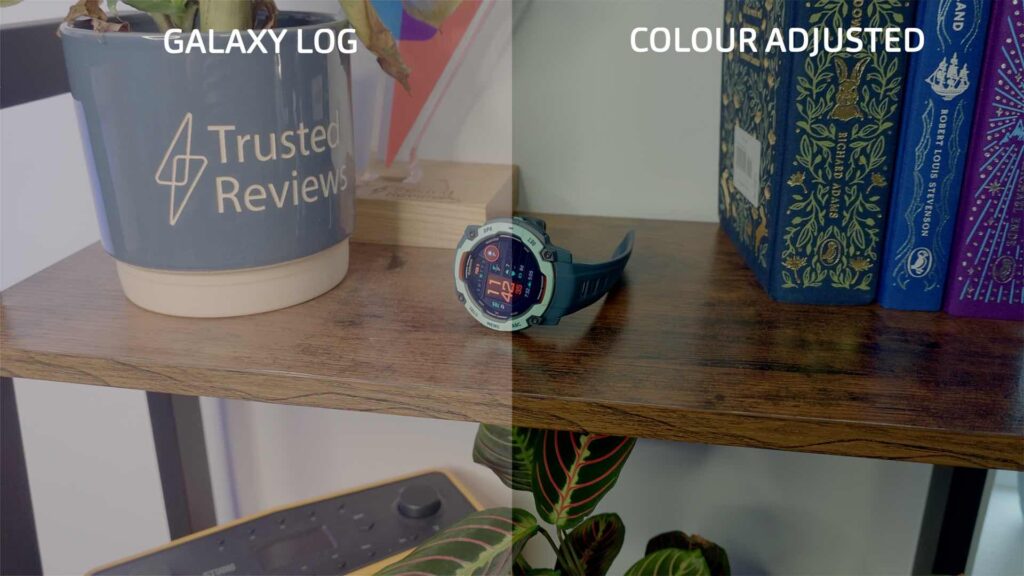
Para encontrar esto manualmente usted mismo, simplemente abra la aplicación de la cámara y vaya a Configuración tocando los cuatro puntos y luego el pequeño engranaje en la barra de herramientas. Elija ‘Opciones de video avanzadas’. Toque Registro, luego elija ‘Modos de video y Video’ para habilitarlo en ambos modos de video.