Si FaceTime sigue fallando en iPhone, iPad o Mac, así es como puedes hacer que vuelva a funcionar.

Cuando FaceTime sigue fallando, puede ser frustrante. La aplicación FaceTime es una de las funciones más queridas de Apple, que permite a los usuarios realizar videollamadas o llamadas de audio gratuitas a amigos, familiares y cualquier otra persona que use un iPhone, iPad, iPod, Apple Watch o Mac. Aquí se explica cómo solucionar y solucionar problemas cuando FaceTime no funciona o si FaceTime falla.
Relacionado: Cómo agrupar FaceTime en un iPhone – iOS 13 y posteriores
Ya sea que FaceTime no funcione en iPhone, iPad, Mac o Apple Watch, tenemos la solución. Para obtener más tutoriales de FaceTime, consulte nuestro Consejo del día gratuito.
Salta a:
- Reinicie su dispositivo si FaceTime sigue fallando
- Verifique su conexión Wi-Fi o celular
- Verifique la configuración de FaceTime
- Cerrar sesión en FaceTime y volver a iniciar sesión
- Asegúrese de que su dispositivo esté actualizado
- Confirme si FaceTime funciona en su país
- Compruebe si su dispositivo es compatible con Group FaceTime
- Verifique si su fecha y hora están configuradas en automático
- Solucionar problemas de congelación mientras se espera el error de activación
- Solucionar problemas de error de FaceTime de conexión deficiente
1. Cómo reiniciar iPhone, iPad, Mac y iPod si FaceTime sigue fallando
¿FaceTime no funciona en iPhone, iPad, iPod o Mac? Lo primero que debes hacer es reiniciar tu dispositivo. Puede usar FaceTime en una Mac, iPhone, iPad, iPod e incluso usar Apple Watch FaceTime si es solo de audio.
Cómo reiniciar cada dispositivo compatible con FaceTime:
- Cómo restablecer iPhone, iPod o iPad
- Cómo restablecer el Apple Watch
- Para reiniciar su Mac, vaya al menú Apple en la esquina superior izquierda y seleccione Reiniciar.
2. Verifique su conexión Wi-Fi o celular
Es posible que tenga una conexión deficiente en FaceTime debido a su conexión Wi-Fi o celular. Verifique que el dispositivo que está utilizando tenga una conexión Wi-Fi o celular; puede verificar esto en el Centro de control o en la parte superior de la pantalla de su iPhone.
Si está usando FaceTime a través de un celular, asegúrese de que Use Cellular Data esté activado para FaceTime. Para hacer esto en un iPhone:
- Abre el Aplicación de configuración.

- Grifo Celular.

- Desplácese hacia abajo hasta la lista de aplicaciones y asegúrese de que FaceTime esté activado.

Si FaceTime aún no está disponible, ¡continúe resolviendo problemas siguiendo los pasos a continuación!
3. Verifique la configuración de FaceTime
Al solucionar problemas de FaceTime, asegúrese de que FaceTime esté habilitado en su Configuración. Para hacer esto en un iPhone:
- Abre el Aplicación de configuración.
- Grifo FaceTime.

- Asegúrate de eso FaceTime está activado.

- Mientras esté en la configuración de FaceTime, asegúrese de tener la ID de Apple y el número de teléfono correctos en la lista.

Si está interesado, también tenemos un recurso para ayudarlo a obtener más información sobre cómo configurar FaceTime.
4. Cerrar sesión en FaceTime y volver a iniciar sesión
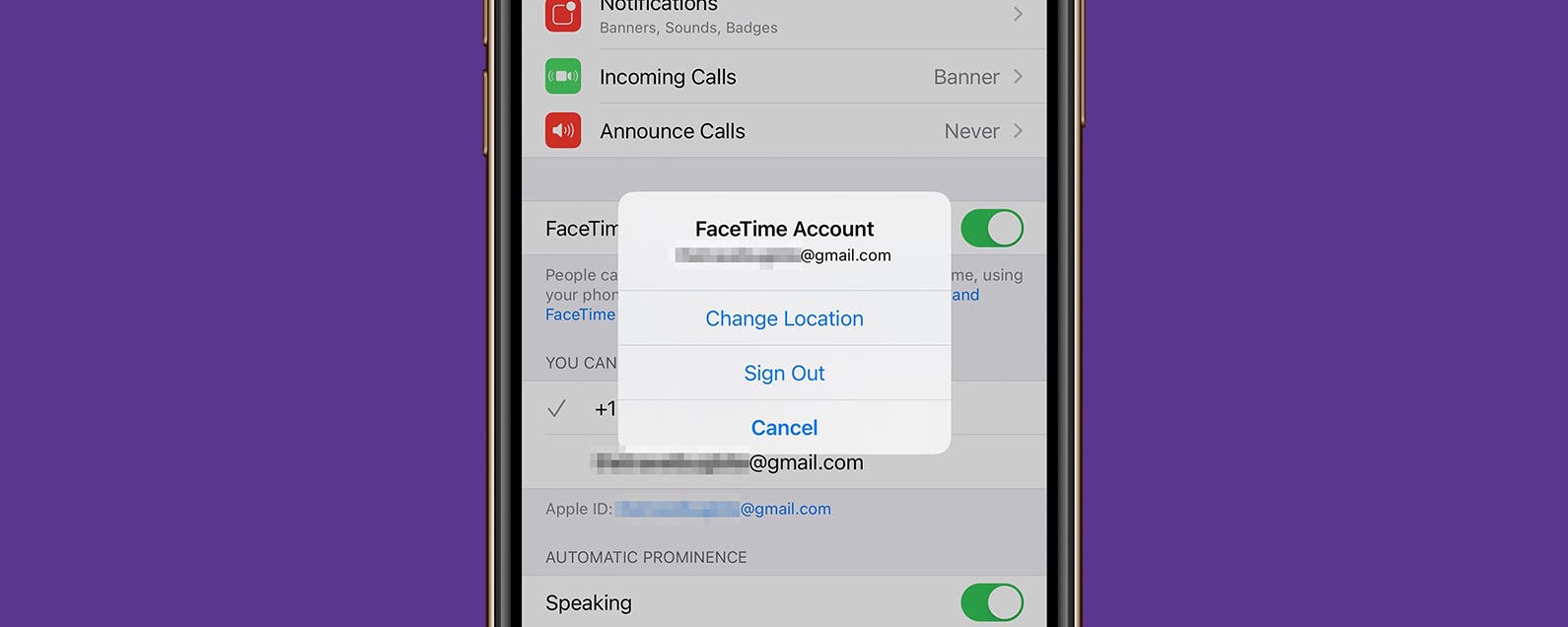
A veces, cerrar sesión en FaceTime y luego volver a iniciar sesión puede ayudar a solucionar problemas técnicos. En un iPhone:
- Abierto Ajustes.
- Grifo FaceTime.
- Toca tu ID de apple.

- Seleccione Desconectar.

- Una vez que haya cerrado la sesión, toque Use su ID de Apple para FaceTime.

- Inicie sesión con los detalles de su ID de Apple.

Si su FaceTime no funciona en una Mac, debe abrir la aplicación FaceTime e ir a FaceTime, luego toque en preferencias para cerrar sesión
5. Asegúrese de actualizar su software
Sí, puede ser molesto tener que dejar de hacer lo que está haciendo y esperar a que se instale una actualización de software en su dispositivo, pero vale la pena. Las actualizaciones introducen nuevas funciones, por supuesto, pero también corrigen errores y actualizan la aplicación para resolver problemas existentes y comunes. Si sus problemas de bloqueo de FaceTime se deben a un error en la programación de la aplicación que afecta su dispositivo, una actualización puede ser todo lo que necesita para solucionarlo.
Actualice su iPhone o iPad al software actual para asegurarse de que funcionen correctamente.
Para hacer una actualización de macOS:
- Hacer clic Preferencias del Sistema.

- Hacer clic Actualización de software.

- Su Mac buscará actualizaciones disponibles.
- Si hay una actualización de macOS disponible, haga clic en Actualizar ahora.

Siga las instrucciones en pantalla para completar la actualización, ¡luego intente su llamada FaceTime nuevamente!
6. Confirme si FaceTime funciona en su país
¿FaceTime es gratuito a nivel internacional? Si. Sin embargo, no está disponible en todo el mundo. Puedes comprobarlo sitio web de Apple para ver si FaceTime está disponible en su país. Si no es así, es posible que aún pueda usar FaceTime con una VPN.
7. Compruebe si su dispositivo es compatible con Group FaceTime
Puede usar FaceTime en una computadora, siempre que sea una Mac y, por supuesto, puede usarlo en otros dispositivos Apple. Sin embargo, no todos los dispositivos Apple son compatibles con FaceTime grupal.
¿Puedes agrupar FaceTime? Los dispositivos compatibles incluyen:
- Un iPhone 6S o modelos más nuevos
- Cualquier Mac con macOS Mojave 10.14.3 o posterior
- Un iPod touch (séptima generación)
- Un iPad Pro, iPad Air 2, iPad mini 4, iPad (quinta generación) o modelos más nuevos
Algunos dispositivos que no están en la lista, incluidos los relojes Apple, aún pueden funcionar con FaceTime uno a uno.
Consejo profesional: Asegúrese de que todos los dispositivos en la llamada de FaceTime estén usando la misma versión de iOS. Si está intentando un FaceTime grupal con muchas personas, haga que todos se unan uno a la vez para identificar si una persona está causando los problemas técnicos.
8. Verifique si su fecha y hora están configuradas en automático
Se puede encontrar una solución inusual para una pausa o falla común de FaceTime en la configuración de Fecha y hora. Ya sea que esté utilizando un iPhone, iPad, iPod, Apple Watch o Mac, asegúrese de tener la función Configurar fecha y hora automáticamente habilitada.
En un iPhone, sigue estos pasos:
- Abierto Ajustes.
- Grifo General.

- Seleccione Fecha y hora.

- Asegúrate de eso Establecer automáticamente está activado.

Con suerte, esto ayudará con la carga de FaceTime y otros problemas.
9. Solucionar el error de espera de activación de FaceTime
A veces, FaceTime no funciona debido a errores o errores conocidos, y este es uno de esos casos. Cuando inicia sesión en FaceTime, es posible que obtenga el error FaceTime en espera de activación.
Si FaceTime se congela en espera de activación, encender y apagar FaceTime debería solucionarlo. Si está utilizando un iPhone, siga estos pasos:
- Abre el Aplicación de configuración.
- Grifo FaceTime.
- Palanca FaceTime apaga y vuelve a encender.
Ahora ya sabe qué hacer si encuentra el error FaceTime en espera de activación.
10. ¿FaceTime no se conecta? ¿FaceTime está caído?
¿Qué haces si FaceTime no se conecta? ¿Está tratando de usar FaceTime pero descubre que, después de unos cinco minutos, uno de ustedes en la conversación recibe el mensaje de error «FaceTime no se conecta» y permanece hasta que vuelve a intentar la llamada? Esto es lo que debe hacer con una mala conexión en FaceTime:
- Ir Estado del sistema de Apple página y verifique que los servidores de FaceTime estén activos y funcionando. Si no lo son, su única opción es esperar hasta que lo sean.
- ejecutar un prueba de velocidad de Internet en su red y asegúrese de que alcance los 5 Mbps o más. Las bajas velocidades de datos a menudo causan problemas con FaceTime.
- Como se describe en los pasos anteriores, asegúrese de que todos los dispositivos en la llamada FaceTime estén usando la misma versión de iOS. La evidencia anecdótica sugiere que esto puede corregir su mala conexión en FaceTime.
¡Con solo unos pocos pasos, sus chats de FaceTime deberían volver a funcionar sin problemas! A veces, las soluciones más simples marcan la mayor diferencia. Ahora que FaceTime está funcionando, ¿por qué no probar nuevas formas de disfrutar FaceTiming con sus amigos y familiares usando SharePlay o actualizar su experiencia FaceTime con audio de amplio espectro?