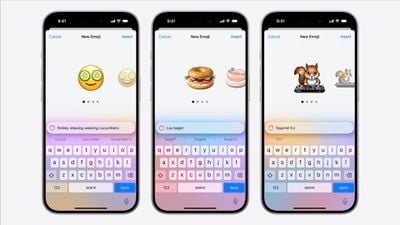
La nueva función Genmoji de Apple te permite crear emojis personalizados que pretenden coincidir perfectamente con lo que deseas expresar, yendo mucho más allá de las limitaciones de los emoji Unicode estándar. ¿Quieres un emoji de un astronauta bailando break dance o un perro tocando la gaita? Con Genmoji, puedes hacerlo realidad.
 A diferencia de los emoji estándar, que son caracteres Unicode fijos, los Genmoji se generan dinámicamente utilizando la IA del dispositivo. Funcionan perfectamente en texto y aparecen como caracteres emoji en línea en aplicaciones compatibles como Mensajes y Notas. Incluso puedes crear Genmoji basado en personas en tu aplicación Fotos, haciéndolos más personales y expresivos.
Requisitos y disponibilidad
Actualmente, Genmoji solo está disponible en la versión beta de iOS 18.2 para desarrolladores y probadores beta públicos. La función también requiere Apple Intelligence, que está limitada a los modelos de las series iPhone 15 Pro/Pro Max y iPhone 16. Apple Intelligence no funciona actualmente en la UE.
Incluso con un dispositivo compatible en una región admitida, deberás unirte a una lista de espera para funciones de Apple Intelligence como la creación de imágenes (Configuración ➝ Apple Intelligence y Siri). Apple le notificará cuando se le conceda el acceso. Tenga en cuenta que Apple Intelligence solo está disponible cuando su iPhone y Siri están configurados en el mismo idioma.
Apple Intelligence está disponible en inglés (EE. UU.) en la mayoría de las regiones del mundo, mientras que iOS 18.2 agrega soporte de Apple Intelligence para inglés (Australia), inglés (Canadá), inglés (Irlanda), inglés (Nueva Zelanda), inglés (Sudáfrica). e inglés (Reino Unido).
Compatibilidad
Si bien Genmoji funciona mejor entre dispositivos iOS 18.2, también se pueden ver en dispositivos con iOS/iPadOS 18.1 y posteriores, así como en Mac con macOS Sequoia 15.1 y posteriores.
En dispositivos Apple o teléfonos Android más antiguos, Genmoji aparece como imágenes normales en lugar de caracteres emoji en línea. Las aplicaciones de terceros deben agregar específicamente compatibilidad con Genmoji para permitir la creación y visualización adecuada de estos emoji personalizados.
Crear emoji personalizados en mensajes
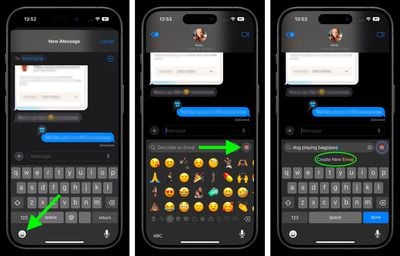
- En Mensajes, inicia una conversación o elige una existente.
- Toca el símbolo emoji en la esquina inferior izquierda del teclado.
- En el campo de búsqueda de emoji, describe el emoji que desees (como alternativa, toca el emoji sonriente de color en el extremo derecho y luego ingresa tu descripción).
- Grifo Crear nuevos emojis.
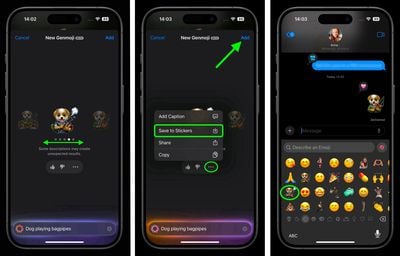
- En la pantalla Nuevo Genmoji, espera un momento hasta que la masa amorfa se transforme en tu nuevo emoji.
- Cuando los símbolos de navegación aparezcan debajo del emoji, deslízate hacia la izquierda para obtener una vista previa de versiones alternativas de tu creación.
- Toque el botón de puntos suspensivos para agregar un título a su emoji o guardarlo como una pegatina. También puedes enviar comentarios a Apple usando los botones de aprobación/abajo.
- Grifo Agregar cuando estés satisfecho con tu selección, toca el botón de flecha azul para enviar tu nuevo Genmoji.
Con Genmoji, los emoji finalmente se vuelven tan ilimitados como tu imaginación. Dicho esto, Apple mantiene restricciones de contenido similares a Image Playground para mantener las cosas apropiadas. De todos modos, una vez que comiences a crear emojis personalizados, es posible que los emojis estándar te parezcan un poco limitados en comparación. Se espera que Apple lance iOS 18.2 a principios de diciembre.