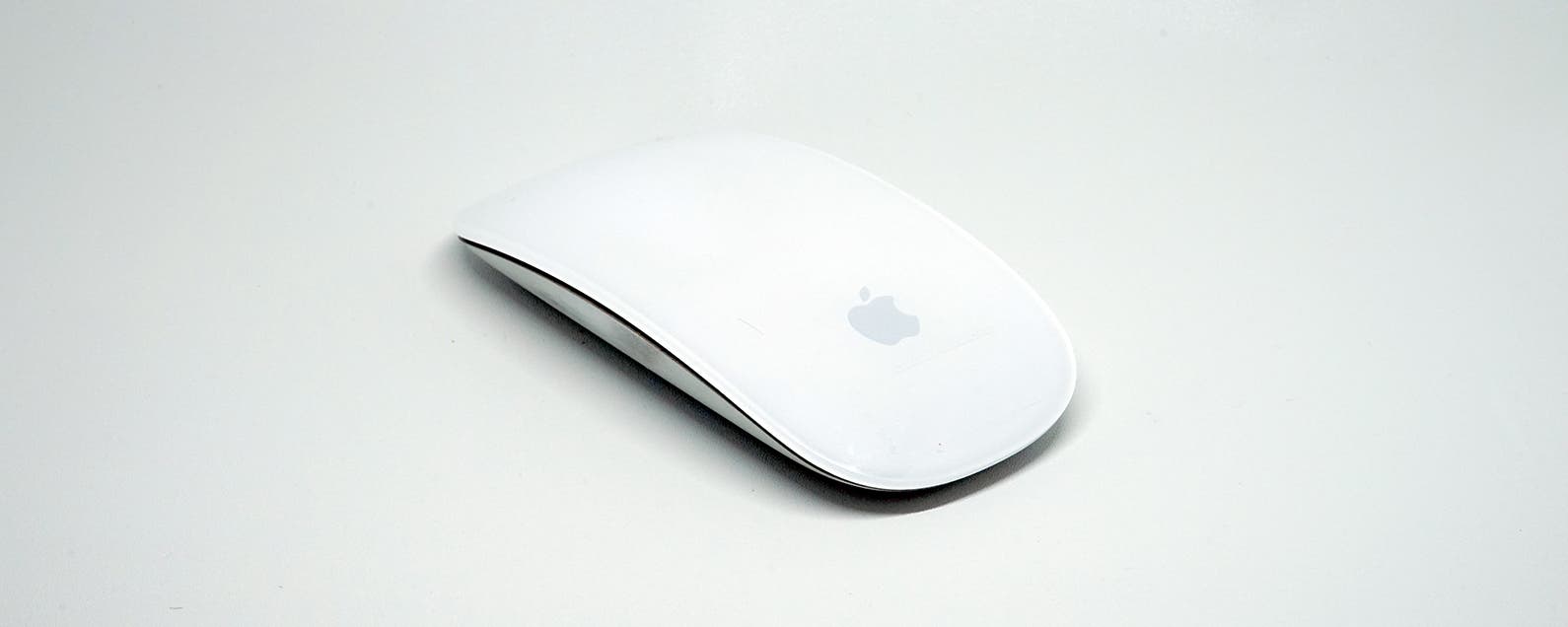
Te mostramos cómo usar los gestos y los clics del Magic Mouse en una Mac para hacer zoom, rotar, deslizar, hacer clic con el botón derecho y más.

¿Cómo se hace clic derecho en un mouse para una Mac o MacBook Pro? ¿Qué pasa con los otros gestos de Magic Mouse 2 y Magic Mouse con un mouse inalámbrico Apple? Te mostramos cómo usar el Apple Magic Mouse.
Relacionado: Cómo conectar un mouse a su iPad (o iPhone)
El Magic Mouse y el Magic Mouse 2 de Apple son fáciles de emparejar con tu Mac a través de Bluetooth, pero puede ser un poco difícil aprender a usarlos ya que no tienen un botón de clic derecho separado. Repasemos cómo usar un Magic Mouse, incluido cómo hacer clic con el botón derecho en un mouse Mac y cómo usar el gesto de zoom y los deslizamientos del Magic Mouse. Para obtener más tutoriales de atajos de teclado y Magic Mouse, consulte nuestro Consejo del día gratuito.
Salta a:
- Cómo hacer clic izquierdo en un Magic Mouse y Magic Mouse 2
- Cómo hacer clic derecho en un Magic Mouse y Magic Mouse 2
- Cómo cambiar los controles de clic derecho y clic izquierdo del Magic Mouse
- Cómo desplazarse con un gesto de Magic Mouse
- Cómo usar el gesto de zoom del Magic Mouse
- Cómo abrir Mission Control con un gesto de Magic Mouse
- Cómo deslizar entre aplicaciones de pantalla completa
- Cómo deslizar entre páginas
Cómo hacer clic izquierdo en un Magic Mouse y Magic Mouse 2
Esta es probablemente la forma más fácil de usar un Magic Mouse. Para hacer clic con el botón izquierdo en su mouse inalámbrico Apple, desplace el puntero del mouse donde desea hacer clic, luego haga clic en el lado superior izquierdo una vez.
Cómo hacer clic derecho en un Magic Mouse y Magic Mouse 2

Debe saber cómo hacer clic con el botón derecho en una computadora portátil o de escritorio Mac para abrir menús y usar funciones importantes como copiar y pegar, guardar, eliminar y más. ¿Cómo se hace clic derecho en un Magic Mouse? Puede hacer clic en cualquier parte de los dos tercios superiores de un Magic Mouse en el lado derecho y se registrará.
Cómo cambiar los controles de clic derecho y clic izquierdo del Magic Mouse
Incluso puede cambiar qué funciones se controlan con un clic izquierdo o derecho. Para hacer esto:
- Haga clic en el menú de Apple, luego haga clic en Preferencias del Sistema.

- Seleccione Ratón.

- La sección Point & Click le permite cambiar la dirección de desplazamiento, el comando de clic derecho, la función de zoom inteligente y la velocidad de seguimiento de los gestos del Magic Mouse.

- La sección Más gestos le permite cambiar el deslizamiento entre páginas, deslizar entre aplicaciones de pantalla completa y los gestos de Mission Control Magic Mouse.

Si alguno de los consejos a continuación no funciona como debería, verifique los pasos tres y cuatro anteriores para asegurarse de que esos deslizamientos y gestos estén habilitados.
Cómo desplazarse con un gesto de Magic Mouse

Este gesto de deslizamiento del Magic Mouse lo ayudará a navegar por páginas web, documentos y más deslizando hacia arriba y hacia abajo para desplazarse. Para cambiar la dirección de desplazamiento según sus preferencias, visite el Ajustes de desplazamiento de Magic Mouse y Magic Mouse 2 sección.
Cómo usar el gesto de zoom del Magic Mouse

El gesto de zoom del Magic Mouse, que Apple llama zoom inteligente, es simplemente un doble toque con un dedo para acercar y el mismo doble toque para alejar. Esto funciona en páginas web, así como en archivos PDF.
Cómo abrir Mission Control con un gesto de Magic Mouse

Es fácil abrir toneladas de aplicaciones en su Mac y perder la cuenta de con cuántas ventanas está trabajando. Mission Control ayuda a poner orden en este caos. ¿Qué es Mission Control en una Mac? Cuando abres Mission Control, revelas tus espacios de escritorio en la parte superior de la pantalla, así como todas las pestañas abiertas. Puede usar un atajo de teclado para abrir Mission Control o tocar dos veces con dos dedos en la parte superior de su Magic Mouse.
Cómo deslizar entre aplicaciones de pantalla completa

Otra excelente manera de usar varias aplicaciones de Mac a la vez es aprender este gesto de Magic Mouse. Todo lo que tiene que hacer es deslizar dos dedos hacia la derecha o hacia la izquierda a lo largo de la parte superior del mouse para moverse entre aplicaciones de pantalla completa y escritorios.
Cómo deslizar entre páginas

Finalmente, este gesto de Magic Mouse lo ayudará a pasar rápidamente de una página a otra, como los botones de avance y retroceso de su navegador. Simplemente deslice un dedo hacia la derecha o hacia la izquierda en la parte superior de su Magic Mouse para ir a la página siguiente o volver a la anterior.
Crédito de la imagen superior: Antonius Sulistyo / Shutterstock.com