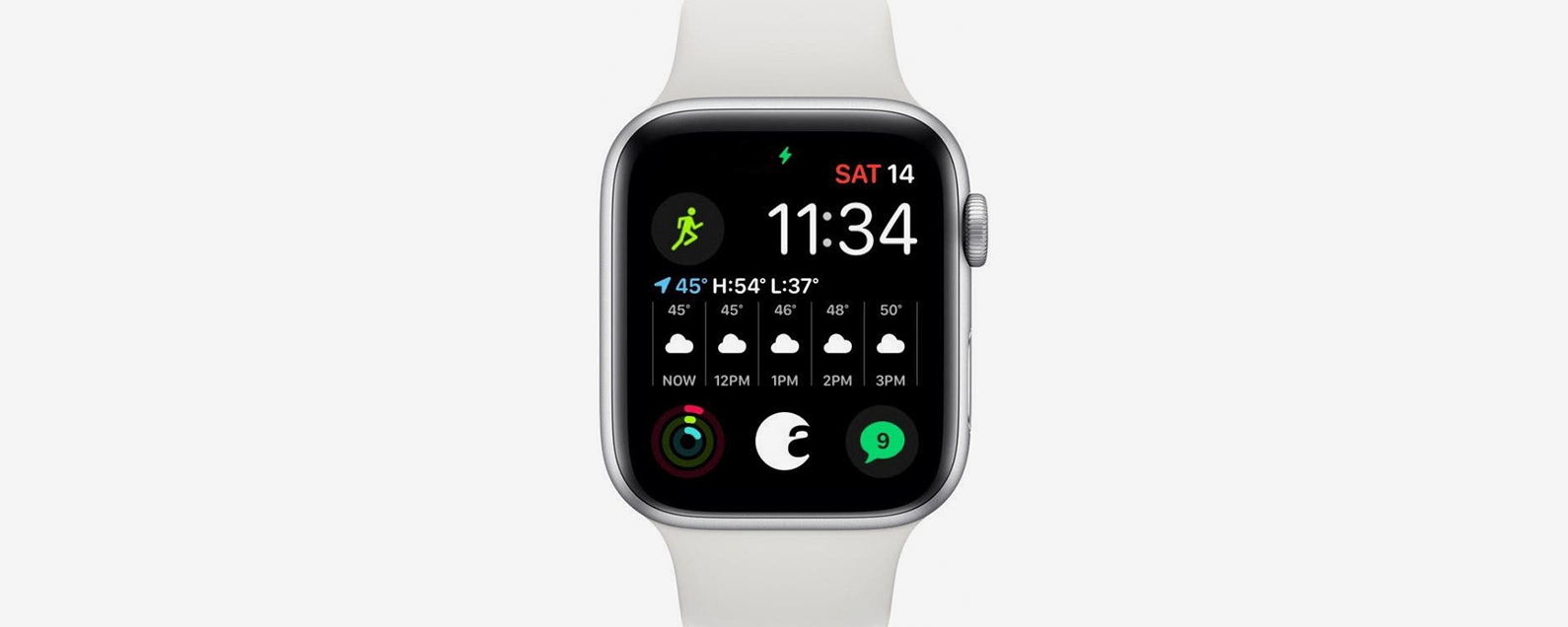
¿Qué son el ícono de lágrima, el ícono naranja y el punto rojo en el Apple Watch? ¡Aprenda todo sobre los símbolos de Apple Watch disponibles en watchOS 8 y versiones anteriores!

Su Apple Watch utiliza varios íconos, símbolos, puntos y flechas para transmitirle información importante. Son pequeños y no vienen con mucha explicación, por lo que es natural estar confundido. Le quitaremos el misterio a la lectura de estos íconos y lo ayudaremos a comprender estas herramientas de comunicación extremadamente útiles.
Qué hay en este artículo:
- ¿Qué significan los símbolos en el Apple Watch?
- Iconos del centro de control de Apple Watch, iconos de estado y otros símbolos
- Iconos de Apple Watch para aplicaciones activas
- Iconos del centro de control en su Apple Watch
- ¿Dónde está el ícono i en el Apple Watch?
¿Qué significan los símbolos en el Apple Watch?
Cada uno de los símbolos e íconos de su Apple Watch tiene un propósito. En general, estas imágenes son métodos coloridos para que su reloj se comunique con usted sin interrumpirlo mediante el envío de una notificación formal. ¡Pueden ser muy útiles si sabes cómo interpretarlos! Repasaremos los símbolos e íconos comunes de Apple Watch y le enseñaremos sus significados para que pueda usar su reloj de manera más eficiente. Aquí hay una guía del maravilloso mundo de los íconos de Apple Watch, que incluye una sección sobre el ícono i en Apple Watch.
Iconos del centro de control de Apple Watch, iconos de estado y otros símbolos

Rayo verde
Cuando el rayo es verde, significa que tu Apple Watch se está cargando. Si su reloj está en el cargador, verá un anillo alrededor de este icono que indica el porcentaje de carga de su reloj.

Apple Watch Rayo rojo
Cuando ve un rayo rojo en su reloj, significa que su batería está baja. Si acaba de ponerlo en el cargador y fue entonces cuando vio el icono, siga cargándolo. Si ve el rayo rojo y su Apple Watch está bloqueado, significa que su reloj está en modo de reserva de energía y deberá cargarse y reiniciarse.

avión naranja
El modo avión está activado. Cuando vea este símbolo, todas las funciones inalámbricas (datos móviles y Wi-Fi) están desactivadas hasta que desactive esta configuración en el Centro de control de su Apple Watch. Todavía puede usar su reloj para cualquier cosa que no requiera funciones inalámbricas. También puede desactivar el Modo avión en su reloj, pero mantener el Modo avión activado en su iPhone si así lo desea.

luna morada
El icono de la luna morada significa que No molestar está activado. No recibirá notificaciones de llamadas o alertas de Apple Watch hasta que desactive No molestar.

Dos máscaras o caras naranjas
Estas dos caras son máscaras de teatro e indican que el Modo Teatro está activado. Esto significa que el modo silencioso también está activado y que la pantalla del reloj permanecerá oscura hasta que toque la pantalla. Este modo es útil cuando ve una obra de teatro o una película en un cine a oscuras que no desea interrumpir con las pantallas brillantes de su Apple Watch. El modo teatro mantiene la pantalla oscura incluso cuando usa la función Siempre encendido.

Rectángulo rojo con una línea diagonal
Este ícono indica que su Apple Watch no está conectado a su iPhone. Es posible que deba acercar sus dispositivos o desactivar el Modo avión.

X roja
Esta X roja significa que su Apple Watch con GPS + Cellular no tiene conexión a la red celular.

Gota de agua azul o turquesa
Hay muchos apodos para el ícono de gota de agua de Apple Watch. Algunas personas lo llaman el logotipo de la gota de lluvia, el icono de goteo, el icono de lágrima y el símbolo de lágrima. Cuando vea esta pequeña gota en la pantalla de su reloj, significa que Water Lock está activado y la pantalla no responderá a los toques.
Para desbloquear su Apple Watch, gire la corona digital (el dial en el lateral del reloj). Water Lock solo está disponible en Apple Watch Series 2 o posterior y Apple Watch SE. No nade con Apple Watch 1st Generation o Apple Watch Series 1 ya que no son impermeables.
Consejo profesional: ¡La corona digital hace mucho más que desbloquear tu Apple Watch! Echa un vistazo a estas 15 formas de usar Digital Crown en tu reloj.

candado azul
Este ícono indica que su Apple Watch está bloqueado. Toque para ingresar el código de acceso y desbloquear su reloj.

Cama verde azulado o azul
Este símbolo le indica que su Apple Watch está en modo de suspensión. Para salir del modo de suspensión, deslícese hacia arriba hasta el Centro de control y toque el icono de suspensión.
Iconos de Apple Watch para aplicaciones activas
Con watchOS 5 o posterior, su Apple Watch mostrará las aplicaciones activas. Para abrir la aplicación, toque el icono. Los siguientes íconos son algunos ejemplos de íconos de aplicaciones activas y con qué aplicaciones se corresponden.

Círculo verde con una figura de palo corriendo
Este ícono aparece cuando usa Entrenamiento. Significa que hay un entrenamiento en curso y su reloj lo está rastreando actualmente. Puede navegar a la aplicación Entrenamiento para iniciar y detener los entrenamientos. Si aún ve este ícono después de que finalizó su entrenamiento, simplemente reinicie su reloj para restablecerlo.

Cinco líneas rojas de mayor a menor en un círculo blanco
Estas líneas forman una forma de triángulo como el botón de reproducción en muchos dispositivos, por lo que tiene sentido que este ícono sea el ícono Now Playing. Indica que el audio se está reproduciendo actualmente a través de un dispositivo conectado o emparejado, como CarPlay o sus AirPods. A veces, esta función se abre automáticamente cuando reproduce audio en otro dispositivo Apple, por lo que puede resultar confuso.

Flecha de giro negra que apunta a la derecha
Esta flecha indica que está utilizando una aplicación de navegación de terceros.

micrófono naranja
Este icono significa que el micrófono de tu Apple Watch está activo. Aparece cuando está usando Siri, grabando una nota de voz o texto, o usando el micrófono con otra aplicación como Handwashing.

radio amarilla
Este es el ícono de Walkie-Talkie y le permite abrir la aplicación Walkie-Talkie para comunicarse rápidamente con sus contactos a través de su Apple Watch.
Iconos del centro de control en su Apple Watch
Estos íconos se pueden encontrar en el Centro de control de su Apple Watch, al que puede acceder deslizando hacia arriba desde la parte inferior de la pantalla de su reloj.

Tres líneas azules curvas en forma de cuña
Este ícono significa que su Apple Watch está conectado a Wi-Fi. Parece una señal radiante o radiante, y es similar a otras imágenes que se usan para indicar Wi-Fi.

Uno, dos, tres o cuatro puntos verdes
Su Apple Watch con GPS + Cellular está conectado a una red celular. El número de puntos indica la fuerza de la red celular.

Símbolo de punto rojo, círculo de Apple Watch o punto central
Una de las preguntas más comunes es, “¿qué es el punto rojo en mi Apple Watch?” Este icono indica que ha recibido una notificación. Para leer la notificación, desliza el dedo hacia abajo en la esfera del reloj. Este punto rojo aparecerá en la pantalla de carga de tu Apple Watch si también recibes una notificación.

Triángulo azul y blanco con tres anillos parciales en la parte superior
Este es el botón de salida de audio. Para cambiar la salida de audio entre auriculares, altavoces y accesorios Bluetooth emparejados, toque este botón.

flecha morada
Este ícono en la esquina superior derecha le permite saber que una de las aplicaciones en su Apple Watch está usando servicios de ubicación.

Imagen cortesía de Apple.com
¿Dónde está el ícono i en el Apple Watch?
Una pregunta común que la gente hace es, «¿dónde está el ícono i en mi Apple Watch?» Este es un símbolo un poco más complicado que solo puede ver cuando su reloj no está emparejado con su iPhone. Puede verlo si realiza un restablecimiento de fábrica en su Apple Watch y lo usa para averiguar el nombre de su reloj para el emparejamiento manual.
¿Dónde está la i en Apple Watch? Está en la parte inferior derecha de la pantalla del reloj, pero solo en la pantalla de emparejamiento inicial. ¡Este es el único ícono en Apple Watch del que no tiene que preocuparse durante el uso diario!
Conocer los diferentes símbolos e íconos en su Apple Watch lo ayuda a usar su reloj al máximo y de la manera más eficiente posible. ¿Te estás preguntando acerca de un ícono menos común que no mencionamos? Apple mantiene una lista completa de Significados de los iconos de Apple Watch para tu referencia.