¿No sería genial si pudiera instalar y usar WordPress en su PC mientras codifica o prueba un nuevo tema o complemento? ¡Por supuesto que sí! En este tutorial, le mostraré cómo instalar WordPress en Windows usando este excelente software gratuito llamado WAMP. No necesitará una conexión a Internet activa después de esto, pero a quién engaño, ¡Internet es como oxígeno para nosotros!
Entonces empecemos. Vas a necesitar el última versión de WAMP y por supuesto, el última versión de WordPress.
Paso 1: instalación de WAMP
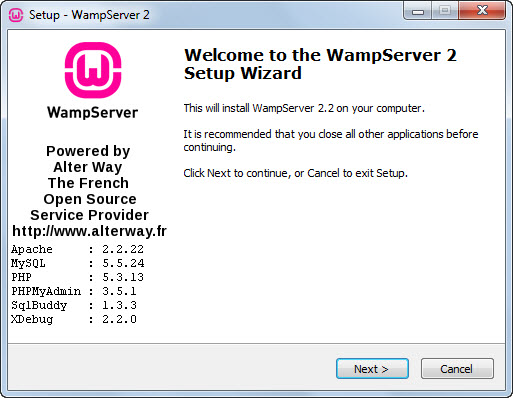
Este es un paso bastante simple: siga haciendo clic próximo hasta que veas Terminar. En caso de que tenga alguna duda, puede realizar lo siguiente:
- Es mejor dejar inalterado el directorio de instalación predeterminado, es decir, «c: / wamp»
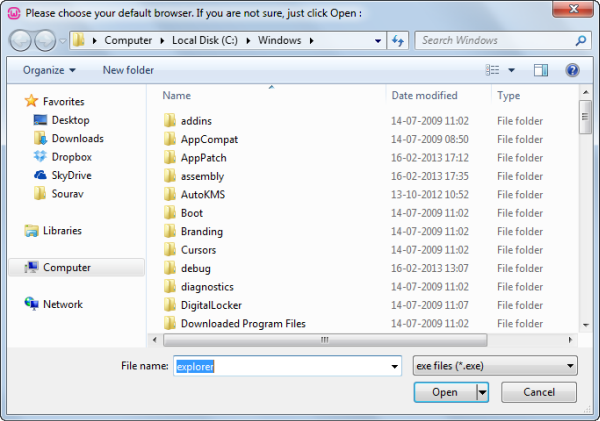
- Durante la instalación, un mensaje le pedirá un «navegador predeterminado». Es explorer.exe. Simplemente haga clic en Abierto como se muestra en la captura de pantalla.
- Hacer clic sí cuando aparece un mensaje para «instalar la nueva página de inicio de WampServer 2».
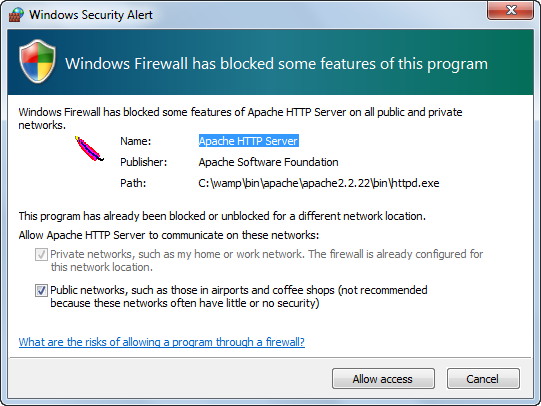
- Agregue una excepción a su firewall para Apache HTTP Server.
- Deje que SMTP y el correo electrónico se establezcan como valores predeterminados.
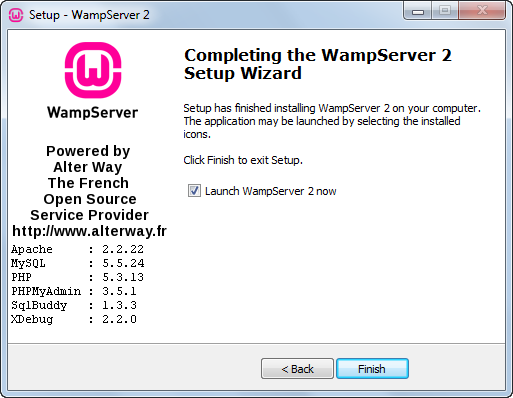
- Una vez que se complete la instalación, marque la casilla «Iniciar WampServer 2 ahora» y haga clic en Terminar.
Paso 2: asegurarse de que WAMP se esté ejecutando
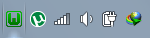
Para asegurarse de que el servidor WAMP se esté ejecutando, verifique el color del ícono de WAMP (ícono de W mayúscula) en su barra de tareas. A continuación se muestran las posibles situaciones:
- Si el icono W es rojo entonces el servidor WAMP no se está ejecutando y está fuera de línea. Tendrá que reiniciar el servidor o reiniciar su PC.
- Si esto es naranja, el servidor se está ejecutando parcialmente, es decir, Apache (su servidor web) se está ejecutando y el servicio MySQL se está iniciando o está fuera de línea. Por lo general, debe esperar unos 30 segundos y, si el icono aún no se vuelve verde, debe reiniciar el servidor.
- Si esto es Verde entonces significa que el servidor está en línea y debe ser accesible desde su navegador web.
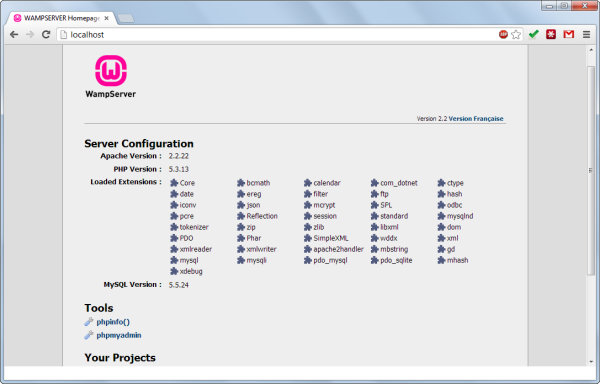
Para probar si su servidor se está ejecutando, abra su navegador favorito e ingrese «localhost» o «127.0.0.1» en la barra de direcciones y vea lo que aparece. Deberías conseguir esto:
Paso 3: Cree una nueva base de datos usando phpMyAdmin
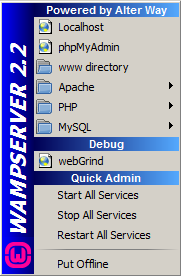
- Haga clic izquierdo en el icono del servidor WAMP y seleccione phpMyAdmin (segundo desde arriba).
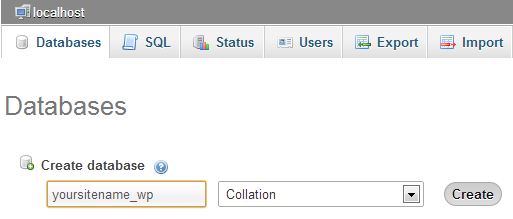
- Debería abrirse una nueva pestaña / ventana en su navegador predeterminado llamada phpMyAdmin. Selecciona el Bases de datos pestaña.
- Ingrese el nombre de la base de datos que desee en Crea una base de datos (He elegido: «yousitename_wp») y hago clic en el Crear botón.
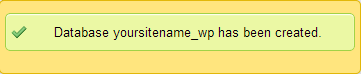
Si tiene éxito, debería recibir un mensaje como este:
Paso 4: descarga y extrae WordPress
Cierre phpMyAdmin, diríjase a WordPress.org y descargue el archivo WordPress.zip. Una vez hecho esto, extraiga el contenido del archivo ZIP de WordPress en «C: WAMP www». Debería encontrar una nueva carpeta llamada wordpress. Ese es el directorio de instalación de WordPress. Si quieres cambiarlo, está bien. Su instalación de WordPress estará disponible en “http: // localhost / folder-name”. Por lo tanto, en nuestro caso, es «http: // localhost / wordpress».
Paso 5: Configuración de la instalación de WordPress
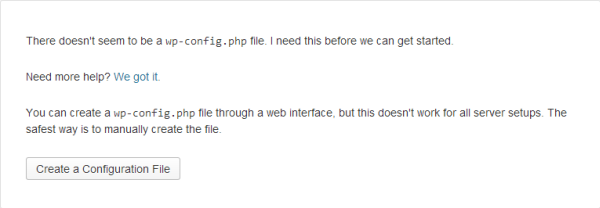
- Abra su navegador y escriba http: // localhost / wordpress en la barra de direcciones.
- Haga clic en Crear un archivo de configuración.
- En la página siguiente, haga clic en Vamos.
- Complete los detalles con cuidado:
- Nombre de la base de datos: youritename_wp
- Nombre de usuario: raíz
- Contraseña: (dejalo en blanco)
- Host de base de datos: localhost
- Tabla de prefijos: xs_ (el valor predeterminado es wp_ pero es una buena práctica de seguridad usar algún otro prefijo de tabla)
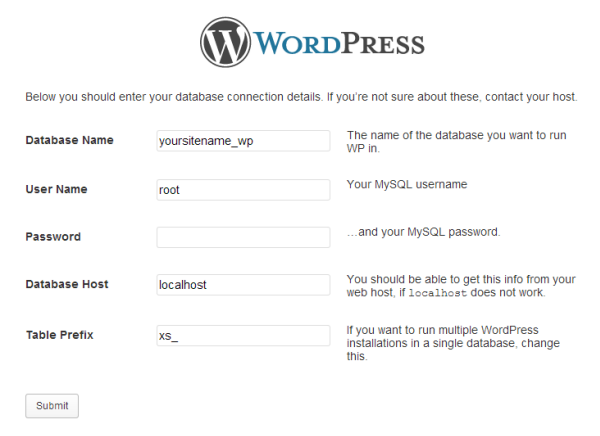
Hacer clic Entregar. Si la conexión a la base de datos es exitosa, debería recibir este mensaje:
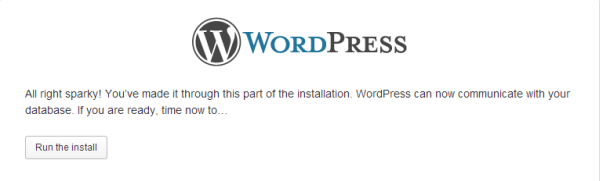
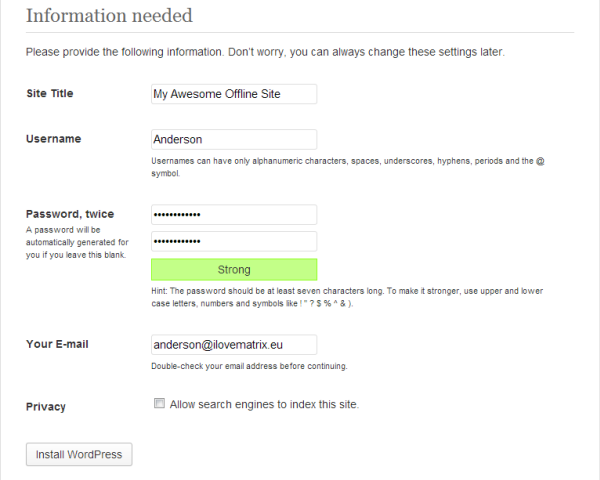
WordPress luego crea las tablas necesarias en la base de datos «yoursitename_wp». En el siguiente paso, ingrese su Título del sitio, Usuario Contraseña y el resto de los datos requeridos. Deberías dejar el Intimidad botón desmarcado (porque no queremos que los motores de búsqueda indexen nuestro sitio en una etapa experimental o de desarrollo) y haga clic en Instalar WordPress.
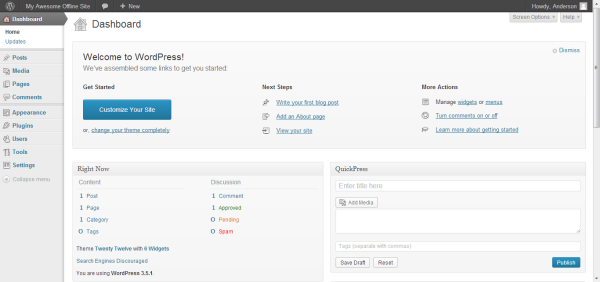
¡Y tu estas listo! ¡Ahí tienes! Una instalación fuera de línea completamente funcional de WordPress en su PC con Windows usando WAMP.
¡Feliz blogueo sin conexión! 😀
Deje algunos comentarios
Hágame saber cómo le fue con la instalación de WAMP, o si tiene otros consejos o trucos, en la sección de comentarios a continuación.