ThemeLocal: consejos de blog que funcionan como magiaThemeLocal: consejos de blog que funcionan como magiaThemeLocal: consejos de blog que funcionan como magia
  • Marketing por correo
  • Más
Search
© 2022 Themelocal. Reservados todos los derechos.
Lectura: iOS 16: Cómo mostrar los próximos eventos del calendario en la pantalla de bloqueo de tu iPhone
Cuota
Notificación Mostrar más
Aa
ThemeLocal: consejos de blog que funcionan como magiaThemeLocal: consejos de blog que funcionan como magia
Aa
  • Marketing por correo
  • Más
Search
  • Marketing por correo
  • Más
Síganos
© 2022 Themelocal. Reservados todos los derechos.
ThemeLocal: consejos de blog que funcionan como magia > Blog > Cómo > iOS 16: Cómo mostrar los próximos eventos del calendario en la pantalla de bloqueo de tu iPhone
Cómo

iOS 16: Cómo mostrar los próximos eventos del calendario en la pantalla de bloqueo de tu iPhone

Última actualización: julio 8, 2022 11:09 pm
ThemeLocal hace 4 años 3 Minutos mínimos para leer
Cuota
3 Minutos mínimos para leer
Cuota

En iOS 16, actualmente en versión beta, Apple le permite mostrar los próximos eventos del calendario directamente en la pantalla de bloqueo de su iPhone. Sigue leyendo para saber cómo se hace.

widget de calendario
Gracias a las complicaciones de la esfera del reloj, muchos propietarios de Apple Watch están acostumbrados a poder echar un vistazo a su muñeca para consultar su próximo evento del calendario. Con la llegada de ‌iOS 16‌ y los widgets de la pantalla de bloqueo, puede ver la misma información de eventos del calendario directamente en su ‌iPhone‌ sin siquiera tener que desbloquear el dispositivo.

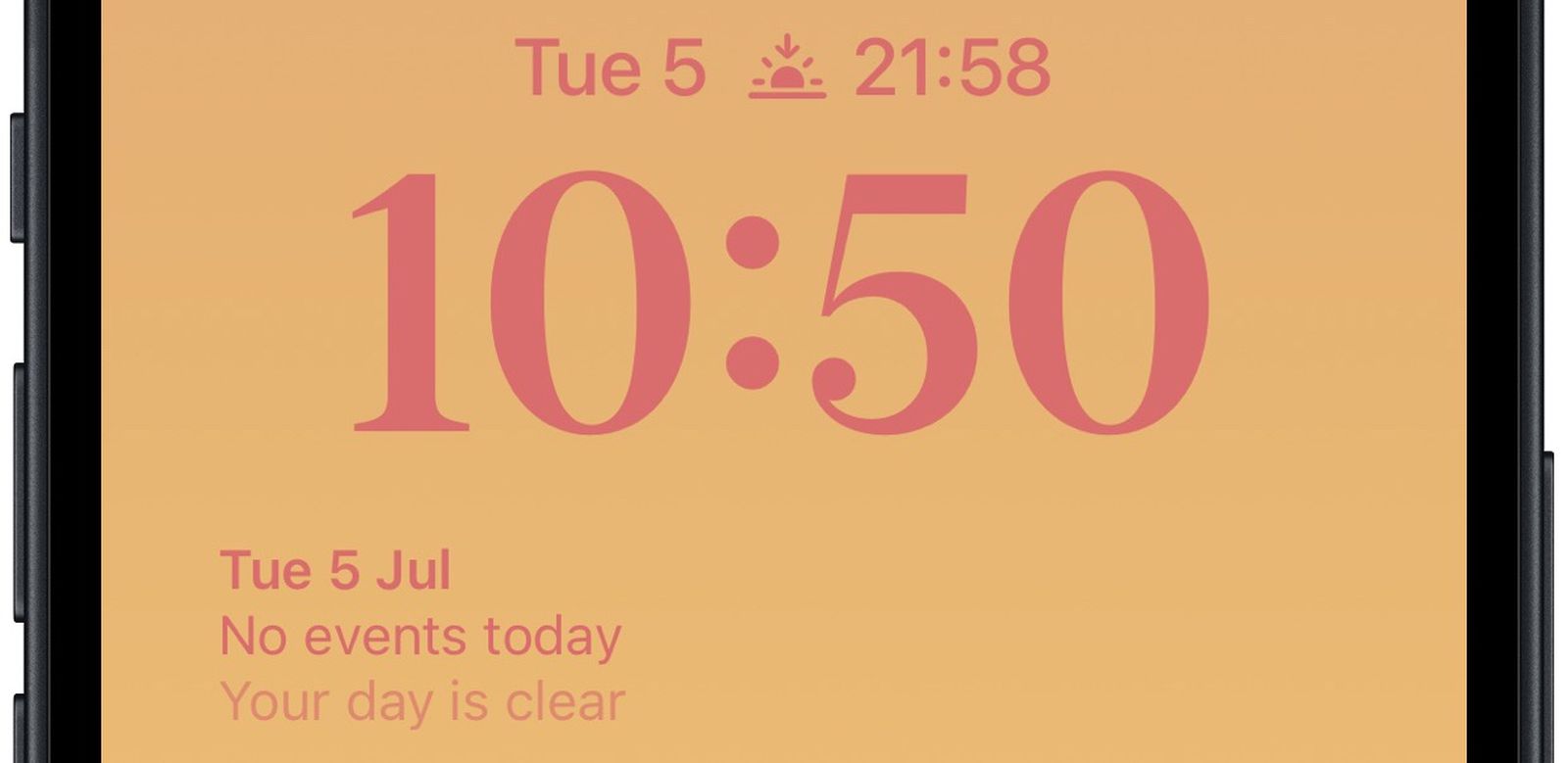
El widget de la pantalla de bloqueo del calendario viene en dos sabores, lo que le permite realizar un seguimiento de la hora del próximo evento próximo o usar un widget más grande para mostrar tanto el nombre del evento como su hora.

2widgets de pantalla de bloqueo


Para comenzar a agregar widgets, todo lo que necesita hacer es desbloquear su ‌‌‌iPhone‌‌‌ con Face ID o Touch ID, y luego mantenga presionada la pantalla de bloqueo para ingresar a la galería de la pantalla de bloqueo. Los siguientes pasos lo guiarán a través del resto del proceso.

Agregue el widget de próximo evento de calendario a su pantalla de bloqueo

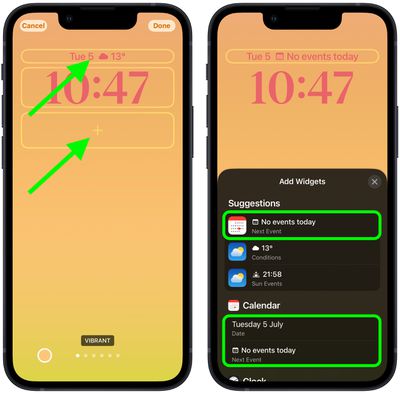
  1. Toque el marco que se encuentra arriba o debajo de la hora para que aparezca el selector de widgets.
  2. Toque el widget de eventos de calendario sugeridos en la parte superior del selector de widgets para agregarlo al marco seleccionado.
    Bloquear pantalla
  3. También puedes tocar Calendario en la lista de columnas de aplicaciones para elegir entre un par de variantes de widgets. Deslice el dedo hasta el que desee, luego tóquelo o arrástrelo al marco para colocarlo.
  4. Cuando haya terminado de organizar sus widgets, toque Hecho en la esquina superior derecha de la pantalla.
  5. Toque la pantalla de bloqueo actual en la galería de fondos de pantalla para activarla.
    Bloquear pantalla

En ‌‌iOS 16‌‌, los desarrolladores pueden crear widgets para aplicaciones de terceros utilizando la nueva API WidgetKit de Apple, así que espere que lleguen muchos más widgets de pantalla de bloqueo.
También podría gustarte

Ahorre más del 20% en el poderoso disco duro externo de WD.

Olvídese de todos los demás rastreadores de fitness, este Garmin con descuento es el sueño de un corredor

Ahorre más del 20% en uno de los mejores dispositivos de transmisión de Amazon

No hay iPhone 16e Amazon Spring Deal, pero esto es mejor

Esta máquina de café De’longhi tiene un 27% de descuento y será el regalo perfecto del Día de la Madre

ETIQUETADO: bloqueo, calendario, Cómo, del, eventos, iOS, iPhone, los, mostrar, pantalla, próximos
Comparte este artículo
Facebook Twitter Pinterest Whatsapp Whatsapp
Cuota
¿Qué piensas?
Amor0
Triste0
Contento0
Somnoliento0
Enfadado0
Sin comentarios0
Guiño0
Artículo anterior iOS 16: Cómo eliminar un fondo de pantalla de bloqueo
Artículo siguiente Cómo limpiar un ratón
Deja un comentario

Deja una respuesta Cancelar la respuesta

Tu dirección de correo electrónico no será publicada. Los campos obligatorios están marcados con *

Publicación popular

También podría gustarte

Ahorre más del 20% en el poderoso disco duro externo de WD.

hace 1 año 4 Minutos mínimos para leer

Olvídese de todos los demás rastreadores de fitness, este Garmin con descuento es el sueño de un corredor

hace 1 año 4 Minutos mínimos para leer

Ahorre más del 20% en uno de los mejores dispositivos de transmisión de Amazon

hace 1 año 3 Minutos mínimos para leer

No hay iPhone 16e Amazon Spring Deal, pero esto es mejor

hace 1 año 4 Minutos mínimos para leer

Esta máquina de café De’longhi tiene un 27% de descuento y será el regalo perfecto del Día de la Madre

hace 1 año 4 Minutos mínimos para leer

He revisado todos los Kindles de Amazon y estas son mis selecciones de Spring Deal Days

hace 1 año 5 Minutos mínimos para leer

La búsqueda de video inteligente de AI de Ring llegará al Reino Unido para los suscriptores premium de la casa

hace 1 año 2 Minutos mínimos para leer

Los auriculares CMF elegantes de Nada son un robo de venta de primavera de Amazon

hace 1 año 3 Minutos mínimos para leer
Mostrar más
ThemeLocal: consejos de blog que funcionan como magiaThemeLocal: consejos de blog que funcionan como magia
Síganos
© 2022 Themelocal. Reservados todos los derechos.
Welcome Back!

Sign in to your account

¿Perdiste tu contraseña?