Con cada nuevo teléfono Samsung viene el nuevo software, lo que significa más características para aprender y descubrir. Eso es definitivamente cierto con los teléfonos Galaxy S25.
En esta guía, le mostraremos algunos de los trucos y características de consejos más útiles del Galaxy S25, Galaxy S25 Plus y Samsung Galaxy S25 Ultra.
Pronto podrá reunir sus notificaciones y configuraciones rápidas, evitar la carga para alimentar el teléfono durante las sesiones de juego y recuperar el botón de encendido.
1. Notificaciones grupales y configuraciones rápidas
En la última versión de un software de UI, Samsung dividió las notificaciones y la configuración rápida para que cuando deslice hacia abajo en el lado izquierdo, reciba notificaciones. Cuando desliza hacia abajo a la derecha, derriba la configuración rápida.
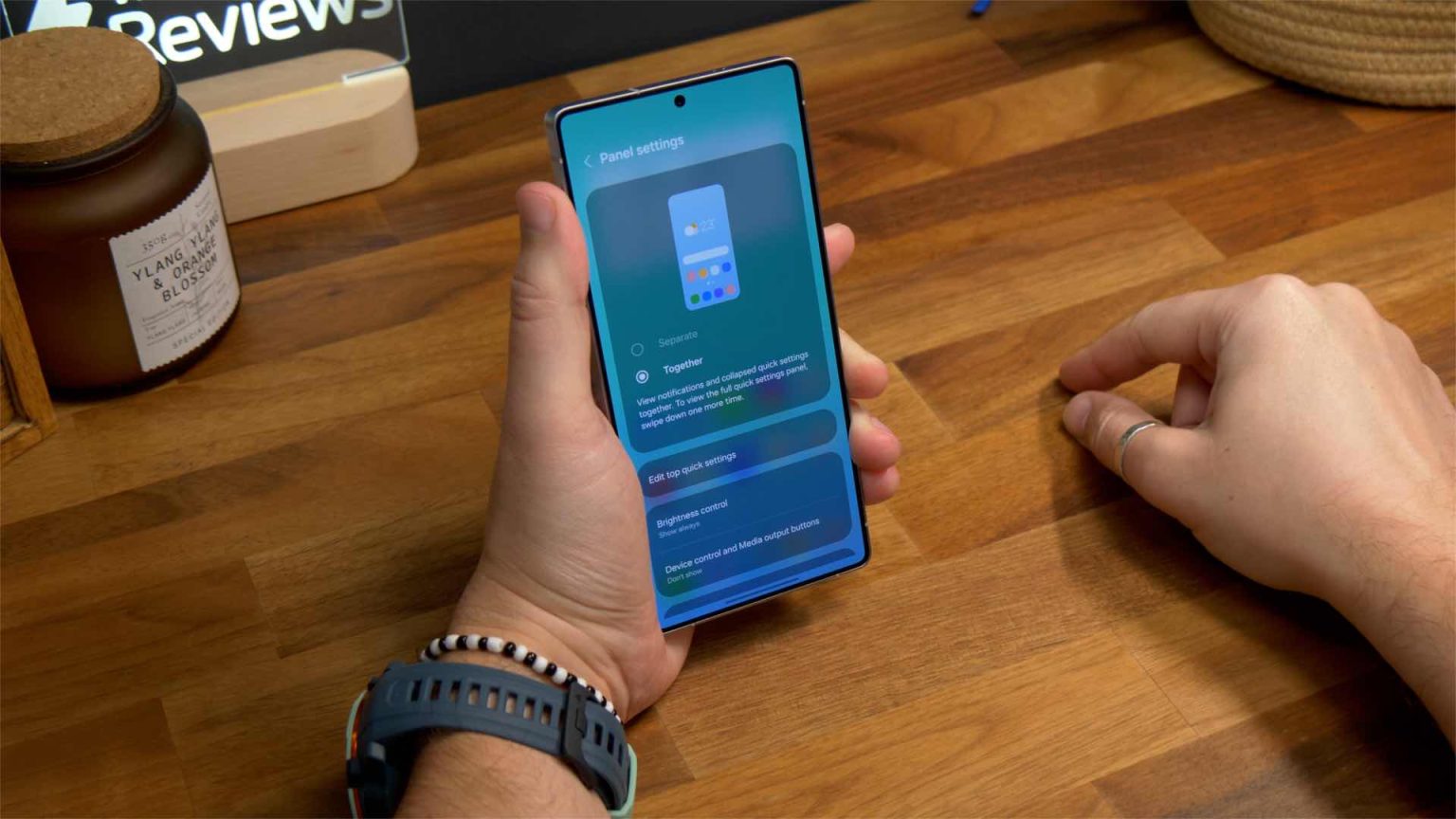
Pero si quieres unir a ellos nuevamente, puedes. Deslice desde la derecha para iniciar configuraciones rápidas, ahora toque el pequeño lápiz en la esquina superior. Ahora elija ‘Configuración del panel’ en la parte superior izquierda.
Toque la opción ‘juntos’ y los traerá de vuelta a la misma pantalla. Por lo tanto, puede deslizar desde cualquier parte del borde superior para derribar ambos.
2. AI Select
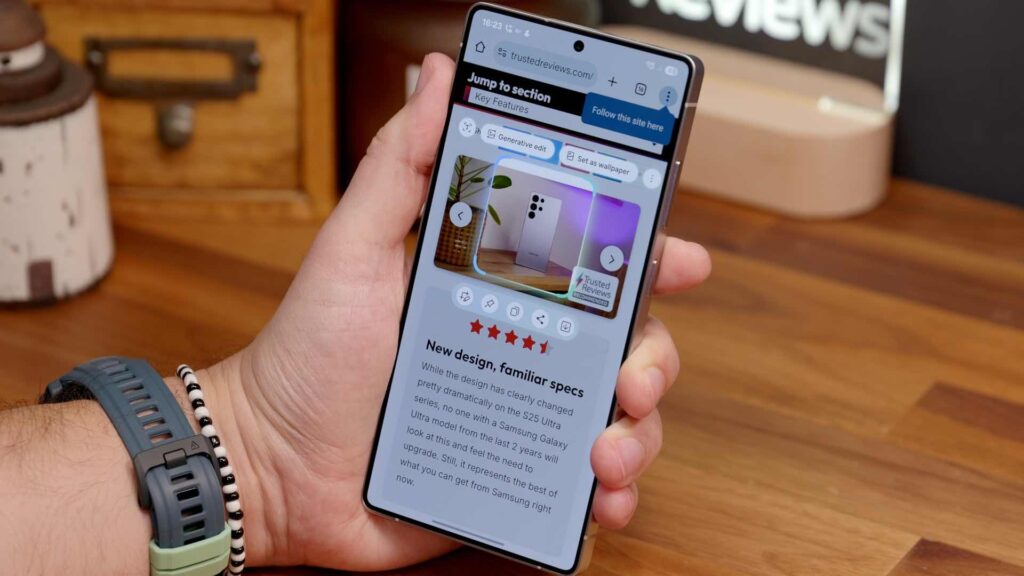
AI Select es una nueva herramienta para los teléfonos Samsung que de manera efectiva toma una parte específica de una captura de pantalla y luego intenta ofrecer acciones relevantes basadas en lo que ha elegido.
Si es una imagen, ofrecerá herramientas como asistencia de dibujo o una edición generativa. O si es un texto o una dirección, ofrecerá mapas de UP o escribiendo funciones de asistencia.
Para usarlo, simplemente arrastre por el panel lateral de Samsung desde la derecha de la pantalla y elija AI Select. Ahora dibuje el objeto o el texto en el que desea usarlo. Elija una de las opciones de IA en la parte superior, o simplemente copie, pinte o comparta con las opciones a continuación.
3. Abierto ahora Información rápidamente
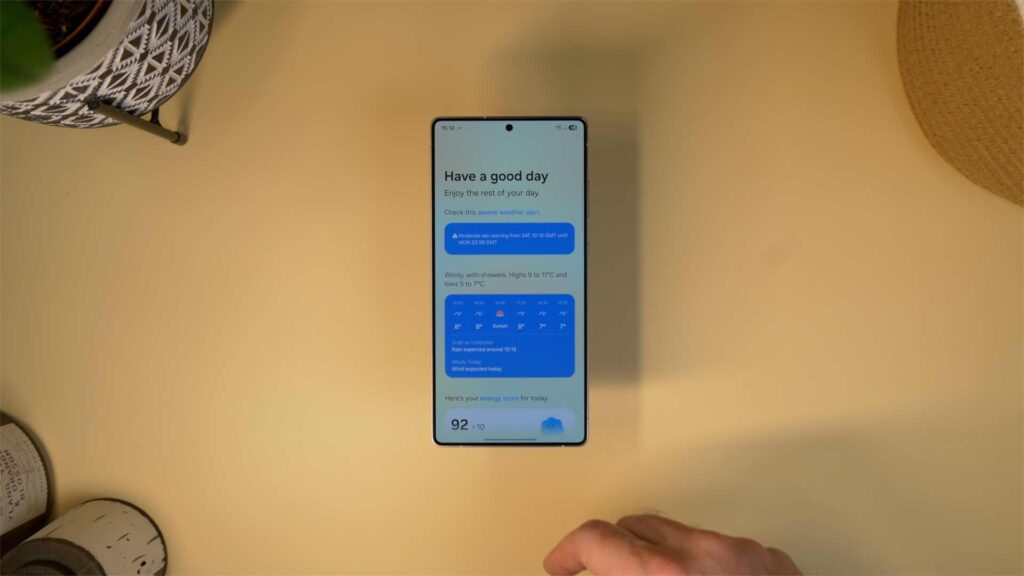
La sesión informativa ahora es una nueva característica que muestra el clima, las próximas citas de calendario e información de salud de Samsung sobre su puntaje de energía y el sueño de anoche en una práctica vista de pantalla completa.
Puede acceder a él tocando la barra de información ahora en la parte inferior de la pantalla de bloqueo.
Por defecto, requiere que desbloquee su teléfono para verlo. Pero puede apagar esta función. Simplemente abra su sesión informativa ahora y toque el engranaje de configuración en la parte inferior de la pantalla. Ahora en la siguiente pantalla, alternar en el interruptor junto a ‘Expandir ahora breve sin desbloquear’.
4. Gire ahora breve
Digamos que no encuentras los ahora tan útiles. Puedes apagarlos. Vaya a Configuración> Bloquear pantalla y AOD, luego elija ‘Barra ahora’. Alterne la opción ‘ahora breve’, y ya no aparecerá en su pantalla de bloqueo.
5. Cambie el tamaño de los íconos de la aplicación
En la última interfaz de usuario de Samsung, puede ajustar el tamaño de los iconos de la aplicación. No obtienes tanta habilidad granular como algunos de los mejores teléfonos Android, pero puedes elegir entre tres tamaños.
Presione mucho tiempo en el fondo de pantalla de la pantalla de inicio y luego toque el ajuste en la parte inferior derecha. Justo en la parte superior de la siguiente pantalla verá un control deslizante de ‘tamaño de la aplicación’. Elija su tamaño preferido entre pequeño, mediano y grande.
6. Crea carpetas grandes
En un UI 7, puede crear grandes carpetas en su pantalla de inicio, para que pueda iniciar aplicaciones justo en la pantalla de inicio en lugar de necesitar abrir una carpeta primero. Para hacerlo, cree una carpeta como normal soltando aplicaciones una encima de la otra.
Ahora, presione durante mucho tiempo la carpeta y verá aparecer un menú emergente. Elija ‘Agrandar’. Ahora aumenta el tamaño y le permite abrir aplicaciones sin necesidad de acceder primero a la carpeta, al menos, para los primeros ocho que aparecen.
Si desea encogerlo nuevamente, presione mucho tiempo y toque ‘encoger’ en el menú emergente.
7. Apague el teléfono
Apagarse el teléfono solía ser tan simple como presionar el botón lateral. Ahora es efectivamente una clave de acceso directo. De manera predeterminada, puede apagar el teléfono deslizando su configuración rápida, luego tocando el pequeño icono del botón de encendido, esto inicia su menú de alimentación donde puede elegir apagar o reiniciar.
8. Trae de vuelta el botón de encendido
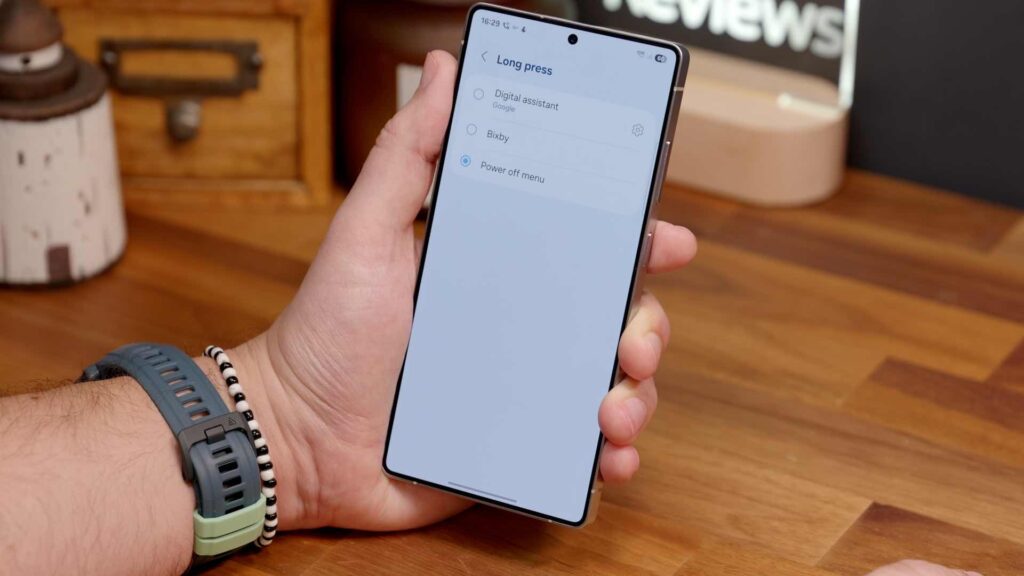
El botón de encendido no ha sido un botón de encendido por defecto desde hace algún tiempo, pero puede hacerlo uno. Abra Configuración> Características avanzadas y luego elija ‘Botón lateral’.
Verá a doble prensa o prensa larga. Este último está configurado para iniciar su Asistente de Google de forma predeterminada. Toque esta opción y luego elija ‘Menú de alimentación’ en la siguiente pantalla y ahora, cuando lo presione y presione, el menú de encendido viene en la pantalla y puede apagar el teléfono por el camino antiguo.
9. Etiqueta música rápidamente
Una de mis cosas favoritas es usar el botón lateral para iniciar shazam y reconocer instantáneamente la música. Para hacerlo, vaya a Configuración> Características avanzadas y luego ‘Botón lateral’.
Ahora en las opciones de doble prensa, elija ‘Aplicaciones’ y elija ‘Shazam’ de la lista. Ahora para asegurarse de que sea auto-shazam tan pronto como lo inicie, abra Shazam deslizando a la biblioteca y toque la configuración en la esquina. Alternar la opción que dice ‘shazam en la aplicación iniciar’.
10. Acceda rápidamente a las notificaciones perdidas
Los teléfonos Samsung guardan un registro de todas las notificaciones que aparecen en su teléfono. Es útil si has descartado uno sin leerlo. Para ver la lista, simplemente diríjase a Configuración> Notificaciones> Configuración avanzada y luego el historial de notificaciones.
Ahora verá todas las notificaciones que ha recibido en su teléfono. Si no desea que realice un seguimiento, puede alternar el botón ‘Historial de notificaciones’ en la parte superior del menú.
11. Asegúrese de que su batería dure el mayor tiempo posible
Hay muchas maneras de asegurarse de que su batería dure todo lo que pueda. Ambos en términos de asegurarse de que la carga del 100% dure todo el tiempo que pueda, como también en términos de mantener la batería saludable durante años.
Para mantener el drenaje de la batería al mínimo, hay algunas características básicas para probar. Por ejemplo, al limitar la velocidad de actualización y la resolución de actualización de la pantalla. Dirígete a Configuración> Pantalla, luego suavidad de movimiento y elige ‘estándar’. Esto aún ajustará su actualización manualmente realmente baja cuando sea necesario en páginas estáticas, pero nunca superará los 60Hz.
También en el menú de configuración de visualización, hay una resolución de pantalla. Elija eso, elija HD+ o FHD+ para reducir el número de píxeles que se alimenta en la pantalla. HD+ es bastante granulado, pero usa la menor batería. Elija FHD para el equilibrio.
Además, si se asegura de que el tiempo de tiempo de pantalla de la pantalla sea corto, eligiendo el tiempo de espera de la pantalla y eligiendo algo en menos de un minuto. Eso asegurará que no esté encendido, drenando innecesariamente la batería. También puede alternar en el modo oscuro justo en la parte superior del menú de configuración de visualización para soltar el uso de la batería.
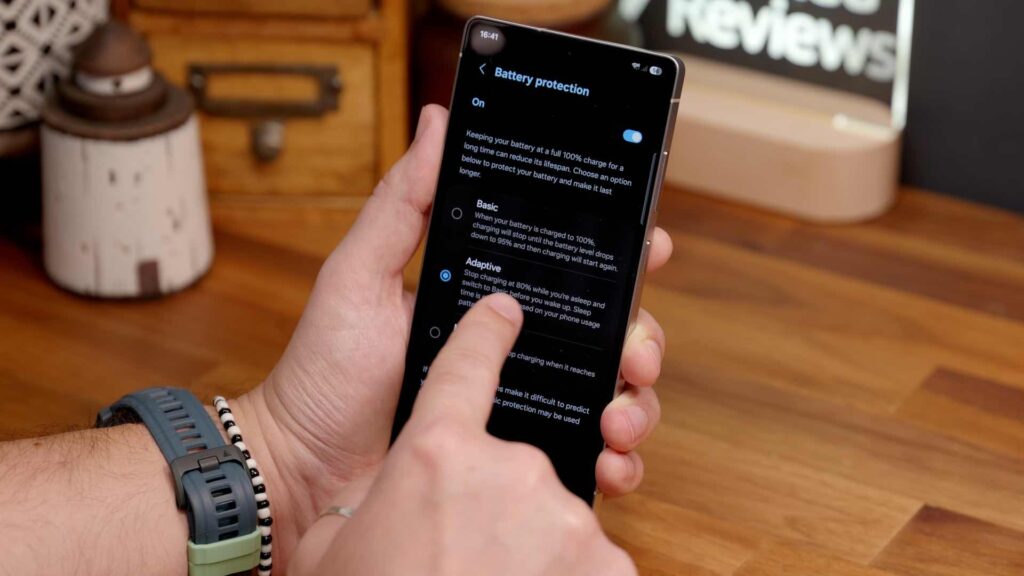
Ahora para asegurarse de que su batería esté saludable durante mucho, mucho tiempo, puede ajustar su comportamiento de carga. Dirígete a Configuración> Batería y luego elige la protección de la batería. Ahora elija la carga ‘adaptativa’ para que su teléfono solo cargue hasta un 80% mientras está dormido, y luego cambie justo antes de despertarse para terminar el último 20%.
12. Habilitar la carga de derivación
La carga de bypass es un consejo útil para cualquiera que juegue sesiones largas de juegos, pero no quiere drenaje de la batería, o el teléfono gotea constantemente la carga y el sobrecalentamiento, lo que afecta el rendimiento. Con él habilitado, omite la batería y no carga el teléfono. Simplemente utiliza una carga compatible con la entrega de energía para alimentar el hardware interno directamente.
Por lo tanto, necesita un cargador compatible con entrega de energía de 20 W, y su teléfono debe estar por encima del 20%. Si estás ordenado en ellos, abra la aplicación Gaming Hub, toque los tres puntos en la esquina y elige la opción ‘Game Booster’. Con un cargador compatible enchufado y un nivel de batería de más del 20%, debería poder alternar la opción que dice ‘Pausa la carga USB al juego’.
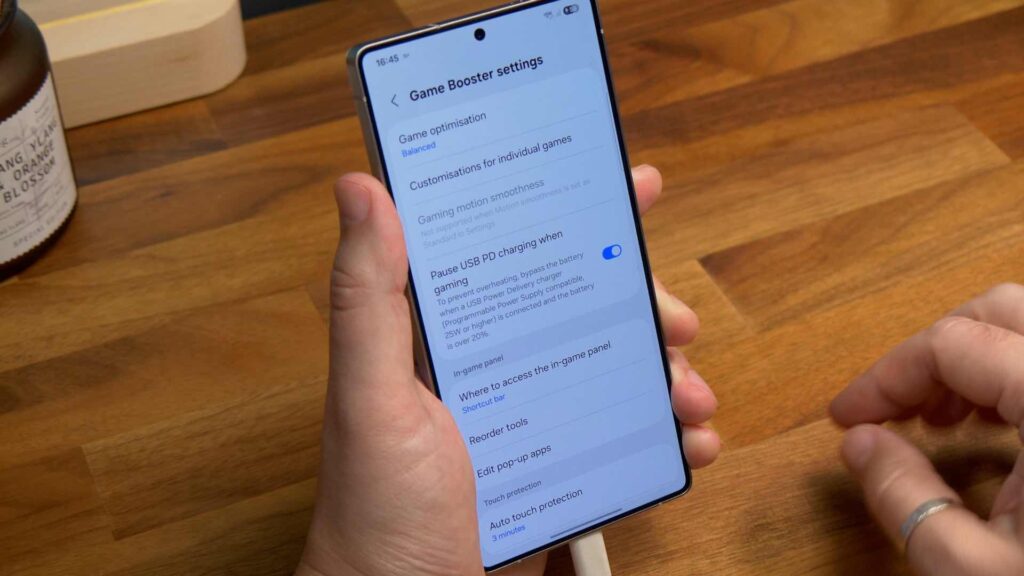
Vale la pena señalar que esto solo funciona con las aplicaciones que ha dicho que son juegos dentro de la interfaz de Gaming Hub, por lo que si es necesario, asegúrese de que todos sus juegos estén allí en la pantalla de inicio de la aplicación Gaming Hub.
13. Restablecer la fábrica todo el teléfono
Puede llegar un momento en que desee o necesite limpiar completamente su teléfono, ya sea para venderlo o comenzar de nuevo desde una pizarra en blanco. Para hacerlo, vaya a Configuración> Gestión General. Toque ‘Restablecer’ y luego desplácese hacia la parte inferior y seleccione ‘Restablecimiento de datos de fábrica’.
En la siguiente pantalla, desplácese hacia abajo y toque ‘Restablecer’. Probablemente se le pedirá que confirme con su escaneo de huellas digitales o su número de PIN, y se le solicite que inicie sesión en su cuenta de Samsung para confirmar que es usted. Una vez que haya hecho todo eso, continúe y espere a que el teléfono se limpie.
14. Realice una unidad externa
¿Sabía que puede hacer una copia de seguridad de su teléfono a un SSD o tarjeta de memoria, utilizando la aplicación Samsung Smart Switch?
Para hacerlo, abra Smart Switch y toque el pequeño icono de la tarjeta de memoria en la esquina superior. Conecte su unidad externa y luego toque ‘Realice el almacenamiento USB’. Espere a que encuentre sus datos, luego en la siguiente pantalla, elija lo que desea hacer una copia de seguridad, presione ‘Siguiente’ y pase por el proceso y espere a que termine.
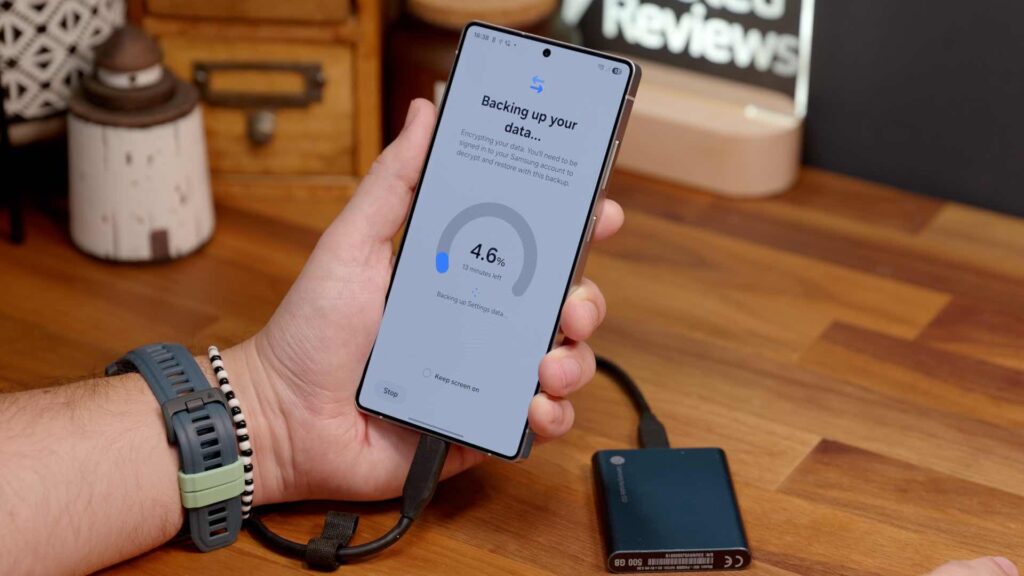
Dependiendo de cuántas cosas haya guardado en su teléfono, podría llevar un tiempo. Para restaurarlo a un nuevo teléfono, simplemente pasa por el mismo proceso, excepto que en lugar de tocar ‘de nuevo a USB., Elige restaurar desde USB.